







Excel 365 からリアルタイムZoom のデータに連携

Microsoft Excel 365 はMicrosoft Excel のクラウドネイティブバージョンです。CData Connect AI と組み合わせることで、Excel 365 からZoom のデータに即座にアクセスして分析、共有、表計算などの用途に使用できます。この記事では、Connect AI でZoom に接続し、Excel 365 シートからZoom のデータにアクセスする方法を説明します。
CData Connect AI の特徴
Connect AI は、以下の特徴を持つクラウドアプリ間のリアルタイムデータ連携ソリューションです。
- クラウドアプリ間の連携機能を提供し、Excel 365 からZoom のデータへのリアルタイムアクセスを簡単に実現。
- Microsoft 認定のConnect AI アドインを使用するだけで、ノーコードでテーブルを取得・更新でき、自分でカスタムクエリを書くことも可能。
- データ処理のパフォーマンスも最適化されており、サポートされているすべてのSQL 操作(フィルタリング、JOIN など)をZoom に直接発行し、サーバーサイドで処理したZoom のデータを高速で取得。
以下のステップでは、CData Connect AI のインスタンスが必要になります。まずは、こちらからConnect AI の14日間無償トライアルにサインアップしてください。
サインアップが完了したら、以下のステップを実行することでZoom のデータにアクセスできます。
Connect AI からZoom への接続
CData Connect AI では、直感的なUI を使ってコーディングなしでデータソースに接続できます。
- Connect AI にログインし、 Add Connection をクリックします。

- 「Add Connection」パネルから「Zoom」を選択します。

-
必要な認証プロパティを入力し、Zoom に接続します。
まず、Profile 接続プロパティにZoom プロファイルのディスク上の場所を設定します(例:C:\profiles\Zoom.apip)。次に、ProfileSettings 接続プロパティにZoom の接続文字列を設定します(以下を参照)。
Zoom API プロファイル設定
Zoom に認証するには、OAuth 標準を使用して自分のデータに接続したり、他のユーザーが自分のデータに接続できるようにします。
まず、OAuth アプリを作成します。https://marketplace.zoom.us/develop/create に移動し、OAuth セクションのCreate をクリックします。アプリが個々のユーザー用かアカウント全体用かを選択し、アプリを公開するためのボックスのチェックを外します。アプリに名前を付けてCreate をクリックします。その後、Client Secret とClient ID が提供されます。
以下の接続プロパティを設定すると、接続の準備が整います:
- AuthScheme:OAuth に設定します。
- InitiateOAuth:GETANDREFRESH に設定します。InitiateOAuth を使用してOAuthAccessToken を取得するプロセスを管理できます。
- OAuthClientID:アプリ設定で指定されているOAuth Client ID を設定します。
- OAuthClientSecret:アプリ設定で指定されているOAuth Client Secret を設定します。
- CallbackURL:アプリ設定で指定したRedirect URI を設定します。

- Create & Test をクリックします。
- 「Add Zoom Connection」ページの「Permissions」タブに移動し、ユーザーベースのアクセス許可を更新します。

コネクションの設定が完了したら、Excel 365 からZoom のデータに接続できます。
Zoom のリアルタイムデータにExcel 365 からアクセス
以下のステップでは、Excel 365 からCData Connect AI に接続して新しいZoom のデータソースを作成する方法を説明します。
- Excel 365 にログインして、新しいシートを作成、または既存のシートを開きます。
- 「Insert」をクリックして「Office Add-ins」をクリックします(すでにアドインをインストールしている場合は、ステップ4に進んでください)。
- CData Connect AI アドインを検索してインストールします。
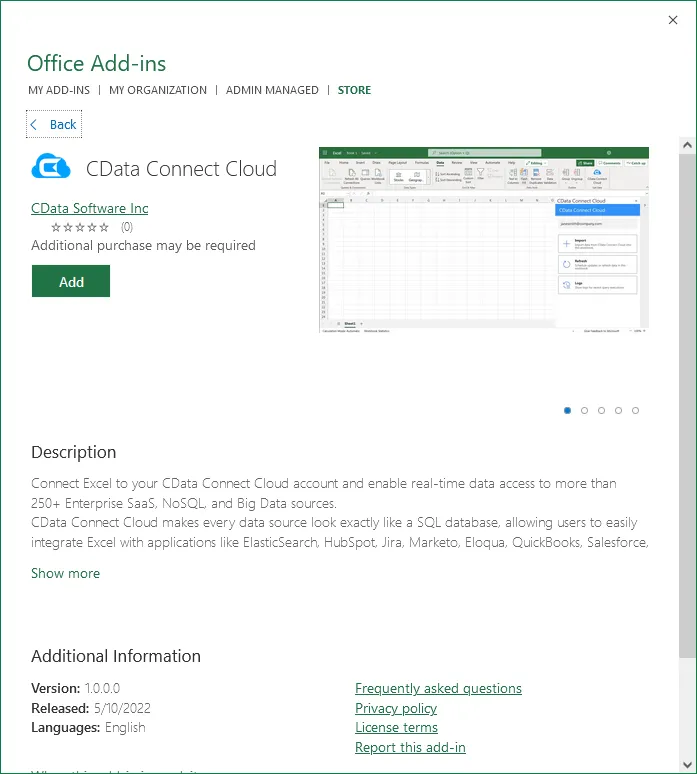
- 「Data」をクリックしてCData Connect AI アドインを開きます。
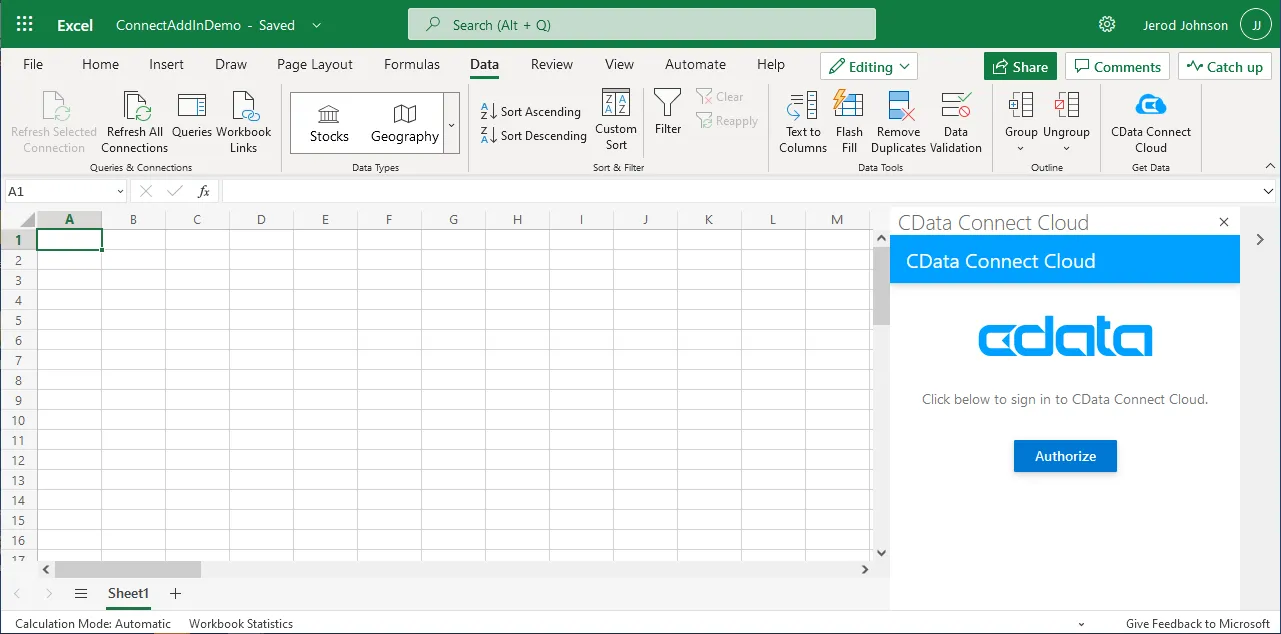
- アドインのパネルで、「Login or Sign-up」をクリックしてご利用のCData Connect AI インスタンスを認証します。
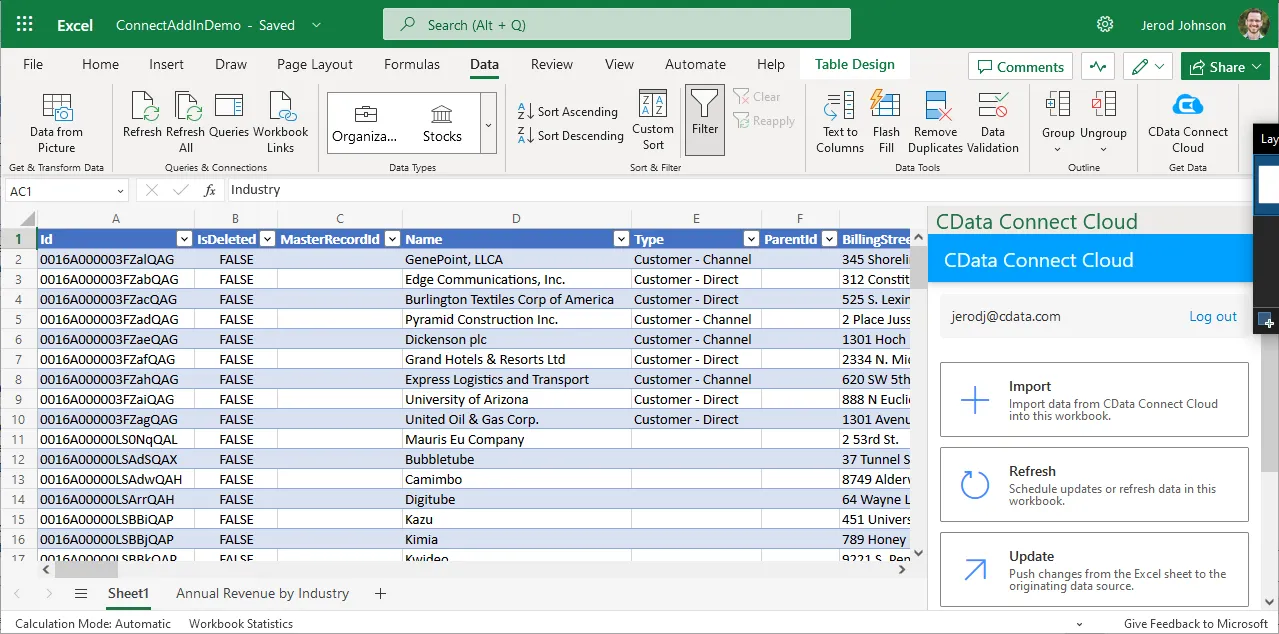
- Excel 365 のCData Connect AI パネルで、「IMPORT」をクリックします。
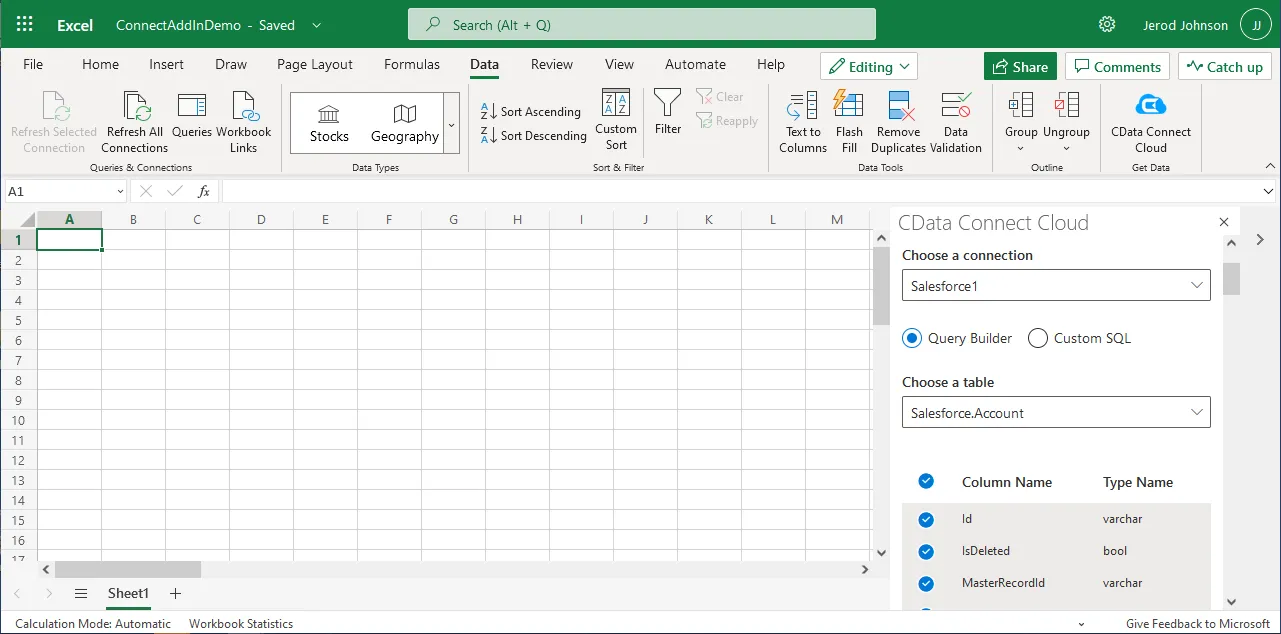
- コネクション(例:API1)、テーブル(例:MeetingRegistrants)、カラムを選択してインポートします。
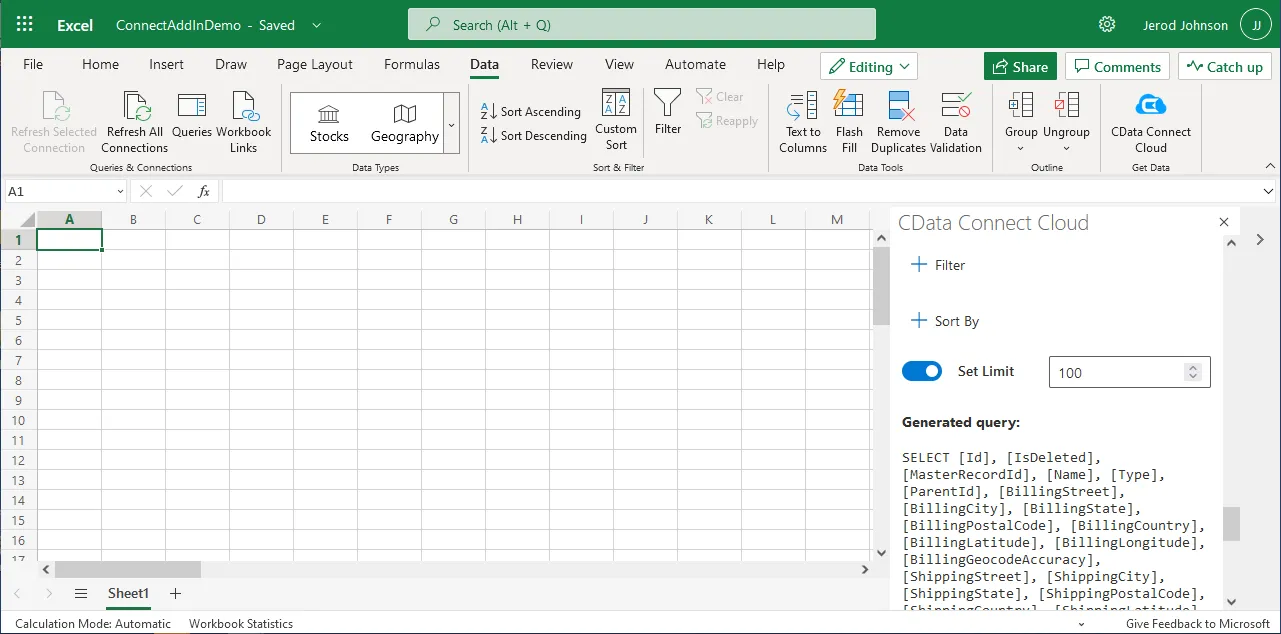
- オプションでFilters(フィルタ)、Sorting(ソート)、Limit(取得数制限)の設定を追加することもできます。
- 「Execute」をクリックしてデータをインポートします。
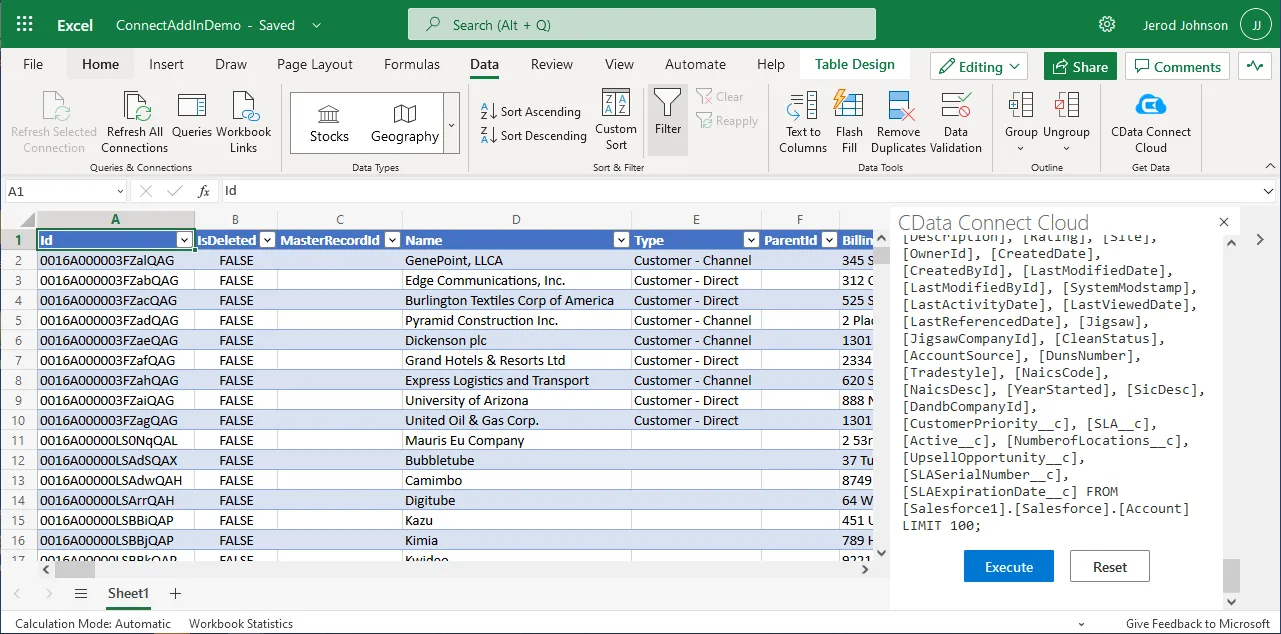
クラウドアプリケーションからZoom のデータへのライブアクセス
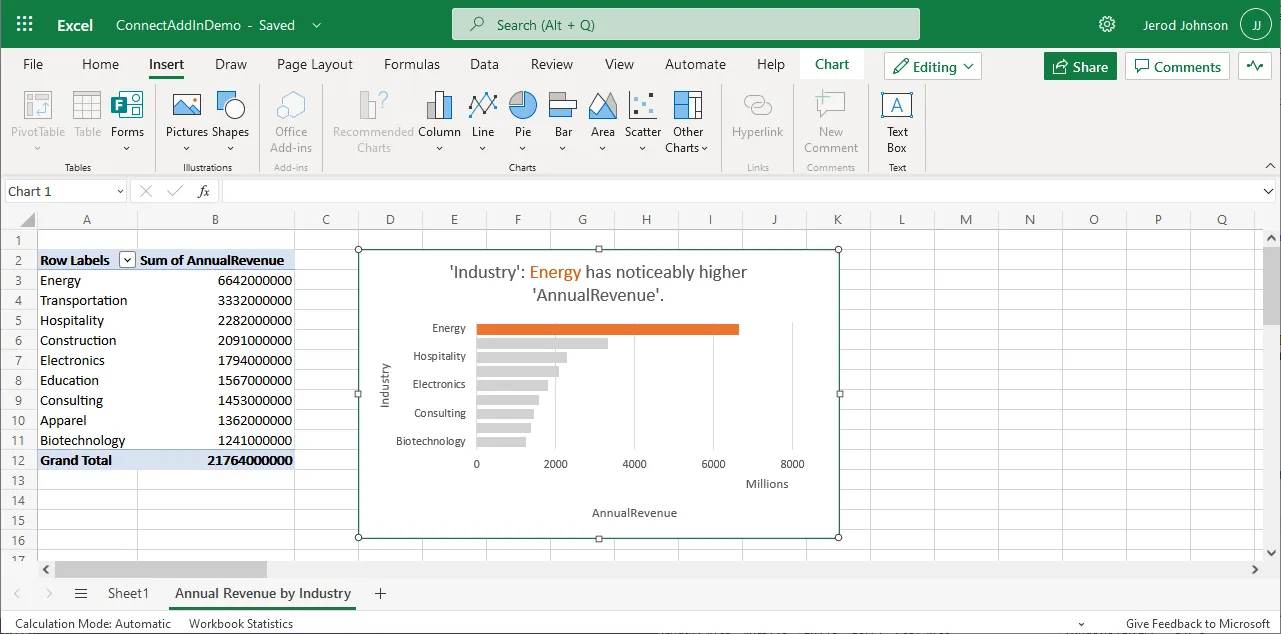
以上で、Excel 365 ブックからZoom のリアルタイムデータへのクラウド連携を実現できます。データをさらに追加して表計算、集計、共有などの用途に使用できます。
クラウドアプリケーションから、ノーコードで数百種類のSaaS 、ローコードアプリ、NoSQL データソースへのリアルタイムデータアクセスを実現するには、CData Connect AI の14日間無償トライアルをぜひお試しください。