







Klipfolio でZoom に接続し、ビジュアライゼーションを作成

Klipfolio は、チームやクライアント向けのリアルタイムダッシュボードを構築するための、オンラインダッシュボードプラットフォームです。CData Connect AI と組み合わせると、ビジュアライゼーションやレポート用にZoom のデータにクラウドベースでアクセスできます。この記事では、Connect AI でZoom に接続し、Klipfolio でZoom のデータからビジュアライゼーションを構築する方法を説明します。
Connect AI からZoom に接続する
CData Connect AI は直感的なクリック操作ベースのインターフェースを使ってデータソースに接続します。- Connect AI にログインし、 Add Connection をクリックします。

- Add Connection パネルから「Zoom」を選択します。

-
必要な認証プロパティを入力し、Zoom に接続します。
まず、Profile 接続プロパティにZoom プロファイルのディスク上の場所を設定します(例:C:\profiles\Zoom.apip)。次に、ProfileSettings 接続プロパティにZoom の接続文字列を設定します(以下を参照)。
Zoom API プロファイル設定
Zoom に認証するには、OAuth 標準を使用して自分のデータに接続したり、他のユーザーが自分のデータに接続できるようにします。
まず、OAuth アプリを作成します。https://marketplace.zoom.us/develop/create に移動し、OAuth セクションのCreate をクリックします。アプリが個々のユーザー用かアカウント全体用かを選択し、アプリを公開するためのボックスのチェックを外します。アプリに名前を付けてCreate をクリックします。その後、Client Secret とClient ID が提供されます。
以下の接続プロパティを設定すると、接続の準備が整います:
- AuthScheme:OAuth に設定します。
- InitiateOAuth:GETANDREFRESH に設定します。InitiateOAuth を使用してOAuthAccessToken を取得するプロセスを管理できます。
- OAuthClientID:アプリ設定で指定されているOAuth Client ID を設定します。
- OAuthClientSecret:アプリ設定で指定されているOAuth Client Secret を設定します。
- CallbackURL:アプリ設定で指定したRedirect URI を設定します。

- Create & Test をクリックします。
- Add Zoom Connection ページのPermissions タブに移動し、ユーザーベースのアクセス許可を更新します。

パーソナルアクセストークンを追加する
OAuth 認証をサポートしないサービス、アプリケーション、プラットフォーム、フレームワークから接続する場合、パーソナルアクセストークン(Personal Access Token, PAT)を認証に使用できます。きめ細かくアクセスを管理するために、サービスごとに個別のPAT を作成するのがベストプラクティスです。
- Connect AI アプリの右上にあるユーザー名をクリックし、User Profile をクリックします。
- User Profile ページでPersonal Access Token セクションにスクロールし、 Create PAT をクリックします。
- PAT の名前を入力して Create をクリックします。

- パーソナルアクセストークンは作成時にしか表示されないため、必ずコピーして安全に保存してください。
コネクションが構成されたら、Klipfolio に接続できるようになります。
Klipfolio からZoom に接続する
以下のステップでは、Klipfolio からCData Connect AI に接続して新しいZoom のデータソースを作成する方法の概要を説明します。
- Klipfolio を開きます。
- Data Sources で をクリックして新しいデータソースを追加します。
- MSSQL をService として検索して選択します。
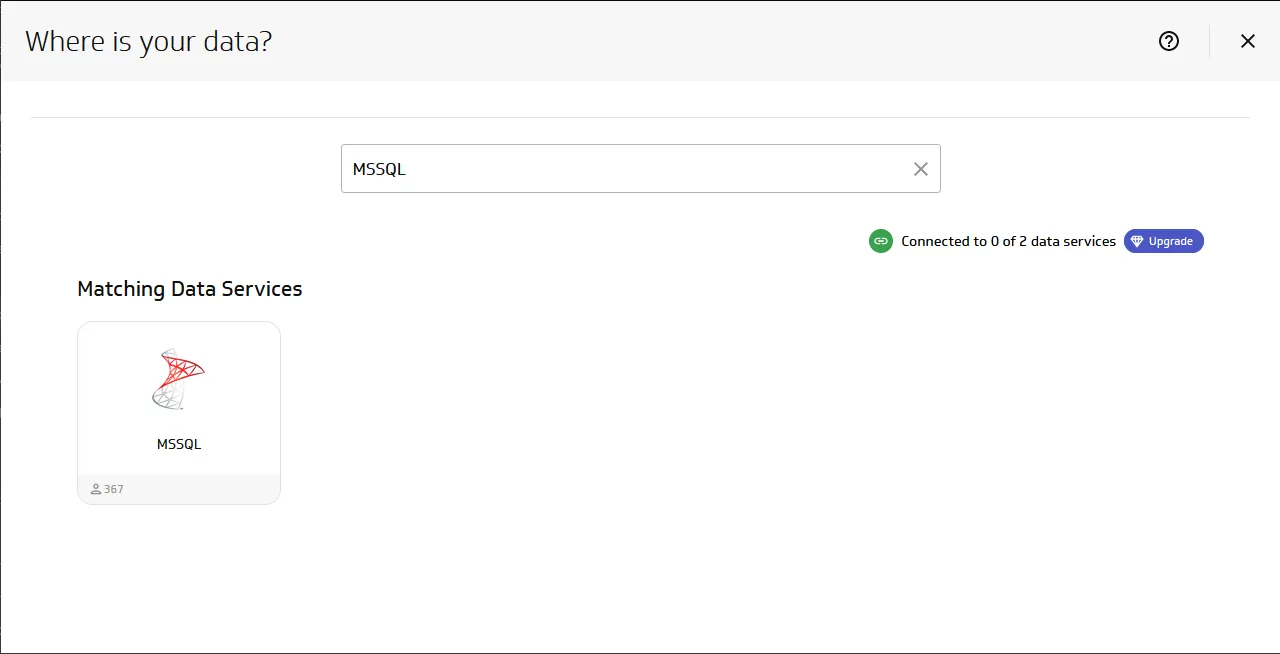
- 「Create a custom MSSQL data source」をクリックします。
- MSSQL 接続プロパティを設定してデータソースを構成します。
- Host:tds.cdata.com
- Port:14333
- Database: データベース (例 API1)
- Driver:MS SQL
- Username:Connect AI ユーザー(例:[email protected])
- Password:上記のユーザーのPAT
- SQL Query:データを取得するためのクエリ(例:SELECT * FROM MeetingRegistrants)
- 「Include column headers」チェックボックスをオンにします。
- 「Use SSL/TLS」チェックボックスをオンにします。
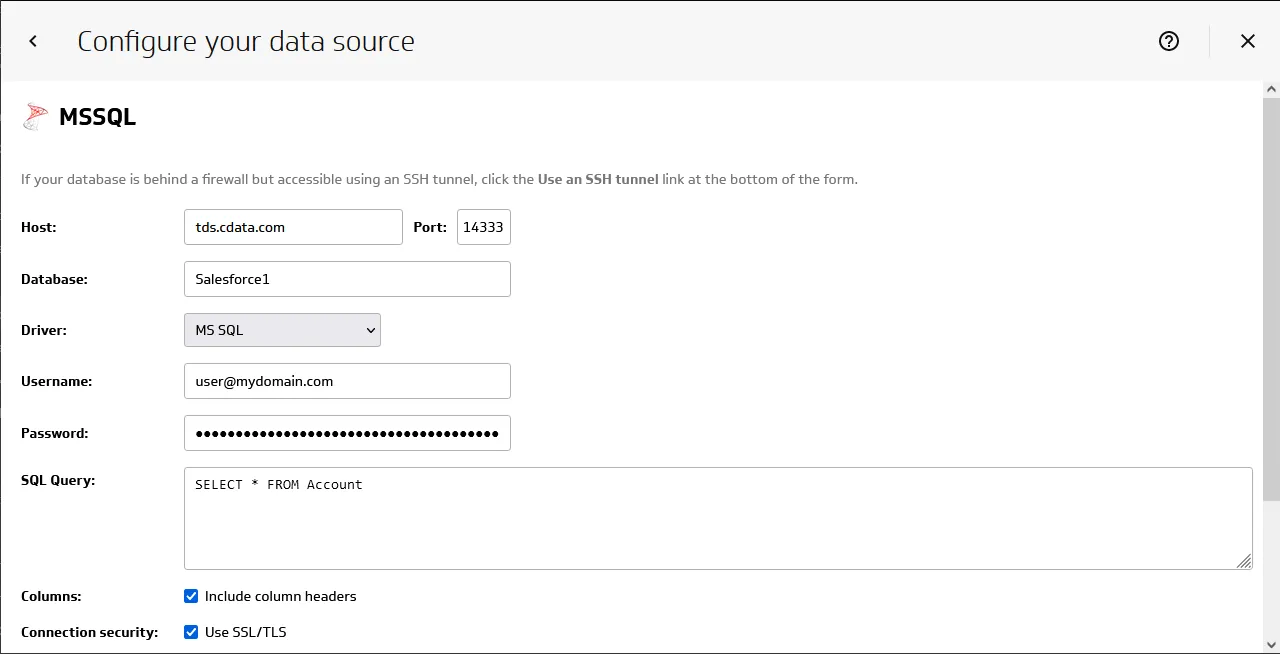
- データモデルを構築する前に「Get data」をクリックしてZoom のデータをプレビューします。
データモデルを構築する
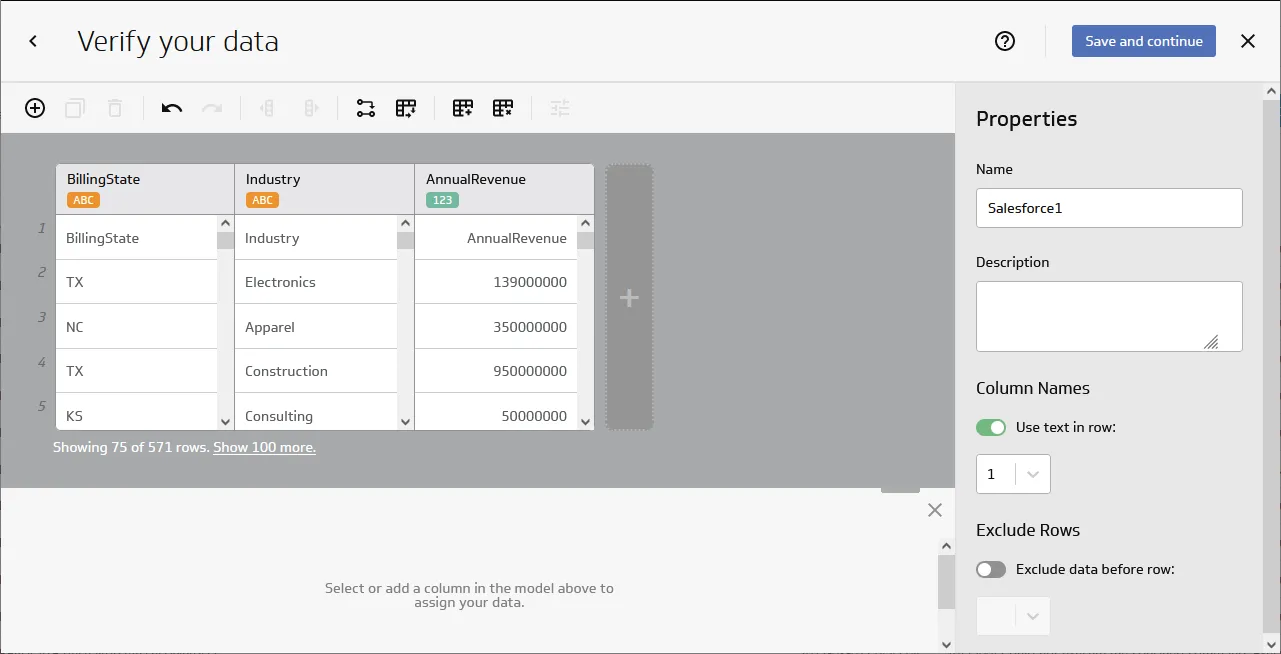
データを取得したら、「Model your data」チェックボックスを選択して「Continue」をクリックします。新しいウィンドウでデータモデルを構築します。
- 使用するすべてのカラムがモデルに含まれていることを確認します。
- モデルに名前を付けます。
- (オプション)Description を設定します。
- 「Header in row」を1に設定します。
- 「Exclude data before row」のトグルをクリックして値を2 に設定します。
- 「Save and Exit」をクリックします。
Metric を作成する
データがモデル化されたことで、ダッシュボードやレポートなどのKlipfolio プラットフォームで使用されるデータのMetric(またはビジュアライゼーション)を作成することができるようになりました。
- 「Create metrics」をクリックします。
- データソースを選択します。
- Metric の値とデフォルトの集計を選択します。
- セグメントを選択します。
- 日時を選択します。
- データのシェイプを選択します。
- 表示設定を構成します。
- Save をクリックします。
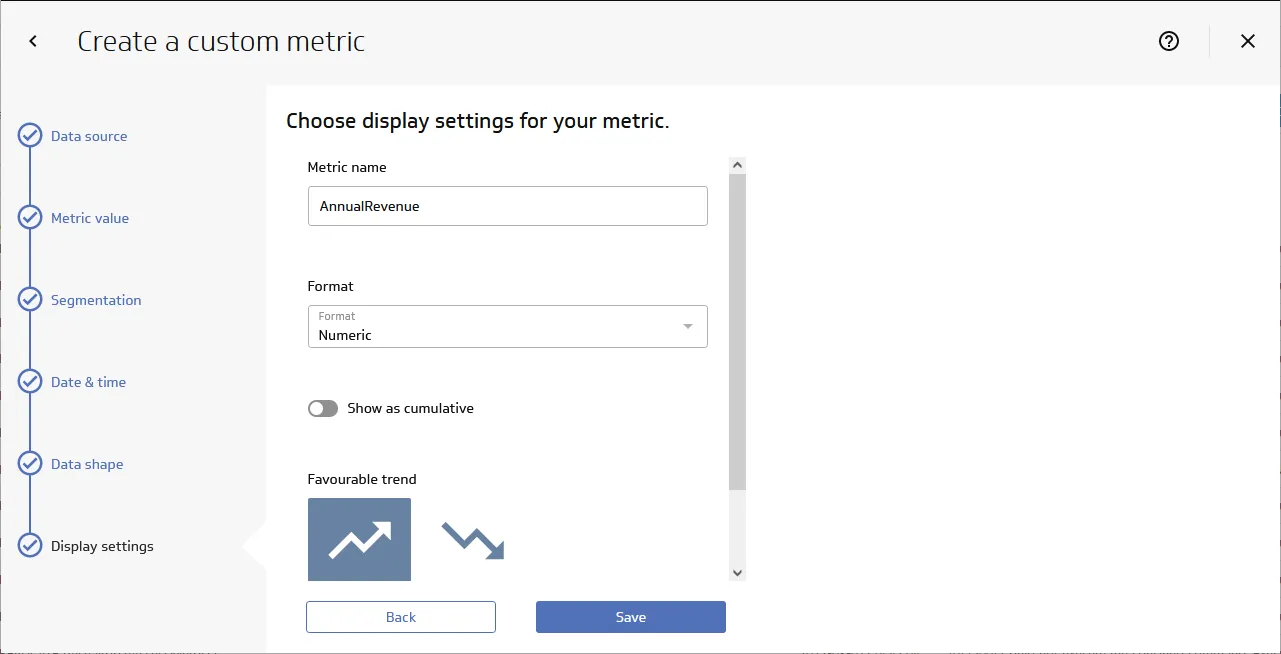
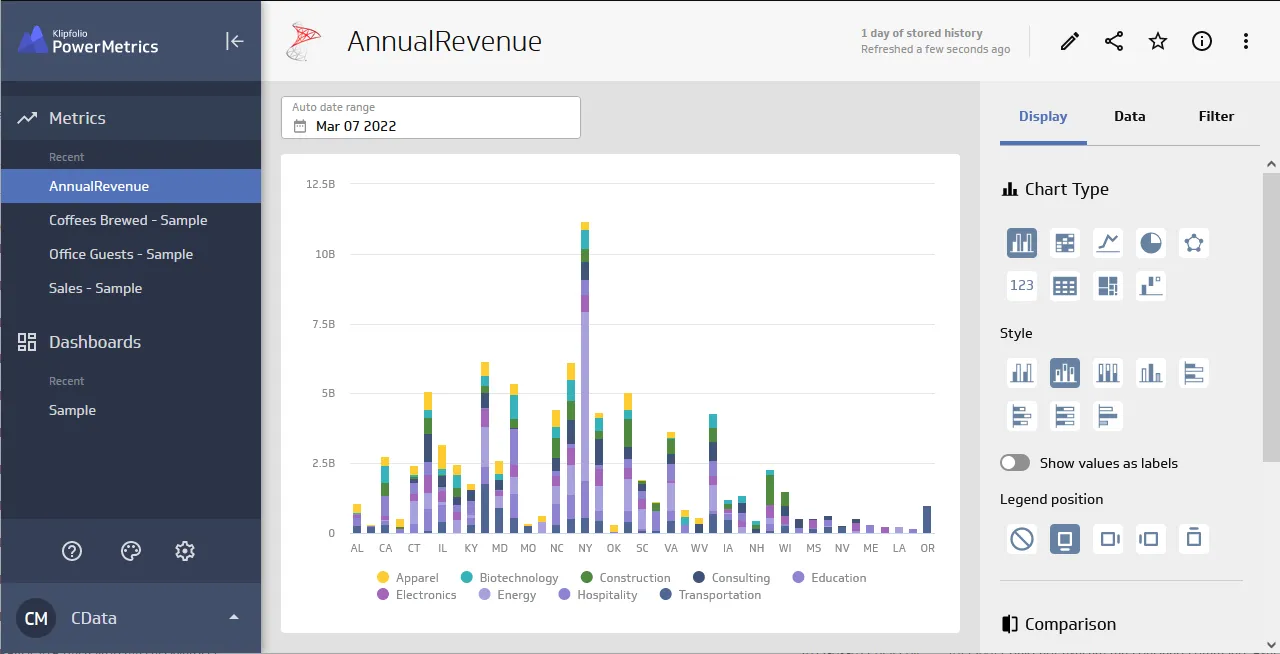
- Metric に移動し、ビジュアライゼーションをさらに設定します。
クラウドアプリケーションからZoom のデータへのSQL アクセス
これで、リアルタイムZoom のデータから作成されたMetric ができました。新しいダッシュボードに追加したり共有したりすることができます。これで、Zoom を複製することなくより多くのデータソースや新しいビジュアライゼーション、レポートを簡単に作成することができます。
クラウドアプリケーションから直接数百種類のSaaS 、ビッグデータ、NoSQL ソースへのSQL データアクセスを取得するには、CData Connect AI をお試しください。