




SharePoint リストには、アナリストがノートブックや定期ジョブで扱いたい業務データが多く蓄積されています。しかし、Linux サーバーには Excel も Power Query もありません。CData ODBC Driver for SharePoint を使えば、各リストを pyodbc から読み取れる SQL テーブルとして公開できるため、このギャップを埋められます。本記事では最終的に、カスタムリストの行を pandas の DataFrame に取り込み、CSV ファイルに書き出す Python スクリプトを作成します。例として、Name、Revenue、Location のカラムを持つ MyCustomList というリストを使用します。これらは CData のサンプルで使われている名前なので、お使いのリスト名とカラム名に置き換えてください。
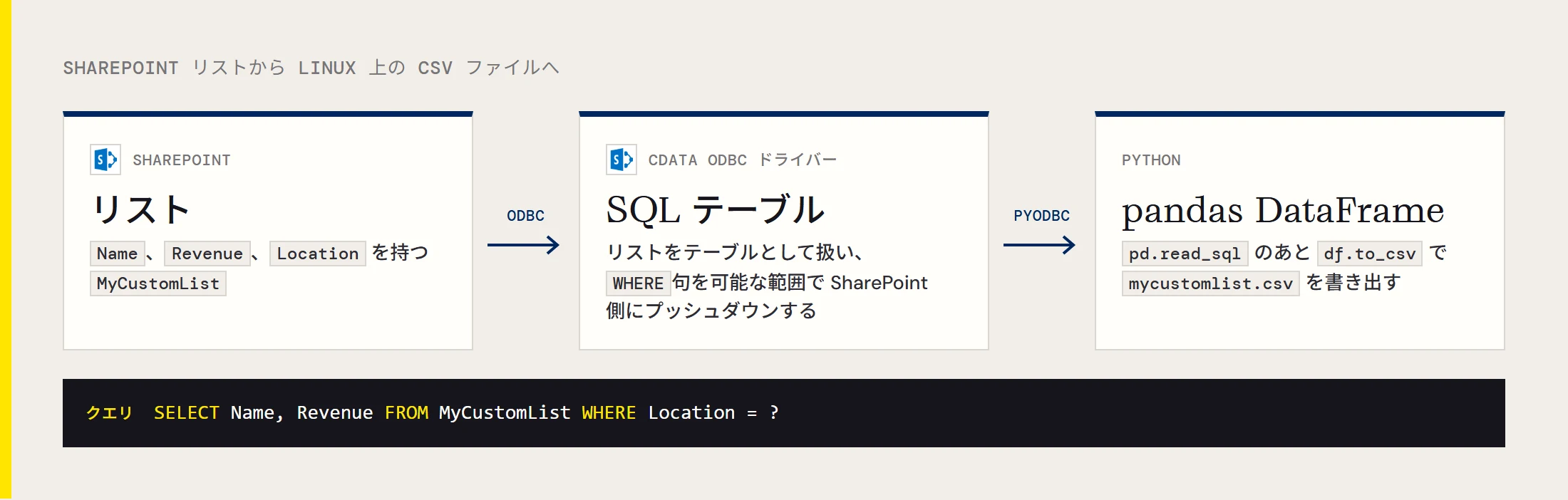
完成形のイメージ
DSN 経由で接続し、リストに対してパラメータ付きの SELECT を 1 回実行して DataFrame を返す、短いスクリプトです。ドライバーは可能な範囲で WHERE 句を SharePoint 側にプッシュダウンするため、所在地などの条件で行が転送される前に絞り込めます。これにより、大きなリストでも扱いやすくなります。
Linux ホストに必要なコンポーネントをインストールする
必要なのは、ドライバーマネージャー、ドライバー、Python モジュールの 3 つです。Debian 系のシステムでは sudo apt-get install unixodbc unixodbc-dev で、Red Hat 系のシステムでは sudo yum install unixODBC unixODBC-devel で unixODBC をインストールします。続いて、root 権限で、.deb の場合は dpkg -i、.rpm の場合は rpm -i を使ってドライバーパッケージをインストールします。インストーラーがドライバーを登録し、CData SharePoint Source という名前のシステム DSN を作成します。
次に、インストール先(通常は /opt/cdata/cdata-odbc-driver-for-sharepoint)の lib フォルダにある cdata.odbc.sharepoint.ini を編集し、unixODBC に必要な次の設定を記述します。
[Driver]
DriverManagerEncoding = UTF-16最後に、pip install pyodbc pandas で Python 側のパッケージをインストールします。
DSN の接続先をサイトに設定する
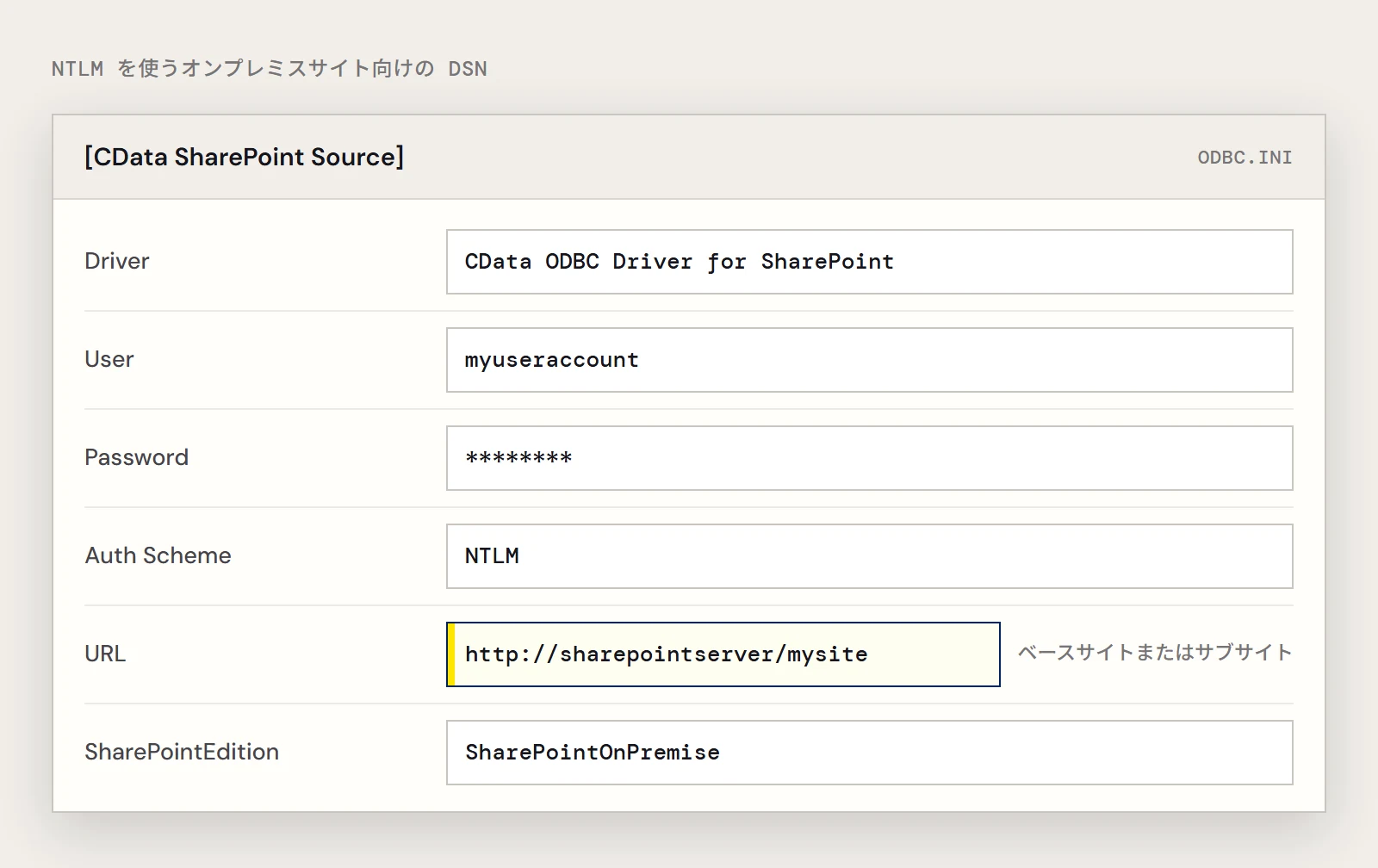
URL には、SharePoint のベースサイトまたはサブサイトを指定します。これにより、ドライバーはそのサイトに定義されたあらゆるリストや、その他の SharePoint エンティティをクエリできるようになります。すべてのユーザーが使える DSN にするには /etc/odbc.ini を、自分のアカウントからのみ参照でき、変更に root 権限が不要な DSN にするには $HOME/.odbc.ini を編集します。NTLM を使うオンプレミスサーバーの場合、エントリは次のようになります。
[CData SharePoint Source]
Driver = CData ODBC Driver for SharePoint
Description = My Description
User = myuseraccount
Password = mypassword
Auth Scheme = NTLM
URL = http://sharepointserver/mysite
SharePointEdition = SharePointOnPremise
オンプレミスの SharePoint では、User と Password に有効な SharePoint の認証情報を指定する必要があります。SharePoint Online の場合は、SharePointEdition を SHAREPOINTONLINE に設定します。ユーザー名とパスワードによる SOAP 接続は使えなくなるため、次の節のとおり REST スキーマと OAuth 2.0 などの認証方式を使用してください。
SharePoint Online と SOAP スキーマ
Microsoft は、ドライバーの SOAP スキーマモードが SharePoint Online への接続に使用していた IDCRL サインイン方式を廃止しました。CData のお知らせによると、SharePoint Online への SOAP スキーマ接続は機能しなくなります。対処法は、Schema=REST を設定し、OAuth 2.0 など REST スキーマがサポートする認証方式を使用することです。REST スキーマでは、SOAP スキーマとは異なるテーブル、カラム、プロシージャが公開されるため、切り替え後はテーブル名とカラム名を確認してください。詳細は IDCRL の廃止に関する CData のお知らせをご覧ください。
Python からリストをクエリする
DSN を編集したアカウントで、次のスクリプトを実行します。クエリはパラメータ化されているため、所在地の値が SQL 文字列に直接埋め込まれることはありません。
import pandas as pd
import pyodbc
cnxn = pyodbc.connect('DSN=CData SharePoint Source')
df = pd.read_sql(
    "SELECT Name, Revenue FROM MyCustomList WHERE Location = ?",
    cnxn,
    params=['Chapel Hill'],
)
print(df.head())
df.to_csv('mycustomlist.csv', index=False)
cnxn.close()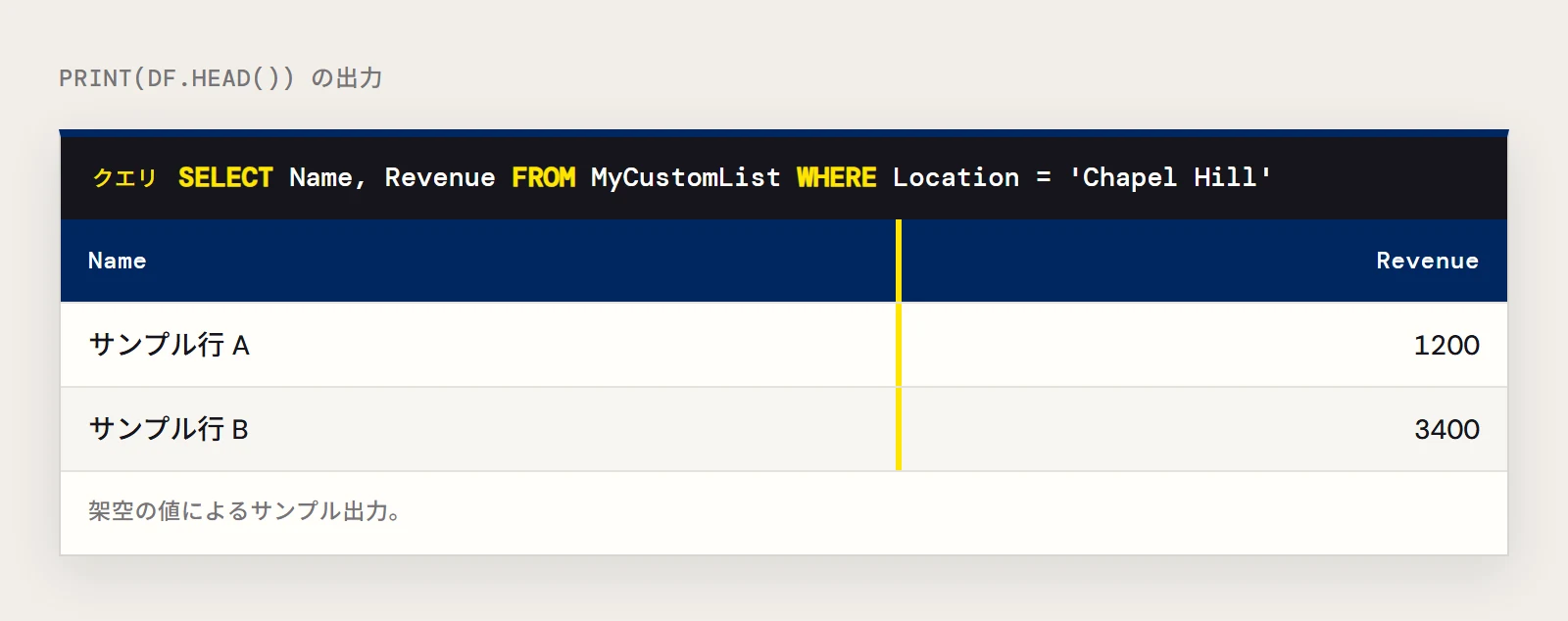
pyodbc だけで処理したい場合は、カーソルを使ったループで同じことができます。
cursor = cnxn.cursor()
cursor.execute("SELECT Name, Revenue FROM MyCustomList WHERE Location = ?", 'Chapel Hill')
for row in cursor.fetchall():
    print(row.Name, row.Revenue)
DSN を使わず、ドライバーに接続文字列を直接渡すこともできます。odbc.ini の編集が面倒なコンテナ環境では、この方法が便利です。
cnxn = pyodbc.connect(
    'DRIVER={CData ODBC Driver for SharePoint};'
    'User=myuseraccount;Password=mypassword;Auth Scheme=NTLM;'
    'URL=http://sharepointserver/mysite;SharePointEdition=SharePointOnPremise;'
)
つまずきやすいポイント
pyodbc の接続オブジェクトをそのまま pandas に渡すと、SQLAlchemy の接続を推奨する旨の警告が表示されることがありますが、クエリは問題なく実行されます。DSN が見つからない場合は、odbcinst -j と odbcinst -q -s を実行し、ユーザーがどのファイルを読み込んでいるか、データソースの名前は何かを確認してください。
このドライバーは、非表示カラムや参照カラムを含むリストにも対応しており、フォルダを再帰的にたどってサイトのリレーショナルモデルを構築することもできます。また、ドキュメントや添付ファイルのアップロード・ダウンロード用のストアドプロシージャも用意されているため、リストデータの連携が軌道に乗ったあとで活用できます。リストをリアルタイムにクエリするのではなく、定期的にデータベースへコピーしたい場合は、CData Sync で対応できます。
ご自身の環境で試してみませんか?CData ODBC Driver for SharePoint の無料トライアルをダウンロードして、ここで紹介したコードをすぐに実行してみてください。
はじめる準備はできましたか?
SharePoint ODBC Driver の無料トライアルをダウンロードしてお試しください:
ダウンロード詳細:
 SharePoint ODBC Driver
The SharePoint ODBC Driver is a powerful tool that allows you to connect with live data from SharePoint, directly from any applications that support ODBC connectivity.
Access SharePoint data like you would a database - read, write, and update SharePoint Lists, Contacts, Calendar, Links, Tasks, etc. through a standard ODBC Driver interface.