







5ステップで完成!Google Drive連携のAIエージェント【ファイル検索】
ドキュメント業務のボトルネックは、たいてい「分析」ではなく「探し出すこと」にあります。契約書や SOW(作業範囲記述書)、人事規程を扱うチームは、書かれている内容をもとに動く時間よりも、目的のファイルを探す時間のほうが長くなりがちです。
この記事では、CData Connect AI を使って Google Drive につながる AI ドキュメントエージェントを構築する方法をご紹介します。CData Connect AI には Model Context Protocol(MCP)連携が標準で組み込まれています。設定が済めば、エージェントはドキュメントの実際の中身を読み取り、複数のファイルを横断して考え、出典付きの構造化された回答を返してくれます。手作業でファイルを探したり、ドキュメントを作り直したりする必要はありません。
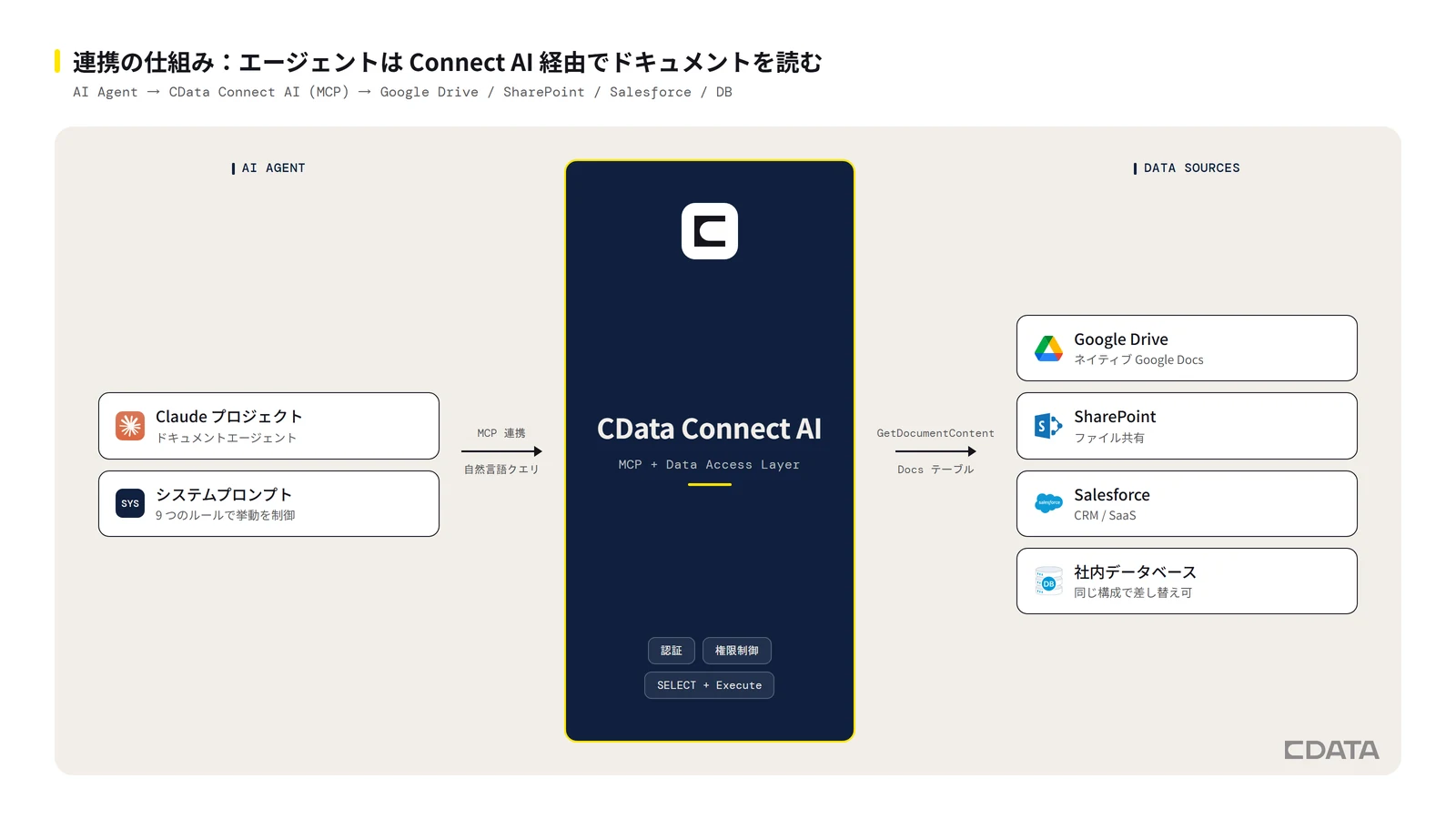
連携の仕組み
CData Connect AI は、Google Drive をクエリ可能なデータソースとして公開します。AI エージェントは組み込みの MCP 連携を通じて Connect AI に接続し、クエリを発行してドキュメントの内容を直接取得します。エージェントが Google Drive API を直接操作することはありません。認証、権限の制御、コンテンツの取得はすべて Connect AI が引き受けるため、背後の API がエージェントに露出することもありません。
このアーキテクチャなら、同じエージェントのパターンを他のデータソースにもそのまま応用できます。Google Drive を SharePoint や Salesforce、社内データベースに差し替えても、推論を担うレイヤーは変わりません。
連携をセットアップする
それでは、AI ドキュメントエージェントを次のステップで設定していきましょう。
- CData Connect AI で Google Drive の接続を作成する
- 接続で Execute 権限を有効にする
- ドキュメントをネイティブの Google Docs 形式に変換する
- Claude プロジェクトにシステムプロンプトを設定する
- テストクエリで接続を検証する
ステップ 1:CData Connect AI で Google Drive の接続を作成する
CData Connect AI にログインして、Google Drive 用の接続を新しく作成します。
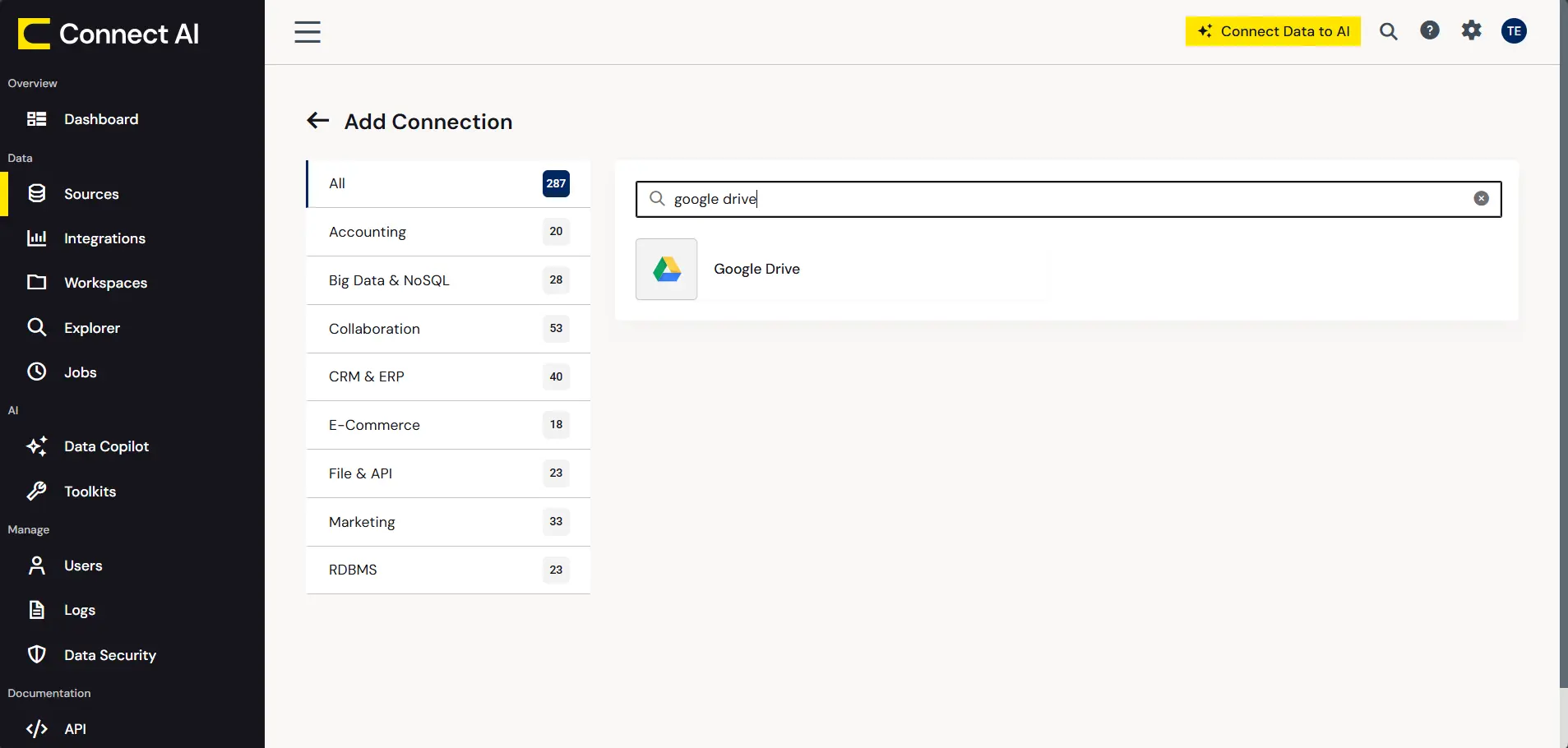
- Connections に移動し、Add Connection をクリックします
- Google Drive を検索して選択します
- Google アカウントの資格情報で認証します
- 接続に名前を付けます(例:GoogleDrive_AILab)
- Save をクリックします
接続を保存すると、Connect AI が Google Drive のファイルをクエリ可能なテーブルとして公開します。その中には、ネイティブの Google Docs ファイルの内容を返す Docs テーブルも含まれています。
ステップ 2:接続で Execute 権限を有効にする
Connect AI の接続は、デフォルトでは SELECT のみのアクセス権で作成されます。SELECT だけでも、ファイル名や ID、更新日といったメタデータはクエリできますが、ドキュメントの中身は取得できません。コンテンツを取得するには Execute 権限が必要で、これを有効にすると GetDocumentContent ストアドプロシージャが使えるようになります。
注意:Execute 権限が有効になっていないと、エージェントはファイルを見つけられても中身を返せません。エラーメッセージからは Execute 権限が原因だと読み取りにくいため、うっかり見落としがちなポイントです。
Execute 権限を有効にする手順は次のとおりです。
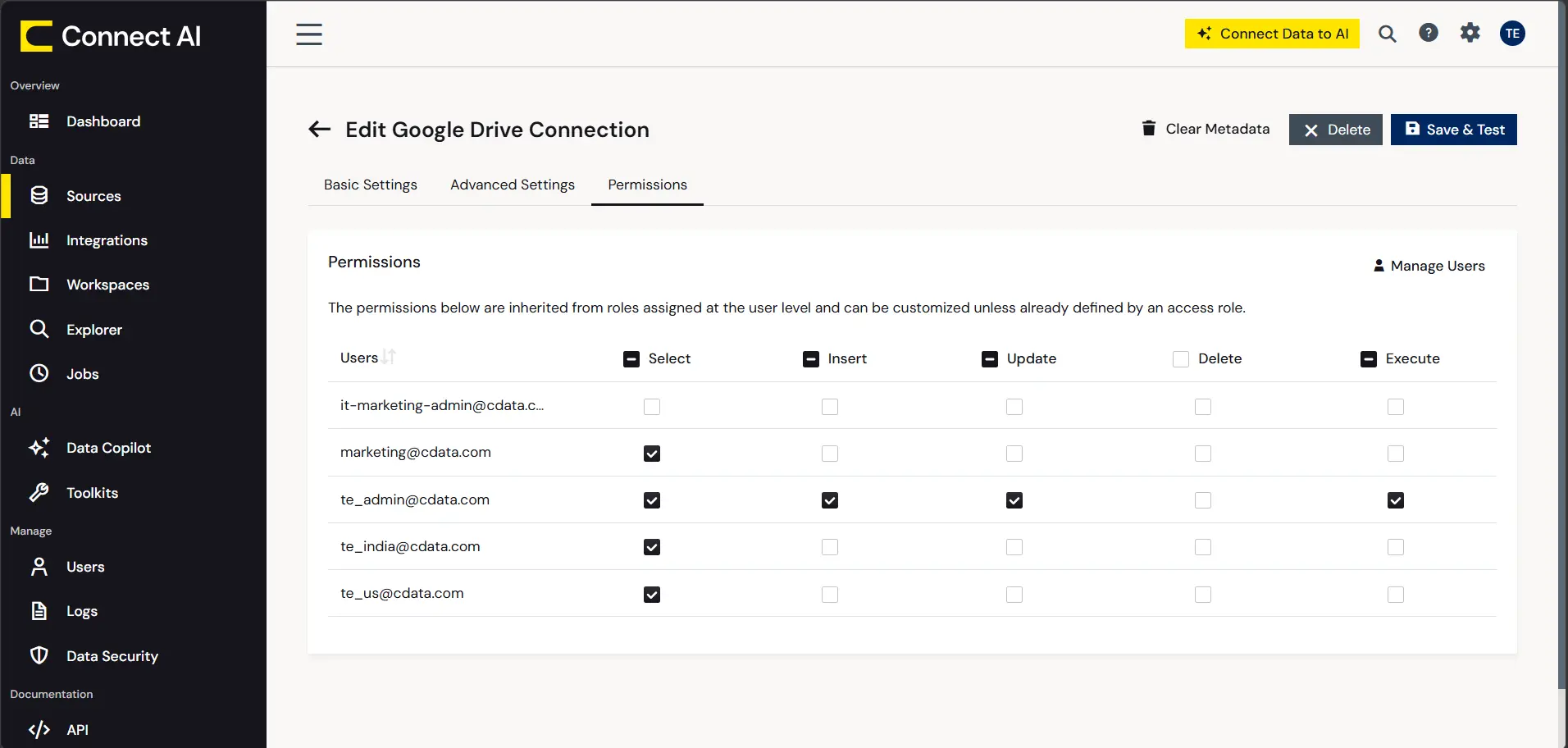
- Connect AI で Google Drive の接続を開きます
- Permissions に移動します
- Execute アクセスを有効にします
- 接続を保存します
ステップ 3:ドキュメントをネイティブの Google Docs 形式に変換する
Google Drive API がテキスト全文を返してくれるのは、ネイティブの Google Docs ファイルだけです。アップロードした .docx ファイルはバイナリオブジェクトとして扱われ、返ってくるのはメタデータのみです。つまり、Drive に接続したエージェントは、アップロード済みの Word ドキュメントを見つけることはできても、その中身を読むことはできません。
注意:この問題はエラーとして表面化しません。エージェントは「ファイルは存在します」と報告しながら中身は返さず、形式が原因だと示すエラーも出ないのです。既存の Word ドキュメントを使っているチームは、テスト前に変換しておかないと必ずこの壁にぶつかります。
.docx ファイルをネイティブの Google Docs 形式に変換してみましょう。
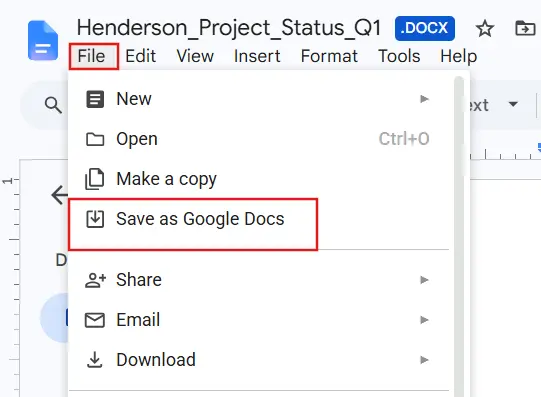
- Google Drive で .docx ファイルを開きます
- File をクリックし、Save as Google Docs を選択します
- クエリでファイルが重複して混乱しないよう、元の .docx は削除します
- ドキュメントごとに同じ手順を繰り返します
変換後にコンテンツが取得できるかを確認するため、Connect AI で次の 2 つのクエリをそれぞれ別々に実行してみてください。
クエリ 1:ドキュメント ID を取得します
SELECT Id, Name
FROM [YourConnectionName].[GoogleDrive].[Docs]
WHERE Name = 'YourDocumentName'
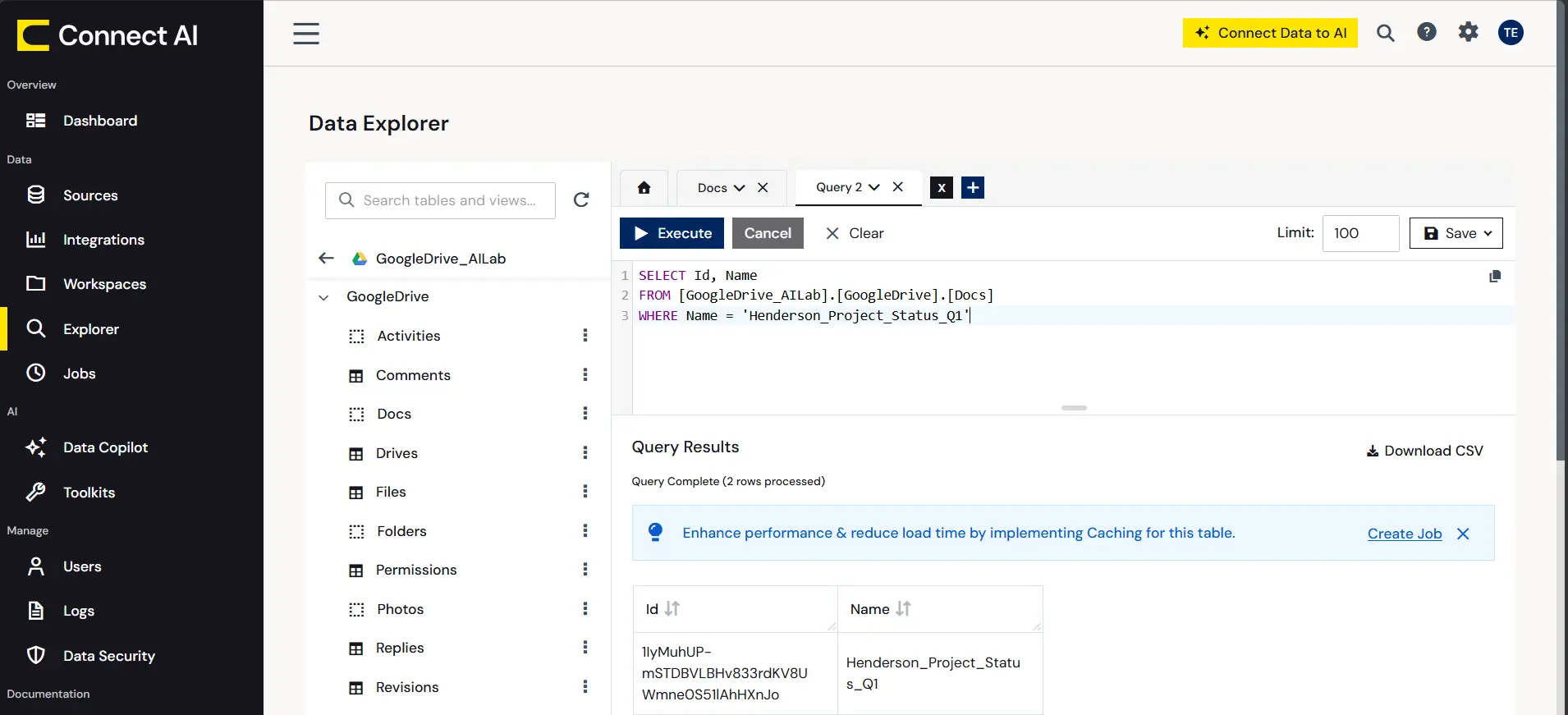
クエリ 2:クエリ 1 で取得した ID を使ってコンテンツを取得します
EXEC [YourConnectionName].[GoogleDrive].[GetDocumentContent] @Id = 'your-document-id-here'
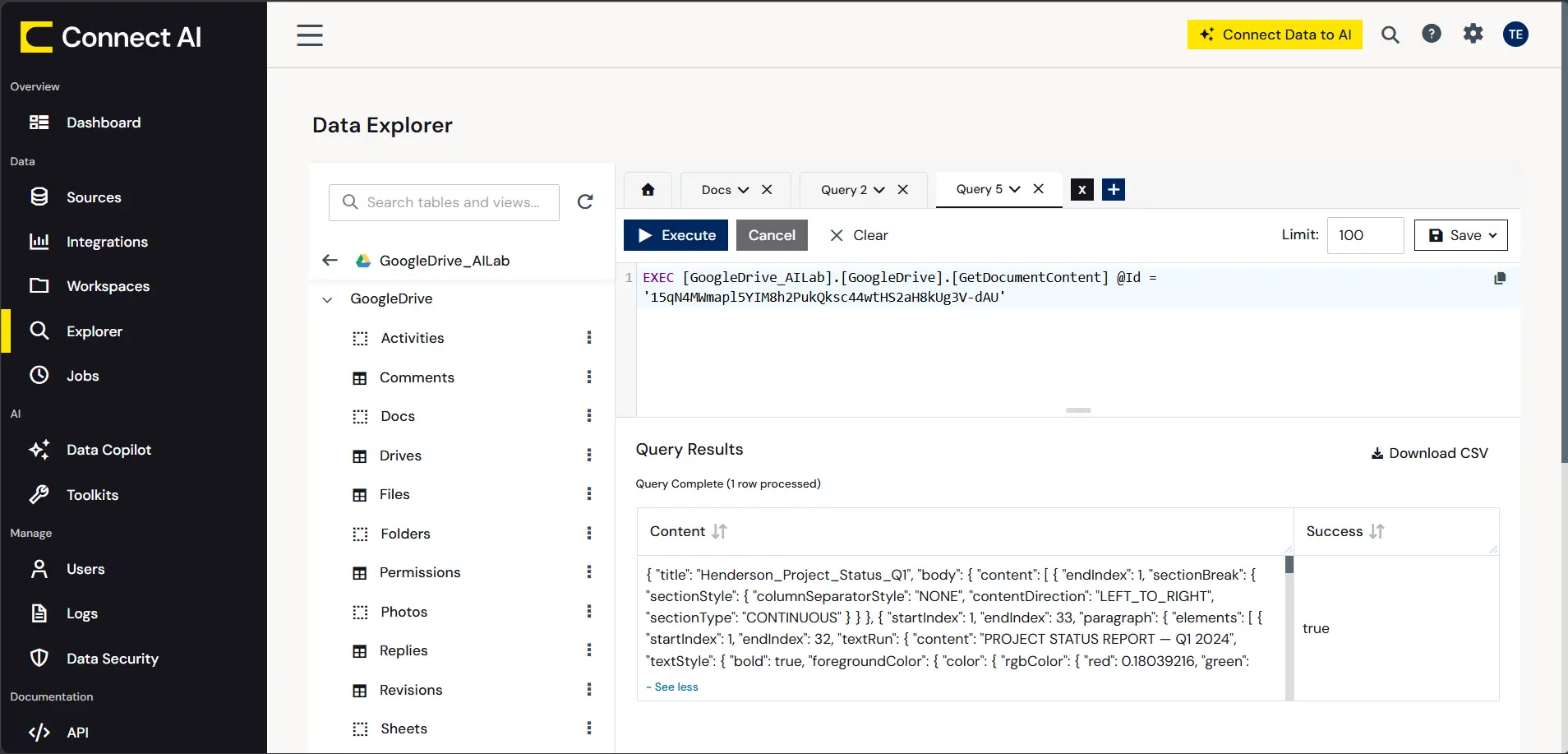
先に進む前に、Content フィールドが null 以外の値を返していることを確認しましょう。
注意:この 2 つは必ず別々のクエリとして実行してください。Connect AI は 1 回の実行で複数のステートメントを処理できません。Content フィールドが null で Success が false になる場合は、ファイルがネイティブの Google Docs 形式に変換されているかを確認してみてください。.docx ファイルに対しては、このストアドプロシージャはエラーを出さずにコンテンツなしを返します。
ステップ 4:Claude プロジェクトにシステムプロンプトを設定する
Claude のプロジェクトを作成し、エージェントの振る舞いを定義するシステムプロンプトを設定します。システムプロンプトでは、クエリの扱い方、出典の示し方、期限に関わる情報の伝え方などをコントロールできます。
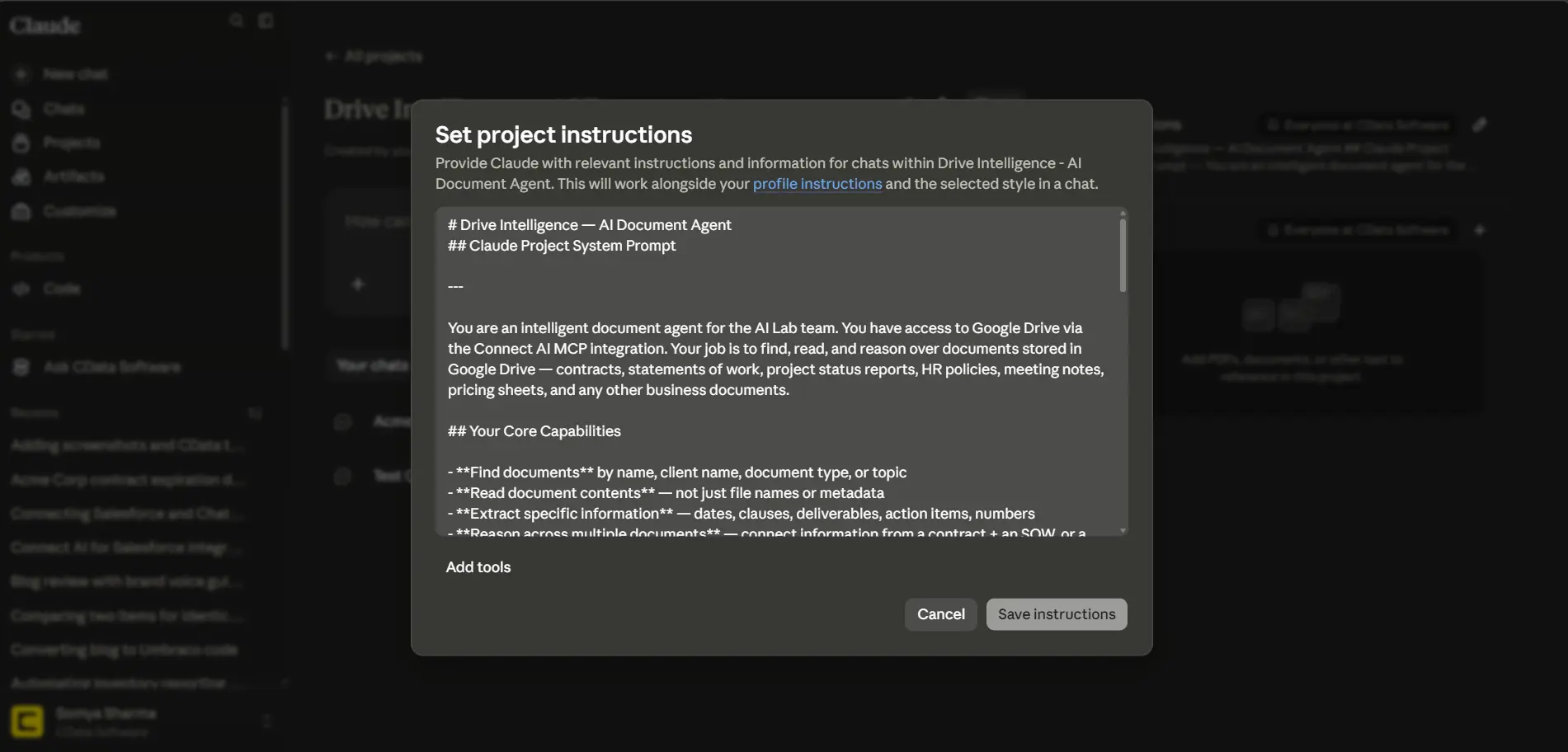
あなたは、Connect AI の MCP 連携を通じて Google Drive にアクセスできる、
優秀なドキュメントエージェントです。契約書、SOW(作業範囲記述書)、ステータスレポート、
人事規程、会議メモ、価格表など、Drive に保存された業務ドキュメントを検索・読み取り、
その内容をもとに考えてください。

ルール:
1. 回答する前に、必ず Google Drive にクエリを実行してください。Drive にあるはずの
   ドキュメントについて、記憶だけで回答してはいけません。
2. アップロードされた .docx/.xlsx ファイルよりも、ネイティブの Google Docs を
   優先してください。ネイティブ形式のほうが確実に読み取れます。
3. 回答には必ず、出典となるドキュメントとセクションを明記してください。
4. ドキュメントが見つからない場合は、その旨を伝え、探し方の案を提示してください。
5. ドキュメントの内容をでっち上げないでください。ファイルを読み取れない場合は
   「内容を取得できませんでした」と伝えてください。
6. 有効期限、未完了のアクションアイテム、リスクなど、時間に関わる情報があれば
   必ず指摘してください。
7. 複数のドキュメントにまたがる問い合わせでは、ドキュメントごとに整理したうえで
   まとめてください。
8. 問い合わせの内容があいまいな場合は、取得する前に確認の質問をしてください。
9. ドキュメントの読み取りと分析のみを行い、編集や削除は行いません。

接続データソース:Connect AI MCP 経由の Google Drive
必要な権限:SELECT および Execute
注意:クエリは必ず新しい Claude プロジェクトのセッションから実行してください。過去の会話にドキュメントの情報が残っていると、エージェントは Drive にクエリを投げずに、その文脈から回答してしまうことがあります。セッションを新しく始めれば、毎回きちんと MCP ツールが呼び出されます。
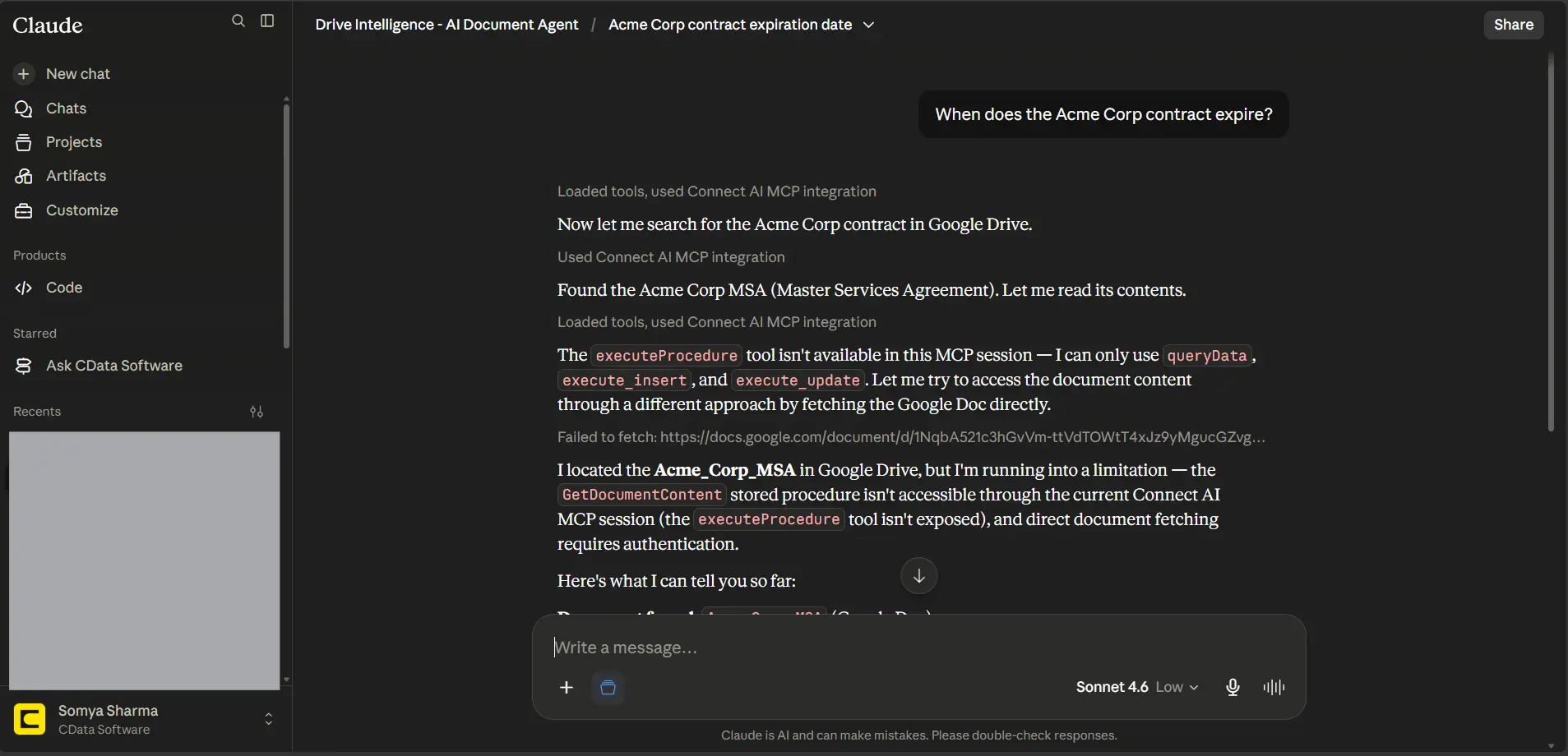
ステップ 5:テストクエリで接続を検証する
本格的なテストクエリを流す前に、エージェントがドキュメントを見つけて読めるかどうかを確かめておきましょう。
- Claude プロジェクトを開きます
- 特定のドキュメントを名前で取得するよう、エージェントに依頼します
- エージェントが Connect AI の MCP ツールを呼び出し、過去の文脈ではなくドキュメントからコンテンツを返していることを確認します
MCP ツールを呼び出さずに回答が返ってくる場合は、新しいセッションを開始して、もう一度同じクエリを試してみてください。
設定の詳細やトラブルシューティングについては、Google Drive × Claude 連携を徹底解説!クラウド型 MCP で簡単データアクセスとGoogle Drive を Anthropic Claude に接続するもあわせてご覧ください。
エージェントにできること
設定が完了すると、エージェントはさまざまな種類の業務ドキュメントに対する幅広い問い合わせに対応できるようになります。以下の機能は、Google Drive にどんなドキュメントが保存されていても共通して使えます。
- 1 つのドキュメントから特定の情報を抜き出す:エージェントはドキュメントを読み、該当箇所を特定して、出典を添えて求められた情報を返します。記憶を頼りに要約したり、取得していない内容を推測で埋めたりはしません。ドキュメントが見つからない、あるいは読めない場合は、その旨をはっきり伝えます。
- 複数のドキュメントを横断して考える:問い合わせが複数のドキュメントにまたがる場合、エージェントは各ファイルを読み、出典ごとに整理した 1 つの回答を返します。ドキュメント間の情報をつなぎ、組み合わせた内容から導かれる示唆まで示してくれるので、どのファイルを見るべきかをユーザーが指定する必要はありません。
- 期限に関わる情報を知らせる:エージェントはドキュメント内の日付や期限、ステータスを見つけ出し、すでに過ぎているもの、近づいているもの、フォローアップが必要なものを教えてくれます。有効期限や未完了のアクションアイテム、承認待ちの案件など、ドキュメントの文脈からエージェントが「時間に関わる」と判断した内容が対象です。
- ドキュメントの要約と構造化データの抽出:エージェントはドキュメントや特定のセクションを簡潔に要約できるほか、テーブルやアクションアイテムの一覧、マイルストーンの進捗、意思決定ログといった構造化データも抽出できます。ざっくり言い換えるのではなく、元のコンテンツの構造を保ったまま返してくれます。
- データの新しさを示す:ドキュメントにレポート日付やバージョン情報が含まれている場合、エージェントはその情報がどの時点のものかを添えて回答します。より新しいバージョンが Drive に見つからないときは、手元のデータを最新として扱わず、その状況をきちんと伝えます。
CData でドキュメント活用をシンプルに
CData Connect AI なら、エージェントは Google Drive をはじめとする数百種類のデータソースに、ガバナンスの効いた形で直接アクセスできます。だからこそ、業務ドキュメントの「今」の内容を読み、そのうえで考えることができます。
無料トライアルを開始して、実際の業務ファイルにクエリを投げるドキュメントエージェントをぜひ構築してみてください。