







【ノーコード】PostgreSQL にAnaplan のデータを連携・統合する方法

CData Sync は、数百のSaaS / DB のデータをPostgreSQL をはじめとする各種DB / データウェアハウスにノーコードで統合・レプリケーション(複製)が可能なETL / ELT ツールです。本記事では、Anaplan のデータをCData Sync を使ってPostgreSQL に統合するデータパイプラインを作っていきます。PostgreSQL は、オンプレミスのPostgreSQL のほかAWS RDS やGoogle Cloud SQL などクラウド上のPostgreSQL にもレプリケーションが可能です。
CData Sync とは?
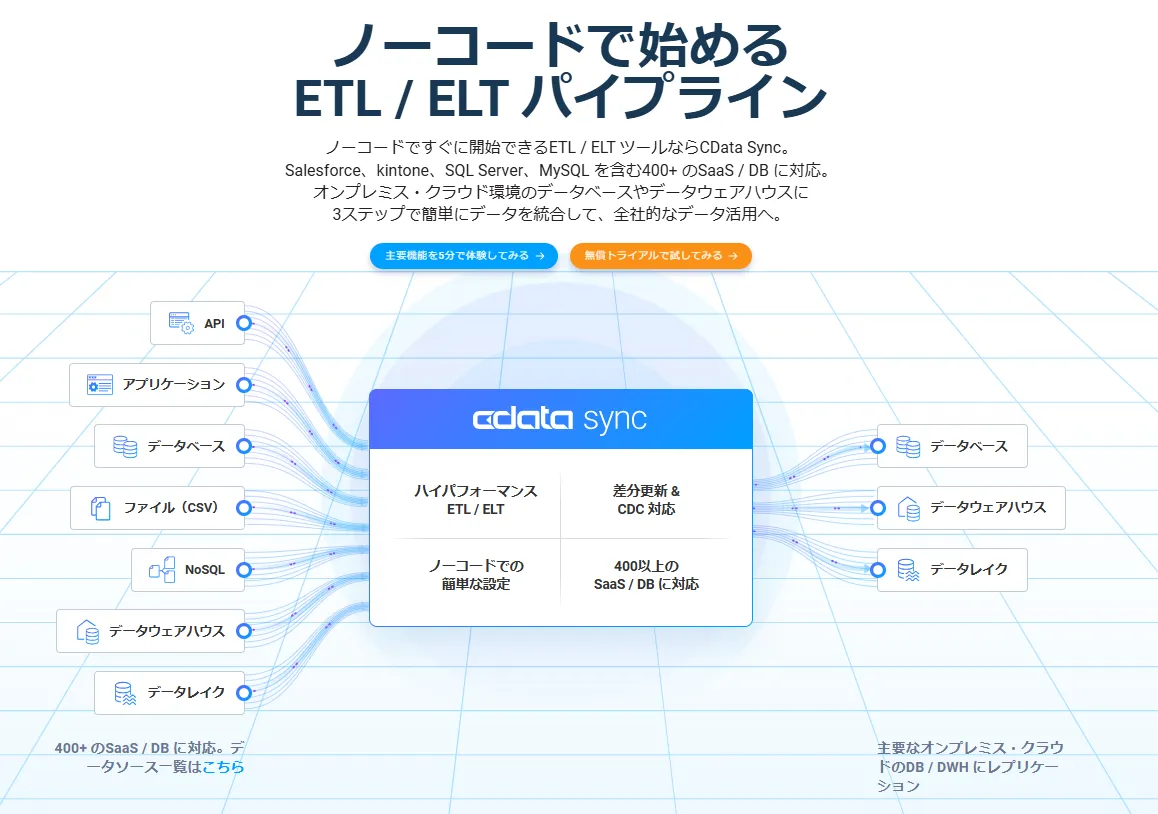
CData Sync は、レポーティング、アナリティクス、機械学習、AI などで使えるよう、社内のデータを一か所に統合して管理できるデータ基盤をノーコードで構築できるETL ツールで、以下の特徴を持っています。
- Anaplan をはじめとする数百種類のSaaS / DB データに対応
- PostgreSQL など多くのRDB、データレイク、データストア、データウェアハウスに同期可能
- 業務データのデータ分析基盤へのETL / ELT 機能に特化し、極限まで設定操作をシンプルに
- 主要なSaaS データの差分更新やCDC(Change Data Capture、変更データキャプチャ)のサポート
- フレキシブルなSQL / dbt 連携での取得データの変換
CData Sync では、1.データソースとしてAnaplan の接続を設定、2.同期先としてPostgreSQL の接続を設定、3.Anaplan からPostgreSQL へのレプリケーションジョブの作成、という3つのステップだけでレプリケーション処理を作成可能です。以下に具体的な設定手順を説明します。
1.データソースとしてAnaplan の接続を設定
まずはじめに、CData Sync のブラウザ管理コンソールにログインします。CData Sync のインストールをまだ行っていない方は本記事の製品リンクからCData Sync をクリックして、30日の無償トライアルとしてCData Sync をインストールしてください。インストール後にCData Sync が起動して、ブラウザ設定画面が開きます。
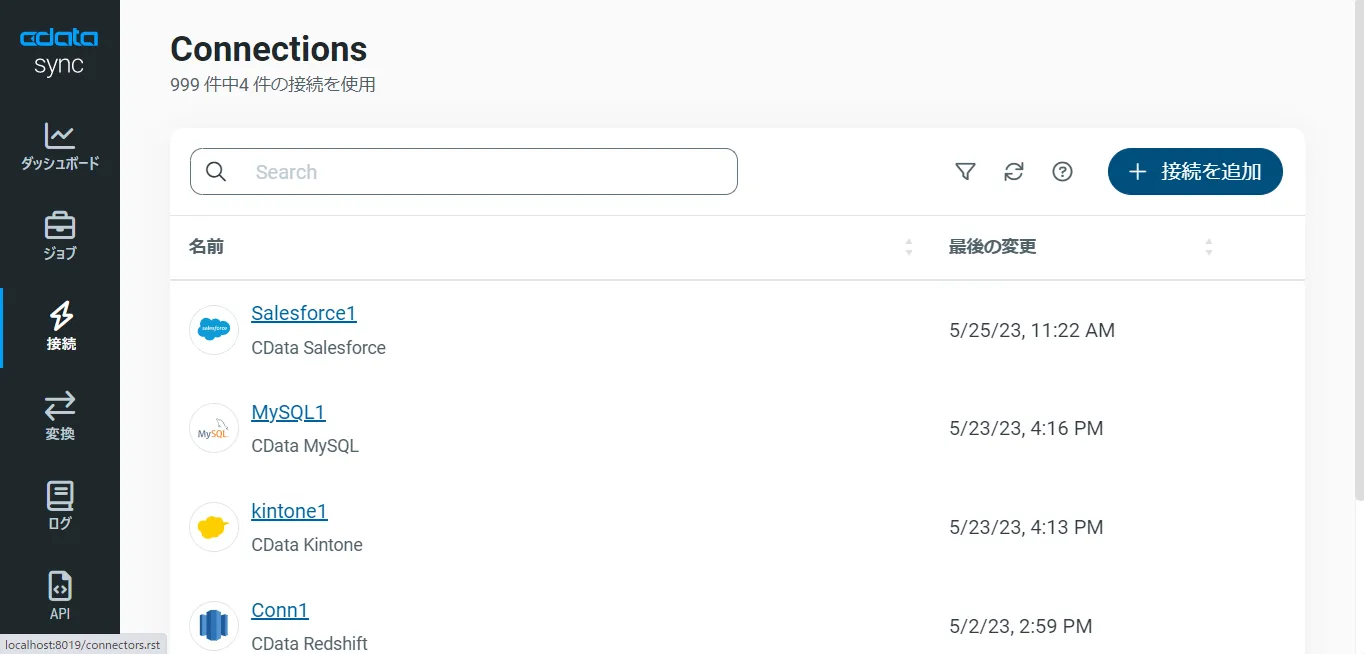
それでは、データソース側にAnaplan を設定していきましょう。左の[接続]タブをクリックします。
- [+接続の追加]ボタンをクリックします。
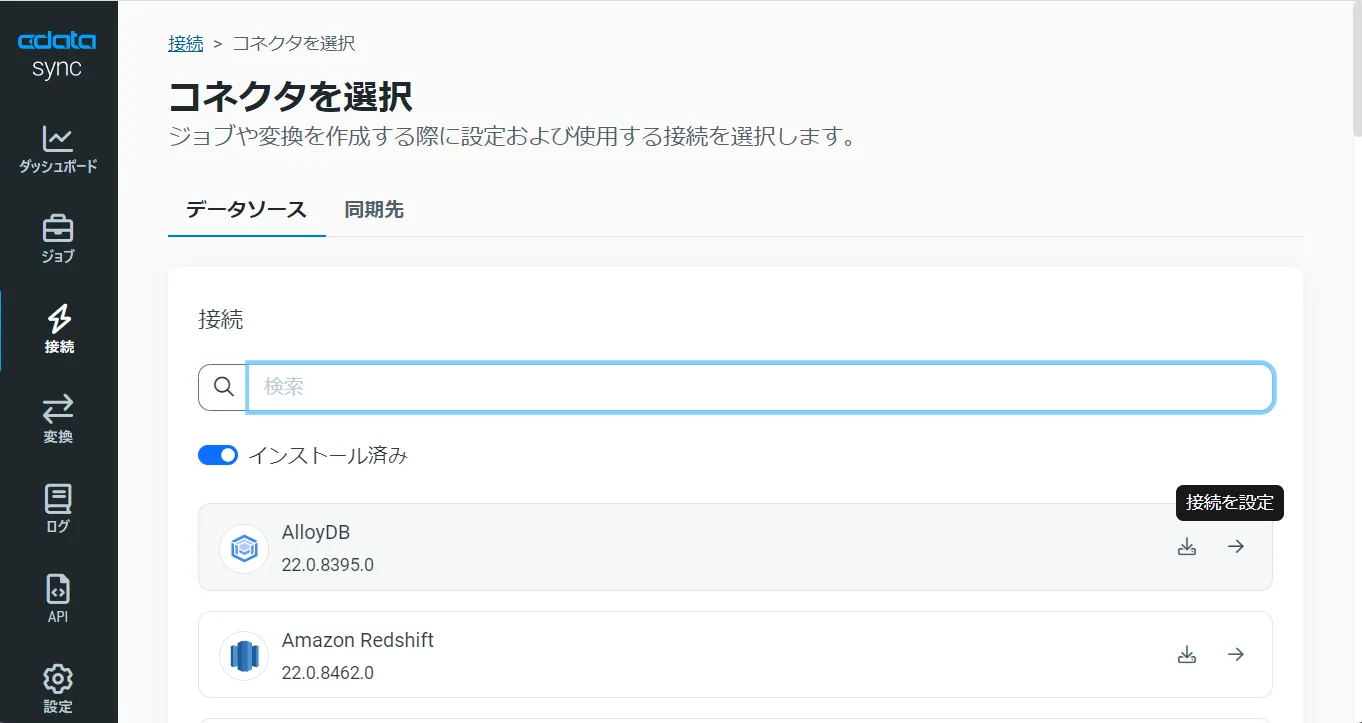
- [データソース]タブを選択して、リスト表示されるデータソースを選ぶか、検索バーにデータソース名を入力して、Anaplan を見つけます。
- Anaplan の右側の[→]をクリックして、Anaplan アカウントへの接続画面を開きます。もし、Anaplan のコネクタがデフォルトでCData Sync にインストールされていない場合には、ダウンロードアイコン(コネクタのアップロードアイコン)をクリックし、[ダウンロード]をクリックすると、CData Sync にコネクタがインストールされます。
- 接続プロパティにAnaplan に接続するアカウント情報を入力をします。
Anaplan への認証
ドライバーはBasic、証明書、またはOAuth による認証をサポートしています。いずれの場合も、Region をAnaplan アカウントデータがホストされているリージョン(例:US1、これがデフォルト)に設定してください。
Basic 認証の使用
AuthScheme をBasic に設定し、Anaplan のUser とPassword を入力します。ワークスペースがシングルサインオン(SSO)を使用している場合は、Basic 認証を使用するために Exception User として割り当てられている必要があります。
証明書認証の使用
AuthScheme をCertificate に設定し、Certificate、CertificateType、PrivateKey プロパティを入力します(どちらかが暗号化されている場合はCertificatePassword / PrivateKeyPassword も設定してください)。証明書は、Anaplan テナント管理者に登録されたCA 発行のX.509 証明書である必要があります。
OAuth 認証の使用
Anaplan でカスタムOAuth アプリケーションを登録し、以下のプロパティを設定します:
- OAuthClientId:カスタムOAuth アプリケーションの登録時に割り当てられたクライアントId。
- OAuthClientSecret:カスタムOAuth アプリケーションの登録時に割り当てられたクライアントシークレット。
- CallbackURL:アプリケーションの登録時に定義したリダイレクトURI。
- InitiateOAuth:GETANDREFRESH に設定すると、ドライバーがOAuth トークンの交換と更新を自動的に管理します。
カスタムOAuth アプリの作成方法とOAuth の使用方法については、ヘルプドキュメントの「はじめに」の章を参照してください。
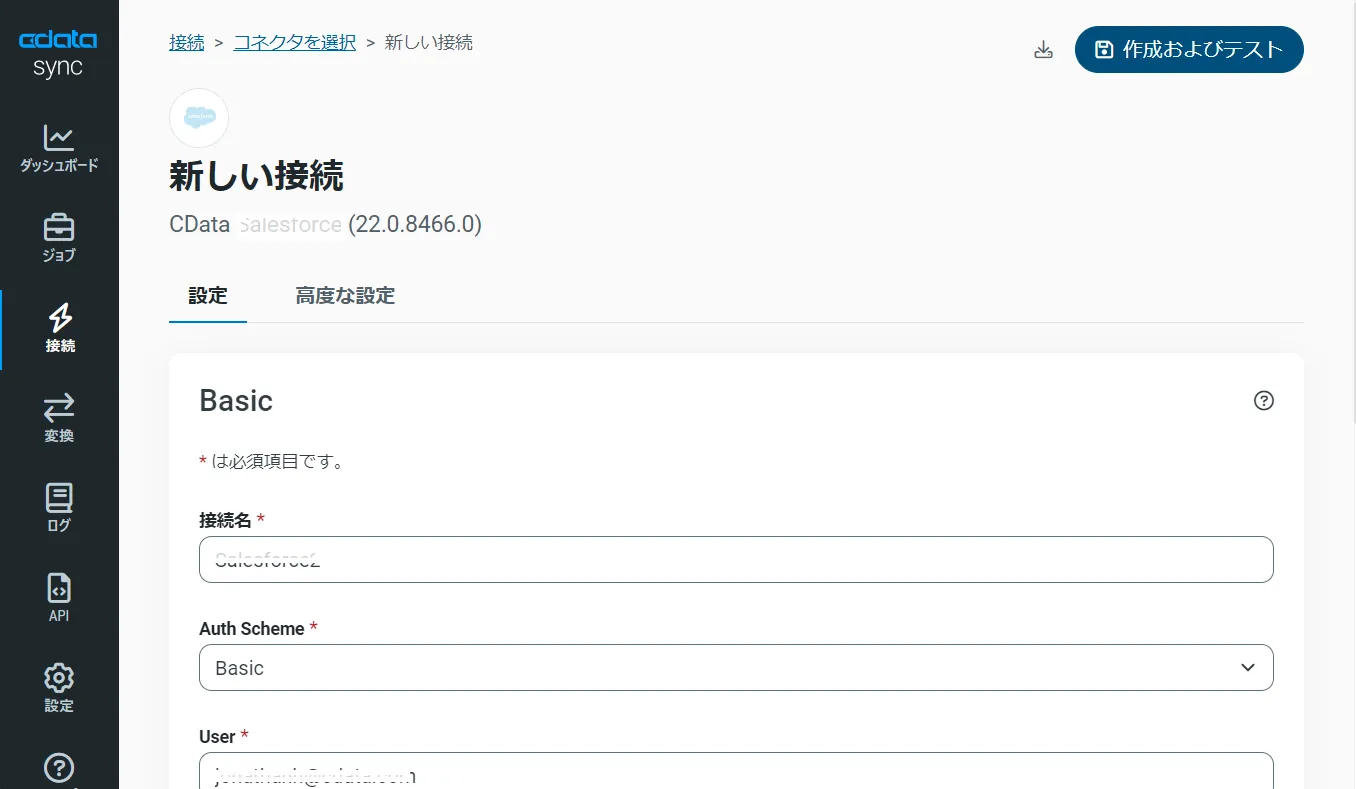
- [作成およびテスト]をクリックして、正しくAnaplan に接続できているかをテストして保存します。これでレプリケーションのデータソースとしてAnaplan への接続が設定されました。
2.同期先としてPostgreSQL の接続を設定
次に、Anaplan のデータを書き込む先(=同期先)として、PostgreSQL を設定します。同じく[接続]タブを開きます。
- [+接続の追加]ボタンをクリックします。
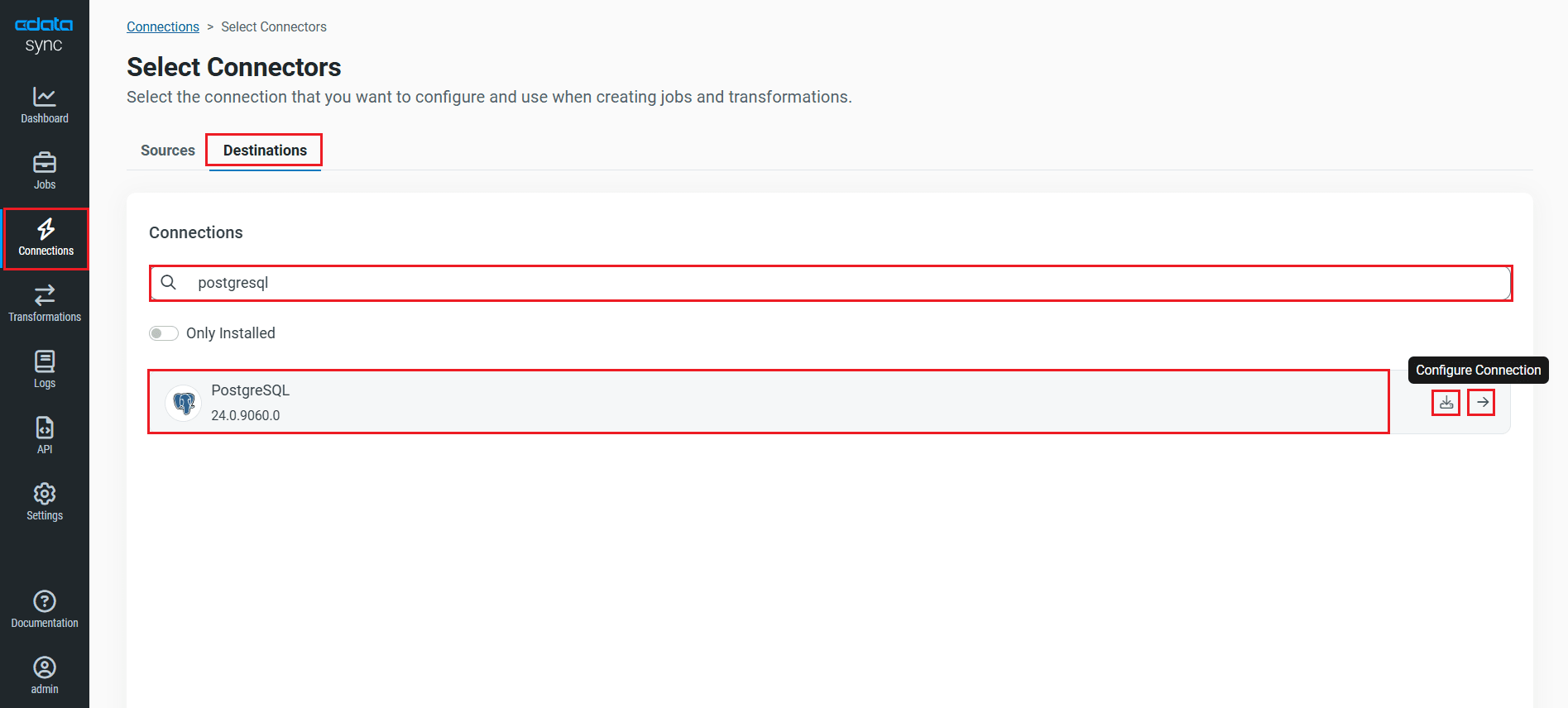
- [同期先]タブを選択して、リスト表示されるデータソースを選ぶか、検索バーにデータソース名を入力して、PostgreSQL を見つけます。
- PostgreSQL の右側の[→]をクリックして、PostgreSQL データベースへの接続画面を開きます。もし、PostgreSQL のコネクタがデフォルトでCData Sync にインストールされていない場合には、ダウンロードアイコン(コネクタのアップロードアイコン)をクリックし、[ダウンロード]をクリックすると、CData Sync にコネクタがインストールされます。
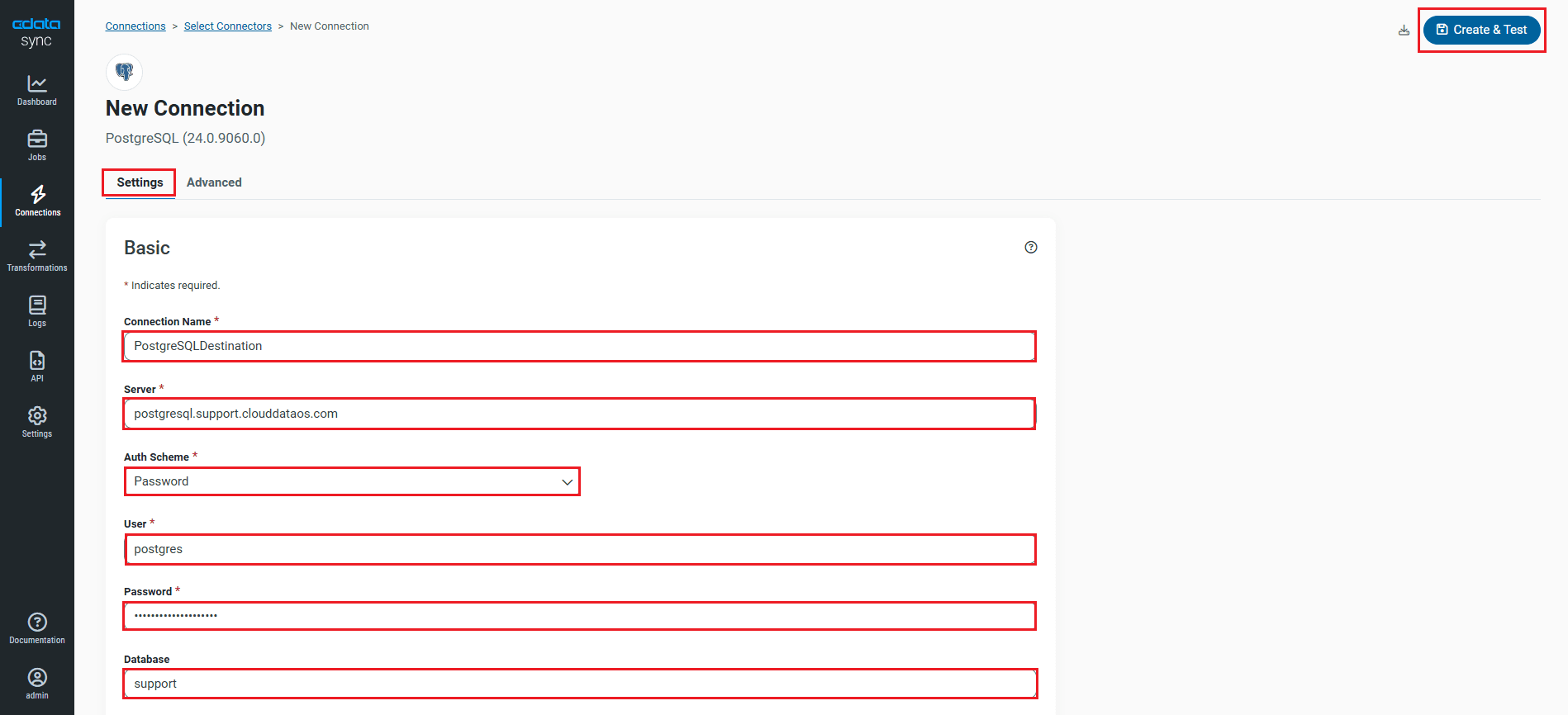
- 必要な接続プロパティを入力します。PosgreSQL に設定するには次の接続プロパティの設定が必要です。:
- Server: PostgreSQL をホストしているサーバーのアドレス。
- Port: PostgreSQL データベースをホストしているサーバーに接続するポート。
- User: PostgreSQL データベースの認証のためのuser ID。
- Password: PosgreSQL データベースへの認証のためのpassword。
- Database: データベース名。
- [作成およびテスト]をクリックして、正しく接続できているかをテストします
- これで同期先としてPostgreSQL を設定できました。CData Sync では、PostgreSQL のデータベース名を指定するだけで、同期するAnaplan に併せたテーブルスキーマを自動的にCREATE TABLE してくれます。同期データに合わせたテーブルを事前に作成するなどの面倒な手順は必要ありません。もちろん、既存テーブルにマッピングを行いデータ同期を行うことも可能です。
3.Anaplan からPostgreSQL へのレプリケーションジョブの作成
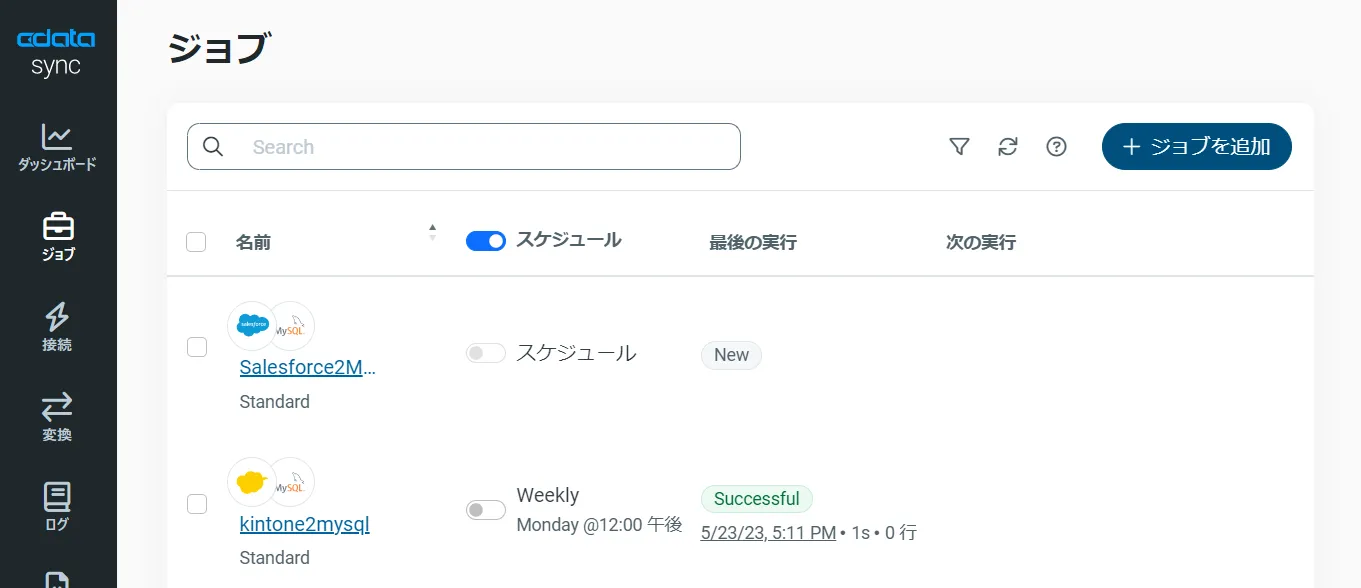
CData Sync では、レプリケーションをジョブ単位で設定します。ジョブは、Anaplan からPostgreSQL という単位で設定し、複数のテーブルを含むことができます。レプリケーションジョブ設定には、[ジョブ]タブに進み、[+ジョブを追加]ボタンをクリックします。
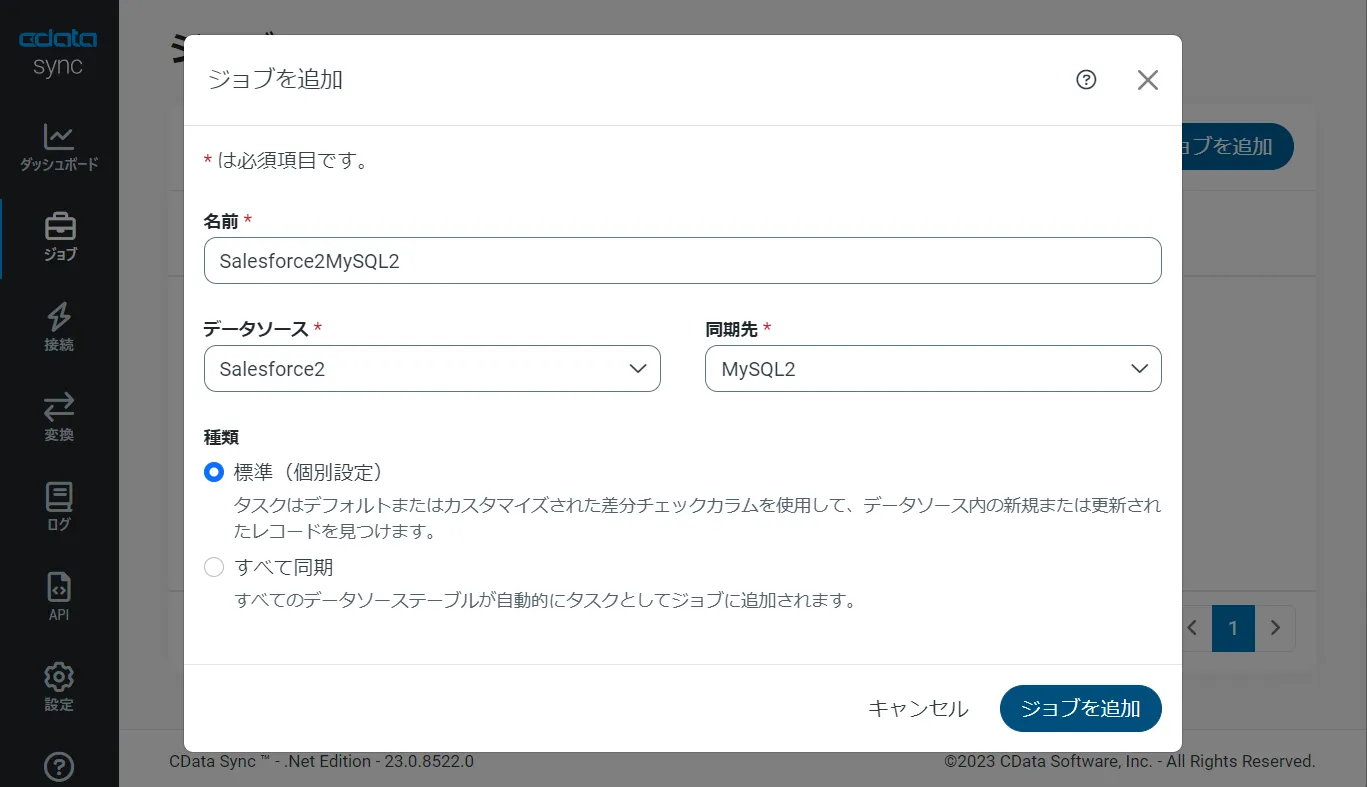
[ジョブを追加]画面が開き、以下を入力します:
- 名前:ジョブの名前
- データソース:ドロップダウンリストから先に設定したAnaplan を選択
- 同期先:先に設定したPostgreSQL を選択
すべてのオブジェクトをレプリケーションする場合
Anaplan のすべてのオブジェクト / テーブルをレプリケーションするには、[種類]セクションで[すべて同期]を選択して、[タスクを追加]ボタンで確定します。
作成したジョブ画面で、右上の[▷実行]ボタンをクリックするだけで、全Anaplan テーブルのPostgreSQL への同期を行うことができます。
オブジェクトを選択してレプリケーションする場合
Anaplan から特定のオブジェクト / テーブルを選択してレプリケーションを行うことが可能です。[種類]セクションでは、[標準(個別設定)]を選んでください。
次に[ジョブ]画面で、[タスク]タブをクリックし、[タスクを追加]ボタンをクリックします。 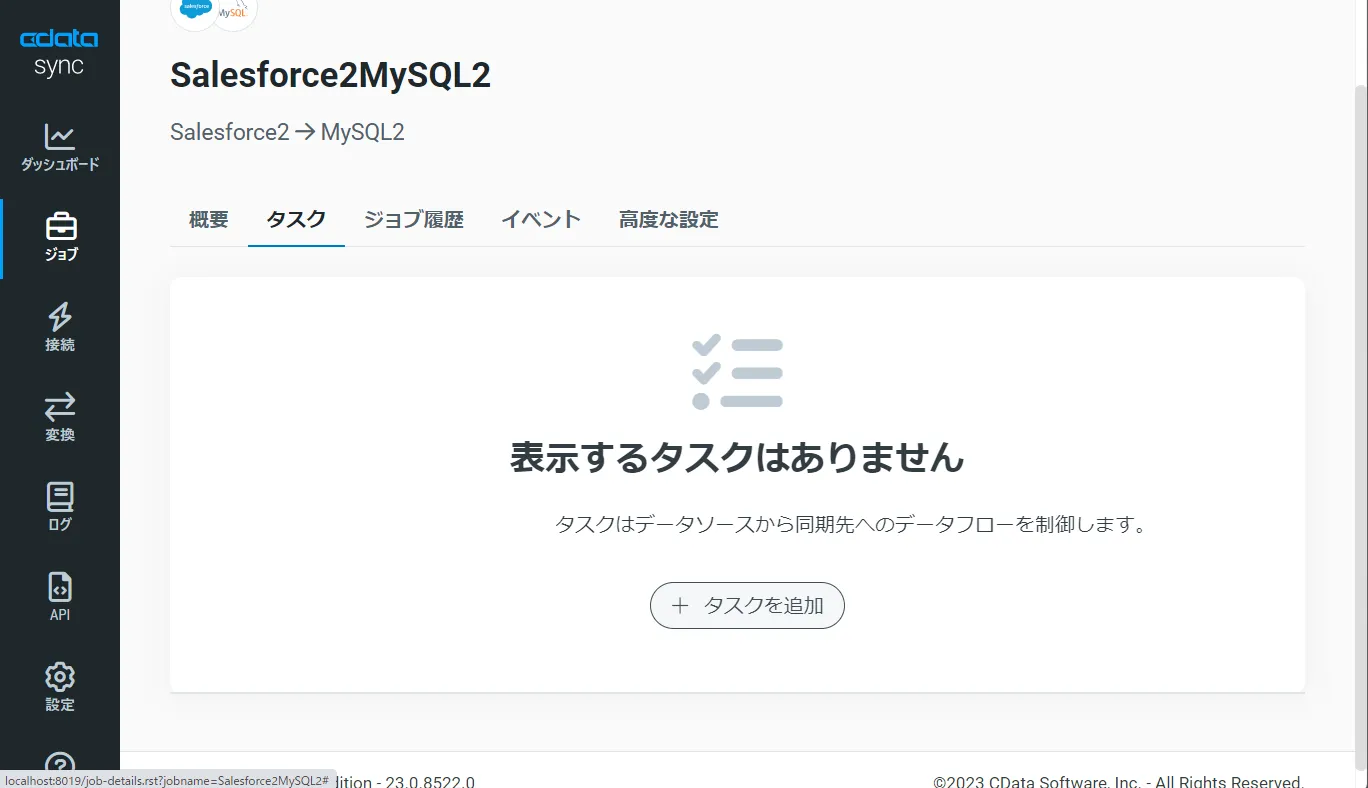
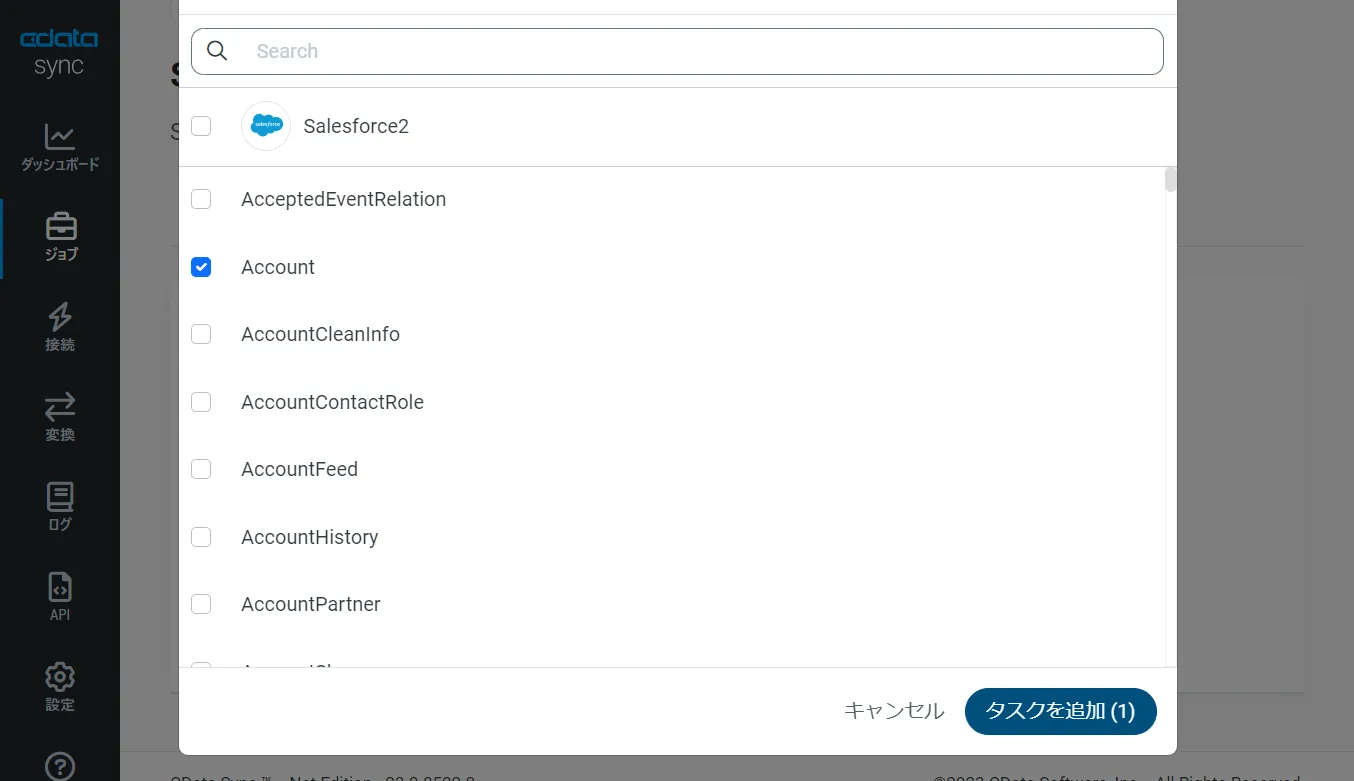
するとCData Sync で利用可能なオブジェクト / テーブルのリストが表示されるので、レプリケーションを行うオブジェクトにチェックを付けます(複数選択可)。[タスクを追加]ボタンで確定します。
作成したジョブ画面で、[▷実行]ボタンをクリックして(もしくは各タスク毎の実行ボタンを押して)、レプリケーションジョブを実行します。 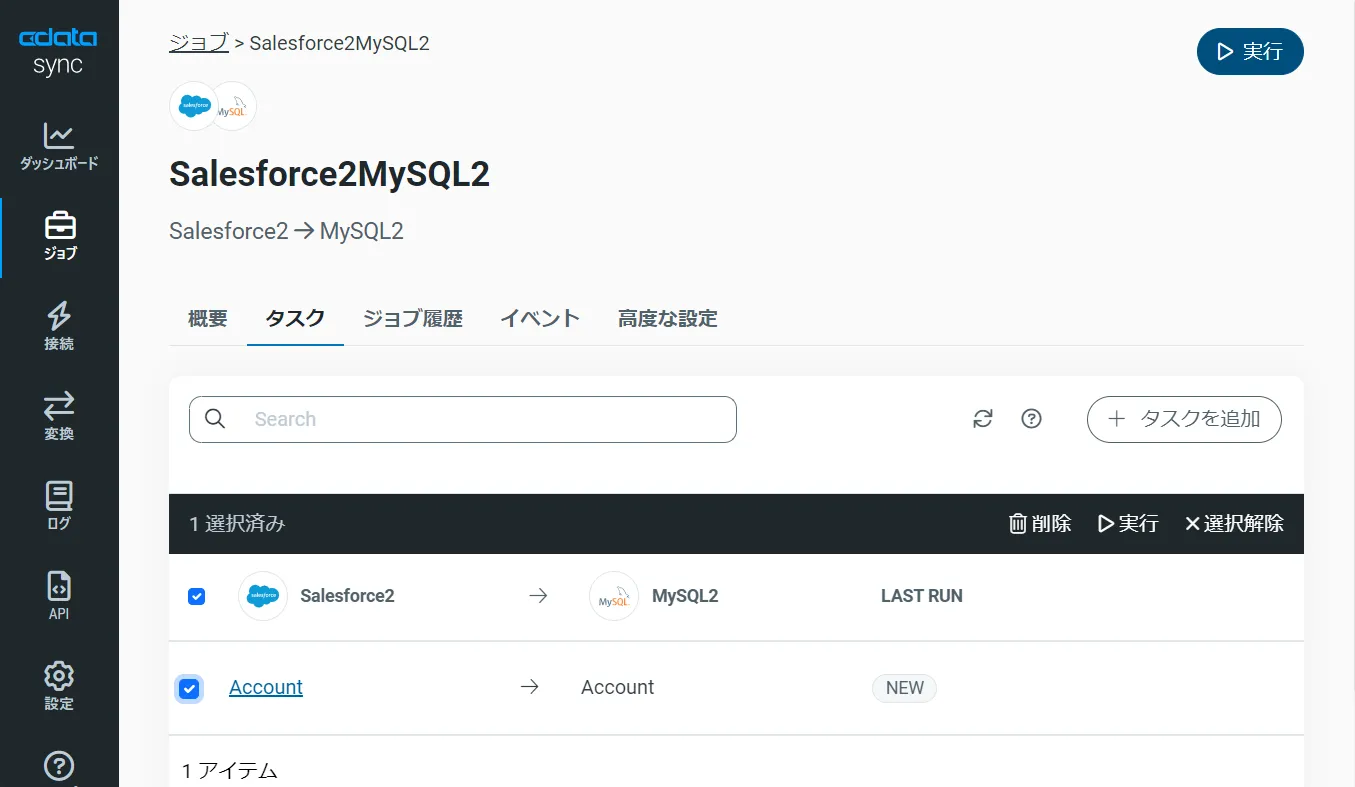
このようにとても簡単にAnaplan からPostgreSQL への同期を行うことができました。
CData Sync の主要な機能を試してみる:スケジューリング・差分更新・ETL
ジョブのスケジュール起動設定
CData Sync では、同期ジョブを1日に1回や15分に1回などのスケジュール起動をすることができます。ジョブ画面の[概要]タブから[スケジュール]パネルを選び、[⚙設定]ボタンをクリックします。[間隔]と同期時間の[毎時何分]を設定し、[保存]を押して設定を完了します。これでCData Sync が同期ジョブをスケジュール実行してくれます。ユーザーはダッシュボードで同期ジョブの状態をチェックするだけです。 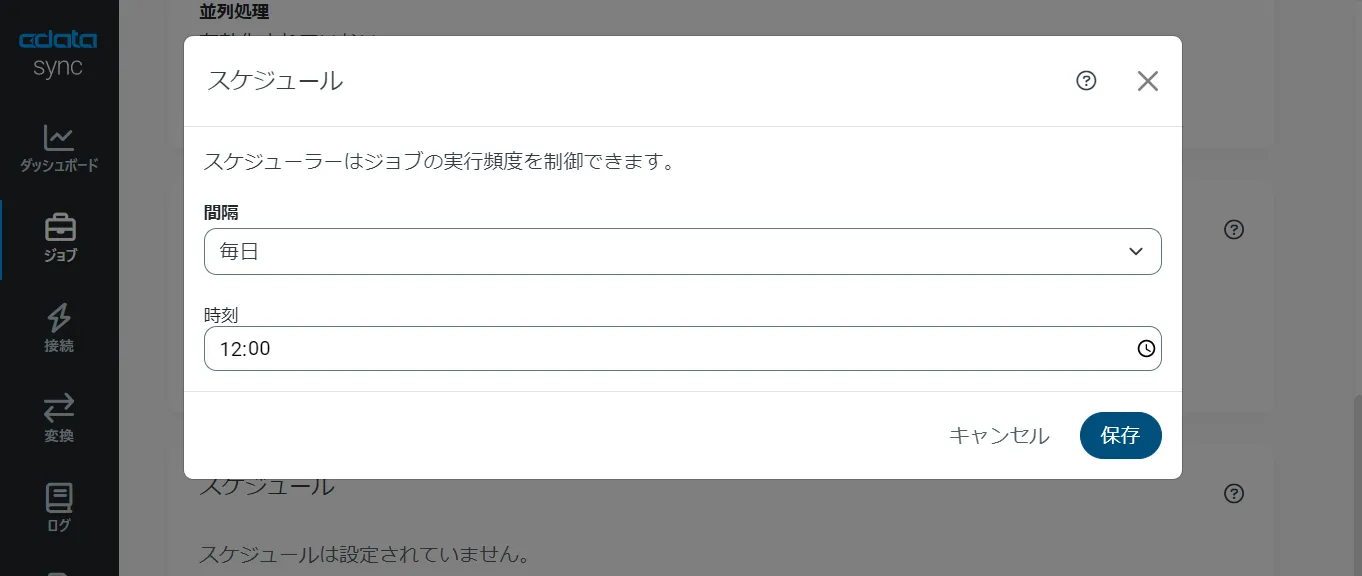
差分更新
CData Sync では、主要なデータソースでは、差分更新が可能です。差分更新では、最後のジョブ実行時からデータソース側でデータの追加・変更があったデータだけを同期するので、レプリケーションのクエリ・通信のコストを圧倒的に抑えることが可能です。
差分更新を有効化するには、ジョブの[概要]タブから「差分更新」パネルを選び、[⚙設定]ボタンをクリックします。[開始日]と[レプリケーション間隔]を設定して、[保存]します。
SQL での取得データのカスタマイズ
CData Sync は、デフォルトではAnaplan のオブジェクト / テーブルをそのままPostgreSQL に複製しますが、ここにSQL、またはdbt 連携でのETL 処理を組み込むことができます。テーブルカラムが多すぎる場合や、データ管理の観点から一部のカラムだけをレプリケーションしたり、さらにデータの絞り込み(フィルタリング)をしたデータだけをレプリケーションすることが可能です。
ジョブの[概要]タブ、[タスク]タブへと進みます。選択されたタスク(テーブル)の[▶]の左側のメニューをクリックし、[編集]を選びます。タスクの編集画面が開きます。
UI からカラムを選択する場合には、[カラム]タブから[マッピング編集]をクリックします。レプリケーションで使用しないカラムからチェックを外します。
SQL を記述して、フィルタリングなどのカスタマイズを行うには、[クエリ]タブをクリックし、REPLICATE [テーブル名]の後に標準SQL でフィルタリングを行います。
Anaplan からPostgreSQL へのデータ同期には、ぜひCData Sync をご利用ください
このようにノーコードで簡単にAnaplan のデータをPostgreSQL にレプリケーションできます。データ分析、AI やノーコードツールからのデータ利用などさまざまな用途でCData Sync をご利用いただけます。30日の無償トライアルで、シンプルでパワフルなデータパイプラインを体感してください。
日本のユーザー向けにCData Sync は、UI の日本語化、ドキュメントの日本語化、日本語でのテクニカルサポートを提供しています。
CData Sync の 導入事例を併せてご覧ください。