【ノーコード】Bitbucket のデータを Google スプレッドシートにインポートする方法

CData API Server は、Bitbucket をREST API(OData) として公開することによりWeb サービスから接続することを可能にします。Google スプレッドシートでは、ImportData 関数を使ってWeb サービスデータをSCV フォーマットで取得することができます。次の手順で Google スプレッドシートでImportData 関数を使ってBitbucket のデータ にアクセスする方法を説明します。
API Server の設定
以下のリンクからAPI Server の無償トライアルをスタートしたら、セキュアなBitbucket OData サービスを作成していきましょう。
Bitbucket への接続
Google スプレッドシートからBitbucket のデータを操作するには、まずBitbucket への接続を作成・設定します。
- API Server にログインして、「Connections」をクリック、さらに「接続を追加」をクリックします。

- 「接続を追加」をクリックして、データソースがAPI Server に事前にインストールされている場合は、一覧から「Bitbucket」を選択します。
- 事前にインストールされていない場合は、コネクタを追加していきます。コネクタ追加の手順は以下の記事にまとめてありますので、ご確認ください。
CData コネクタの追加方法はこちら >> - それでは、Bitbucket への接続設定を行っていきましょう!

-
ほとんどのクエリでは、ワークスペースを設定する必要があります。唯一の例外は、Workspacesテーブルです。このテーブルはこのプロパティの設定を必要とせず、クエリを実行すると、Workspaceの設定に使用できるワークスペーススラッグのリストが提供されます。このテーブルにクエリを実行するには、スキーマを'Information'に設定し、SELECT * FROM Workspacesクエリを実行する必要があります。
Schemaを'Information'に設定すると、一般的な情報が表示されます。Bitbucketに接続するには、以下のパラメータを設定してください。
- Schema: ワークスペースのユーザー、リポジトリ、プロジェクトなどの一般的な情報を表示するには、これを'Information'に設定します。それ以外の場合は、クエリを実行するリポジトリまたはプロジェクトのスキーマに設定します。利用可能なスキーマの完全なセットを取得するには、sys_schemasテーブルにクエリを実行してください。
- Workspace: Workspacesテーブルにクエリを実行する場合を除き、必須です。Workspacesテーブルへのクエリにはこのプロパティは必要ありません。そのクエリはWorkspaceの設定に使用できるワークスペーススラッグのリストのみを返すためです。
Bitbucketでの認証
BitbucketはOAuth認証のみをサポートしています。すべてのOAuthフローからこの認証を有効にするには、カスタムOAuthアプリケーションを作成し、AuthSchemeをOAuthに設定する必要があります。
特定の認証ニーズ(デスクトップアプリケーション、Webアプリケーション、ヘッドレスマシン)に必要な接続プロパティについては、ヘルプドキュメントを必ず確認してください。
カスタムOAuthアプリケーションの作成
Bitbucketアカウントから、以下のステップを実行します。
- 設定(歯車アイコン)に移動し、ワークスペース設定を選択します。
- アプリと機能セクションで、OAuthコンシューマーを選択します。
- コンシューマーを追加をクリックします。
- カスタムアプリケーションの名前と説明を入力します。
- コールバックURLを設定します。
- デスクトップアプリケーションとヘッドレスマシンの場合、http://localhost:33333または任意のポート番号を使用します。ここで設定するURIがCallbackURLプロパティになります。
- Webアプリケーションの場合、信頼できるリダイレクトURLにコールバックURLを設定します。このURLは、ユーザーがアプリケーションにアクセスが許可されたことを確認するトークンを持って戻るWebの場所です。
- クライアント認証情報を使用して認証する予定の場合、これはプライベートコンシューマーですを選択する必要があります。ドライバーでは、AuthSchemeをclientに設定する必要があります。
- OAuthアプリケーションに与える権限を選択します。これにより、読み取りおよび書き込みできるデータが決まります。
- 新しいカスタムアプリケーションを保存するには、保存をクリックします。
- アプリケーションが保存された後、それを選択して設定を表示できます。アプリケーションのKeyとSecretが表示されます。これらを将来の使用のために記録してください。Keyを使用してOAuthClientIdを設定し、Secretを使用してOAuthClientSecretを設定します。
- 接続情報の入力が完了したら、「保存およびテスト」をクリックします。
ほとんどのクエリでは、ワークスペースを設定する必要があります。唯一の例外は、Workspacesテーブルです。このテーブルはこのプロパティの設定を必要とせず、クエリを実行すると、Workspaceの設定に使用できるワークスペーススラッグのリストが提供されます。このテーブルにクエリを実行するには、スキーマを'Information'に設定し、SELECT * FROM Workspacesクエリを実行する必要があります。
Schemaを'Information'に設定すると、一般的な情報が表示されます。Bitbucketに接続するには、以下のパラメータを設定してください。
- Schema: ワークスペースのユーザー、リポジトリ、プロジェクトなどの一般的な情報を表示するには、これを'Information'に設定します。それ以外の場合は、クエリを実行するリポジトリまたはプロジェクトのスキーマに設定します。利用可能なスキーマの完全なセットを取得するには、sys_schemasテーブルにクエリを実行してください。
- Workspace: Workspacesテーブルにクエリを実行する場合を除き、必須です。Workspacesテーブルへのクエリにはこのプロパティは必要ありません。そのクエリはWorkspaceの設定に使用できるワークスペーススラッグのリストのみを返すためです。
Bitbucketでの認証
BitbucketはOAuth認証のみをサポートしています。すべてのOAuthフローからこの認証を有効にするには、カスタムOAuthアプリケーションを作成し、AuthSchemeをOAuthに設定する必要があります。
特定の認証ニーズ(デスクトップアプリケーション、Webアプリケーション、ヘッドレスマシン)に必要な接続プロパティについては、ヘルプドキュメントを必ず確認してください。
カスタムOAuthアプリケーションの作成
Bitbucketアカウントから、以下のステップを実行します。
- 設定(歯車アイコン)に移動し、ワークスペース設定を選択します。
- アプリと機能セクションで、OAuthコンシューマーを選択します。
- コンシューマーを追加をクリックします。
- カスタムアプリケーションの名前と説明を入力します。
- コールバックURLを設定します。
- デスクトップアプリケーションとヘッドレスマシンの場合、http://localhost:33333または任意のポート番号を使用します。ここで設定するURIがCallbackURLプロパティになります。
- Webアプリケーションの場合、信頼できるリダイレクトURLにコールバックURLを設定します。このURLは、ユーザーがアプリケーションにアクセスが許可されたことを確認するトークンを持って戻るWebの場所です。
- クライアント認証情報を使用して認証する予定の場合、これはプライベートコンシューマーですを選択する必要があります。ドライバーでは、AuthSchemeをclientに設定する必要があります。
- OAuthアプリケーションに与える権限を選択します。これにより、読み取りおよび書き込みできるデータが決まります。
- 新しいカスタムアプリケーションを保存するには、保存をクリックします。
- アプリケーションが保存された後、それを選択して設定を表示できます。アプリケーションのKeyとSecretが表示されます。これらを将来の使用のために記録してください。Keyを使用してOAuthClientIdを設定し、Secretを使用してOAuthClientSecretを設定します。
API Server のユーザー設定
次に、API Server 経由でBitbucket にアクセスするユーザーを作成します。「Users」ページでユーザーを追加・設定できます。やってみましょう。
- 「Users」ページで ユーザーを追加をクリックすると、「ユーザーを追加」ポップアップが開きます。
-
次に、「ロール」、「ユーザー名」、「権限」プロパティを設定し、「ユーザーを追加」をクリックします。

-
その後、ユーザーの認証トークンが生成されます。各ユーザーの認証トークンとその他の情報は「Users」ページで確認できます。

Bitbucket 用のAPI エンドポイントの作成
ユーザーを作成したら、Bitbucket のデータ用のAPI エンドポイントを作成していきます。
-
まず、「API」ページに移動し、
「 テーブルを追加」をクリックします。
-
アクセスしたい接続を選択し、次へをクリックします。
-
接続を選択した状態で、各テーブルを選択して確認をクリックすることでエンドポイントを作成します。

OData のエンドポイントを取得
以上でBitbucket への接続を設定してユーザーを作成し、API Server でBitbucket データのAPI を追加しました。これで、OData 形式のBitbucket データをREST API で利用できます。API Server の「API」ページから、API のエンドポイントを表示およびコピーできます。

作成したAPI にGoogle シートから接続
- 次にGoogle Sheet からの接続のために、認証トークンをクエリ文字列で渡せるようにします。
クエリ文字列パラメータとして認証トークンを使用する HTTP フォームポストデータ、もしくはクエリパラメータの一部として提供される_@authtoken_ パラメータの値として認証トークンを指定することができます。ただし、デフォルトではAPI Server はクエリ文字列パラメータにおいて認証トークンを渡すことをサポートしていません。 settings.cfg のアプリケーションセクションにて、次のオプションを設定することで有効化できます。クエリ文字列パラメータとして認証トークンを使用する を参照してください。 - エンドポイントURL をAPI Server が自動生成するAPI ドキュメントからコピーします。authtoken はAPI Server の[ユーザー]を作成し、生成されたトークンを使います。
-
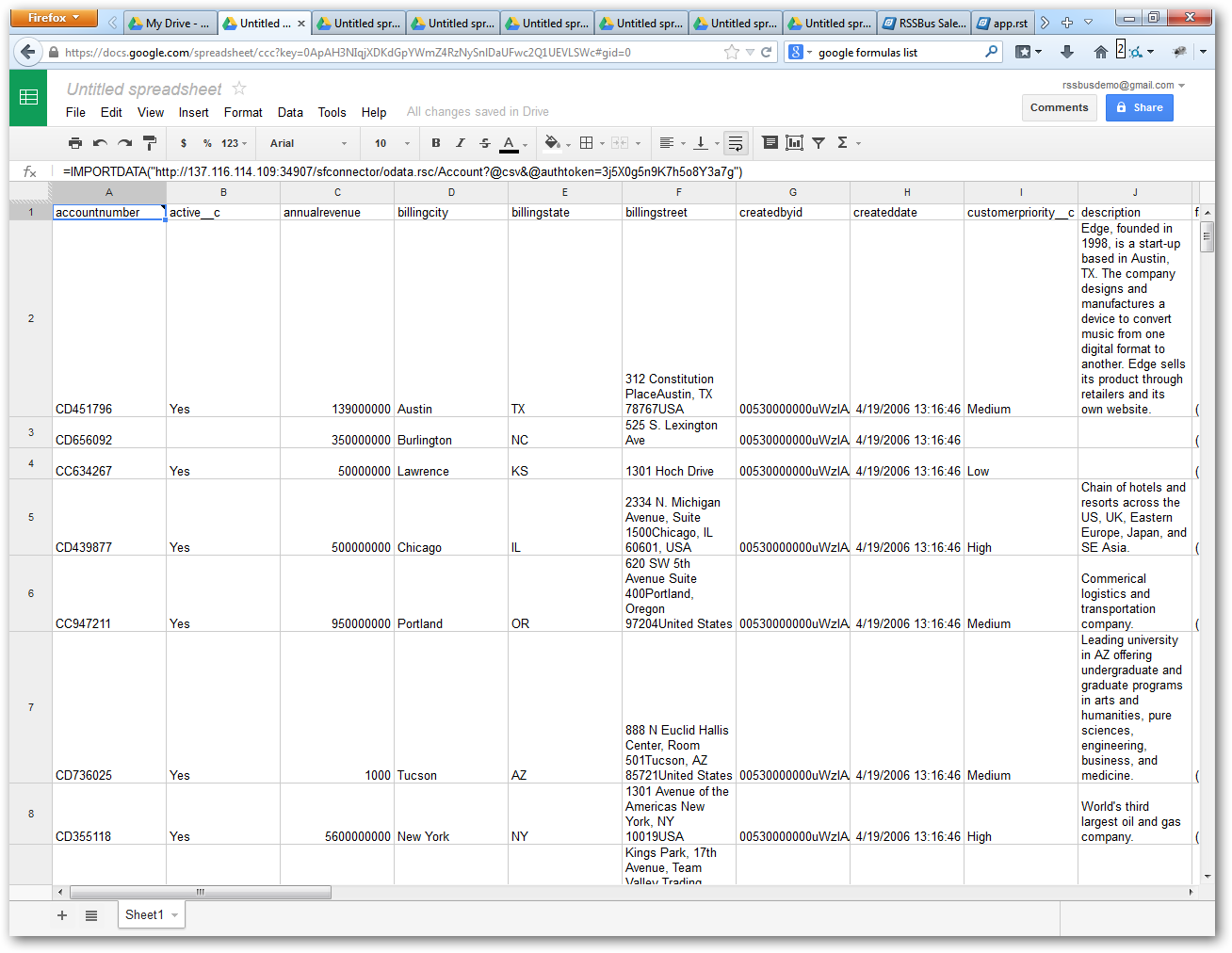
新しいGoogle スプレッドシートで、=ImportData() 関数をつかって、公開されたデータソースからCSV ファイルでデータをリクエストします。このサンプルでは、Issues テーブル全体をリクエストします。 Google は定期的に関数の結果を更新し、シートが最新のデータを保有している状態に保ちます。次のように関すを設定してみます。:
=ImportData("https://your-server/api.rsc/Issues?@csv&@authtoken=your-authtoken")