







PolyBase を使用して Box のデータを外部データソースとして接続

SQL Server のPolyBase を使用すると、データベーステーブルのクエリに使用するのと同じTransact-SQL 構文を使用して外部データをクエリできます。CData ODBC Driver for Box と組み合わせることで、SQL Server データのすぐ隣でBox のデータに直接アクセスできます。この記事では、外部データソースと外部テーブルを作成して、T-SQL クエリを使用してリアルタイムのBox のデータにアクセスできるようにする方法を説明します。
注意:PolyBase はSQL Server 19 以降でのみ使用できます。
CData Connect AI は Box 専用のSQL Server インターフェースを提供し、ネイティブでサポートされているデータベースにデータをレプリケートすることなく Box のデータをクエリできます。最適化されたデータ処理を標準で使用し、CData Connect AI はサポートされているすべてのSQL 操作(フィルター、JOIN など)を Box に直接プッシュし、サーバーサイド処理を活用して必要なBox のデータを迅速に返します。
PolyBase 用に Box への接続を設定
PolyBase から Box への接続は、CData Connect AI によって実現されます。PolyBase からBox のデータを操作するには、まず Box 接続を作成し設定します。
- Connect AI にログインして「Sources」をクリックし、 Add Connection をクリックします
- Add Connection パネルから「Box」を選択します
-
Box への接続に必要な認証プロパティを入力します。
Box 接続プロパティの取得・設定方法
Box は、認証にOAuth スタンダードを使用します。Box への認証には、登録アプリのOAuthClientId、OAuthClientSecret、CallbackURL を取得して、接続プロパティに設定してください。詳細はヘルプドキュメントの「はじめに」を参照してください。
なお、Box Driver はBox のファイルの一覧表示やユーザー管理情報の取得用です。Box に保管されているExcel、CSV、JSON などのファイル内のデータを読み込みたい場合には、それぞれExcel Driver、CSV Driver、JSON Driver をご利用ください。

- Save & Test をクリックします
-
Add Box Connection ページの「Permissions」タブに移動し、ユーザーベースの権限を更新します。



Personal Access Token の追加
REST API、OData API、またはVirtual SQL Server 経由でConnect AI に接続する場合、Personal Access Token(PAT)を使用してConnect AI への接続を認証します。アクセス管理の粒度を維持するために、サービスごとに個別のPAT を作成することをお勧めします。
- Connect AI アプリの右上にある歯車アイコン()をクリックして設定ページを開きます。
- Settings ページで「Access Tokens」セクションに移動し、 Create PAT をクリックします。
-
PAT に名前を付けて「Create」をクリックします。

- Personal Access Token は作成時にのみ表示されるため、必ずコピーして安全な場所に保存してください。
接続の設定とPAT の生成が完了したら、Polybase からBox のデータに接続する準備が整いました。
Box のデータ用の外部データソースを作成
接続を設定した後、外部データソース用の資格情報データベースを作成する必要があります。
資格情報データベースの作成
Box のデータ に接続する外部データソースの資格情報を作成するには、以下のSQL コマンドを実行します。
注意:IDENTITY にはConnect AI のユーザー名を、SECRET にはPersonal Access Token を設定します。
CREATE DATABASE SCOPED CREDENTIAL ConnectCloudCredentials
WITH IDENTITY = 'yourusername', SECRET = 'yourPAT';
Box 用の外部データソースを作成
PolyBase で Box 用の外部データソースを作成するには、CREATE EXTERNAL DATA SOURCE SQL コマンドを実行します:
CREATE EXTERNAL DATA SOURCE ConnectCloudInstance
WITH (
  LOCATION = 'sqlserver://tds.cdata.com:14333',
  PUSHDOWN = ON,
  CREDENTIAL = ConnectCloudCredentials
);
Box 用の外部テーブルを作成
外部データソースを作成した後、CREATE EXTERNAL TABLE ステートメントを使用して、SQL Server インスタンスからBox のデータにリンクします。テーブルのカラム定義は、CData Connect AI で公開されているものと一致する必要があります。Connect AI のData Explorer を使用してテーブル定義を確認できます。
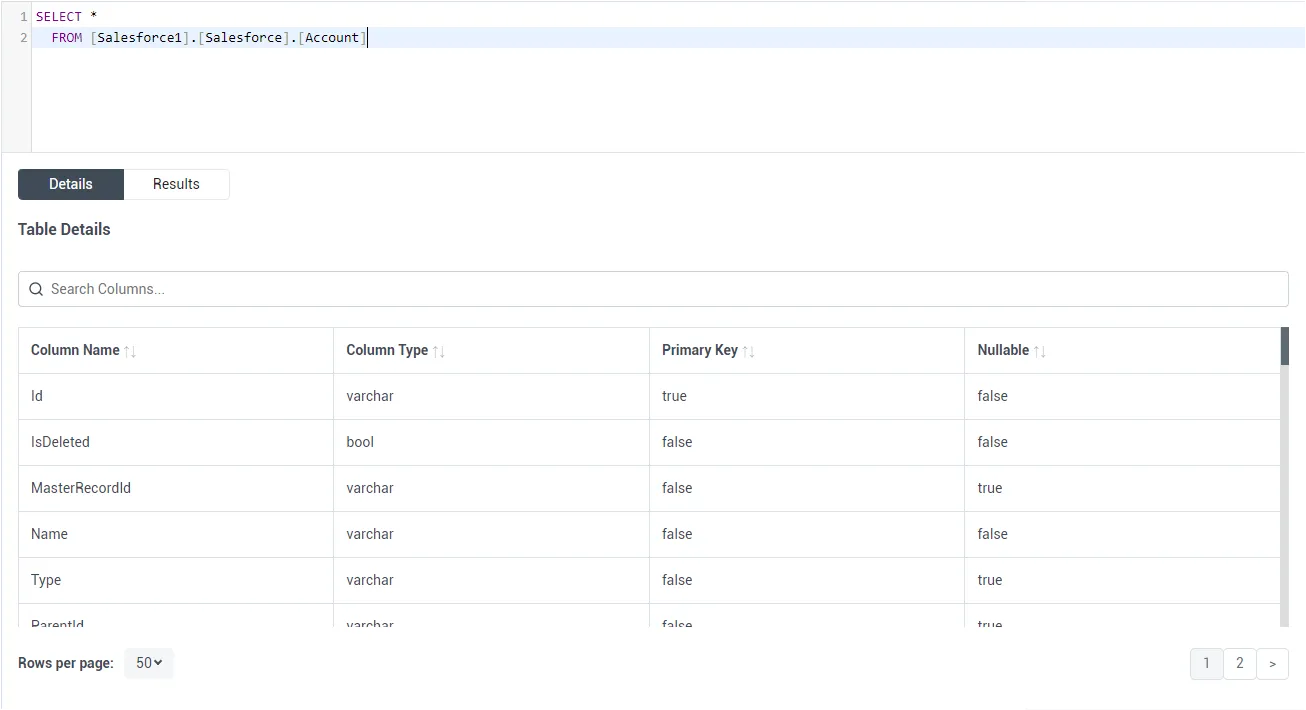
サンプルCREATE TABLE ステートメント
外部テーブルを作成するには、CREATE EXTERNAL TABLE SQL コマンドを実行し、照合順序を使用してLOCATION に接続、カタログ、テーブルの3部構成の表記を設定します。Box Files に基づいて外部テーブルを作成するステートメントは、次のようになります。
CREATE EXTERNAL TABLE Files(
  Name COLLATE [nvarchar](255) NULL,
  Size COLLATE [nvarchar](255) NULL,
  ...
) WITH (
  LOCATION='Box1.Box.Files',
  DATA_SOURCE=ConnectCloudInstance
);
SQL Server インスタンスに Box 用の外部テーブルを作成したので、ローカルデータとリモートデータを同時にクエリできるようになりました。SQL Server データベースから数百種類のSaaS、Big Data、NoSQL ソースへのリアルタイムデータアクセスを実現するために、CData Connect AI を今すぐお試しください!