



Tableau Bridge でTableau Cloud からのBrowse AI のデータ連携を実現

Tableau Bridge は、データソースとのライブ接続を維持したままTableau Cloud にダッシュバードをパブリッシュ可能にします。本記事では、Tableau Bridge を使って、Browse AI のデータに連携するワークブックをデータ更新可能な状態でパブリッシュする方法を説明します。
CData ODBC drivers は、Tableau Cloud からBrowse AI のデータにノーコードでのアクセスを実現します。ドライバーにはパフォーマンスを向上させるための効率的なデータ処理が組み込まれています。Browse AI からTableau Cloud に複雑なSQlクエリを発行すると、ドライバーはファイルタリング、集計などのクエリオペレーションでデータソース側でサポートされているものはBrowse AI 側に、JOIN などのサポートされていないクエリはドライバーの内部SQL エンジンにて処理を行います。また、動的なメタデータクエリ機能が実装されており、Tableau からノーコードでBrowse AI のデータのネイティブなデータ型を使ってデータを効率的に分析できます。
CData ODBC ドライバとは?
CData ODBC ドライバは、以下のような特徴を持ったリアルタイムデータ連携ソリューションです。
- Browse AI をはじめとする、CRM、MA、会計ツールなど多様なカテゴリの270種類以上のSaaS / オンプレミスデータソースに対応
- 多様なアプリケーション、ツールにBrowse AI のデータを連携
- ノーコードでの手軽な接続設定
- 標準 SQL での柔軟なデータ読み込み・書き込み
CData ODBC ドライバでは、1.データソースとしてBrowse AI の接続を設定、2.Tableau Bridge 側でODBC Driver との接続を設定、という2つのステップだけでデータソースに接続できます。以下に具体的な設定手順を説明します。
CData ODBC ドライバのインストールとBrowse AI への接続設定
まずは、本記事右側のサイドバーからAPI ODBC Driver の無償トライアルをダウンロード・インストールしてください。30日間無償で、製品版の全機能が使用できます。
接続プロパティの指定がまだの場合は、DSN (データソース名)で行います。Microsoft ODBC データソースアドミニストレーターを使ってODBC DSN を作成および設定できます。一般的な接続プロパティは以下のとおりです:
まず、Profile 接続プロパティをディスク上の BrowseAI プロファイルの場所に設定します(例:C:\profiles\BrowseAI.apip)。次に、ProfileSettings 接続プロパティを BrowseAI の接続文字列に設定します(以下を参照)。
BrowseAI API プロファイル設定
BrowseAI は、ロボットをトレーニングして Web サイトからデータを抽出・監視できる Web スクレイピング・自動化プラットフォームです。認証には API キーを使用し、Authorization ヘッダーで Bearer トークンとして送信されます。
BrowseAI の API キーは {userId}:{apiKey} という形式で、コロンで区切られた2つの UUID で構成されています。BrowseAI ダッシュボードでは、この文字列全体が1つの値として提供されます。
API キーは以下の手順で取得できます。
- https://app.browse.ai で BrowseAI アカウントにログインします。
- ダッシュボードの「Settings」に移動します。
- 「API」セクションを探します。
- 表示された API キーの文字列全体をコピーします(形式:userId:apiKey)。
API キーを取得したら、以下の接続プロパティを設定します。
- AuthScheme:APIKey に設定します。
ProfileSettings 接続プロパティには、以下を設定します。
- APIKey:BrowseAI の API キーに設定します(形式:userId:apiKey)。
DSN を設定する際には、Max Rows プロパティを設定することをお勧めします。これにより取得される行数が制限され、パフォーマンスを向上させます。
Browse AI のデータをTableau ダッシュボードに設定
- 新しいワークブックで、データソース画面で、その他のデータベース(ODBC) を選択します。システムDSN であるCData API Sys を選択します。
- [データベース]メニューでCData を選択します。
- [表]ボックスにテーブル名を入力、または[🔎]マーククリックして、テーブル一覧を表示させます。[新しいカスタムSQL]をクリックしてSQL クエリを入力することもできます。この記事ではRobotTasks テーブルを選択します。
- テーブルをJOIN エリアにドラッグします。複数のテーブルを選択することも可能で、ドライバーにビルトインされたSQL エンジンで複雑なデータリクエストでも処理が可能です。
- ワークシートタブを選択すると、カラムがディメンションとメジャーに区別されて表示されます。これらをダッシュボードで使ってビジュアライズを行います。
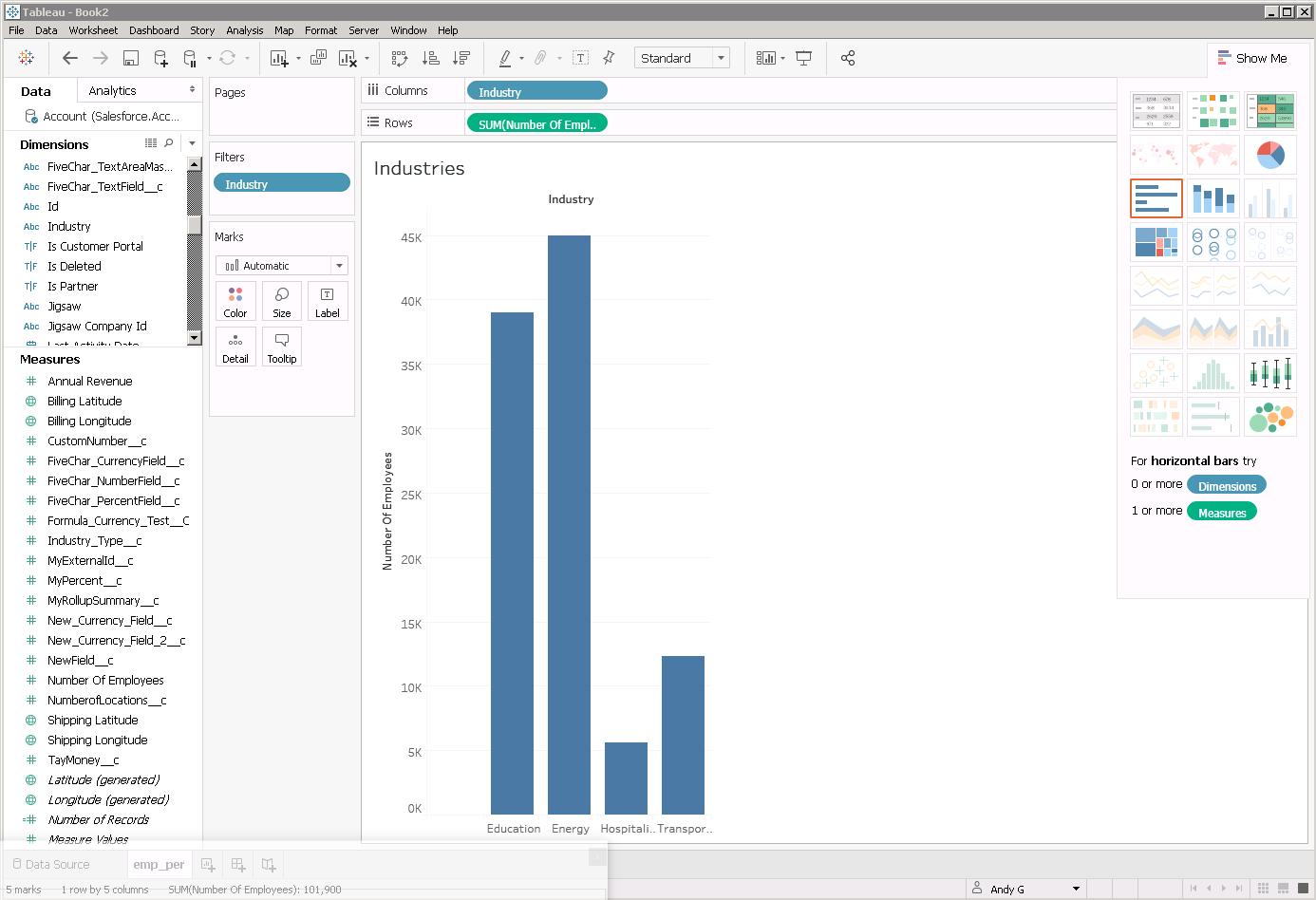
Tableau Bridge をサービスとして起動する
- [サーバー]メニューから[Tableau Bridge クライアントを起動]を選択します。
- サイト管理者権限でTableau Bridge にサインインします。
- プロンプトが出たら、データをパブリッシュするTableau Cloud サイトを選択します。Bridge クライアントが開き、システムトレーからアクセスできるようになります。
- デフォルトで、Tableau Bridge クライアントはApplication モードに設定されています。[Switch to service]を選択してライブ接続が扱えるようにします。
- Tableau Cloud サイトに管理者としてログインします。
- [設定]->[Bridge]をクリックします。
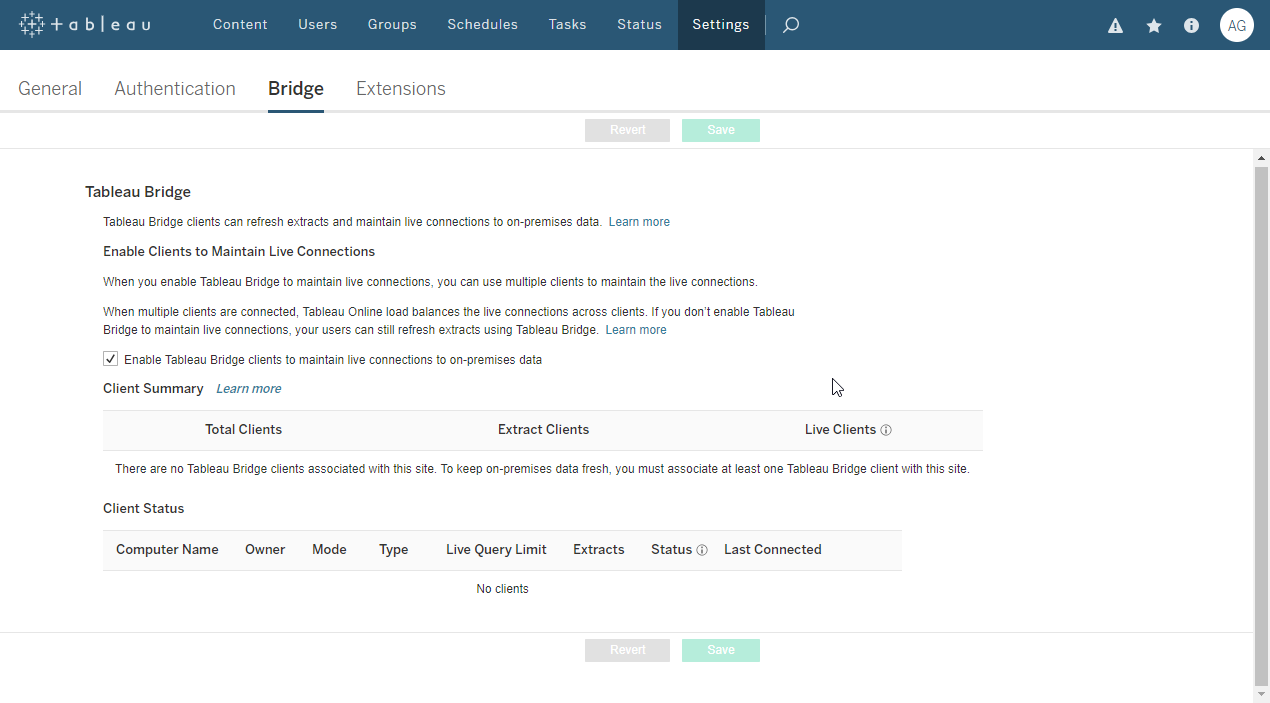
- Bridge 設定では、[Enable Clients to Maintain Live Connections]で、[Enable Tableau Bridge clients to maintain live connections to on-premises data.]をチェックして有効化します。
リアルタイムデータソース接続を設定したTableau ダッシュボードをパブリッシュする
Tableau Bridge とTabelau Online 両方のデータ接続設定が完了したら、Tableau Cloud にワークブックをパブリッシュしましょう。 [サーバー]メニューから[ワークブックのパブリッシュ]をクリックし、ワークブックを指定します。
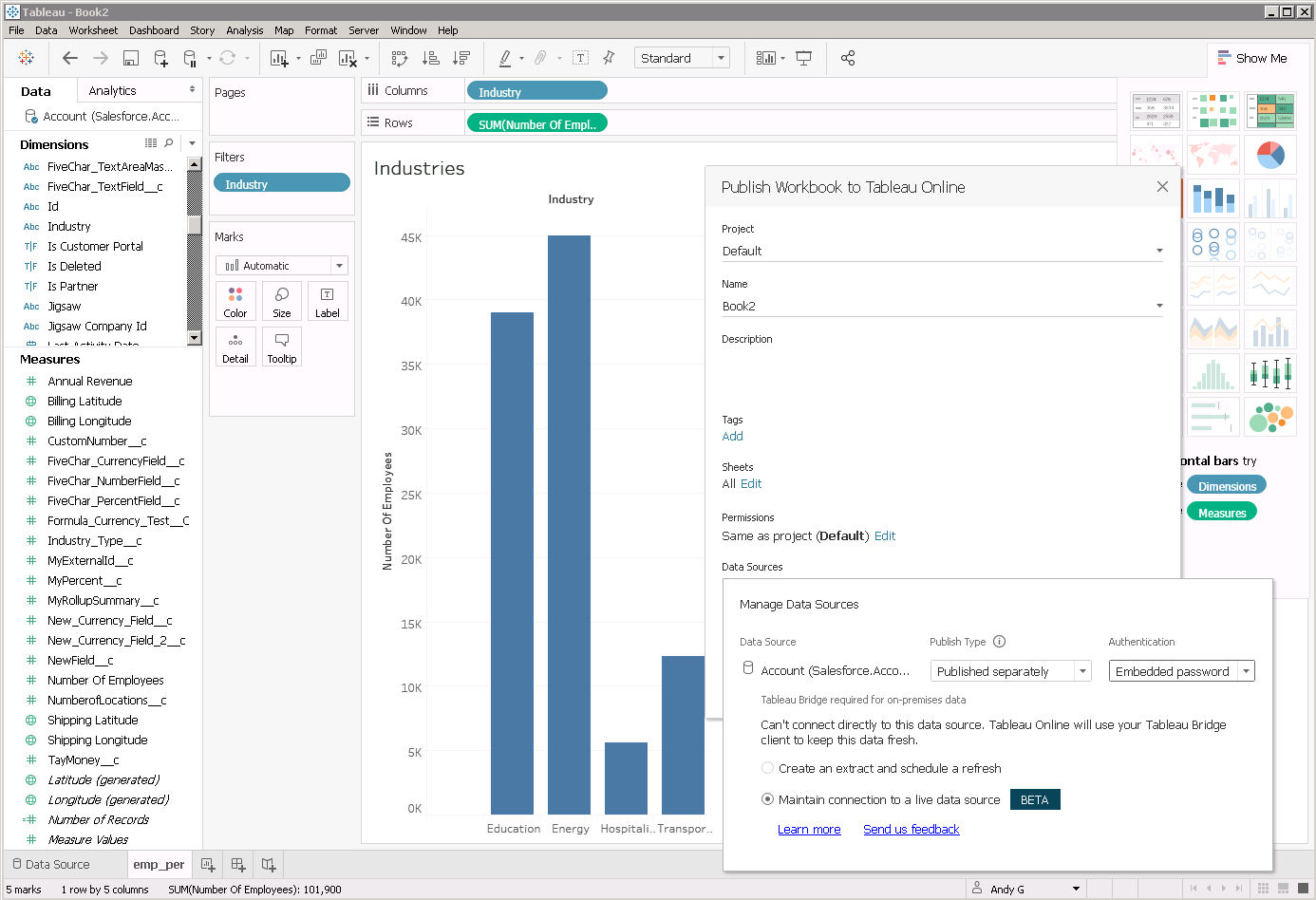
公開するワークブックを選択したら、公開設定でCData ODBC Driver for Browse AI がワークブックに個別のリアルタイムデータソースとして含まれるようにします。
- [データソース]で、オプションをクリックしてワークブックにデータソースを埋め込む編集を行います。
- パブリッシュタイプを[Publish Separately]に変更し、認証方法を選択します。
- [リアルタイムデータソースへの接続維持]を選択して、パブリッシュボタンを押して完了します。
パブリッシュされたワークブックは、[更新]ボタンを押すことでBrowse AI のデータを更新することができます。
Browse AI からTableau Bridge へのデータ連携には、ぜひCData ODBC ドライバをご利用ください
このようにCData ODBC ドライバと併用することで、270を超えるSaaS、NoSQL データをコーディングなしで扱うことができます。30日の無償評価版が利用できますので、ぜひ自社で使っているクラウドサービスやNoSQL と合わせて活用してみてください。
CData ODBC ドライバは日本のユーザー向けに、UI の日本語化、ドキュメントの日本語化、日本語でのテクニカルサポートを提供しています。