



Microsoft Power Query からBrowse AI のデータに連携してExcel から利用

CData ODBC Driver for API を使ってMicrosoft Power Query からBrowse AI に接続すれば、お好みのBrowse AI のデータを取得できます。この記事では、CData ODBC ドライバを使ってBrowse AI をMicrosoft Power Query にインポートする方法について詳しく説明します。
CData ODBC ドライバとは?
CData ODBC ドライバは、以下のような特徴を持った製品です。
- Browse AI をはじめとする、CRM、MA、会計ツールなど多様なカテゴリの270種類以上のSaaS / オンプレデータソースに対応
- Excel やPower Query をはじめとする多様な帳票・BI・データ分析ツールにBrowse AI のデータを連携
- ノーコードでの手軽な接続設定
CData ODBC ドライバでは、1.データソースとしてBrowse AI の接続を設定、2.Power Query 側でODBC Driver との接続を設定、という2つのステップだけでデータソースに接続できます。以下に具体的な設定手順を説明します。
Browse AI への接続の設定
まずは、本記事右側のサイドバーからAPI ODBC Driver の無償トライアルをダウンロード・インストールしてください。30日間無償で、製品版の全機能が使用できます。
- ODBC ドライバーのインストール完了時にODBC DSN 設定画面が立ち上がります。または、Microsoft ODBC データソースアドミニストレーターを使ってDSN を作成および設定できます。
まず、Profile 接続プロパティをディスク上の BrowseAI プロファイルの場所に設定します(例:C:\profiles\BrowseAI.apip)。次に、ProfileSettings 接続プロパティを BrowseAI の接続文字列に設定します(以下を参照)。
BrowseAI API プロファイル設定
BrowseAI は、ロボットをトレーニングして Web サイトからデータを抽出・監視できる Web スクレイピング・自動化プラットフォームです。認証には API キーを使用し、Authorization ヘッダーで Bearer トークンとして送信されます。
BrowseAI の API キーは {userId}:{apiKey} という形式で、コロンで区切られた2つの UUID で構成されています。BrowseAI ダッシュボードでは、この文字列全体が1つの値として提供されます。
API キーは以下の手順で取得できます。
- https://app.browse.ai で BrowseAI アカウントにログインします。
- ダッシュボードの「Settings」に移動します。
- 「API」セクションを探します。
- 表示された API キーの文字列全体をコピーします(形式:userId:apiKey)。
API キーを取得したら、以下の接続プロパティを設定します。
- AuthScheme:APIKey に設定します。
ProfileSettings 接続プロパティには、以下を設定します。
- APIKey:BrowseAI の API キーに設定します(形式:userId:apiKey)。
Microsoft Power Query でBrowse AI のデータをインポート
ODBC 側の設定が完了したら、Excel からPower Query を起動して実際にデータを取得していきます。
- Excel のリボンから「データ」->「データの取得」-「Power Query の起動」をクリックします。
- Power Query エディター画面が開くので、「新しいクエリ」->「新しいソース」->「その他ソース」->「ODBC」をクリックします。
- 使用するデータソースを選択します。
- 詳細クエリで、カスタムデータをインポートするSELECT 文(SQL)を入力することもできます。例:
SELECT * FROM RobotTasks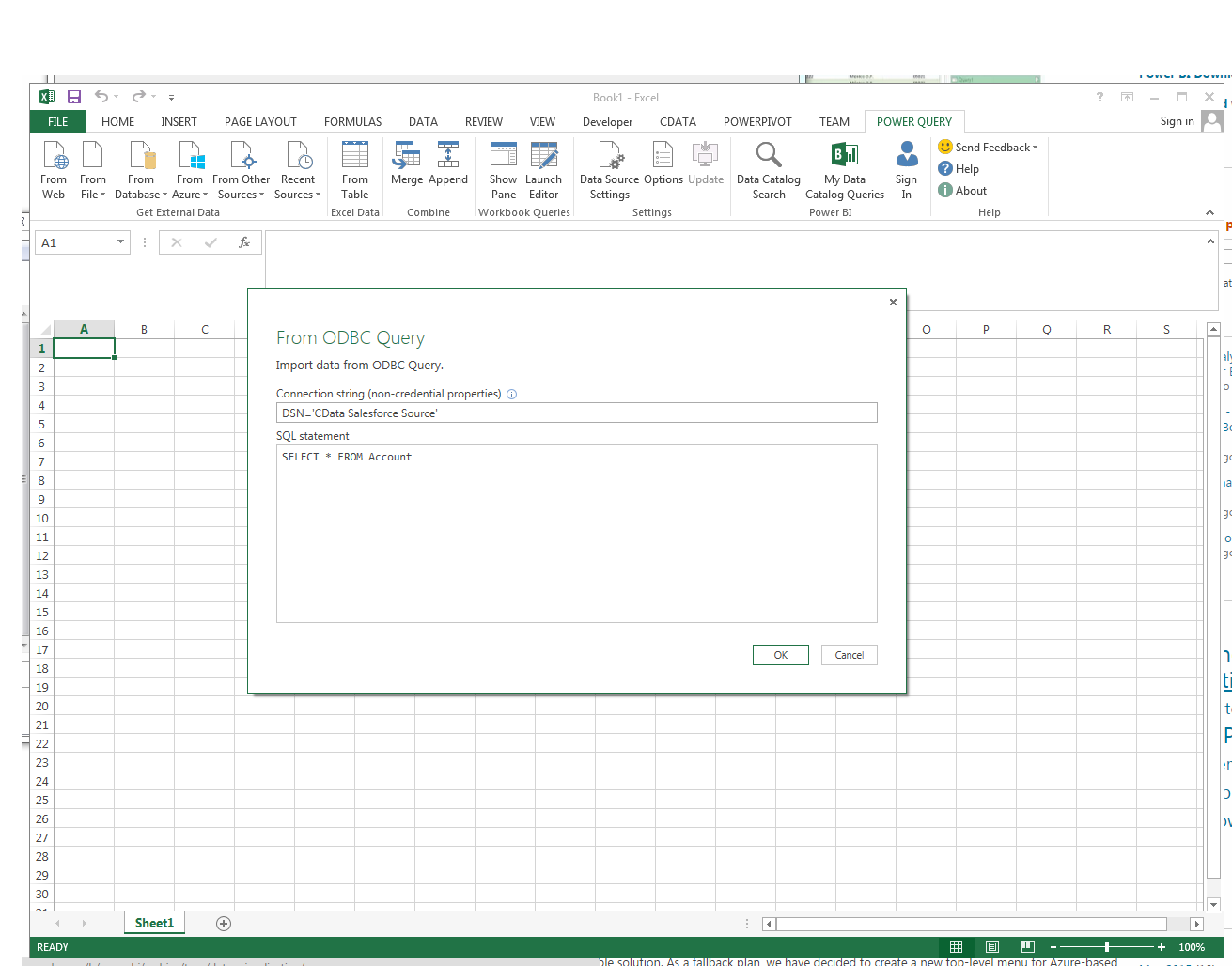
- 必要に応じてクレデンシャル情報を入力し、「接続」をクリックします。ナビゲータが開くので、ツリー形式で表示されるテーブルから使用するテーブルを選択します。プレビューにデータが表示されます。OK を押します。データがクエリビューに表示されます。別のデータソースからクエリを結合、または「Power Query formulas」を使ってデータをリファインできます。ワークシートにクエリをロードするには、[閉じて読み込む]ボタンをクリックします。
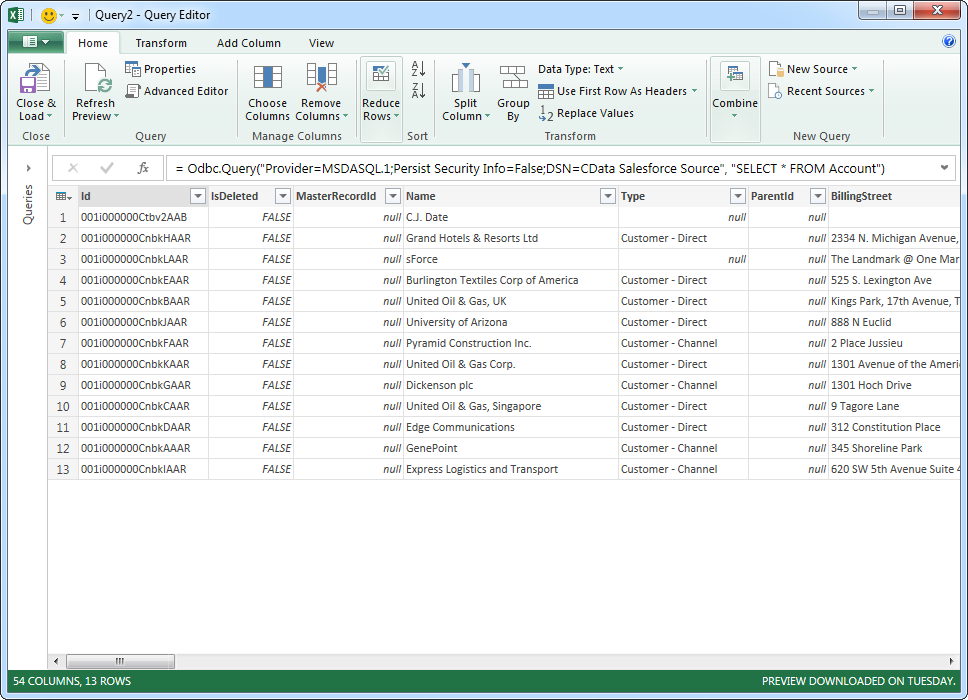
Browse AI からPower Query へのデータ連携には、ぜひCData ODBC ドライバをご利用ください
このようにCData ODBC ドライバと併用することで、270を超えるSaaS、NoSQL データをPower Query からコーディングなしで扱うことができます。30日の無償評価版が利用できますので、ぜひ自社で使っているクラウドサービスやNoSQL と合わせて活用してみてください。
日本のユーザー向けにCData ODBC ドライバは、UI の日本語化、ドキュメントの日本語化、日本語でのテクニカルサポートを提供しています。