



Claude Compliance のデータをDevExpress Data Grid にデータバインドする。

CData ADO.NET Provider for Claude Compliance は、サードパーティ製コントロールと組み合わせて使える標準的なADO.NET データアクセスコンポーネントを備えています。通常のADO.NET データバインドの手順に沿って進めるだけで、UI コントロールからリアルタイムデータの取得・表示を実現できます。この記事では、CData のコンポーネントを使って DevExpress UI コントロール(Windows Forms およびWeb コントロール) にデータバインドする方法を紹介します。今回は、リアルタイムのデータを可視化するチャートにデータバインドしていきます。
ドライバーは Compliance Access Key を使用して Claude Compliance に接続します(サポートされている認証方式はこれのみです)。以下の接続プロパティを設定します。
- APIKey:作成した Compliance Access Key。
Compliance Access Key の作成
- 組織で Compliance API を有効にします。
- Primary Owner または Organization Owner として claude.ai にサインインし、Organization settings > API > Keys を開きます。
- Create Key を選択し、連携に必要なスコープのみを割り当てます。
- read:compliance_activities:Activities および各種アクティビティビュー用。
- read:compliance_org_data:組織、ロール、グループ、設定用。
- read:compliance_user_data:ユーザー、チャット、ファイル、プロジェクト、ダウンロード用。
- delete:compliance_user_data:明示的な Delete ストアドプロシージャ用。
- キーを作成し、表示されたらすぐにコピーします。キーは sk-ant-api01- で始まり、一度しか表示されません。
必要に応じて OrganizationUUID を設定すると、組織スコープのビュー(OrganizationUsers や ComplianceRoles など)を、リンクされた特定の 1 組織に限定できます。空欄の場合、これらのビューはデフォルトで最初に利用可能な組織を対象とし、リンクされたすべての組織のデータは含まれません。
Windows Forms コントロール
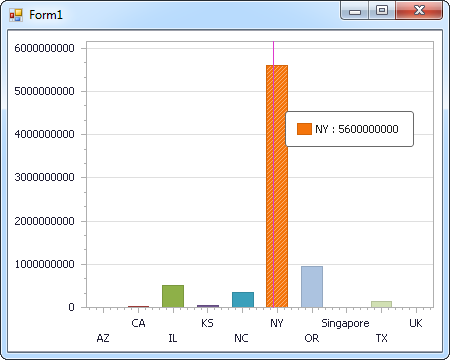
下のコードでは、Claude Compliance でDevExpress のチャートに追加する方法を説明します。ClaudeComplianceDataAdapter はチャートコントロールのSeries プロパティにバインドします。コントロールのDiagram プロパティはx 軸とy 軸をカラム名として定義します。
using (ClaudeComplianceConnection connection = new ClaudeComplianceConnection(
"APIKey=your_compliance_access_key;")) {
  ClaudeComplianceDataAdapter dataAdapter = new ClaudeComplianceDataAdapter(
  "SELECT Id, Name FROM Projects WHERE OrganizationUuid = 'abcdef01-2345-6789-abcd-ef0123456789'", connection);

  DataTable table = new DataTable();
  dataAdapter.Fill(table);
  DevExpress.XtraCharts.Series series = new DevExpress.XtraCharts.Series();
  chartControl1.Series.Add(series);
  DataTable table = new DataTable();
  series.ValueDataMembers.AddRange(new string[] { "Name" });
  series.ArgumentScaleType = DevExpress.XtraCharts.ScaleType.Qualitative;
  series.ArgumentDataMember = "Id";
  series.ValueScaleType = DevExpress.XtraCharts.ScaleType.Numerical;
  chartControl1.Legend.Visibility = DevExpress.Utils.DefaultBoolean.False;
  ((DevExpress.XtraCharts.SideBySideBarSeriesView)series.View).ColorEach = true;
}
Web コントロール
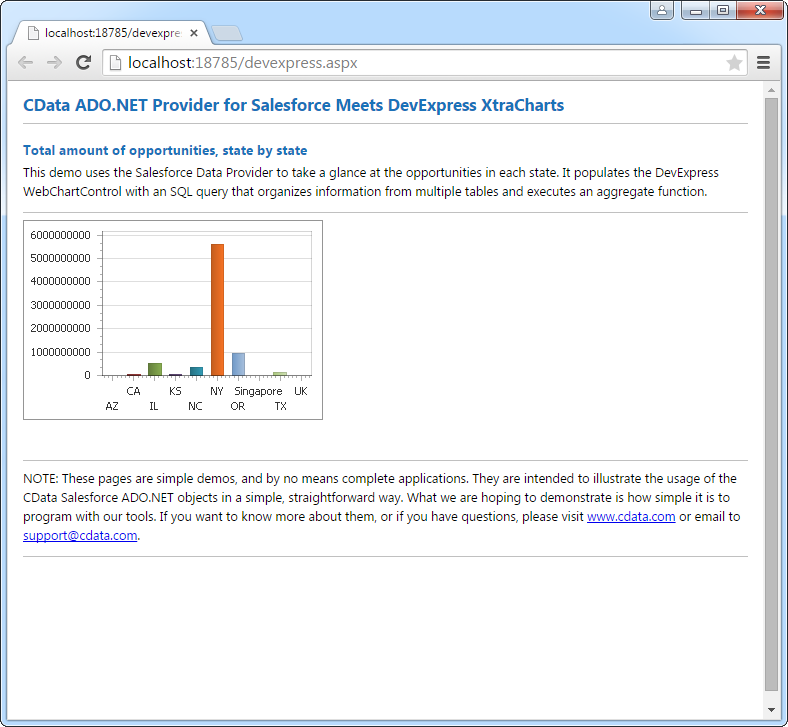
下のコードではClaude Compliance でDevExpress Web を操作するための設定方法を説明します。ClaudeComplianceDataAdapter はチャートのSeries プロパティにバインドします。Diagram プロパティはx 軸とy 軸をカラム名として定義します。
using DevExpress.XtraCharts;

using (ClaudeComplianceConnection connection = new ClaudeComplianceConnection(
"APIKey=your_compliance_access_key;"))
{
  ClaudeComplianceDataAdapter ClaudeComplianceDataAdapter1 = new ClaudeComplianceDataAdapter("SELECT Id, Name FROM Projects WHERE OrganizationUuid = 'abcdef01-2345-6789-abcd-ef0123456789'", connection);
  DataTable table = new DataTable();
  ClaudeComplianceDataAdapter1.Fill(table);
  DevExpress.XtraCharts.Series series = new Series("Series1", ViewType.Bar);
  WebChartControl1.Series.Add(series);
  DataTable table = new DataTable();
  series.ValueDataMembers.AddRange(new string[] { "Name" });
  series.ArgumentScaleType = ScaleType.Qualitative;
  series.ArgumentDataMember = "Id";
  series.ValueScaleType = ScaleType.Numerical;
  ((DevExpress.XtraCharts.SideBySideBarSeriesView)series.View).ColorEach = true;
}
はじめる準備はできましたか?
Claude Compliance Data Provider の無料トライアルをダウンロードしてお試しください:
ダウンロード