



Cognos Analytics でClaude Compliance のデータを分析

IBM Watson® を搭載したCognos Analytics では、データのクリーニングと連携、さらに可視化を行うことができます。CData Connect AI と組み合わせると、クラウドデータとCognos Analytics を即座にリアルタイムで接続し、データ管理、視覚化、分析などを行うことができます。 この記事では、CData Connect AI でClaude Compliance に接続し、さらにCognos Analytics でClaude Compliance のデータを分析する方法を紹介します。
NOTE:この手順を実行するにはCognos Analytics 11.2.4 以降が必要です。
CData Connect AI は、Claude Compliance にクラウドベースのインターフェースを提供し、ネイティブにサポートされているデータベースにデータを複製することなくCognos でのClaude Compliance のデータの分析を実現します。 CData Connect AI は最適化されたデータ処理により、サポートされているすべてのSQL 操作(フィルタ、JOIN など)をClaude Compliance に直接発行し、サーバー側の処理を利用して要求されたClaude Compliance のデータを高速で返します。
Connect AI からClaude Compliance への接続
CData Connect AI を使うと、直感的なクリック操作ベースのインターフェースを使ってデータソースに接続できます。
- Connect AI にログインし、 Add Connection をクリックします。

- Add Connection パネルで「Claude Compliance」を選択します。

-
必要な認証プロパティを入力し、Claude Compliance に接続します。
ドライバーは Compliance Access Key を使用して Claude Compliance に接続します(サポートされている認証方式はこれのみです)。以下の接続プロパティを設定します。
- APIKey:作成した Compliance Access Key。
Compliance Access Key の作成
- 組織で Compliance API を有効にします。
- Primary Owner または Organization Owner として claude.ai にサインインし、Organization settings > API > Keys を開きます。
- Create Key を選択し、連携に必要なスコープのみを割り当てます。
- read:compliance_activities:Activities および各種アクティビティビュー用。
- read:compliance_org_data:組織、ロール、グループ、設定用。
- read:compliance_user_data:ユーザー、チャット、ファイル、プロジェクト、ダウンロード用。
- delete:compliance_user_data:明示的な Delete ストアドプロシージャ用。
- キーを作成し、表示されたらすぐにコピーします。キーは sk-ant-api01- で始まり、一度しか表示されません。
必要に応じて OrganizationUUID を設定すると、組織スコープのビュー(OrganizationUsers や ComplianceRoles など)を、リンクされた特定の 1 組織に限定できます。空欄の場合、これらのビューはデフォルトで最初に利用可能な組織を対象とし、リンクされたすべての組織のデータは含まれません。

- Create & Test をクリックします。
- Add Claude Compliance Connection ページのPermissions タブに移動し、ユーザーベースのアクセス許可を更新します。

パーソナルアクセストークンの取得
OAuth 認証をサポートしていないサービス、アプリケーション、プラットフォーム、またはフレームワークから接続する場合は、認証に使用する個人用アクセストークン(PAT)を作成できます。 きめ細かなアクセス管理を行うために、サービスごとに個別のPAT を作成するのがベストプラクティスです。
- Connect AI アプリの右上にあるユーザー名をクリックし、User Profile をクリックします。
- User Profile ページでPersonal Access Token セクションにスクロールし、 Create PAT をクリックします。
- PAT の名前を入力して Create をクリックします。

- 個人用アクセストークンは作成時にしか表示されないため、必ずコピーして安全に保存してください。
接続の設定が完了したら、Cognos Analytics からClaude Compliance のデータに接続できるようになります。
Cognos Analytics からClaude Compliance への接続
以下のステップでは、Cognos Analytics からCData Connect AI に接続してリアルタイムClaude Compliance のデータを分析する方法を説明します。
CData Connect AI JDBC Driver をダウンロードする
- CData Connect AI JDBC Driver をダウンロードしてインストールします:https://jp.cdata.com/ai/clients/download.aspx#jdbc。
- JAR ファイル(cdata.jdbc.connect.jar)をインストールディレクトリ(例:C:\Program Files\CData\JDBC Driver for CData Connect\lib)からCognos Analytics のインストールディレクトリにある"drivers" フォルダにコピーします。
CData Connect AI への接続を設定する
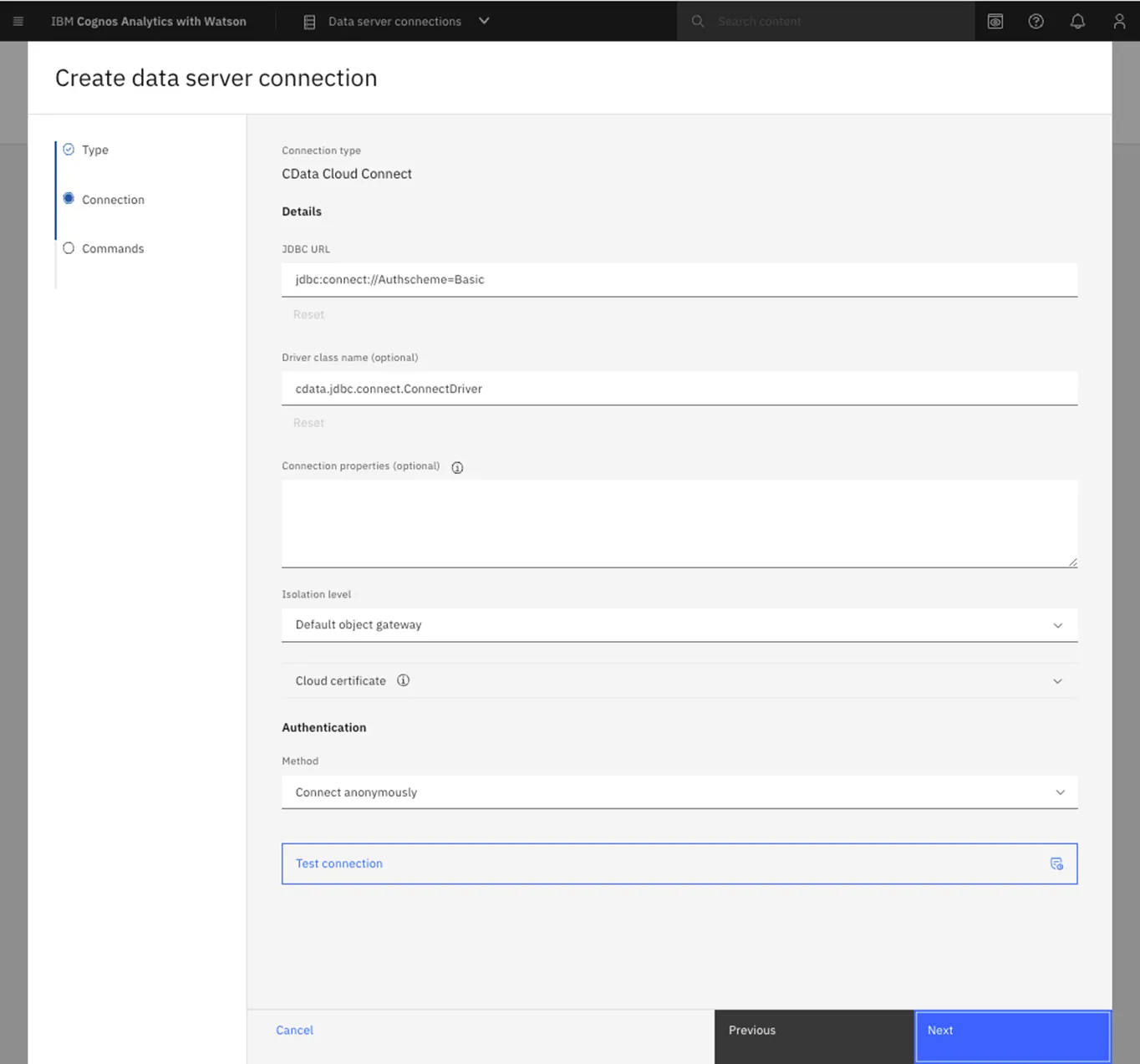
- IBM Cognos を立ち上げ、管理 -> データ・サーバー接続に移動します。
- アイコンをクリックしてデータサーバーを追加します。
- CData Connect AI を選択します。
- JDBC URL を適切な接続文字列に設定します。次に例を示します。
jdbc:connect://AuthScheme=Basic; - Driver class name を"cdata.jdbc.connect.ConnectDriver" に設定します。
- 認証方式を選択し、認証情報を作成して保存します。
- Username をCData Connect AI のユーザー名(例:[email protected])に設定。
- Password を前述の生成したPAT に設定。
- Test connection をクリックし、接続が成功したことを確認します。
これでCognos Analytics でClaude Compliance のデータを分析し可視化する準備が整いました。Cognos Analytics の使用について、詳しくはIBM Cognos Analytics のドキュメントを参照してください。
Cognos Analytics のClaude Compliance のデータへのリアルタイムアクセス
Cognos Analytics からリアルタイムClaude Compliance のデータに直接クラウド間接続ができるようになりました。これで、Claude Compliance を複製することなく新しい可視化やレポートなどを作成できます。
クラウドアプリケーションから直接数百種類のSaaS 、ビッグデータ、NoSQL データソースへのリアルタイムデータアクセスを実現するには、CData Connect AI の14日間無償トライアルをぜひお試しください。