



FlowiseのAIエージェントからConnect AI経由でClaude Compliance に接続
Flowise AI は、AI ワークフローとカスタムエージェントを視覚的に構築できるオープンソースのノーコードツールです。ドラッグ&ドロップインターフェースにより、大規模言語モデル(LLM)を API、データベース、外部システムと簡単に統合できます。
CData Connect AI は、数百種類のエンタープライズデータソースへのリアルタイム接続を可能にします。Model Context Protocol(MCP)サーバーを通じて、CData Connect AI は Flowise エージェントとリアルタイムの Claude Compliance をセキュアかつ効率的に橋渡しします。データのレプリケーションは不要です。Flowise AI の直感的なエージェントビルダーと CData の MCP 統合を組み合わせることで、Flowise AI ワークフロー内でリアルタイムの Claude Compliance のデータ を取得、分析、操作できるエージェントを作成できます。
このガイドでは、Flowise AI を CData Connect AI MCP に接続し、認証情報を設定して、エージェントがリアルタイムでClaude Compliance のデータをクエリできるようにする方法を説明します。
ステップ 1:Flowise 用の Claude Compliance 接続を設定
Flowise AI から Claude Compliance への接続は、CData Connect AI のリモート MCP サーバーによって実現されます。Flowise AI からClaude Compliance のデータを操作するには、まず CData Connect AI で Claude Compliance 接続を作成・設定します。
- Connect AI にログインし、Sources をクリック、次に Add Connection をクリック
- Add Connection パネルから Claude Compliance を選択
-
Claude Compliance に接続するために必要な認証プロパティを入力します。
ドライバーは Compliance Access Key を使用して Claude Compliance に接続します(サポートされている認証方式はこれのみです)。以下の接続プロパティを設定します。
- APIKey:作成した Compliance Access Key。
Compliance Access Key の作成
- 組織で Compliance API を有効にします。
- Primary Owner または Organization Owner として claude.ai にサインインし、Organization settings > API > Keys を開きます。
- Create Key を選択し、連携に必要なスコープのみを割り当てます。
- read:compliance_activities:Activities および各種アクティビティビュー用。
- read:compliance_org_data:組織、ロール、グループ、設定用。
- read:compliance_user_data:ユーザー、チャット、ファイル、プロジェクト、ダウンロード用。
- delete:compliance_user_data:明示的な Delete ストアドプロシージャ用。
- キーを作成し、表示されたらすぐにコピーします。キーは sk-ant-api01- で始まり、一度しか表示されません。
必要に応じて OrganizationUUID を設定すると、組織スコープのビュー(OrganizationUsers や ComplianceRoles など)を、リンクされた特定の 1 組織に限定できます。空欄の場合、これらのビューはデフォルトで最初に利用可能な組織を対象とし、リンクされたすべての組織のデータは含まれません。

- Save & Test をクリック
- Permissions タブに移動し、ユーザーベースの権限を更新



接続が確立されると、Claude Compliance データは CData Connect AI でアクセス可能になり、MCP 対応ツールで使用する準備が整います。
Personal Access Token を追加
Personal Access Token(PAT)は、Flowise AI から Connect AI への接続を認証するために使用されます。きめ細かいアクセス制御を維持するため、統合ごとに個別の PAT を作成することをお勧めします。
- Connect AI アプリの右上にある歯車アイコン()をクリックして Settings を開く
- Settings ページで Access Tokens セクションに移動し、 Create PAT をクリック
- PAT にわかりやすい名前を付けて Create をクリック
- トークンが表示されたらコピーして安全な場所に保存してください。再度表示されることはありません

Claude Compliance 接続の設定と PAT の生成が完了したら、Flowise AI から Connect AI 経由でClaude Compliance のデータに接続できます。
ステップ 2:Flowise AI で Connect AI 認証情報を設定
Flowise AI ワークスペースにログインして統合をセットアップします。
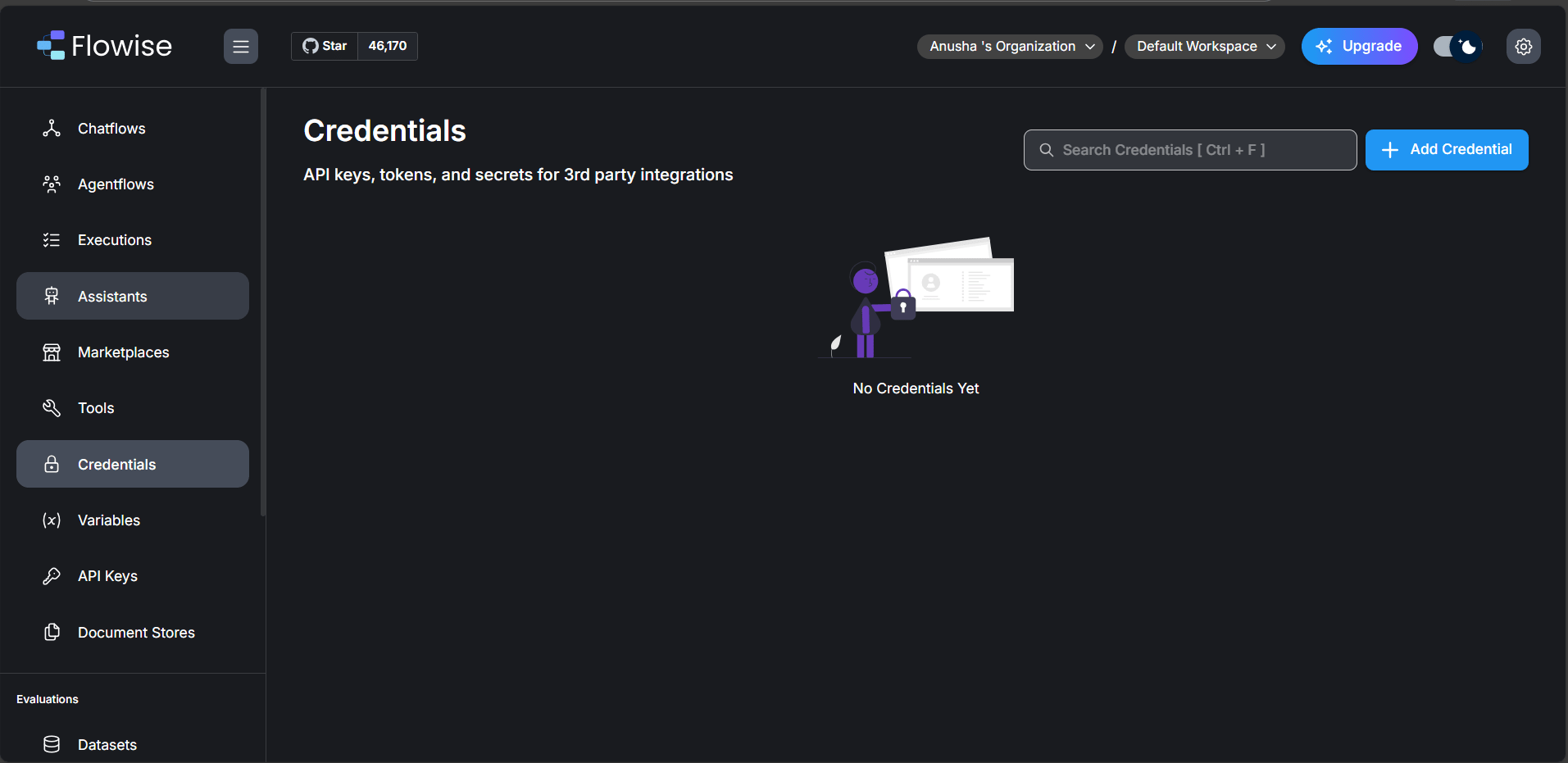
OpenAI 認証情報を追加
- Credentials に移動し、Add Credential を選択
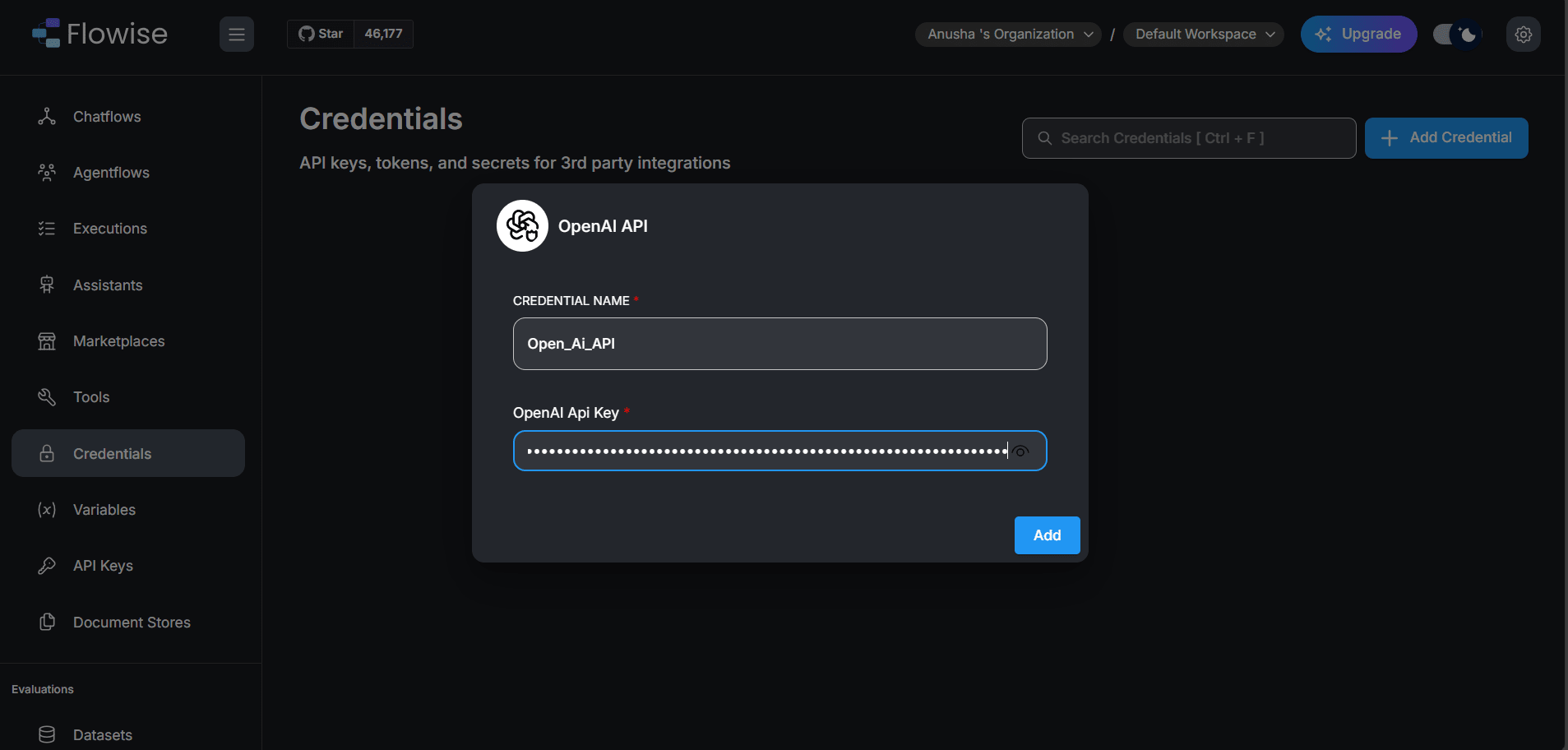
- ドロップダウンから OpenAI API を選択
- 名前(例:OpenAI_Key)を入力し、API キーを貼り付け
PAT 変数を追加
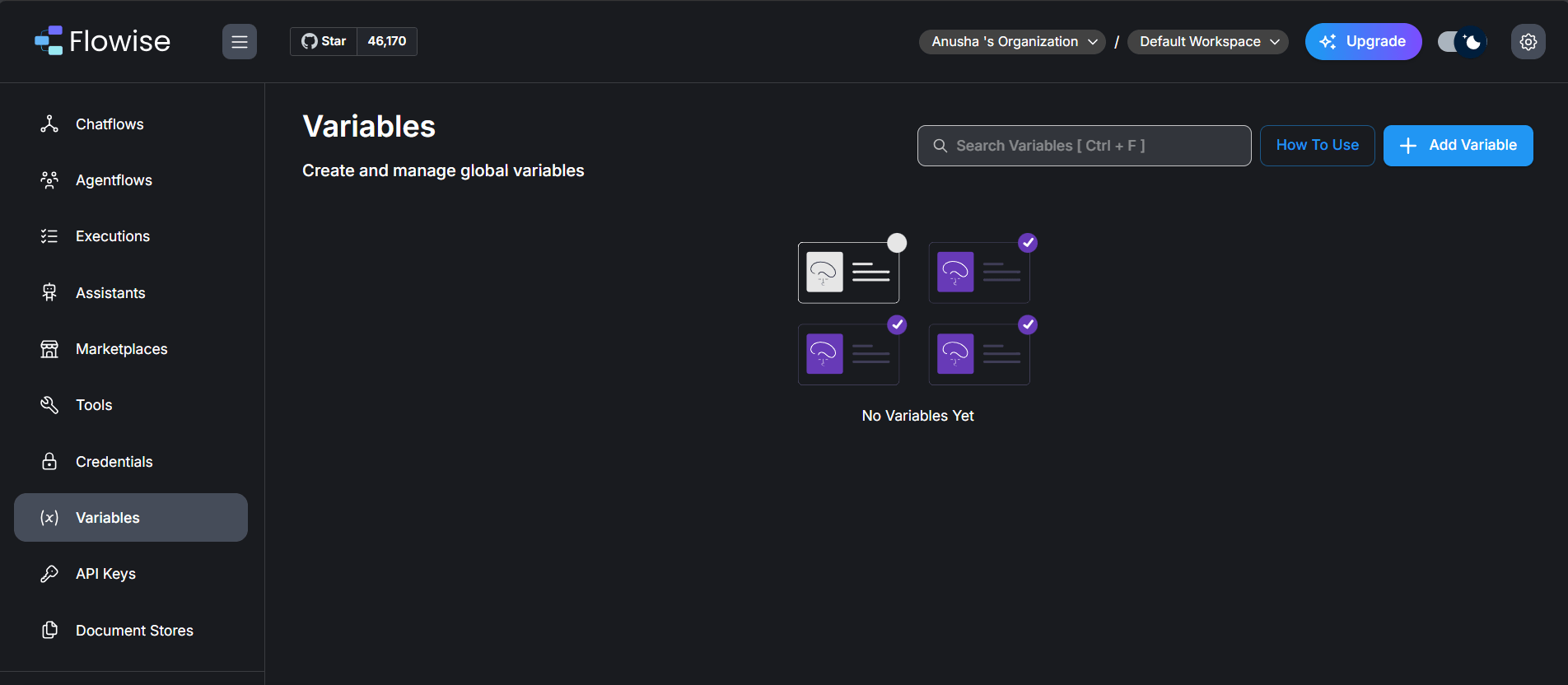
- Variables に移動し、Add Variable をクリック
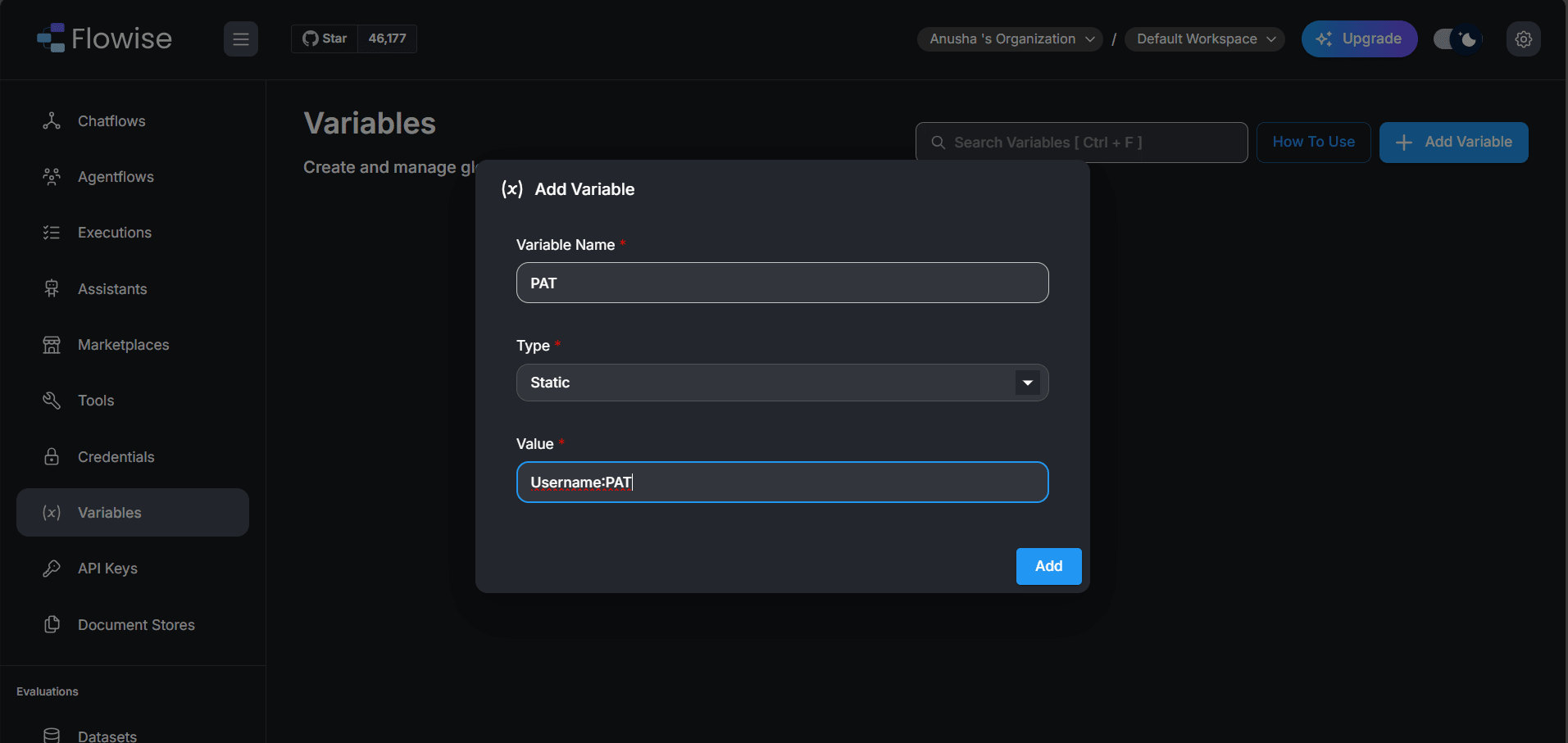
- Variable Name(例:PAT)を設定し、タイプを Static に選択、Value に Base64 エンコードした username:PAT を設定
- Add をクリックして変数を保存
ステップ 3:Flowise AI でエージェントを構築
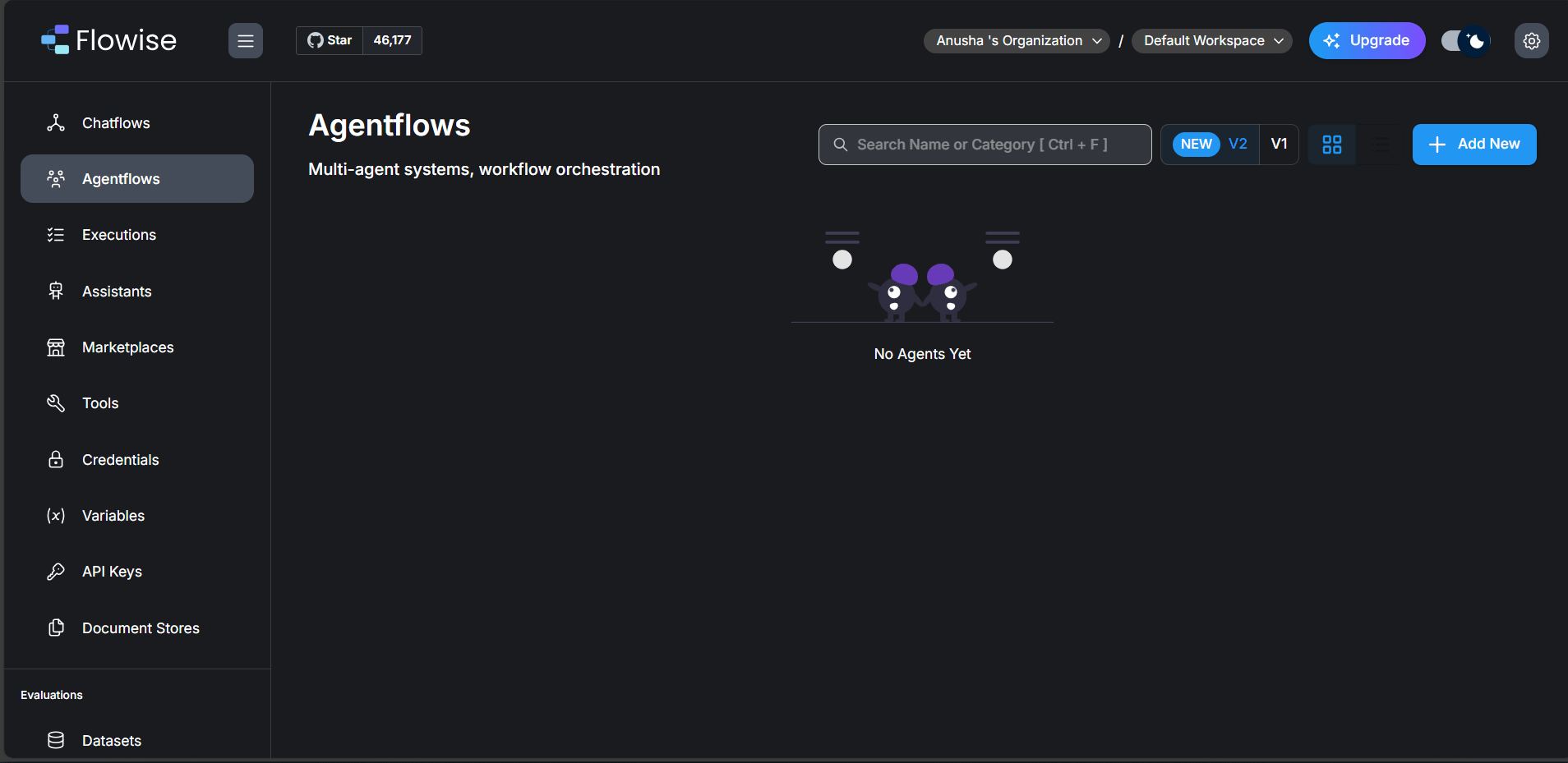
- Agent Flows に移動し、Add New を選択
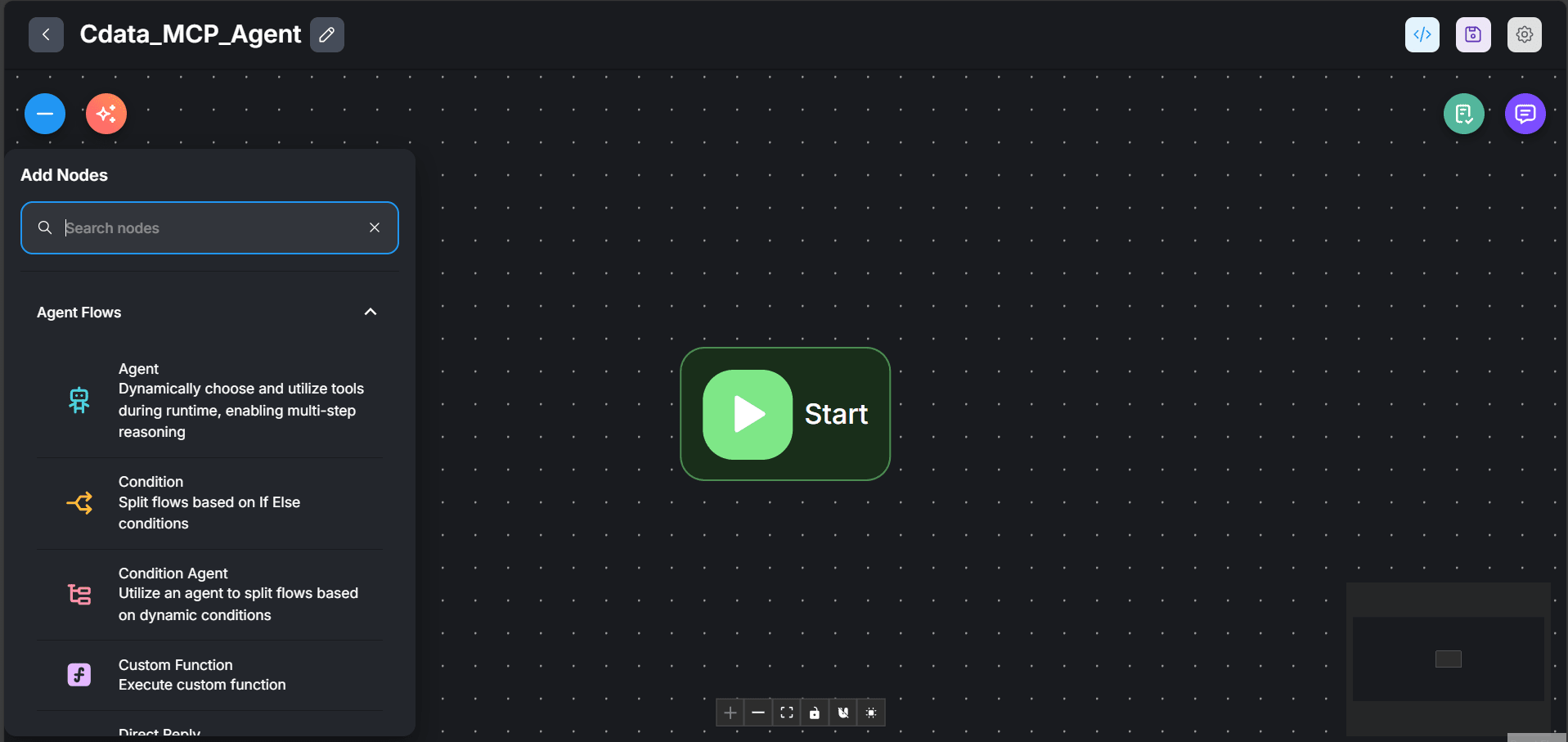
- 「+」アイコンをクリックして新しいノードを追加し、Agent を選択してワークフローにドラッグ
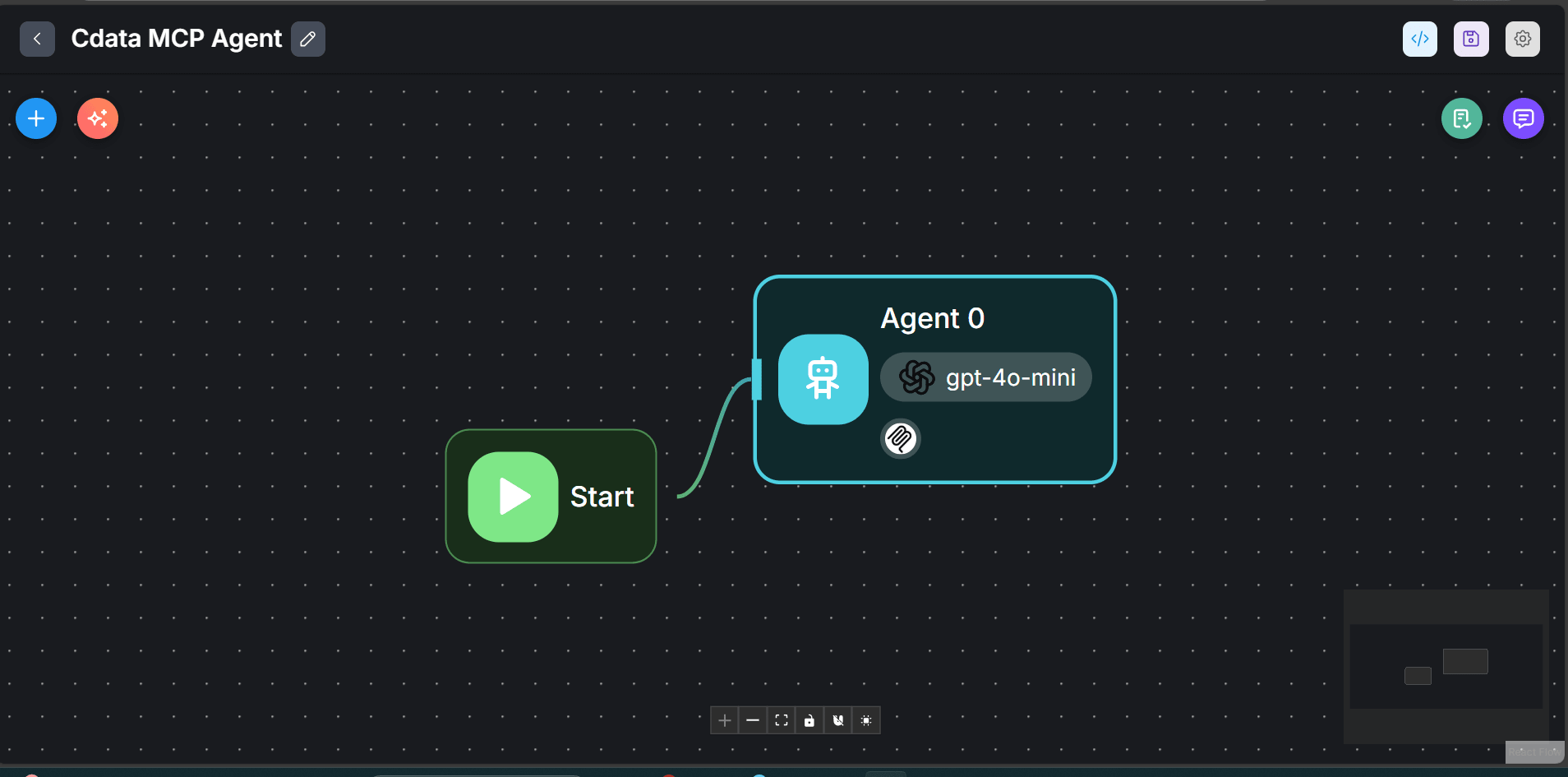
- Start ノードを Agent ノードに接続
エージェント設定を構成
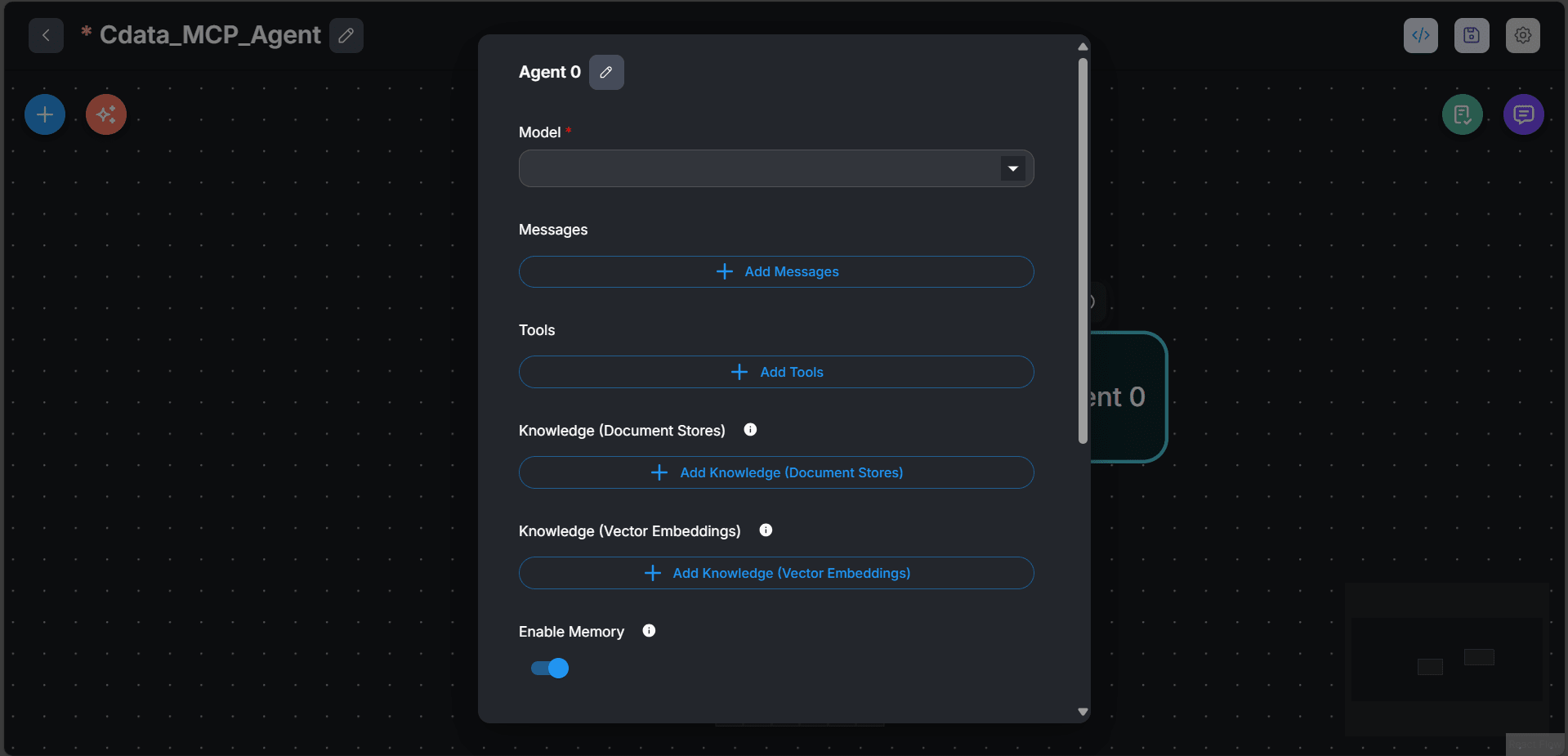
Agent ノードをダブルクリックして詳細を入力:
- Model:ChatOpenAI または希望のモデルを選択(例:gpt-4o-mini)
- Connect Credential:先ほど作成した OpenAI API キー認証情報を選択
- Streaming:有効
カスタム MCP ツールを追加
- Tools の下で Add Tool をクリックし、Custom MCP を選択
- 以下のように JSON パラメータを入力:
{
  "url": "https://mcp.cloud.cdata.com/mcp",
  "headers": {
    "Authorization": "Basic {{$vars.PAT}}"
  }
}
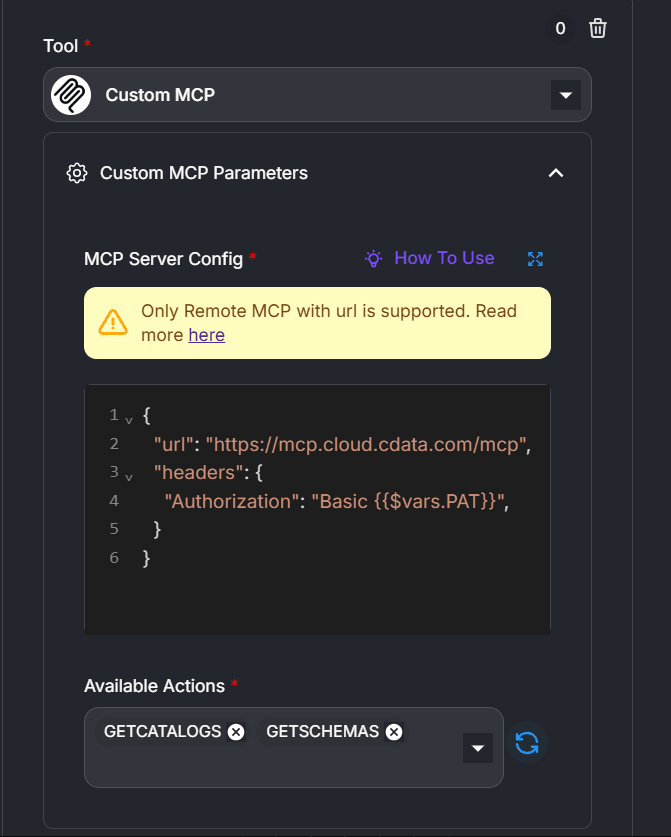
更新アイコンをクリックして利用可能な MCP アクションを読み込みます。アクションが一覧表示されたら、Flowise エージェントが CData Connect AI MCP に正常に接続されています。
ステップ 4:Flowise でリアルタイムのClaude Compliance のデータをテスト・クエリ
- Flowise で Chat タブを開く
- 「Show top 10 records fromClaude Compliance のデータtable」 のようなクエリを入力
- CData Connect AI MCP 接続を通じてリアルタイムでレスポンスが取得されることを確認
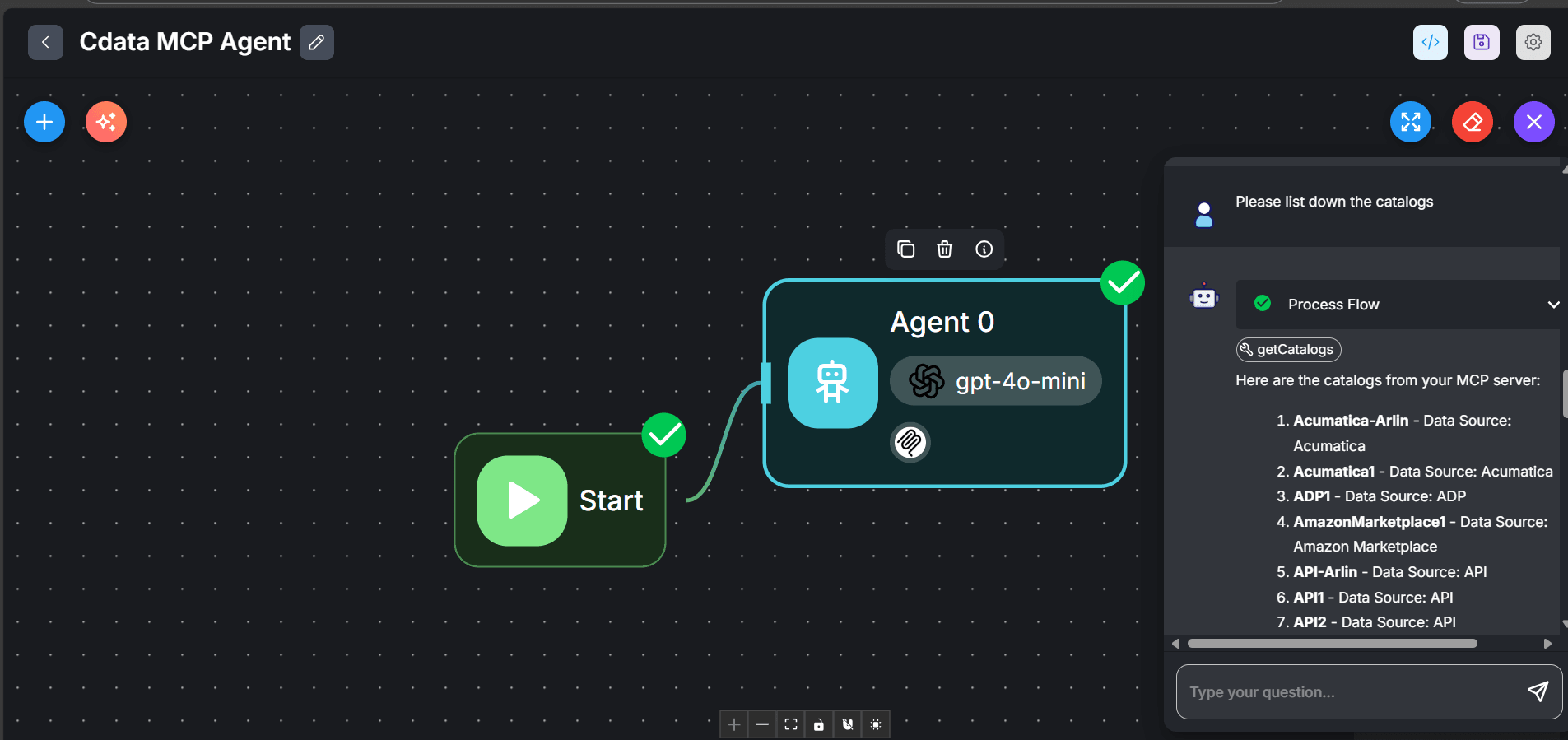
ワークフローの実行が完了すると、Flowise は CData Connect AI MCP サーバーを通じた Salesforce データの正常な取得を示します。MCP Client ノードにより、データに対して質問したり、レコードを取得したり、アクションを実行したりできます。
CData Connect AI を入手
クラウドアプリケーションから 数百種類の SaaS、ビッグデータ、NoSQL ソースに直接アクセスするには、CData Connect AI をお試しください!