



Connect AI 経由でRunMyProcess のClaude Compliance のデータに接続

Akorbi Digital RunMyProcess は、予算申請や契約管理などの複雑な業務アプリケーションを簡単に作成することができます。CData Connect AI は、Claude Compliance へのリアルタイム接続を作成し、Claude Compliance のOData API(RunMyProcess でネイティブにサポート)を生成するために使用できます。RunMyProcess をCData Connect AI と組み合わせすることで、すべてのSaaS およびクラウドベースのビッグデータとNoSQL データソースへ、データを移行したり統合したりする必要なくクラウドベースの接続が可能になります。ほかのREST サービスと同様に、RunMyProcess からConnect AI に接続するだけで、Claude Compliance のデータに瞬時にリアルタイムでアクセスできます。
この記事では、CData Connect AI からClaude Compliance に接続し、RunMyProcess でOData フィードを通じてClaude Compliance にアクセスする手順を説明します。
Connect AI を構成する
RunMyProcess でClaude Compliance のデータをリアルタイムで操作するには、Connect AI からClaude Compliance に接続し、コネクションにユーザーアクセスを提供してClaude Compliance のデータのOData エンドポイントを作成する必要があります。
パーソナルアクセストークンの追加
OAuth 認証をサポートしていないサービス、アプリケーション、プラットフォーム、またはフレームワークから接続する場合は、認証に使用するパーソナルアクセストークン(PAT)を作成できます。きめ細かなアクセス管理を行うために、サービスごとに個別のPAT を作成するのがベストプラクティスです。
- Connect AI アプリの右上にあるユーザー名をクリックし、User Profile をクリックします。
- User Profile ページでPersonal Access Token セクションにスクロールし、 Create PAT をクリックします。
- PAT の名前を入力して Create をクリックします。

- パーソナルアクセストークンは作成時にしか表示されないため、必ずコピーして安全に保存してください。
Connect AI からClaude Compliance に接続
CData Connect AI では、簡単なクリック操作ベースのインターフェースでデータソースに接続できます。
- Connect AI にログインし、 Add Connection をクリックします。

- Add Connection パネルから「Claude Compliance」を選択します。

-
必要な認証プロパティを入力し、Claude Compliance に接続します。
ドライバーは Compliance Access Key を使用して Claude Compliance に接続します(サポートされている認証方式はこれのみです)。以下の接続プロパティを設定します。
- APIKey:作成した Compliance Access Key。
Compliance Access Key の作成
- 組織で Compliance API を有効にします。
- Primary Owner または Organization Owner として claude.ai にサインインし、Organization settings > API > Keys を開きます。
- Create Key を選択し、連携に必要なスコープのみを割り当てます。
- read:compliance_activities:Activities および各種アクティビティビュー用。
- read:compliance_org_data:組織、ロール、グループ、設定用。
- read:compliance_user_data:ユーザー、チャット、ファイル、プロジェクト、ダウンロード用。
- delete:compliance_user_data:明示的な Delete ストアドプロシージャ用。
- キーを作成し、表示されたらすぐにコピーします。キーは sk-ant-api01- で始まり、一度しか表示されません。
必要に応じて OrganizationUUID を設定すると、組織スコープのビュー(OrganizationUsers や ComplianceRoles など)を、リンクされた特定の 1 組織に限定できます。空欄の場合、これらのビューはデフォルトで最初に利用可能な組織を対象とし、リンクされたすべての組織のデータは含まれません。

- Create & Test をクリックします。
- Edit Claude Compliance Connection ページのPermissions タブに移動し、ユーザーベースのアクセス許可を更新します。

Connect AI にClaude Compliance OData エンドポイントを追加する
Claude Compliance に接続したら、目的のテーブルのOData エンドポイントを作成します。
- OData ページに移動し、 Add to create new OData endpoints をクリックします。
- Claude Compliance コネクション(例:ClaudeCompliance1)を選択し、Next をクリックします。
- 使用するテーブルを選択し、Confirm をクリックします。

OData フィードのサンプルURL
Claude Compliance への接続を構成してユーザーを作成し、Connect AI でOData エンドポイントを作成すると、Claude Compliance のデータのOData フィードにアクセスできるようになります。 以下は、テーブルにアクセスするためのURL とテーブルのリストです。テーブルへのアクセスについては、Connect AI のOData ページを参照してください。URL については、Connect AI のURL が必要になります。(例: https://cloud.cdata.com/api/odata/service)
| テーブル | URL | |
|---|---|---|
| エンティティ(テーブル)一覧 | https://cloud.cdata.com/api/odata/service/ | |
| メタデータ | https://cloud.cdata.com/api/odata/service/$metadata | |
| Projects | https://cloud.cdata.com/api/odata/service/Projects |
通常のOData フィードについては、返されるフィールドを制限したい場合は、クエリに$select パラメータと$filter、$orderby、$skip、$top といった他の一般的なOData URL パラメータを組み合わせて追加できます。 サポートされているOData クエリの詳細についてはヘルプドキュメントを参照してください。
コネクションとOData エンドポイントを設定したら、RunMyProcess からClaude Compliance のデータに接続できます。
RunMyProcess DigitalSuite Studio からClaude Compliance のデータを取得する
Claude Compliance への接続と構成されたOData エンドポイントがあれば、RunMyProcess にClaude Compliance のデータを追加して取得することができます。
Provider を作成する
- RunMyProcess にログインしDigitalSuite Studio を開きます。
- 「Resources」をクリックしてResources ページを立ち上げ、「CONNECTORS」タブを選択します。
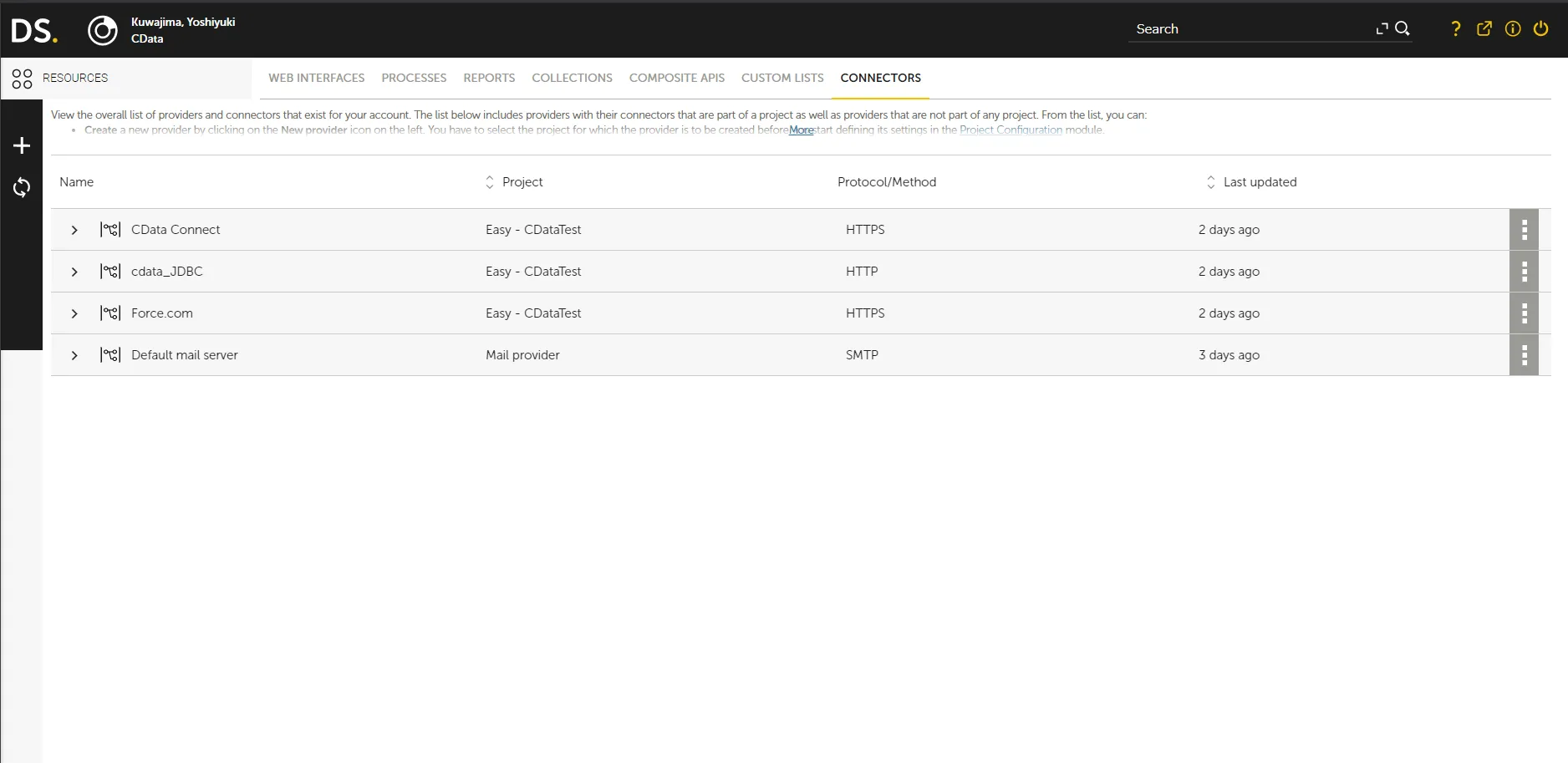
- 新規プロバイダーを作成する場合は、「+(New Provider)」ボタンをクリックし、使用するアカウントを選択し、「Confirm」をクリックします。
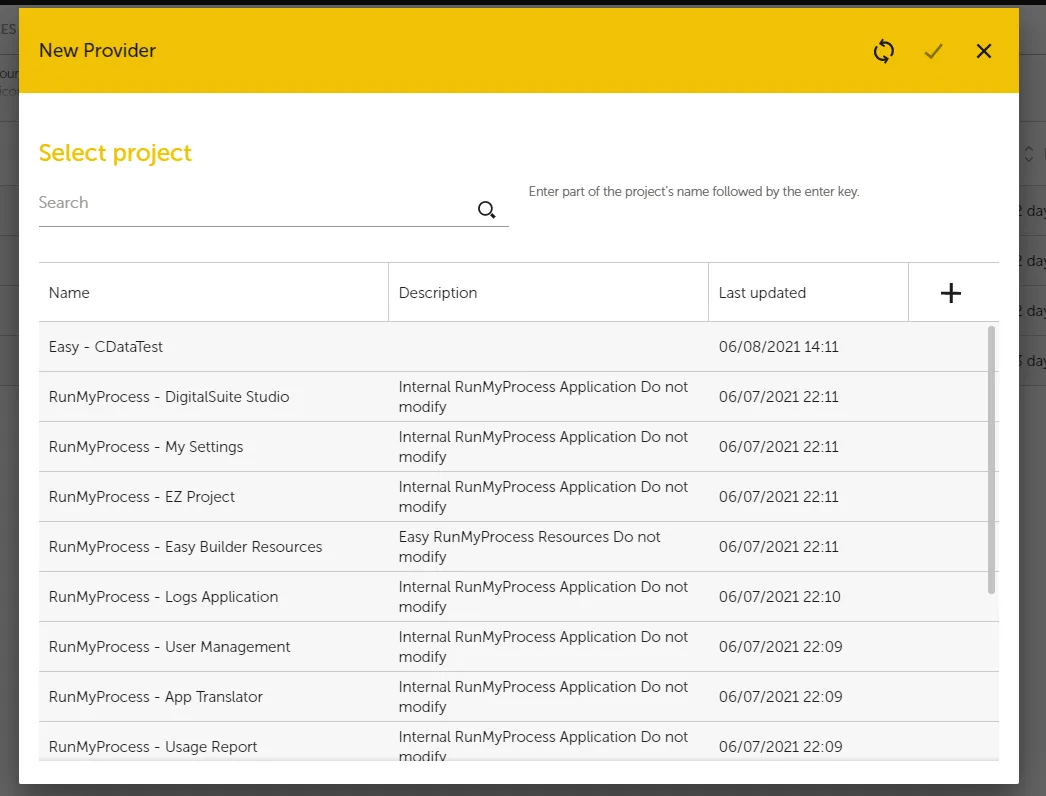
- 設定ページで次のプロパティを設定します。
- URL:Connect AI OData ページのOData エンドポイントを設定します。https://cloud.cdata.com/api/odata/service
- Authentication Schema:ログイン / パスワードを選択します。
- Login:Connect AI のユーザー名を指定します。(例:[email protected])
- Password:Connect AI ユーザーのPAT を指定します。
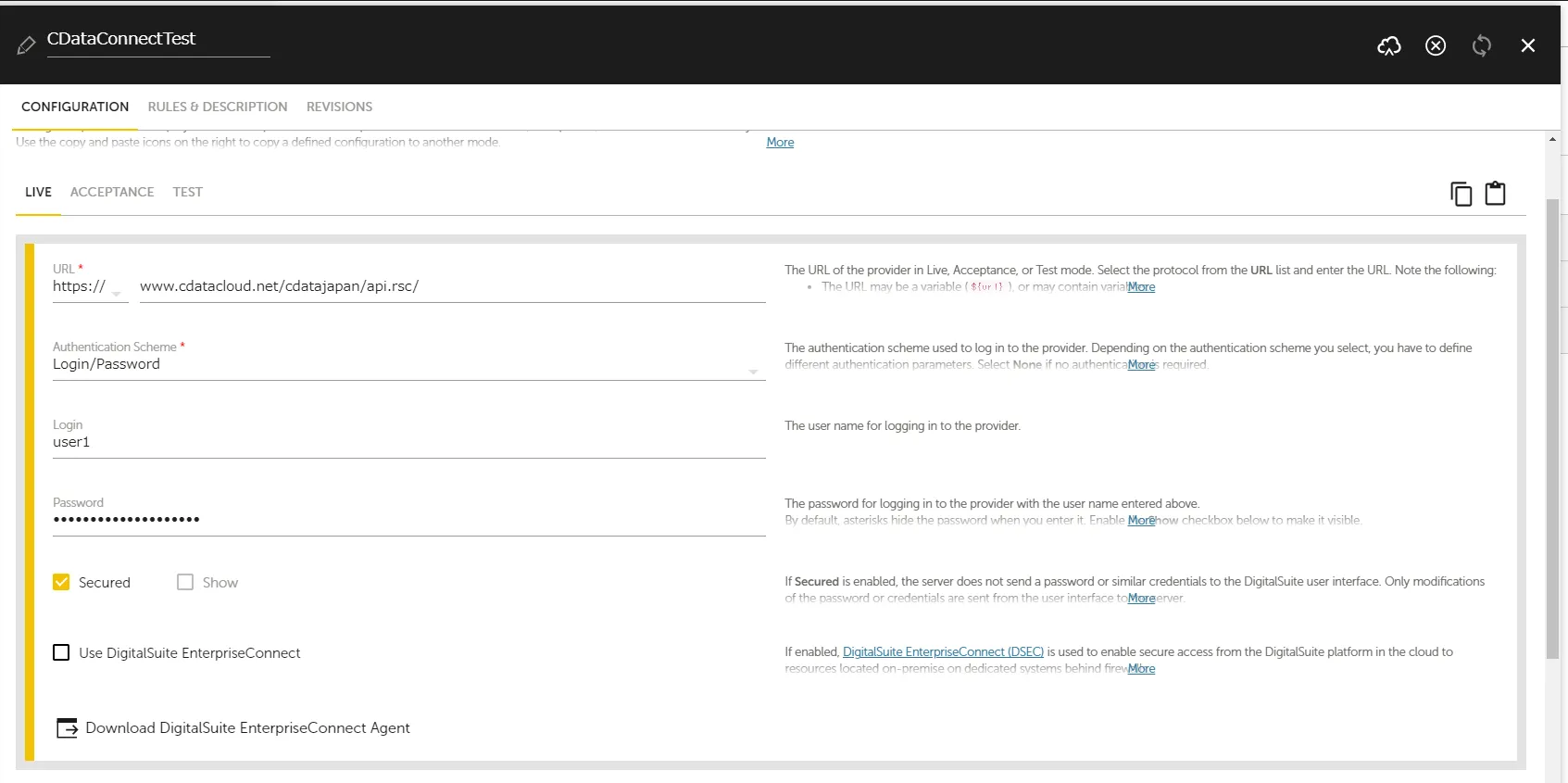
- 「ACCEPTANCE」、「TEST」タブにも同じ情報を入力します。Note:その際、「Copy this configuration button」ボタンをクリックすることで設定をコピーでき、コピー先のタブで「Paste previously copied configuration」をクリックして内容をペーストできます。
- 「Save」をクリックしてプロパティを保存します。
コネクタを作成してClaude Compliance のデータを取得する
- 「CONNECTOR」タブで三点リーダーをクリックし、プロバイダーを作成します。メニューからAdd を選択します。
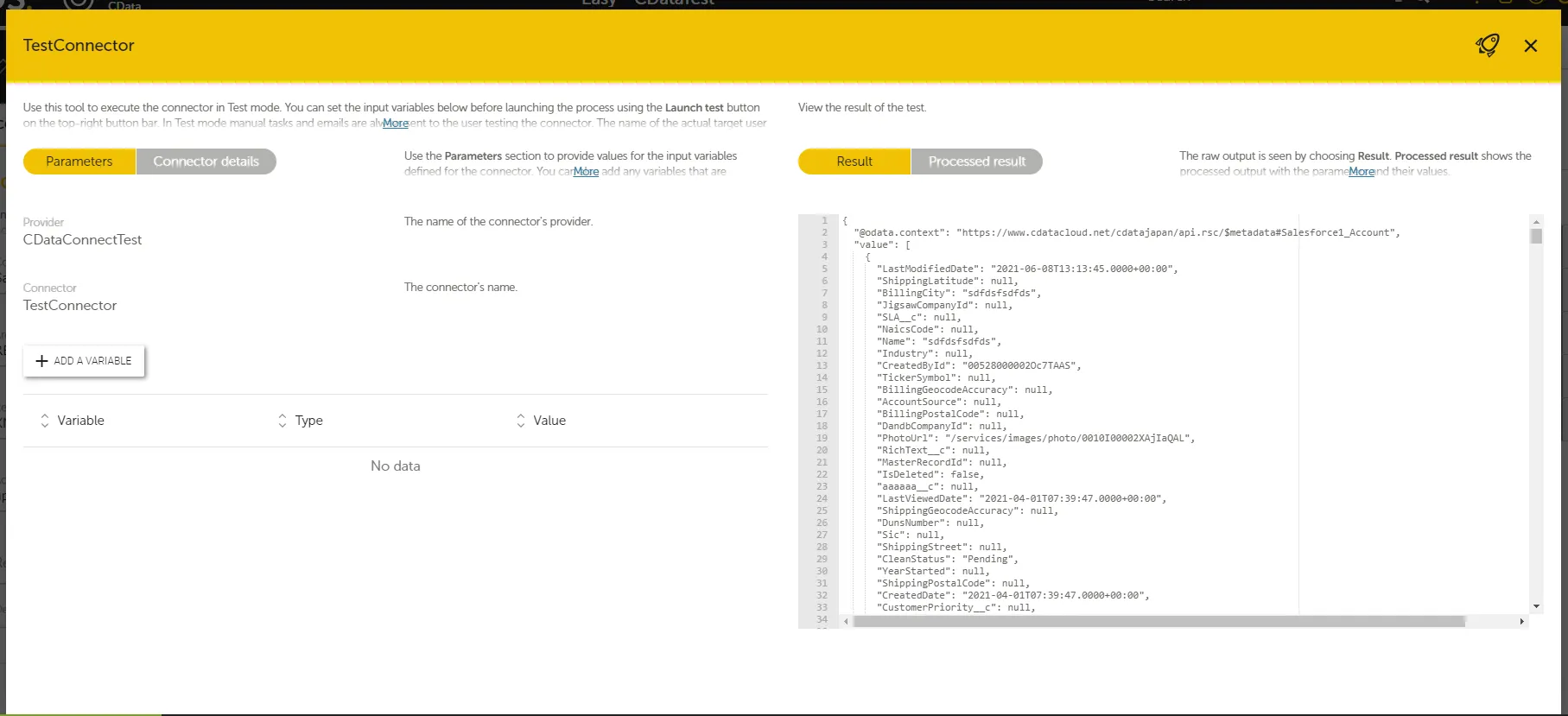
- 次に示すページでは、Connect AI で設定されたOData エンドポイントにConnector URL を設定する方法を説明します。(例: https://cloud.cdata.com/api/odata/service)
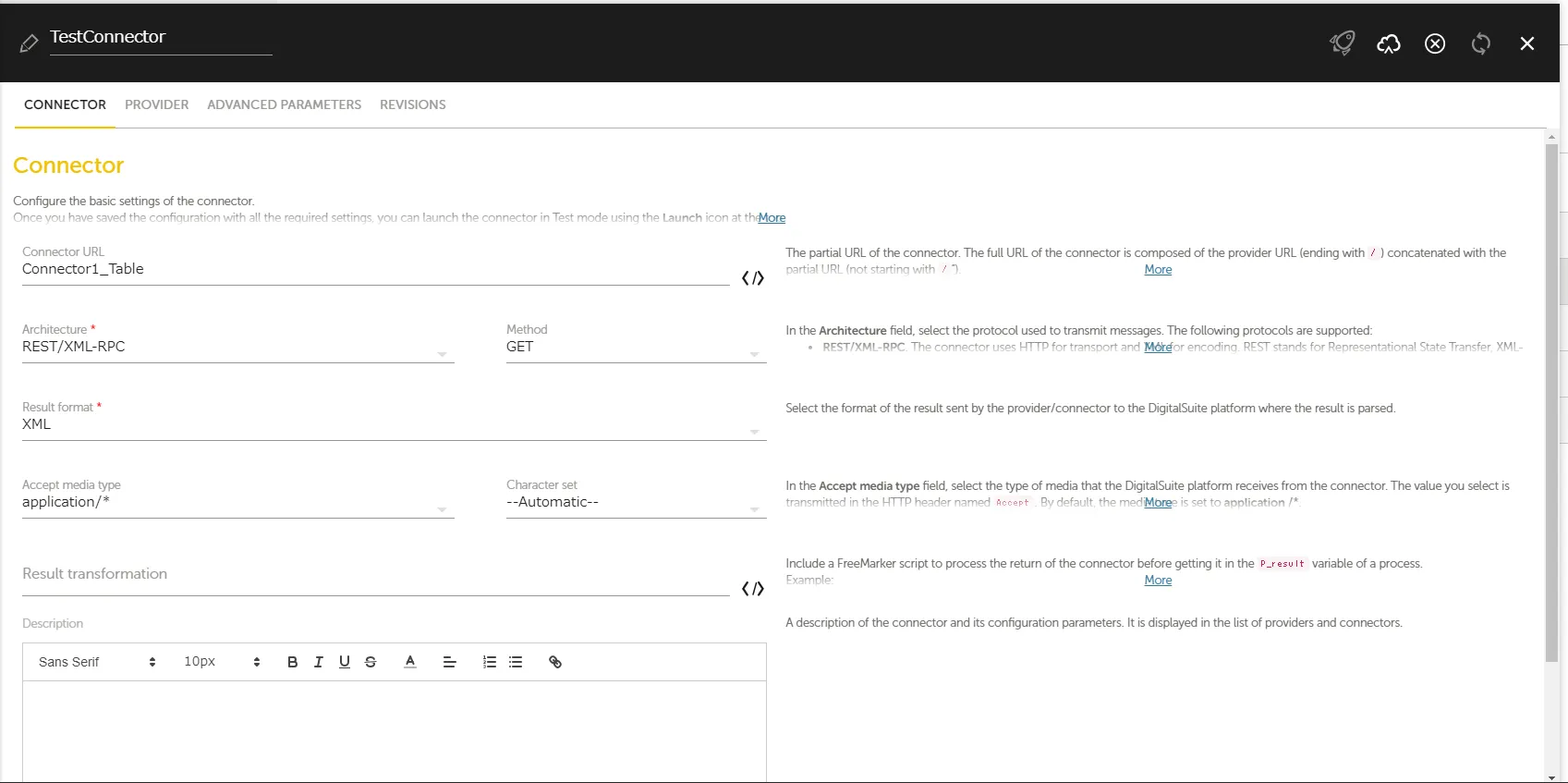
- 「Save」、「Launch」の順でクリックし接続の実行をテストします。「Launch test」をクリックして実行します。設定したテーブル情報のJSON レスポンスが得られれば、処理は成功です。
詳細と無料トライアル
これで、Claude Compliance のデータを取得するためのプロバイダーとコネクタが作成されました。Claude Compliance(および350を超えるほかのデータソース)からのOData フィードの作成方法の詳細については、Connect AI ページにアクセスしてください。無償トライアルにサインアップして、RunMyProcess でリアルタイムClaude Compliance のデータの操作をはじめましょう。