



Databricks(AWS)でClaude Compliance のデータを処理・分析

Databricks は、Apache Spark を通じたデータ処理機能を提供するクラウドベースのサービスです。CData JDBC Driver と組み合わせることで、Databricks を使用してリアルタイムClaude Compliance のデータに対してデータエンジニアリングとデータサイエンスを実行できます。この記事では、AWS でCData JDBC Driver をホストし、Databricks でリアルタイムClaude Compliance のデータに接続して処理する方法を説明します。
最適化されたデータ処理が組み込まれたCData JDBC Driver は、リアルタイムClaude Compliance のデータを扱う上で比類のないパフォーマンスを提供します。Claude Compliance に複雑なSQL クエリを発行すると、ドライバーはフィルタや集計などのサポートされているSQL 操作をClaude Compliance に直接プッシュし、サポートされていない操作(主にSQL 関数やJOIN 操作)は組み込みSQL エンジンを利用してクライアント側で処理します。組み込みの動的メタデータクエリを使用すると、ネイティブデータ型を使ってClaude Compliance のデータを操作・分析できます。
CData JDBC Driver をDatabricks にインストール
Databricks でリアルタイムClaude Compliance のデータを操作するには、Databricks クラスターにドライバーをインストールします。
- Databricks の管理画面に移動し、対象のクラスターを選択します。
- Libraries タブで「Install New」をクリックします。
- Library Source として「Upload」を選択し、Library Type として「Jar」を選択します。
- インストール場所(通常はC:\Program Files\CData[product_name]\lib)からJDBC JAR ファイル(cdata.jdbc.claudecompliance.jar)をアップロードします。
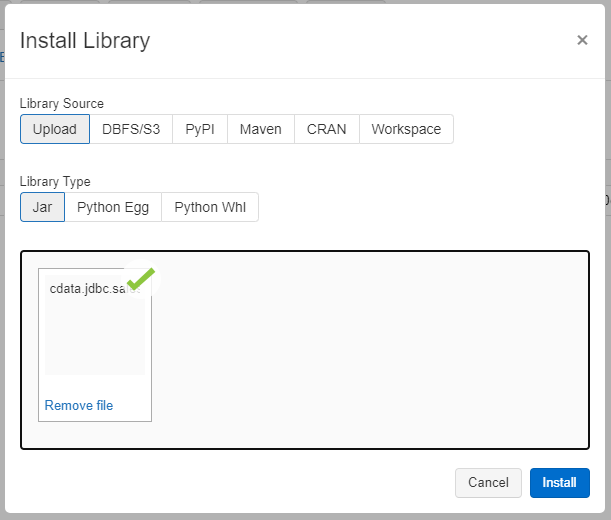
ノートブックでClaude Compliance のデータにアクセス:Python
JAR ファイルをインストールしたら、Databricks でリアルタイムClaude Compliance のデータを操作する準備が整いました。ワークスペースに新しいノートブックを作成します。ノートブックに名前を付け、言語としてPython を選択し(Scala も利用可能)、JDBC ドライバーをインストールしたクラスターを選択します。ノートブックが起動したら、接続を設定し、Claude Compliance をクエリして、基本的なレポートを作成できます。
Claude Compliance への接続を設定
JDBC Driver クラスを参照し、JDBC URL で使用する接続文字列を構築してClaude Compliance に接続します。また、JDBC URL でRTK プロパティを設定する必要があります(Beta ドライバーを使用している場合を除く)。このプロパティの設定方法については、インストールに含まれるライセンスファイルを参照してください。
ステップ1:接続情報
driver = "cdata.jdbc.claudecompliance.ClaudeComplianceDriver"
url = "jdbc:claudecompliance:RTK=5246...;APIKey=your_compliance_access_key;"
組み込みの接続文字列デザイナー
JDBC URL の作成をサポートするために、Claude Compliance JDBC Driver に組み込まれている接続文字列デザイナーが使用できます。JAR ファイルをダブルクリックするか、コマンドラインからJAR ファイルを実行します。
java -jar cdata.jdbc.claudecompliance.jar
接続プロパティを入力し、接続文字列をクリップボードにコピーします。
ドライバーは Compliance Access Key を使用して Claude Compliance に接続します(サポートされている認証方式はこれのみです)。以下の接続プロパティを設定します。
- APIKey:作成した Compliance Access Key。
Compliance Access Key の作成
- 組織で Compliance API を有効にします。
- Primary Owner または Organization Owner として claude.ai にサインインし、Organization settings > API > Keys を開きます。
- Create Key を選択し、連携に必要なスコープのみを割り当てます。
- read:compliance_activities:Activities および各種アクティビティビュー用。
- read:compliance_org_data:組織、ロール、グループ、設定用。
- read:compliance_user_data:ユーザー、チャット、ファイル、プロジェクト、ダウンロード用。
- delete:compliance_user_data:明示的な Delete ストアドプロシージャ用。
- キーを作成し、表示されたらすぐにコピーします。キーは sk-ant-api01- で始まり、一度しか表示されません。
必要に応じて OrganizationUUID を設定すると、組織スコープのビュー(OrganizationUsers や ComplianceRoles など)を、リンクされた特定の 1 組織に限定できます。空欄の場合、これらのビューはデフォルトで最初に利用可能な組織を対象とし、リンクされたすべての組織のデータは含まれません。

Claude Compliance のデータをロード
接続を設定したら、CData JDBC Driver と接続情報を使用して、Claude Compliance のデータをDataFrame としてロードできます。
ステップ2:データの読み取り
remote_table = spark.read.format ( "jdbc" ) \
	.option ( "driver" , driver) \
	.option ( "url" , url) \
	.option ( "dbtable" , "Projects") \
	.load ()
Claude Compliance のデータを表示
ロードしたClaude Compliance のデータをdisplay 関数を呼び出して確認します。
ステップ3:結果の確認
display (remote_table.select ("Id"))
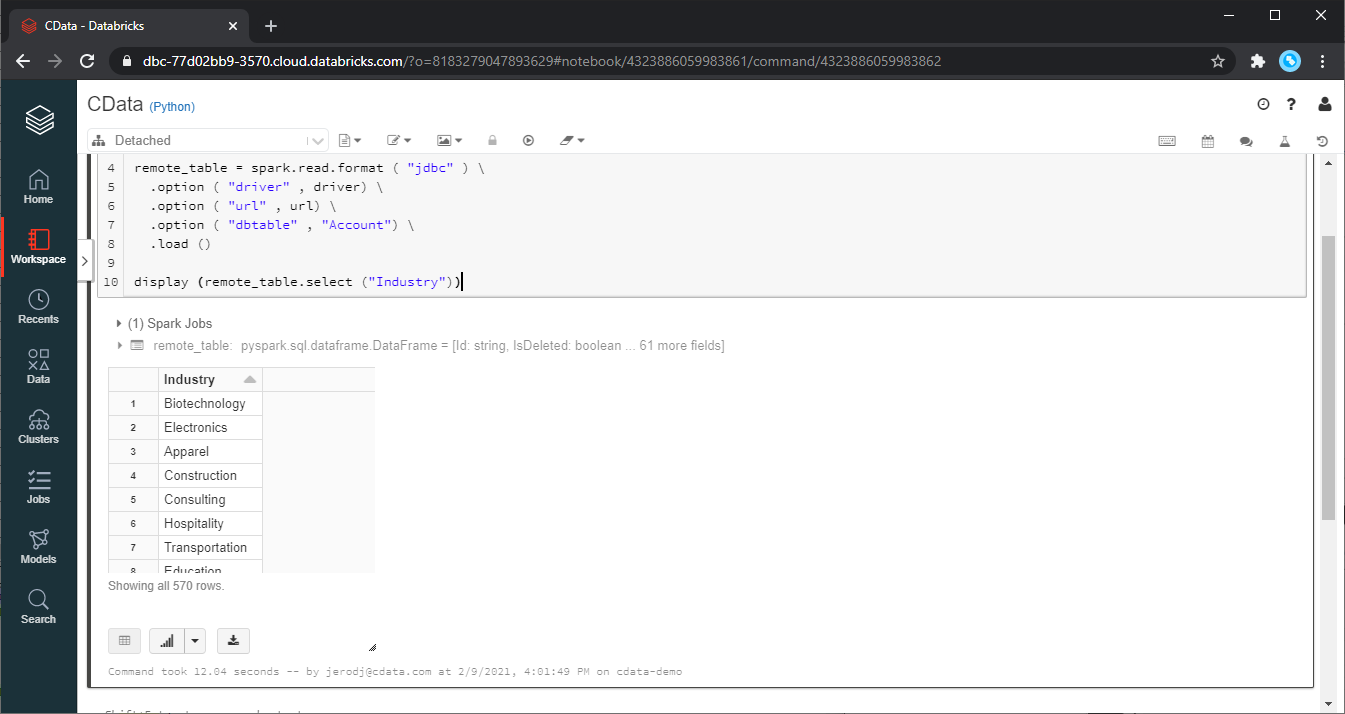
Databricks でClaude Compliance のデータを分析
Databricks SparkSQL でデータを処理するには、ロードしたデータをTemp View として登録します。
ステップ4:ビューまたはテーブルを作成
remote_table.createOrReplaceTempView ( "SAMPLE_VIEW" )
Temp View を作成したら、SparkSQL を使用してClaude Compliance のデータをレポート、ビジュアライゼーション、分析用に取得できます。
% sql

SELECT Id, Name FROM SAMPLE_VIEW ORDER BY Name DESC LIMIT 5
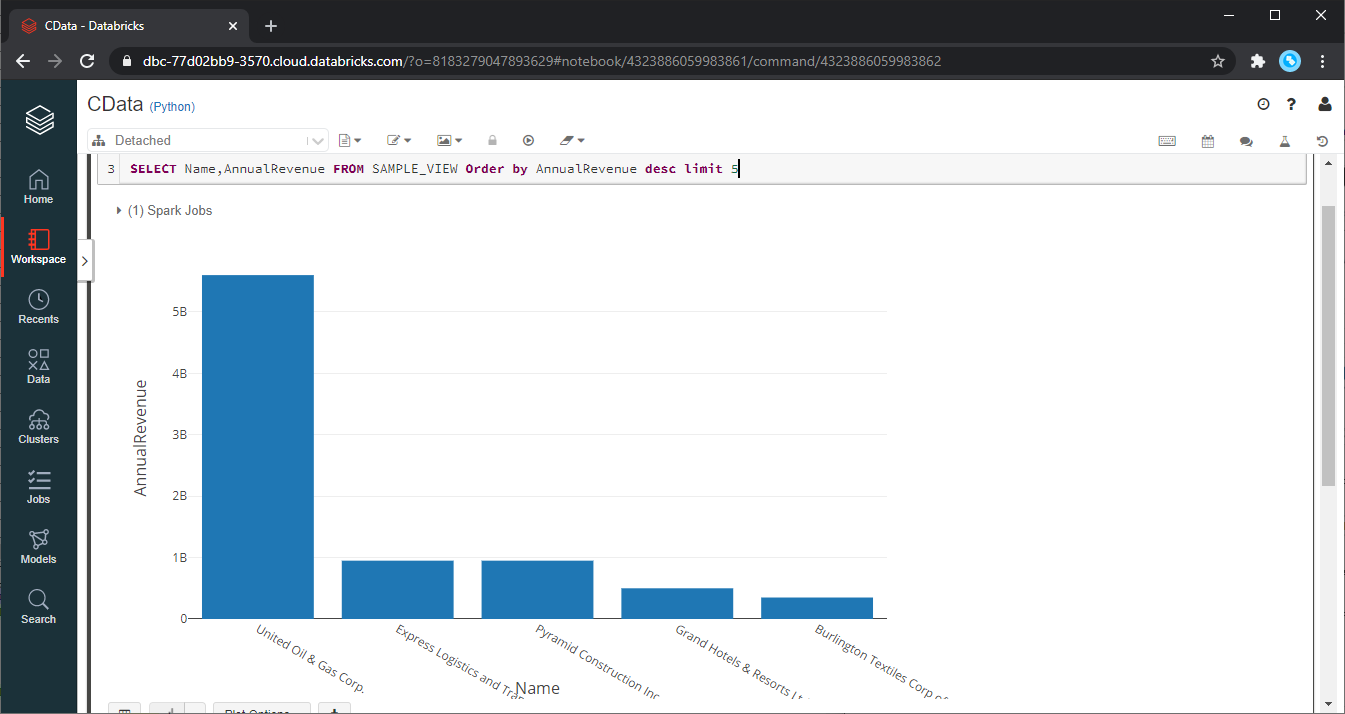
Claude Compliance からのデータは、対象のノートブックでのみ利用可能です。他のユーザーと共有したい場合は、テーブルとして保存します。
remote_table.write.format ( "parquet" ) .saveAsTable ( "SAMPLE_TABLE" )
CData JDBC Driver for Claude Compliance の30日間無償トライアルをダウンロードして、Databricks でリアルタイムClaude Compliance のデータの操作をはじめましょう。ご不明な点があれば、サポートチームにお問い合わせください。
はじめる準備はできましたか?
Claude Compliance Driver の無料トライアルをダウンロードしてお試しください:
ダウンロード