



DBeaver からClaude Compliance のデータに連携して可視化する方法とは?

CData JDBC Driver for ClaudeCompliance は、IDE からBI ツールまで、サードパーティーツールからClaude Compliance のデータの読み書きを可能にするJDBC 標準を提供します。本記事では、DBeaver のウィザードを使ってClaude Compliance のデータに接続し、GUI 上でデータを参照する方法を紹介します。
CData JDBC ドライバとは?
CData JDBC ドライバは、以下の特徴を持ったリアルタイムデータ接続ツールです。
- Claude Compliance をはじめとする、CRM、MA、グループウェア、広告、会計ツールなど多様な270種類以上のSaaS / DB に対応
- DBeaver を含む多様なアプリケーション、ツールにClaude Compliance のデータを連携
- ノーコードでの手軽な接続設定
- 標準 SQL での柔軟なデータ読み込み・書き込み
CData JDBC ドライバでは、1.データソースとしてClaude Compliance の接続を設定、2.DBeaver 側でJDBC Driver との接続を設定、という2つのステップだけでデータソースに接続できます。以下に具体的な設定手順を説明します。
CData JDBC ドライバのインストールとClaude Compliance への接続設定
まずは、本記事右側のサイドバーからClaudeCompliance JDBC Driver の無償トライアルをダウンロード・インストールしてください。30日間無償で、製品版の全機能が使用できます。
次に、以下の手順でDBeaver にドライバーのJAR ファイルをロードします。
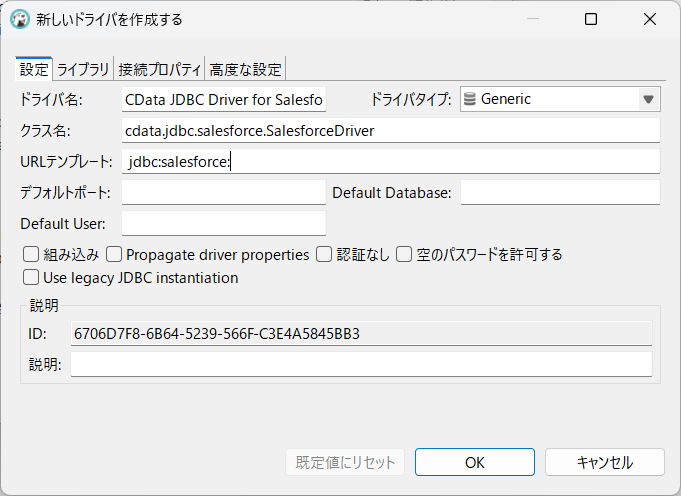
- DBeaver アプリケーションを開き、「データベース」メニューの「ドライバーマネジャー」オプションを選択します。「新規」をクリックして「新しいドライバを作成する」フォームを開きます。
- 設定タブで:
- ドライバ名をわかりやすい名前に設定します(例:CData JDBC Driver for Claude Compliance)。
- クラス名をJDBC ドライバーのクラス名「cdata.jdbc.claudecompliance.ClaudeComplianceDriver」に設定します。
- URL テンプレートをjdbc:claudecompliance: に設定します。
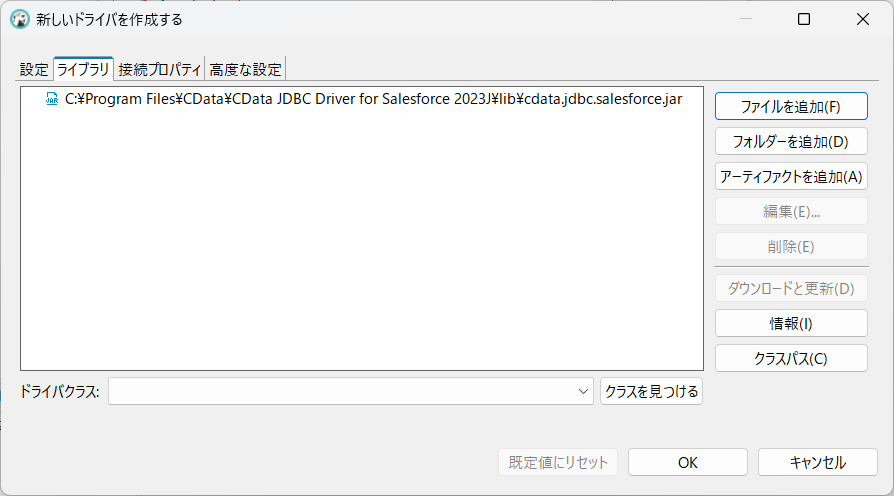
- ライブラリタブで「ファイルを追加」をクリックし、インストールディレクトリ(C:\Program Files\CData\CData JDBC Driver for Claude Compliance XXXX\)の「lib」フォルダに移動してJAR ファイル(cdata.jdbc.ClaudeCompliance.jar)を選択します。
Claude Compliance のデータの接続を作成
以下の手順で、認証情報およびその他の必要な接続プロパティを追加します。
- 「データベース」メニューで、「新しい接続」をクリックします。
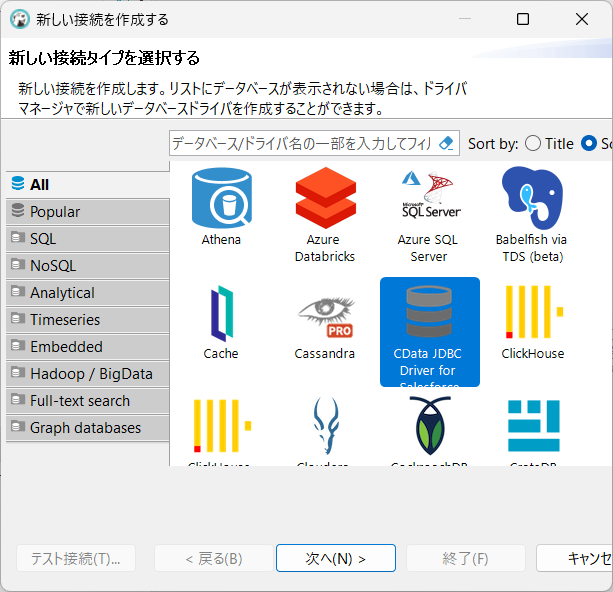
- 表示される「新しい接続を作成する」 ウィザードで、先ほど作成したドライバー(例:CData JDBC Driver for Claude Compliance)を選択し、「次へ >」をクリックします。
- 設定ウィザードの一般タブで、以下を参考に必要な接続プロパティを使用してJDBC URL を設定します。
ドライバーは Compliance Access Key を使用して Claude Compliance に接続します(サポートされている認証方式はこれのみです)。以下の接続プロパティを設定します。
- APIKey:作成した Compliance Access Key。
Compliance Access Key の作成
- 組織で Compliance API を有効にします。
- Primary Owner または Organization Owner として claude.ai にサインインし、Organization settings > API > Keys を開きます。
- Create Key を選択し、連携に必要なスコープのみを割り当てます。
- read:compliance_activities:Activities および各種アクティビティビュー用。
- read:compliance_org_data:組織、ロール、グループ、設定用。
- read:compliance_user_data:ユーザー、チャット、ファイル、プロジェクト、ダウンロード用。
- delete:compliance_user_data:明示的な Delete ストアドプロシージャ用。
- キーを作成し、表示されたらすぐにコピーします。キーは sk-ant-api01- で始まり、一度しか表示されません。
必要に応じて OrganizationUUID を設定すると、組織スコープのビュー(OrganizationUsers や ComplianceRoles など)を、リンクされた特定の 1 組織に限定できます。空欄の場合、これらのビューはデフォルトで最初に利用可能な組織を対象とし、リンクされたすべての組織のデータは含まれません。
組み込みの接続文字列デザイナー
JDBC URL の作成の補助として、Claude Compliance JDBC Driver に組み込まれている接続文字列デザイナーが使用できます。JAR ファイルをダブルクリックするか、コマンドラインからjar ファイルを実行します。
java -jar cdata.jdbc.claudecompliance.jar接続プロパティを入力し、接続文字列をクリップボードにコピーします。

一般的な接続文字列:
jdbc:claudecompliance:APIKey=your_compliance_access_key;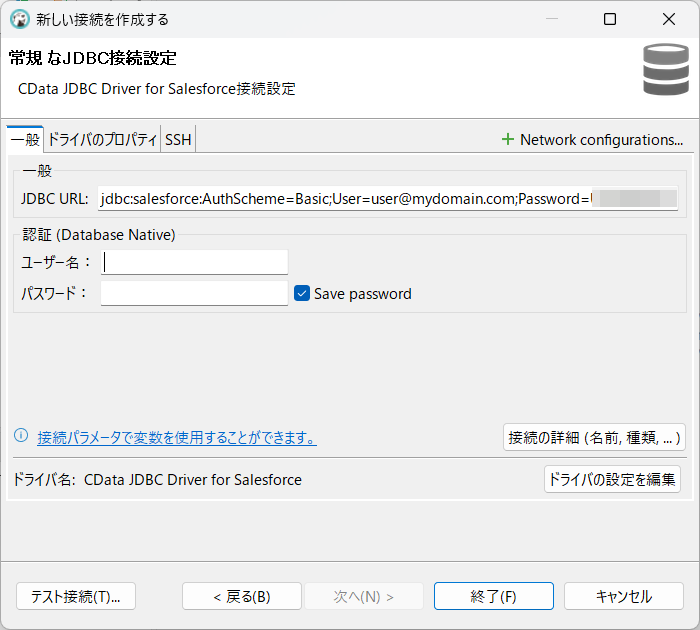
- 「テスト接続」をクリックして、接続が正しく設定されていることを確認します。
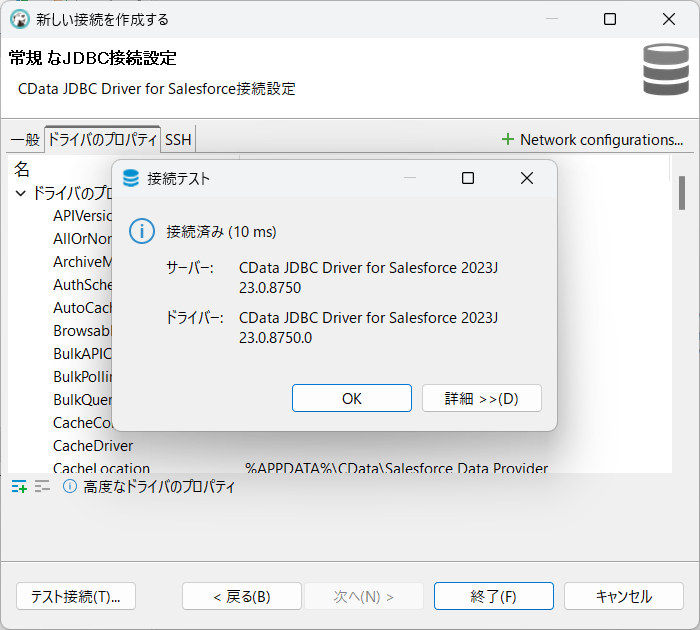
- 「終了」をクリックします。
Claude Compliance のデータにクエリを実行
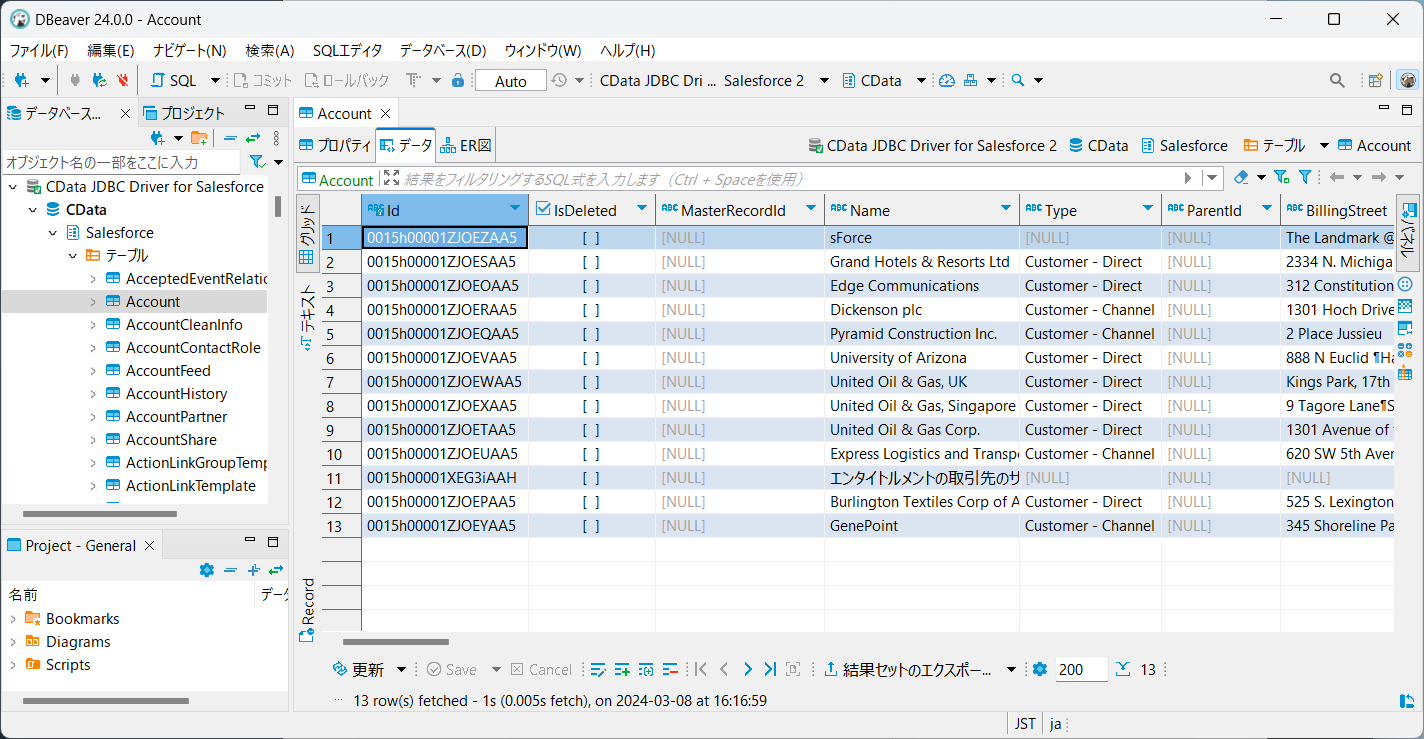
これで、接続できたことで公開されたテーブルのデータにクエリを実行できるようになりました。テーブルを右クリックし、「ビュー表」をクリックします。「データ」タブでデータを確認できます。
おわりに
CData JDBC Driver for ClaudeCompliance の 30日間無償トライアル をダウンロードして、DBeaver でリアルタイムClaude Compliance のデータの操作をはじめましょう!ご不明な点があれば、サポートチームにお問い合わせください。はじめる準備はできましたか?
Claude Compliance Driver の無料トライアルをダウンロードしてお試しください:
ダウンロード