



JDBC で Claude Compliance データソースから Informatica マッピングを作成

Informatica は、データの転送と変換を行う強力でエレガントな手段を提供します。CData JDBC Driver for Claude Compliance を使用することで、業界で実績のある標準に基づいたドライバーにアクセスでき、Informatica の強力なデータ転送および操作機能とシームレスに統合できます。このチュートリアルでは、Informatica PowerCenter で Claude Compliance のデータ を転送および参照する方法を説明します。
ドライバーのデプロイ
ドライバーを Informatica PowerCenter サーバーにデプロイするには、インストールディレクトリの lib サブフォルダにある CData JAR ファイルと .lic ファイルを、次のフォルダにコピーします:Informatica インストールディレクトリ\services\shared\jars\thirdparty。
Developer ツールで Claude Compliance のデータ を使用するには、インストールディレクトリの lib サブフォルダにある CData JAR ファイルと .lic ファイルを、次のフォルダにコピーする必要があります:
- Informatica インストールディレクトリ\client\externaljdbcjars
- Informatica インストールディレクトリ\externaljdbcjars
JDBC 接続の作成
Informatica Developer から接続するには、次の手順に従います:
- Connection Explorer ペインで、ドメインを右クリックし、Create a Connection をクリックします。
- 表示される New Database Connection ウィザードで、接続の名前と ID を入力し、Type メニューで JDBC を選択します。
- JDBC Driver Class Name プロパティに、次のように入力します:
cdata.jdbc.claudecompliance.ClaudeComplianceDriver - Connection String プロパティに、Claude Compliance の接続プロパティを使用して JDBC URL を入力します。
ドライバーは Compliance Access Key を使用して Claude Compliance に接続します(サポートされている認証方式はこれのみです)。以下の接続プロパティを設定します。
- APIKey:作成した Compliance Access Key。
Compliance Access Key の作成
- 組織で Compliance API を有効にします。
- Primary Owner または Organization Owner として claude.ai にサインインし、Organization settings > API > Keys を開きます。
- Create Key を選択し、連携に必要なスコープのみを割り当てます。
- read:compliance_activities:Activities および各種アクティビティビュー用。
- read:compliance_org_data:組織、ロール、グループ、設定用。
- read:compliance_user_data:ユーザー、チャット、ファイル、プロジェクト、ダウンロード用。
- delete:compliance_user_data:明示的な Delete ストアドプロシージャ用。
- キーを作成し、表示されたらすぐにコピーします。キーは sk-ant-api01- で始まり、一度しか表示されません。
必要に応じて OrganizationUUID を設定すると、組織スコープのビュー(OrganizationUsers や ComplianceRoles など)を、リンクされた特定の 1 組織に限定できます。空欄の場合、これらのビューはデフォルトで最初に利用可能な組織を対象とし、リンクされたすべての組織のデータは含まれません。
組み込みの接続文字列デザイナー
JDBC URL の構築には、Claude Compliance JDBC Driver に組み込まれている接続文字列デザイナーを使用できます。JAR ファイルをダブルクリックするか、コマンドラインから JAR ファイルを実行します。
java -jar cdata.jdbc.claudecompliance.jar接続プロパティを入力し、接続文字列をクリップボードにコピーします。

一般的な接続文字列は次のとおりです:
jdbc:claudecompliance:APIKey=your_compliance_access_key;
Claude Compliance テーブルの参照
ドライバー JAR をクラスパスに追加し、JDBC 接続を作成したら、Informatica で Claude Compliance エンティティにアクセスできます。Claude Compliance に接続してテーブルを参照するには、次の手順に従います:
- リポジトリに接続します。
- Connection Explorer で、接続を右クリックし、Connect をクリックします。
- Show Default Schema Only オプションのチェックを外します。
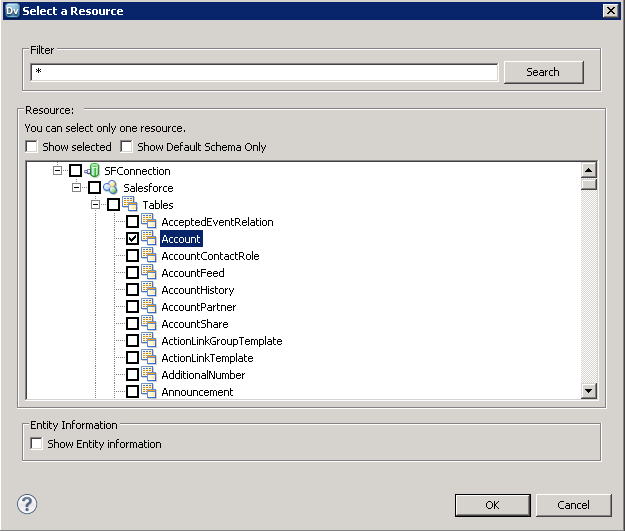
これで、Data Viewer で Claude Compliance テーブルを参照できます。テーブルのノードを右クリックし、Open をクリックします。Data Viewer ビューで、Run をクリックします。
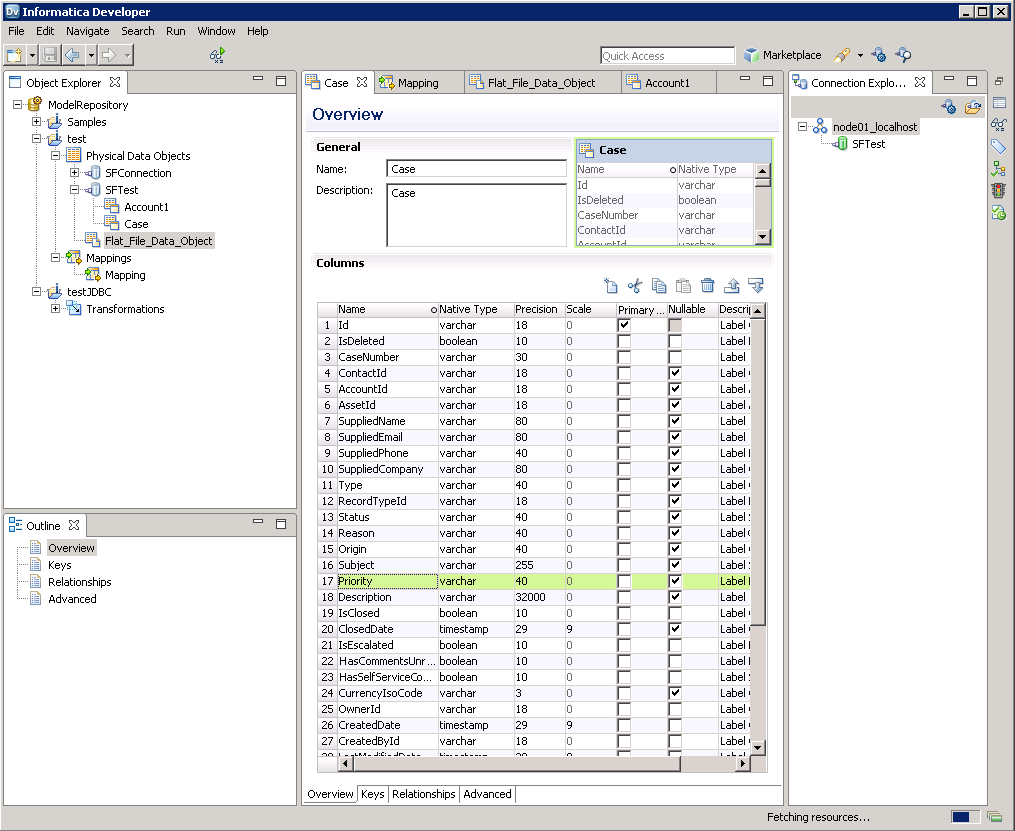
Claude Compliance データオブジェクトの作成
プロジェクトに Claude Compliance テーブルを追加するには、次の手順に従います:
- Claude Compliance でテーブルを選択し、テーブルを右クリックして Add to Project をクリックします。
- 表示されるダイアログで、各リソースに対してデータオブジェクトを作成するオプションを選択します。
- Select Location ダイアログで、プロジェクトを選択します。
マッピングの作成
マッピングに Claude Compliance ソースを追加するには、次の手順に従います:
- Object Explorer で、プロジェクトを右クリックし、New -> Mapping をクリックします。
- Claude Compliance 接続のノードを展開し、テーブルのデータオブジェクトをエディターにドラッグします。
- 表示されるダイアログで、Read オプションを選択します。
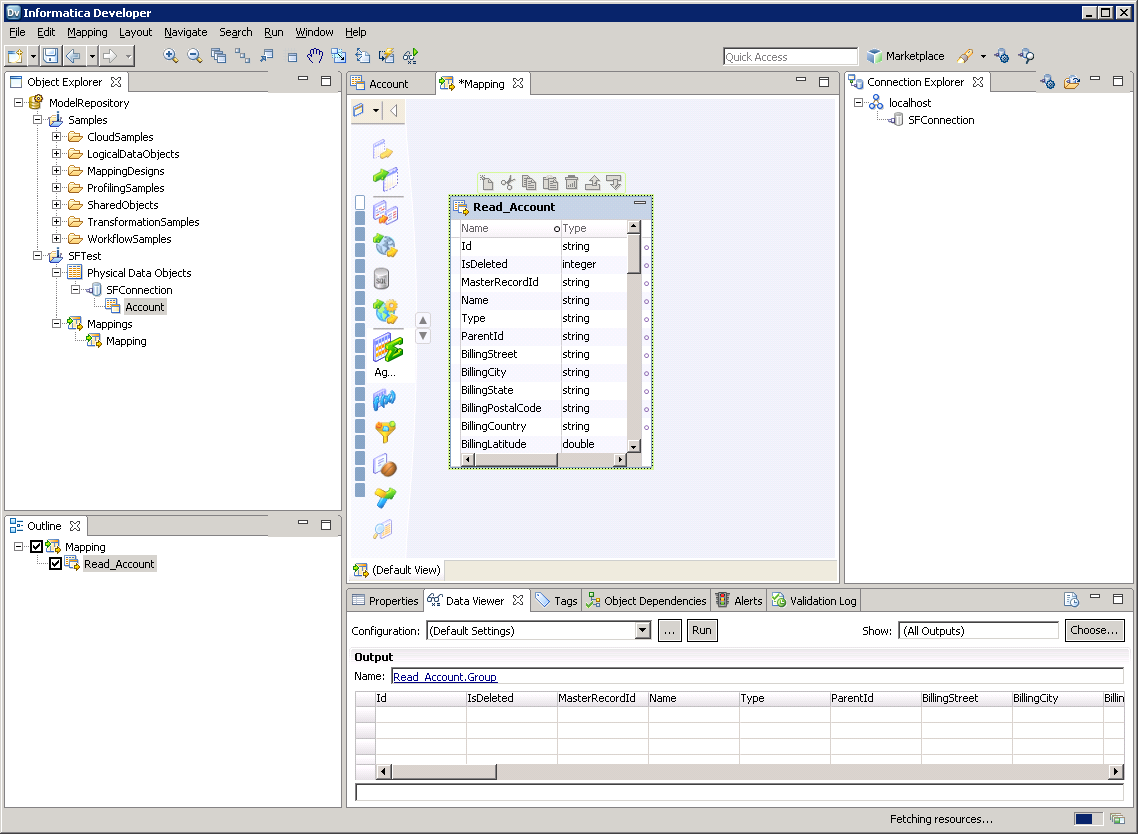
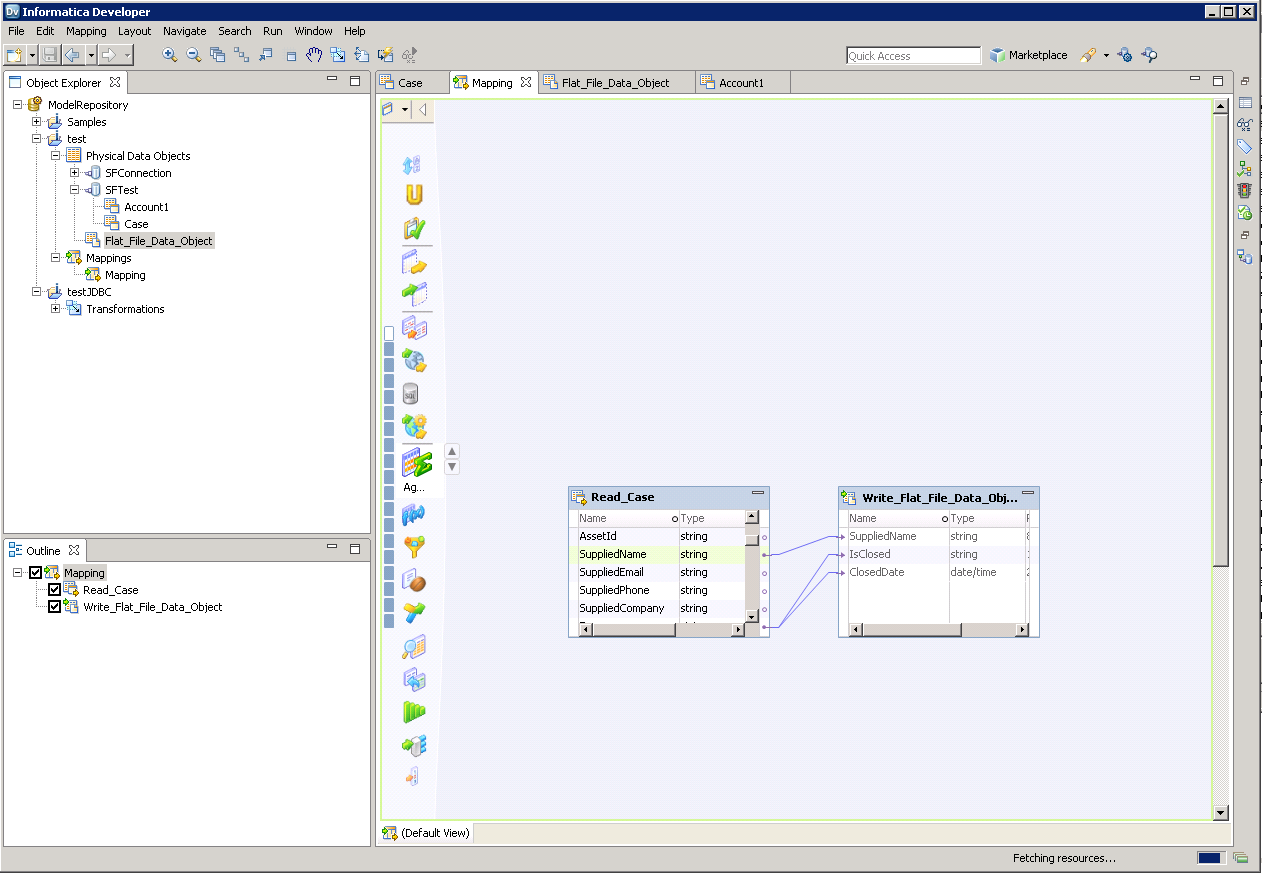
Claude Compliance カラムをフラットファイルにマッピングするには、次の手順に従います:
- Object Explorer で、プロジェクトを右クリックし、New -> Data Object をクリックします。
- Flat File Data Object -> Create as Empty -> Fixed Width を選択します。
- Claude Compliance オブジェクトのプロパティで、必要な行を選択し、右クリックして copy をクリックします。フラットファイルのプロパティに行を貼り付けます。
- フラットファイルデータオブジェクトをマッピングにドラッグします。表示されるダイアログで、Write オプションを選択します。
- クリック&ドラッグでカラムを接続します。
Claude Compliance のデータ を転送するには、ワークスペース内で右クリックし、Run Mapping をクリックします。
はじめる準備はできましたか?
Claude Compliance Driver の無料トライアルをダウンロードしてお試しください:
ダウンロード