



Talend Cloud Data Management Platform で Claude Compliance のデータ を連携

Qlik 社の Talend Cloud Data Management Platform は多様なデータ環境をサポートし、スマートな意思決定のための分析、業務データの共有、データおよびアプリケーションのモダナイゼーション、リスク低減のためのデータエクセレンスの確立を実現します。CData JDBC Driver for Claude Compliance と組み合わせると、Claude Compliance のデータ のデータ連携、品質管理、ガバナンスを向上できます。この記事では、Talend Cloud Data Management で CData JDBC Driver を使用して Claude Compliance に接続し、ワークフロー内でデータを同時に利用できるようにする方法を説明します。
前提条件
CData JDBC Driver を使用して Talend Cloud Data Management Platform でデータを表示・操作する前に、システムに最新バージョンの Talend Studio をダウンロードしてインストールしてください。また、以下の前提条件を満たしていることを確認してください。
- 適切な権限を持つ Talend Cloud Data Management アカウント
- CData Web サイトからダウンロード可能な CData JDBC Driver for Claude Compliance
Talend で Claude Compliance に JDBC データソースとして接続
Talend Data Management Cloud へのアクセス
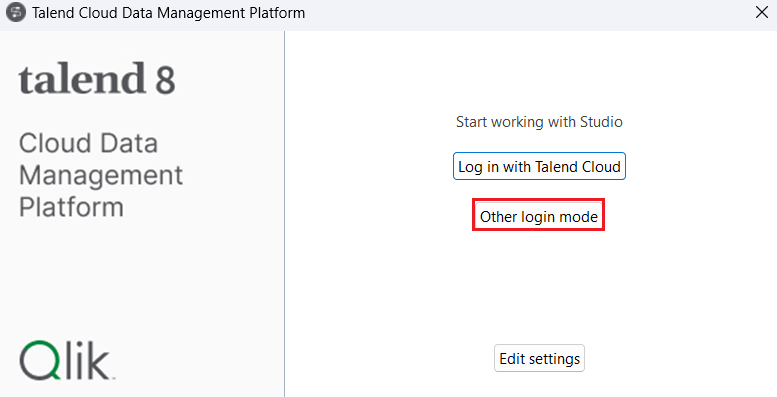
- ローカルシステムにインストールされている Talend Cloud Data Management Platform を起動し、Other Login Mode をクリックします。
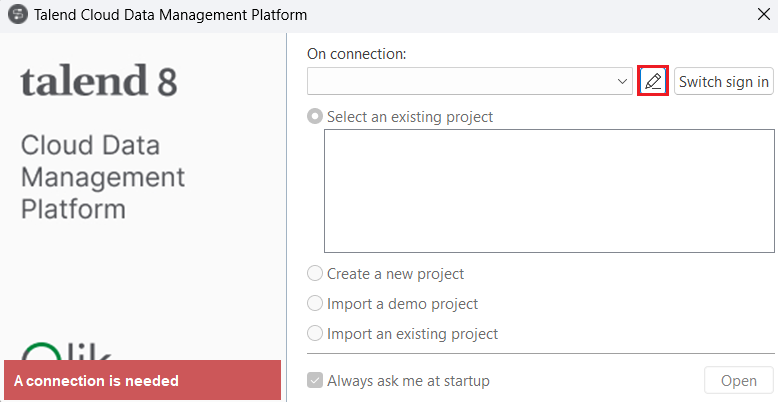
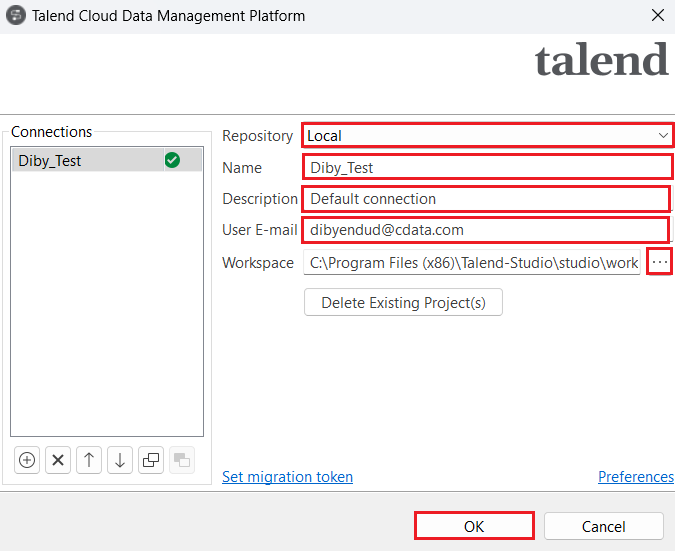
- Manage Connections をクリックします。Repository を「Local」に設定し、Name、Description、User E-mail を入力します。Workspace のパスを設定して OK をクリックします。
- Create a new project ラジオボタンを選択して新しいプロジェクト名を追加し、Create をクリックします。
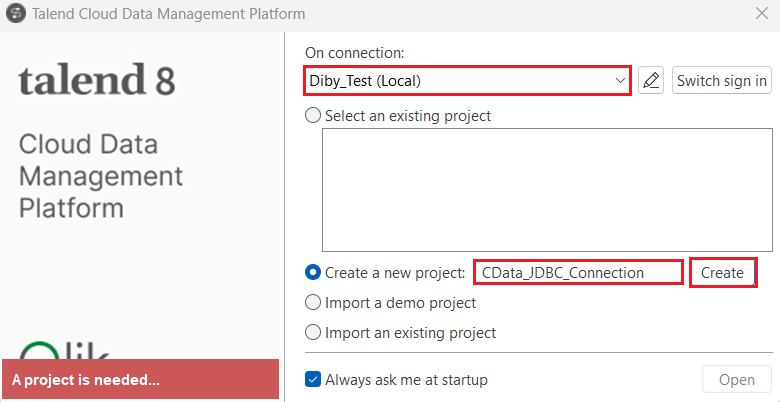
- 新しいプロジェクトが Select an existing project セクションに表示されます。Open をクリックします。Talend Cloud Data Management Platform ワークスペースが開きます。
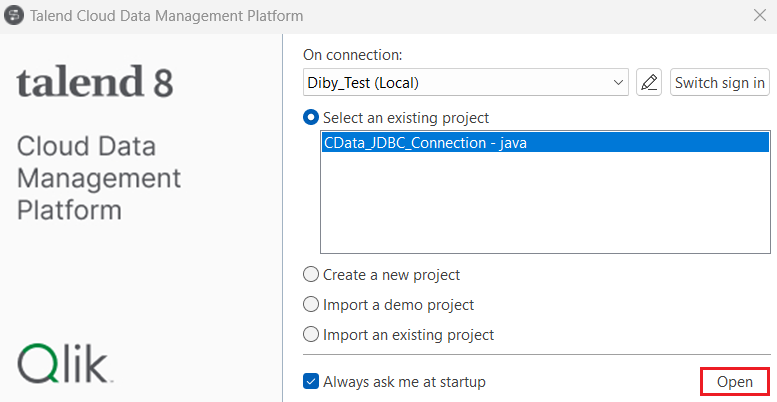
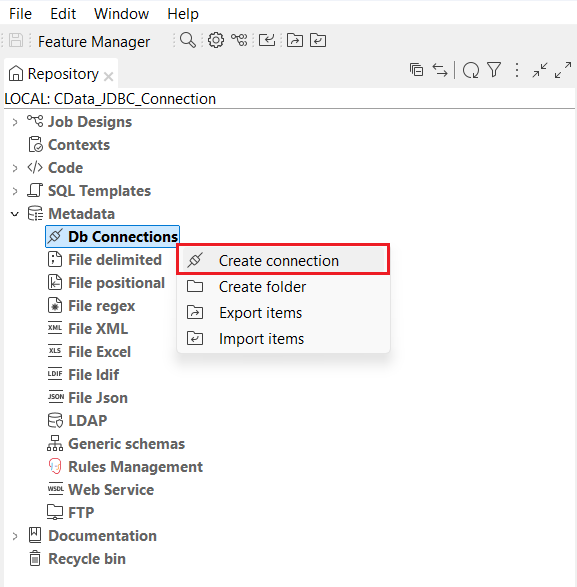
新しい接続の作成
- ナビゲーションペインで Metadata ドロップダウンを展開します。Db Connections を右クリックし、Create Connection を選択します。
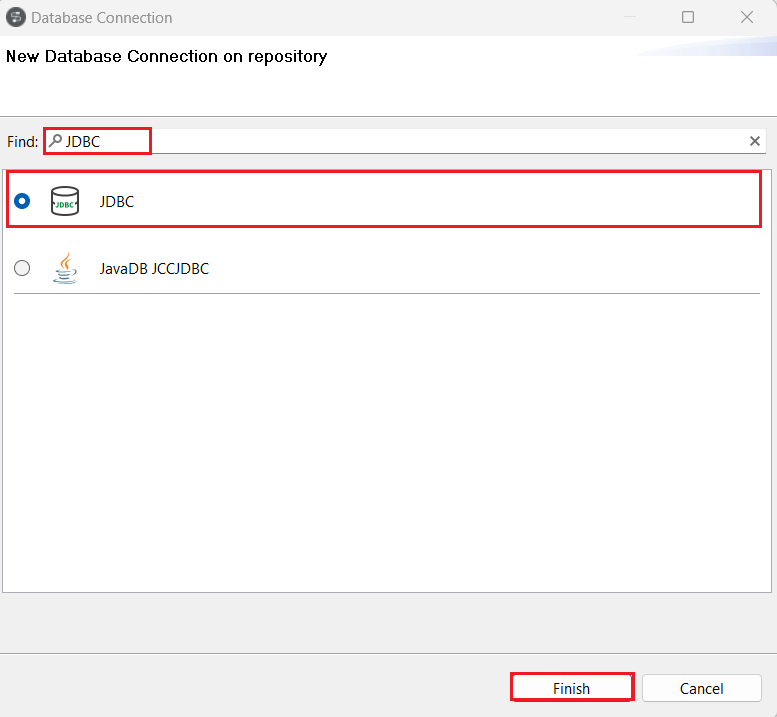
- Database Connection ウィンドウの Find セクションで「JDBC」を検索して選択します。次に、Finish をクリックします。
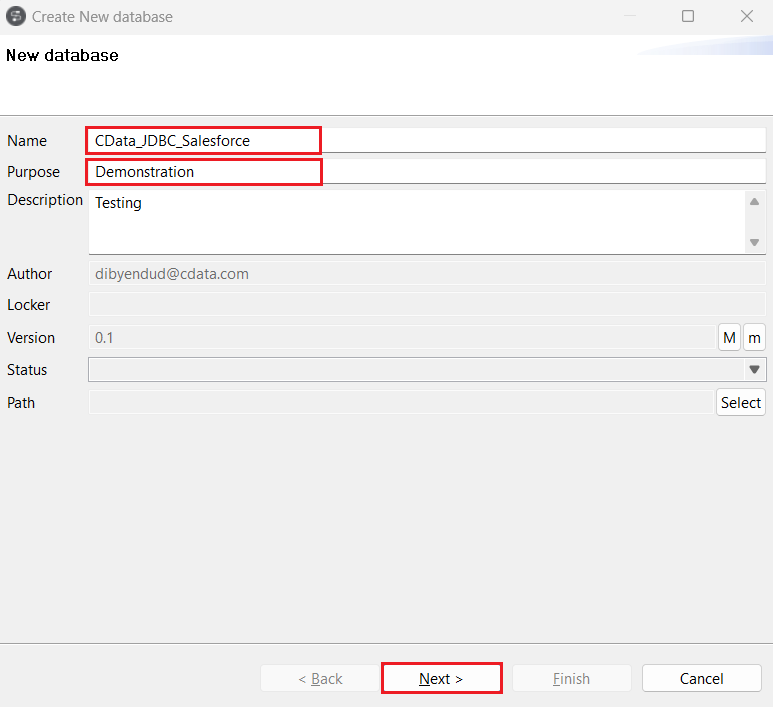
- Claude Compliance のデータ をロードする Talend の新しいデータベースの Name、Purpose、Description を入力します。Next をクリックします。
- Claude Compliance に接続するための JDBC URL を生成します。jdbc:claudecompliance: で始まり、セミコロンで区切られた一連の接続文字列プロパティを続けます。
ドライバーは Compliance Access Key を使用して Claude Compliance に接続します(サポートされている認証方式はこれのみです)。以下の接続プロパティを設定します。
- APIKey:作成した Compliance Access Key。
Compliance Access Key の作成
- 組織で Compliance API を有効にします。
- Primary Owner または Organization Owner として claude.ai にサインインし、Organization settings > API > Keys を開きます。
- Create Key を選択し、連携に必要なスコープのみを割り当てます。
- read:compliance_activities:Activities および各種アクティビティビュー用。
- read:compliance_org_data:組織、ロール、グループ、設定用。
- read:compliance_user_data:ユーザー、チャット、ファイル、プロジェクト、ダウンロード用。
- delete:compliance_user_data:明示的な Delete ストアドプロシージャ用。
- キーを作成し、表示されたらすぐにコピーします。キーは sk-ant-api01- で始まり、一度しか表示されません。
必要に応じて OrganizationUUID を設定すると、組織スコープのビュー(OrganizationUsers や ComplianceRoles など)を、リンクされた特定の 1 組織に限定できます。空欄の場合、これらのビューはデフォルトで最初に利用可能な組織を対象とし、リンクされたすべての組織のデータは含まれません。
組み込みの接続文字列デザイナー
JDBC URL の構築には、Claude Compliance JDBC Driver に組み込まれている接続文字列デザイナーを使用してください。JAR ファイルをダブルクリックするか、コマンドラインから JAR ファイルを実行します。
java -jar cdata.jdbc.claudecompliance.jar接続プロパティを入力し、接続文字列をクリップボードにコピーします。

一般的な JDBC URL は次のようになります。
jdbc:claudecompliance:APIKey=your_compliance_access_key; CData JDBC Driver for Claude Compliance からコピーした JDBC URL を Edit new database に入力します。

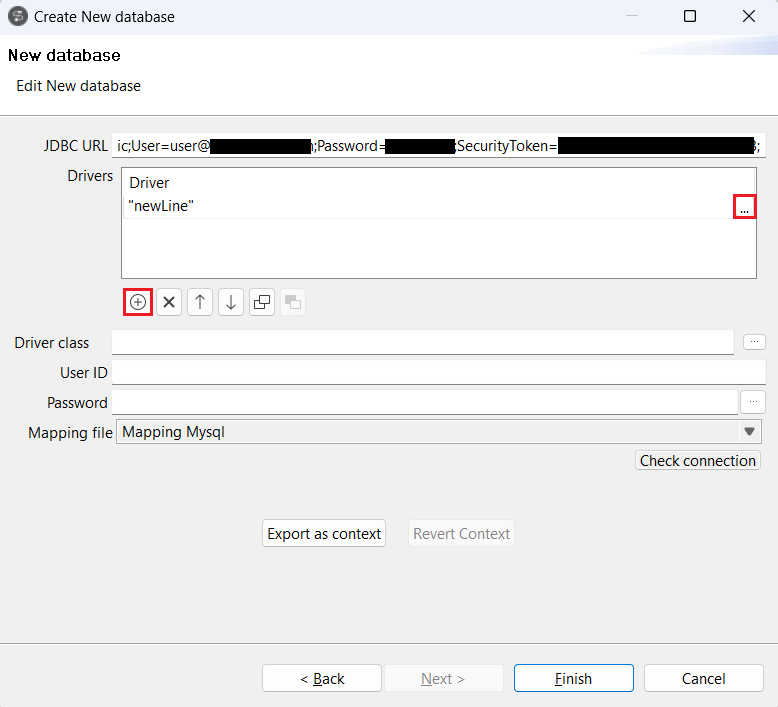
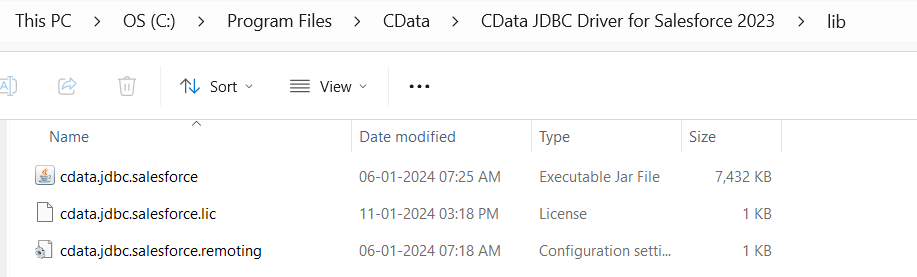
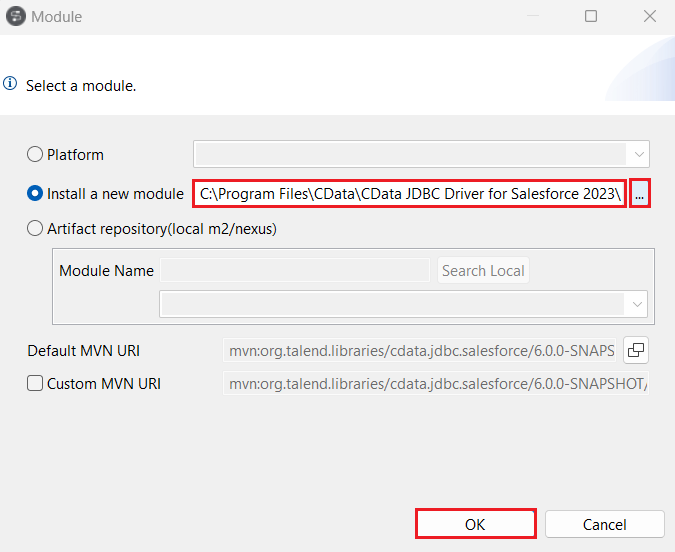
- Drivers の下にある「(+) Add」ボタンをクリックします。Drivers ボードに「newLine」が表示されます。新しい行の末尾にある (...) をクリックし、Install a new module ラジオボタンを選択して、(...) をクリックしてインストールディレクトリの「lib」サブフォルダにある JAR ファイルへのパスを追加します。OK をクリックします。
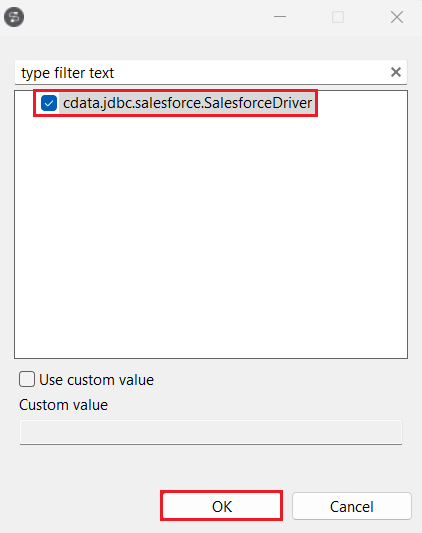
- Driver Class として cdata.jdbc.claudecompliance(前のステップで指定したインストールディレクトリから取得した JAR ファイル)を選択します。
新しい接続のテスト
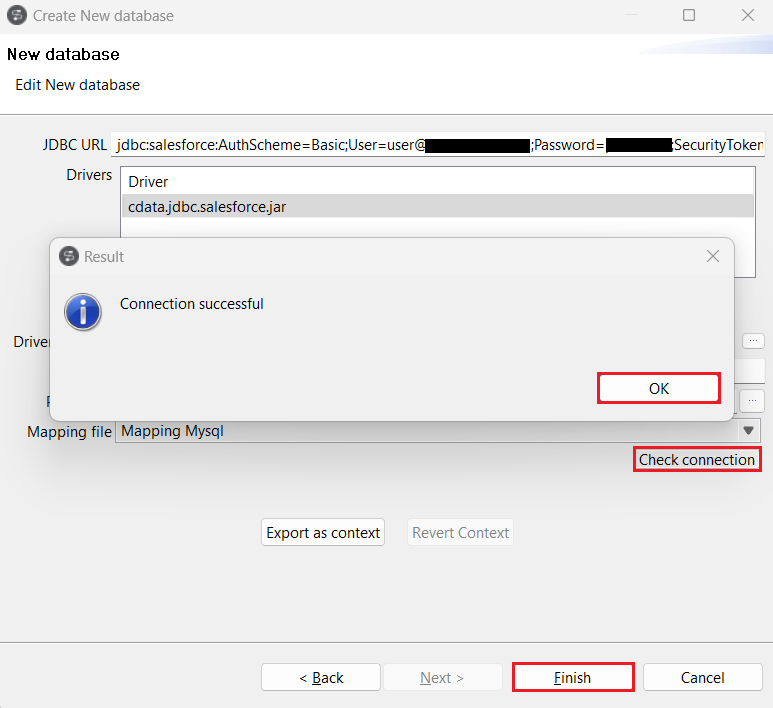
- Check Connection をクリックします。入力した詳細が正しければ、「Connection successful」という確認プロンプトが表示されます。「OK」と「Finish」をクリックします。
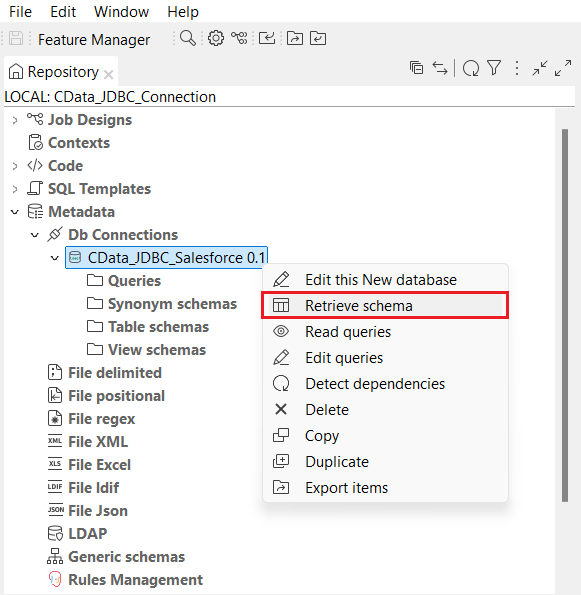
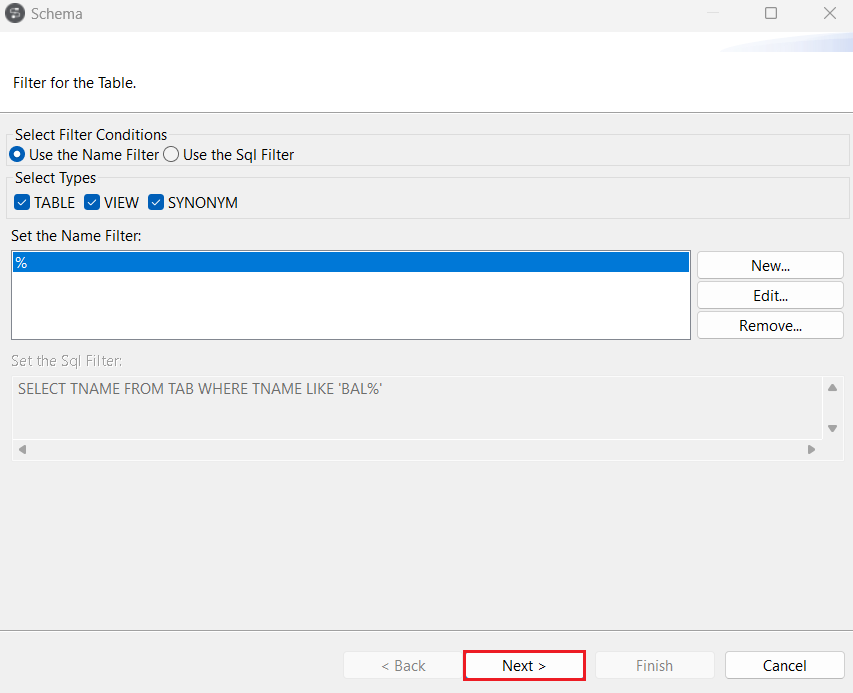
- 接続が確立されたら、新しく作成した接続を右クリックし、Retrieve Schema を選択します。フィルターを使用して必要なデータを取得することもできます。Next をクリックします。
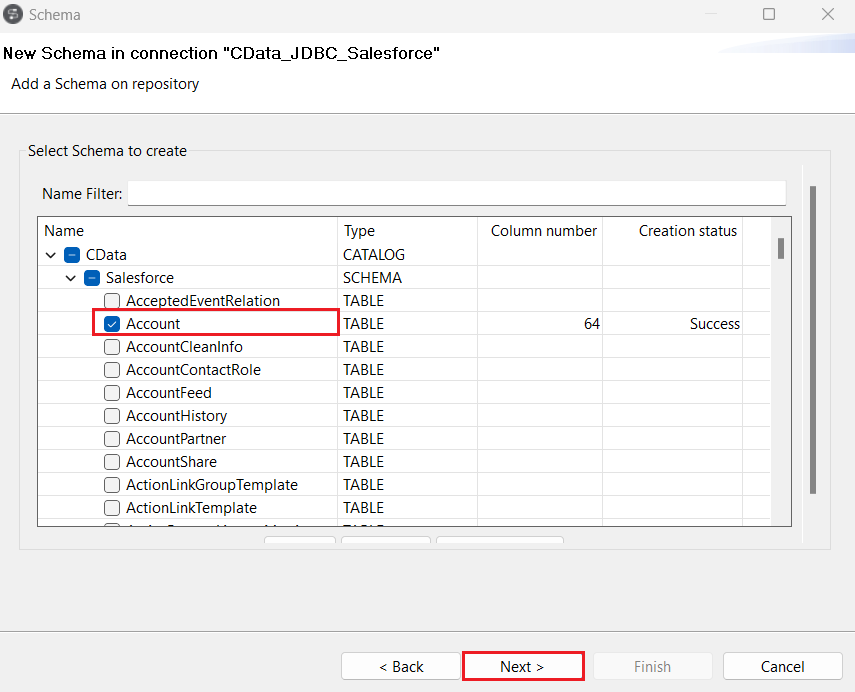
- Schema ウィンドウで「CData」カタログを展開し、Claude Compliance スキーマからインポートするテーブルを選択します。Next をクリックします。
- 次のステップで、テーブルから表示するカラムを選択し、Finish をクリックします。
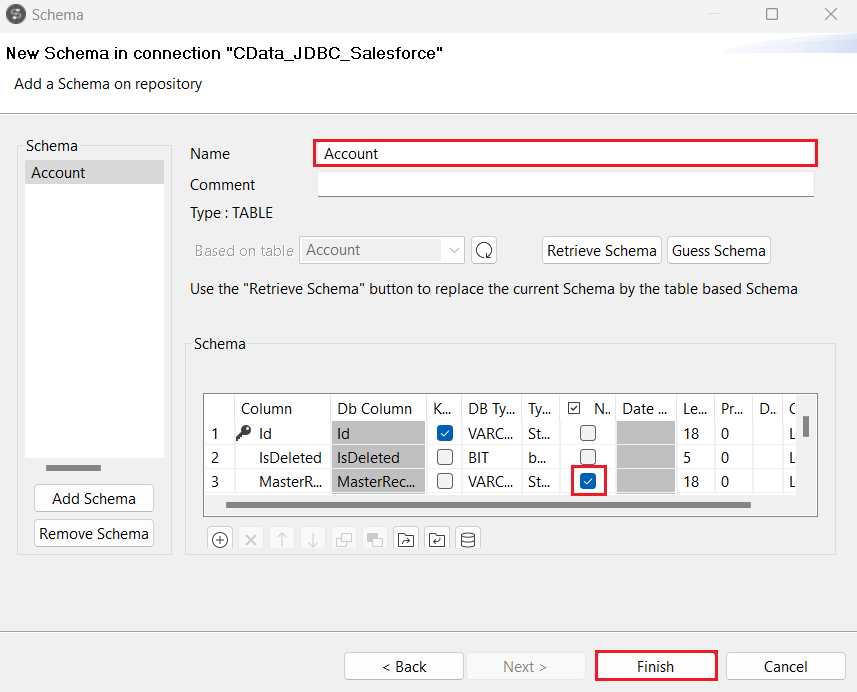
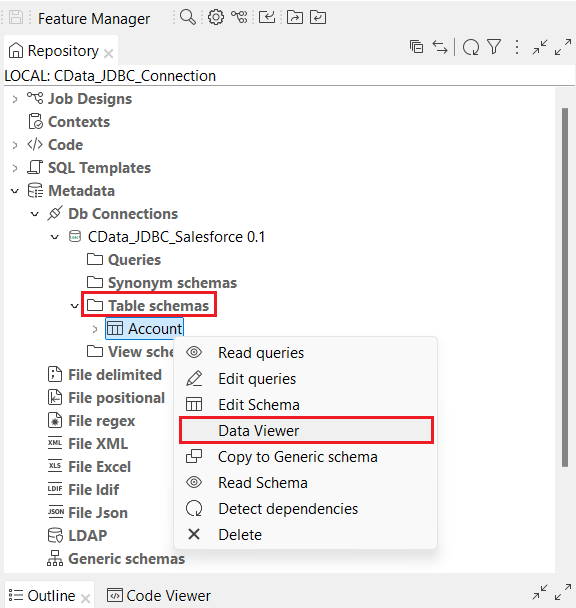
- Claude Compliance スキーマから選択したすべてのテーブルが、JDBC 接続の Table Schemas セクションに表示されます。
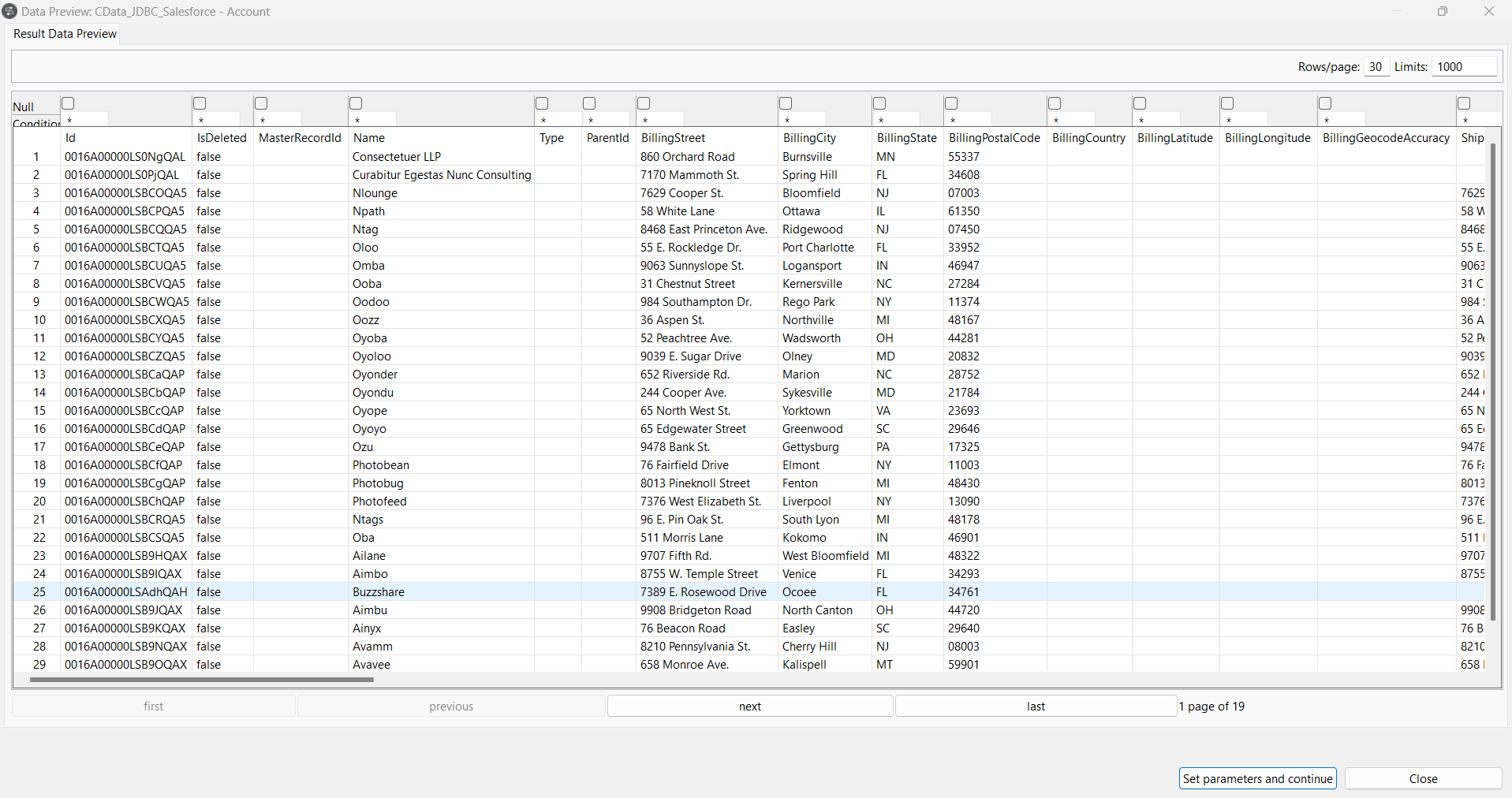
- 選択したテーブルのいずれかを右クリックし、Data Viewer をクリックしてデータソースからのデータをプレビューします。
おわりに
CData JDBC Driver for Claude Compliance の30日間無償トライアルをダウンロードして、Talend Cloud Data Management Platform で Claude Compliance データを連携しましょう。ご不明な点があれば、サポートチームにお問い合わせください。
はじめる準備はできましたか?
Claude Compliance Driver の無料トライアルをダウンロードしてお試しください:
ダウンロード