







ACL Analytics から Cvent のデータに接続

ACL Analytics は Diligent HighBond の一部で、監査、リスク管理、コンプライアンスなどの目的で広く使われる強力なデータ分析ソフトウェアです。大量のデータを検査・分析して、異常やトレンド、潜在的なリスクや不正行為を特定できます。
CData Connect AI は Cvent に接続するための専用クラウド間インターフェースを提供し、ACL Analytics から直接ライブCvent のデータを分析できます。ネイティブ対応データベースへのデータレプリケーションは不要です。CData Connect AI は最適化されたデータ処理機能を備えており、フィルタや JOIN を含むサポート対象のすべての SQL 操作を効率的に Cvent へ直接送信します。サーバーサイド処理を活用することで、要求されたCvent のデータを迅速に取得できます。
ACL Analytics 用に Cvent への接続を設定
ACL Analytics から Cvent への接続は CData Connect AI を介して行います。ACL Analytics でCvent のデータを操作するには、まず CData Connect AI で Cvent への接続を作成・設定します。
- Connect AI にログインして「Sources」をクリック、次に「 Add Connection」をクリック
- 接続を追加パネルから「Cvent」を選択
- Cvent に接続するために必要な認証プロパティを入力します。
Cvent に接続するために必要な認証プロパティを入力します。
Cvent への認証を行う前に、ワークスペースとOAuth アプリケーションを作成する必要があります。
ワークスペースの作成
ワークスペースを作成するには:
- Cvent にサインインし、App Switcher(ページ右上の青いボタン) -> Admin に移動します。
- Admin メニューから、Integrations -> REST API に移動します。
- Developer Management の新しいタブが立ち上がります。新しいタブでManage API Access をクリックします。
- Workspace を作成し、名前を付けます。開発者にアクセスさせたいスコープを選択します。スコープは、開発者がアクセスできるデータドメインを制御します。
- All を選択すると、開発者は任意のスコープ、およびREST API にこれから追加されるスコープを選択できます。
- Custom を選択すると、開発者がOAuth アプリで選択できるスコープを、選択したスコープに制限できます。CData 製品によって公開されるすべてのテーブルにアクセスするには、次のスコープを設定する必要があります。
event/attendees:read event/attendees:write event/contacts:read event/contacts:write event/custom-fields:read event/custom-fields:write event/events:read event/events:write event/sessions:delete event/sessions:read event/sessions:write event/speakers:delete event/speakers:read event/speakers:write budget/budget-items:read budget/budget-items:write exhibitor/exhibitors:read exhibitor/exhibitors:write survey/surveys:read survey/surveys:write
OAuth アプリケーションの作成
Workspace を設定して招待すると、開発者はサインアップしてカスタムOAuth アプリを作成できます。手順については、ヘルプドキュメントのカスタムOAuth アプリケーションの作成を参照してください。
Cvent への接続
OAuth アプリケーションを作成したら、次の接続プロパティを設定してCvent に接続します。
- InitiateOAuth:GETANDREFRESH。OAuthAccessToken を自動的に取得およびリフレッシュするために使用します。
- OAuthClientId:OAuth アプリケーションに関連付けられたClient ID。これは、Cvent Developer Portal のApplications page ページにあります。
- OAuthClientSecret:OAuth アプリケーションに関連付けられたClient secret。これは、Cvent Developer Portal のApplications page ページにあります。

- 「Save & Test」をクリック
-
Cvent 接続の追加ページで「Permissions」タブに移動し、ユーザーベースのアクセス許可を設定します。



Personal Access Token の作成
REST API、OData API、または Virtual SQL Server を介して Connect AI に接続する場合、Personal Access Token(PAT)を使用して Connect AI への接続を認証します。アクセスの粒度を維持するために、サービスごとに個別の PAT を作成することをお勧めします。
- Connect AI アプリの右上にある歯車アイコン()をクリックして設定ページを開きます。
- 設定ページで「Access Tokens」セクションに移動し、「 Create PAT」をクリックします。
-
PAT に名前を付けて「Create」をクリックします。

- Personal Access Token は作成時にのみ表示されるため、必ずコピーして安全な場所に保存してください。
接続と PAT が設定できたので、ACL Analytics からCvent のデータに接続する準備が整いました。
ACL Analytics から Cvent に接続
以下のステップでは、ACL Analytics から CData Connect AI に接続して新しい Cvent データソースを作成する方法を説明します。CData Connect AI Virtual SQL Server を使用すると、SQL Server への接続をサポートするツールからデータに接続できます。Virtual SQL Server は従来の SQL Server の動作を模倣し、さまざまなクエリオプションをサポートしています。
- Analytics ファイルを開いた状態で、「Import」→「Database and application」を選択します。
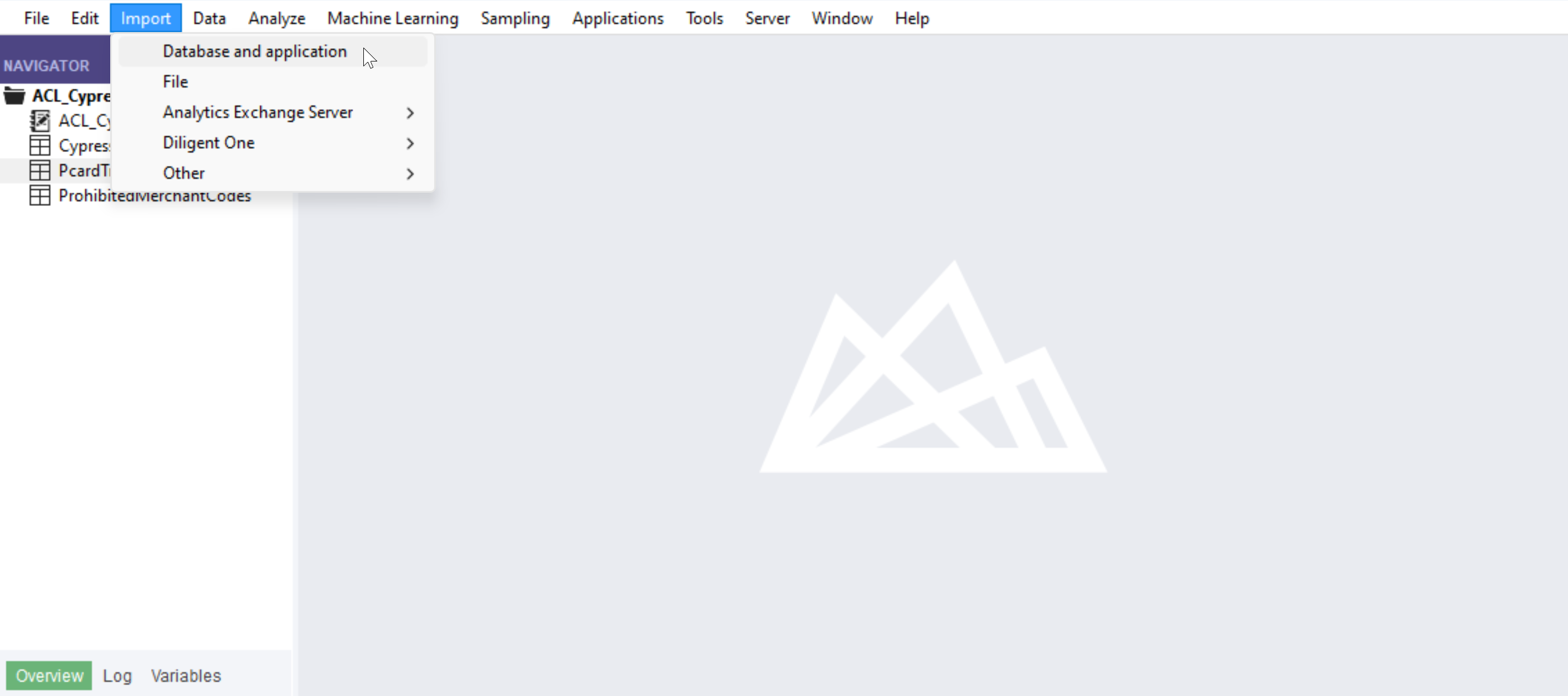
- 新しい SQL Server 接続を作成します。
- 接続情報を設定します。
- Server: tds.cdata.com
- Port: 14333
- Auth Scheme: Password
- Username: Connect AI のユーザー名(例: [email protected])
- Password: 上記 Connect AI ユーザーの PAT
- Database: Cvent 接続の名前(例: Cvent1)
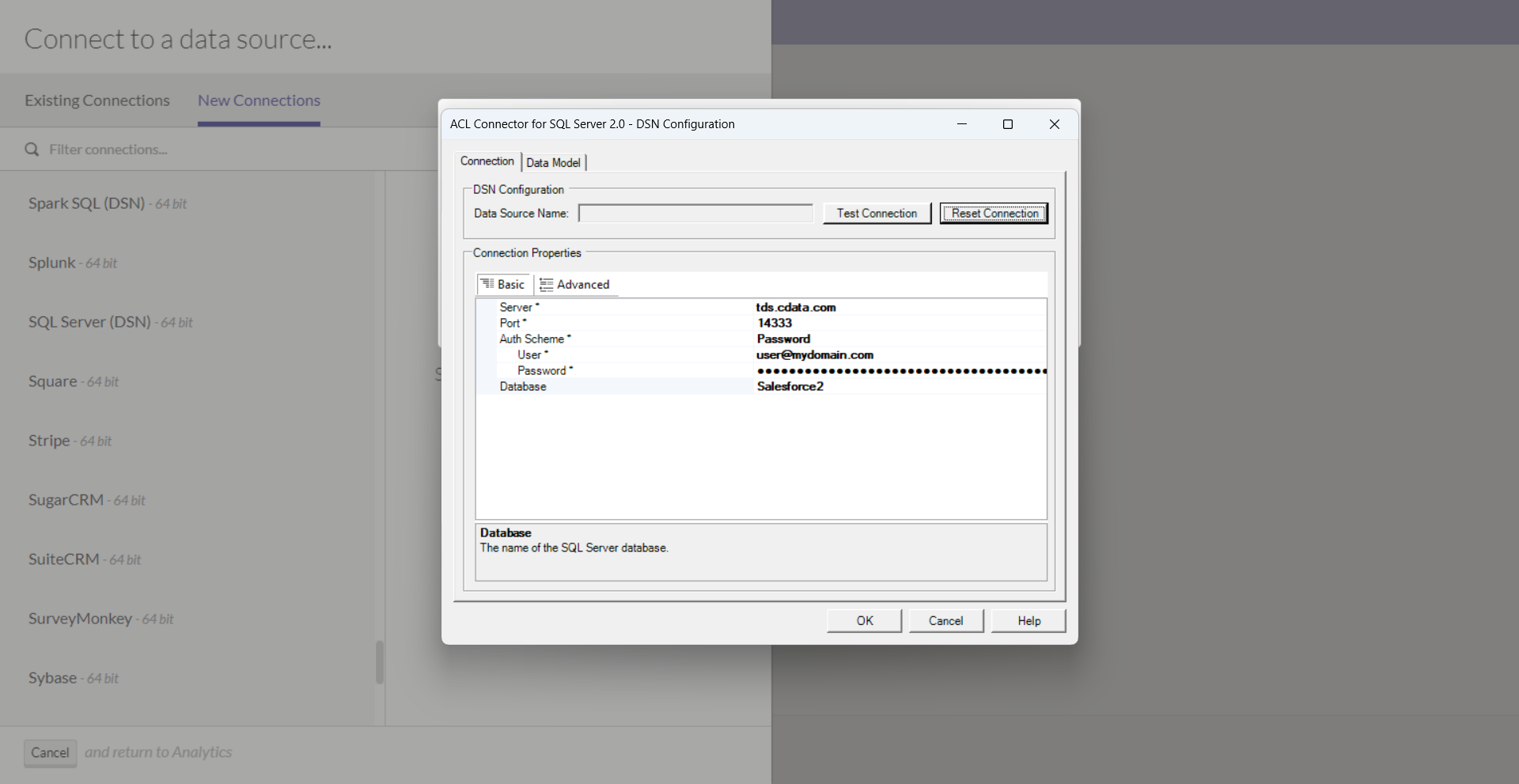
- 「Test Connection」をクリック
- 「OK」をクリック
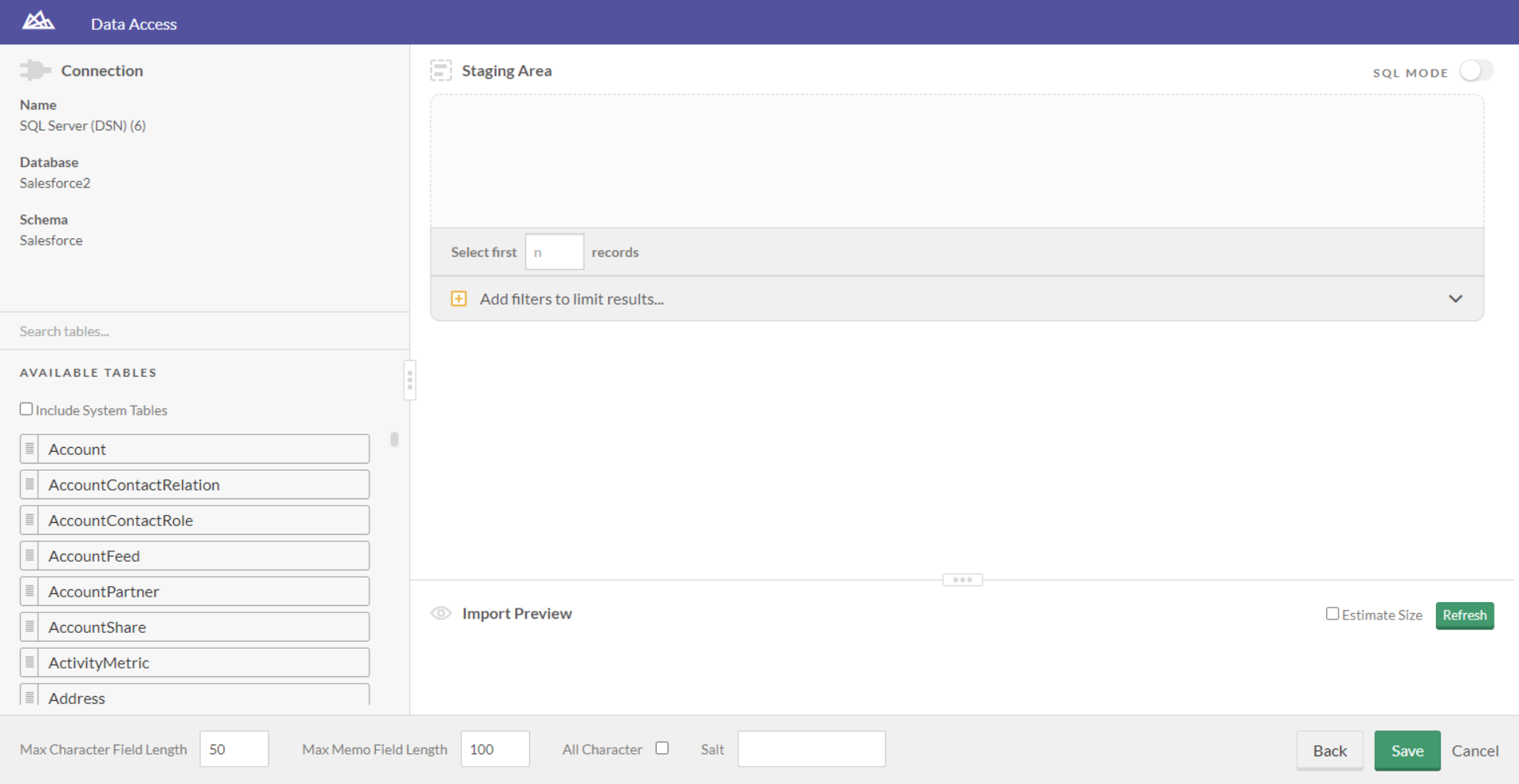
- これで ACL Analytics でCvent のデータを操作する準備が整いました。
アプリケーションからCvent のデータへのリアルタイム接続
ACL Analytics は Connect AI を介して直接ライブCvent のデータに接続できるようになり、データを複製することなくCvent のデータを分析できます。
数百種類の SaaS、ビッグデータ、NoSQL ソースへのリアルタイムデータアクセスをアプリケーションから直接取得するには、CData Connect AI をお試しください。