







SAP Analytics Cloud でDB2 のデータを分析

SAP Analytics Cloud は、クラウドベースのビジネスインテリジェンスプラットフォームです。CData Connect AI は、DB2 へのリアルタイム接続を作成し、DB2 のOData API(Analytics Cloud でネイティブにサポート)を生成するために使用できます。SAP Analytics Cloud をCData Connect AI と組み合わせることで、すべてのSaaS およびクラウドベースのビッグデータとNoSQL ソースへの、データを移行したり統合したりする必要のないクラウド間接続が可能になります。ほかのOData サービスと同様に、Connect AI に接続するだけで、すべてのデータに瞬時にリアルタイムアクセスできます。
この記事では、SAP Analytics Cloud からCData Connect AI 経由でDB2 に接続し、モデルと簡単なダッシュボードを作成する手順を説明します。
Connect AI を構成する
SAP Analytics Cloud でDB2 のデータをリアルタイムで操作するには、Connect AI からDB2 に接続し、コネクションにユーザーアクセスを提供してDB2 のデータのOData エンドポイントを作成する必要があります。
DB2 に接続したら、目的のテーブルのOData エンドポイントを作成します。
(オプション)新しいConnect AI ユーザーの追加
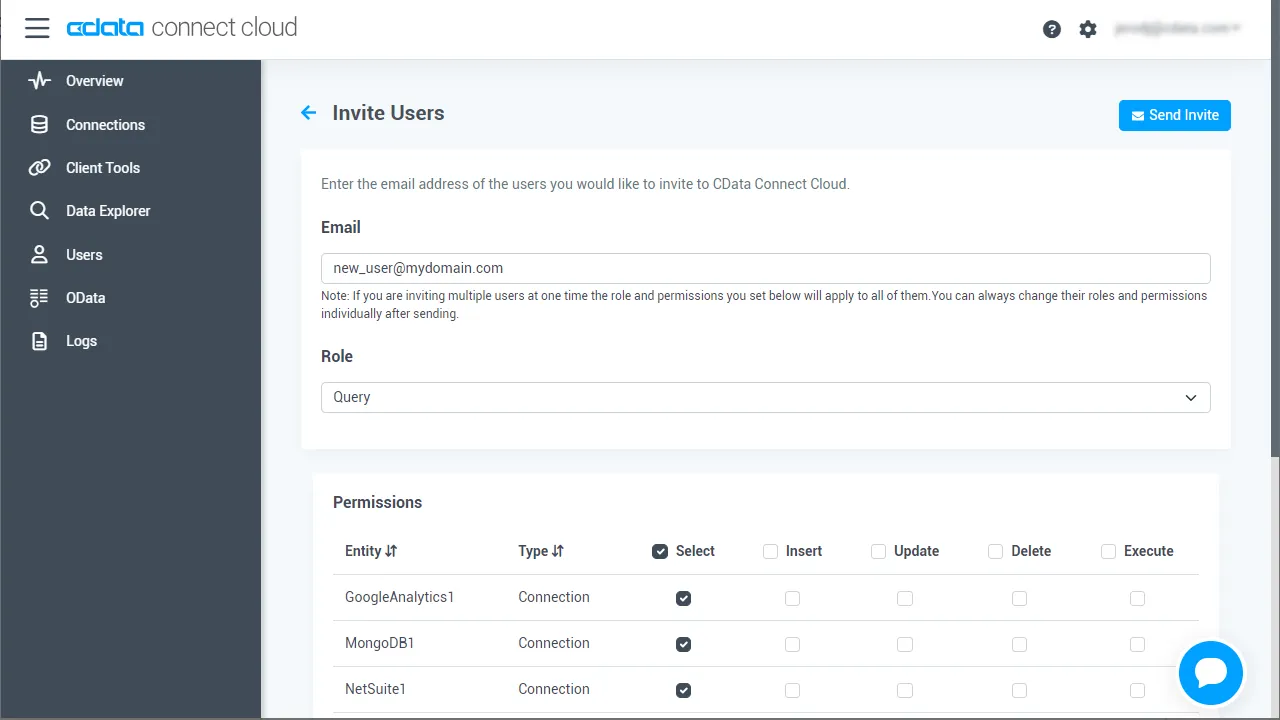
必要であれば、Connect AI 経由でDB2 に接続するユーザーを作成します。
- ユーザーページに移動し、 Invite Users をクリックします。
- 新しいユーザーのE メールアドレスを入力して、 Send to invite the user をクリックします。
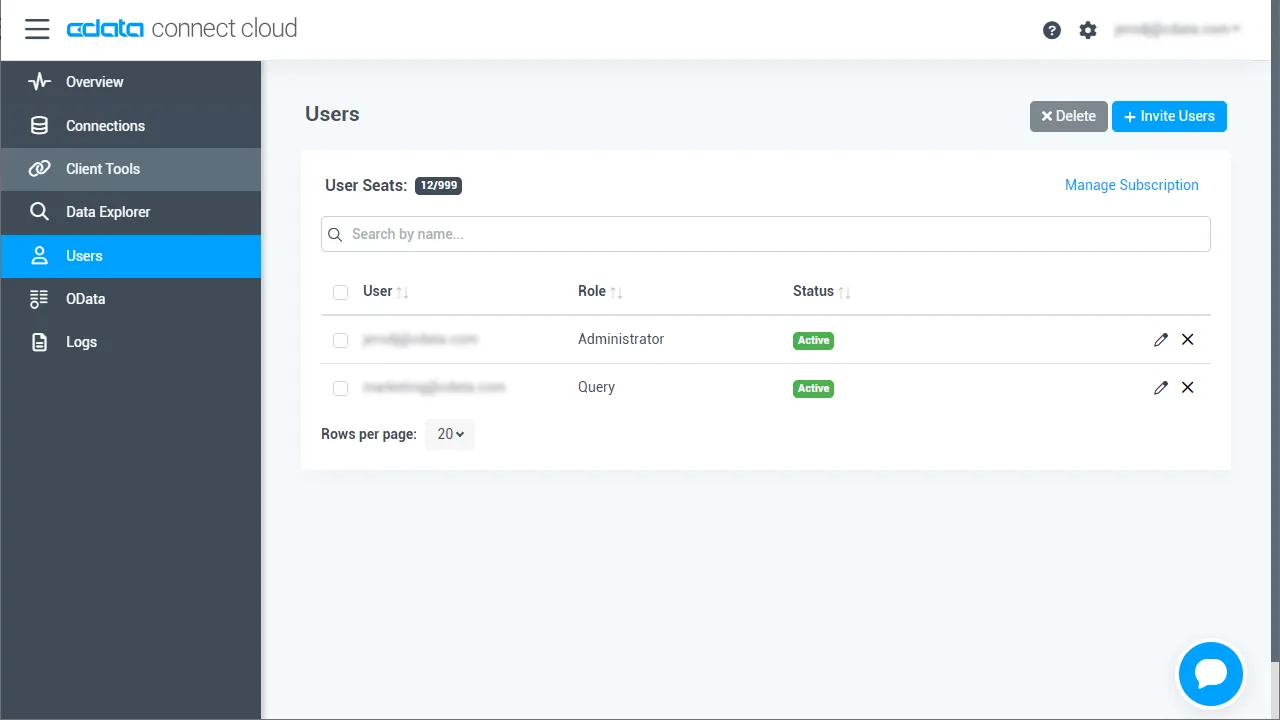
- ユーザーページからユーザーを確認および編集できます。
パーソナルアクセストークンの追加
OAuth 認証をサポートしていないサービス、アプリケーション、プラットフォーム、またはフレームワークから接続する場合は、認証に使用するパーソナルアクセストークン(PAT)を作成できます。きめ細かなアクセス管理を行うために、サービスごとに個別のPAT を作成するのがベストプラクティスです。
- Connect AI アプリの右上にあるユーザー名をクリックし、User Profile をクリックします。
- User Profile ページでPersonal Access Token セクションにスクロールし、 Create PAT をクリックします。
- PAT の名前を入力して Create をクリックします。

- パーソナルアクセストークンは作成時にしか表示されないため、必ずコピーして安全に保存してください。
Connect AI からDB2 に接続
CData Connect AI では、簡単なクリック操作ベースのインターフェースでデータソースに接続できます。
- Connect AI にログインし、 Add Connection をクリックします。

- Add Connection パネルから「DB2」を選択します。

-
必要な認証プロパティを入力し、DB2 に接続します。
DB2 に接続するには以下のプロパティを設定します。
- Server: DB2 を実行するサーバー名。
- Port: DB2 サーバーのポート。
- Database: DB2 データベース名。
接続の準備ができたら、認証スキームを選択し、以下で説明するように適切なプロパティを設定します。
CData 製品 は、DB2 への認証に4つの異なるスキームをサポートします。DB2 ユーザー資格情報(デフォルト)、暗号化されたユーザー資格情報、IBM Identity and Access Management(IAM)認証、および Kerberos です。
DB2 ユーザー資格情報
ユーザー資格情報を使用して認証するには、次のプロパティを設定します。- AuthScheme:USRIDPWD。
- User:データベースへのアクセス権を持つユーザーのユーザー名。
- Password:データベースへのアクセス権を持つユーザーのパスワード。
暗号化されたユーザー資格情報
サーバーがセキュア認証に対応しており、暗号化されたユーザー資格情報を使用して認証を行いたい場合は、このプロパティを設定します。- AuthScheme:EUSRIDPWD
IAM、Kerberos で認証したい場合は、ヘルプドキュメントの「はじめに」セクションを参照してください。
パスワード方式によるSSH 接続
パスワード方式によるSSH接続時に必要なプロパティ一覧を以下に示します。
- User: DB2 のユーザ
- Password: DB2 のパスワード
- Database: DB2 の接続先データベース
- Server: DB2 のサーバー
- Port: DB2 のポート
- UserSSH: "true"
- SSHAuthMode: "Password"
- SSHPort: SSH のポート
- SSHServer: SSH サーバー
- SSHUser: SSH ユーザー
- SSHPassword: SSH パスワード
接続文字列形式では以下のようになります。
Server=10.0.1.2;Port=50000;User=admin;Password=admin;Database=testUseSSH=true;SSHAuthMode=Password;SSHPort=22;SSHServer=ssh-server;SSHUser=root;SSHPassword=sshpasswd;
公開鍵認証方式方式によるSSH 接続
公開鍵認証によるSSH接続時に必要なプロパティ一覧を以下に示します。
- User: DB2 のユーザ
- Password: DB2 のパスワード
- Database: DB2 の接続先データベース
- Server: DB2 のサーバー
- Port: DB2 のポート
- UserSSH: "true"
- SSHAuthMode: "Public_Key"
- SSHClientCertType: キーストアの種類
- SSHPort: SSH のポート
- SSHServer: SSH サーバー
- SSHUser: SSH ユーザー
- SSHClientCert: 秘密鍵ファイルのパス
接続文字列形式では以下のようになります。
Server=10.0.1.2;Port=50000;User=admin;Password=admin;Database=test;UseSSH=true;SSHAuthMode=Public_Key;SSHClientCertType=PUBLIC_KEY_FILE;SSHPort=22;SSHServer=ssh-server;SSHUser=root;SSHClientCert=C:\Keys\key.pem;

- Create & Test をクリックします。
- Edit DB2 Connection ページのPermissions タブに移動し、ユーザーベースのアクセス許可を更新します。

Connect AI にDB2 OData エンドポイントを追加する
DB2 に接続したら、目的のテーブルのOData エンドポイントを作成します。
- OData ページに移動し、 Add to create new OData endpoints をクリックします。
- DB2 接続(例:DB21)を選択し、Next をクリックします。
- 使用するテーブルを選択し、Confirm をクリックします。

コネクションとOData エンドポイントを設定したら、SAP Analytics Cloud からDB2 のデータに接続できます。
SAP Analytics Cloud でDB2 のデータのモデルを作成する
DB2 への接続が設定されてOData エンドポイントが作成されると、SAP Analytics Cloud でDB2 のデータのモデルを作成できるようになります。
- Analytics Cloud インスタンスにログインし、メニューから「Create」->「Model」と進みます。
- 「Get data from a datasource」から「OData Services」を選択します。
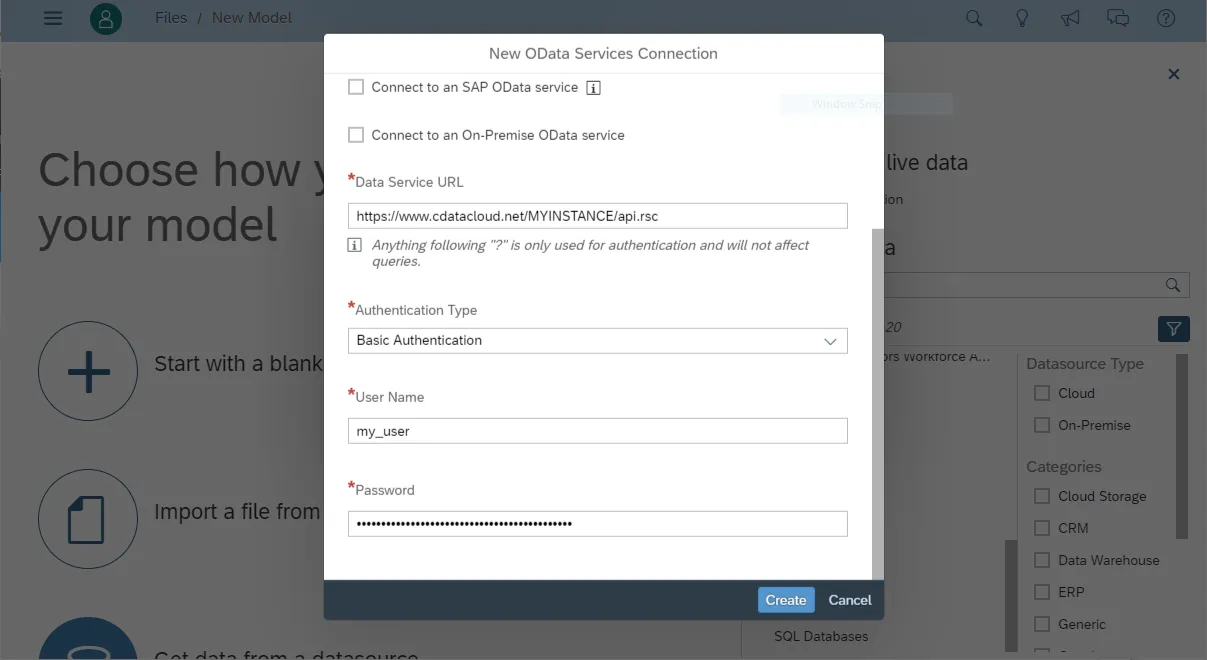
- Connect AI OData への既存の接続を選択、または新しい接続を作成します。
- 「Connection Name」を設定します。
- 「Data Service URL」をOData API のBase URL(https://cloud.cdata.com/api/odata/service)に設定します。
- 「Authentication Type」をBasic Authentication に設定します。
- User Name をCData Connect AI のユーザー名(例:[email protected])に設定します。
- Password を上記のユーザーのPAT に設定します。
- 「Create a new query」を選択して「Next」をクリックします。
- Execute に名前を付け、OData エンドポイント(Orders など)を選択して「Next」をクリックします。
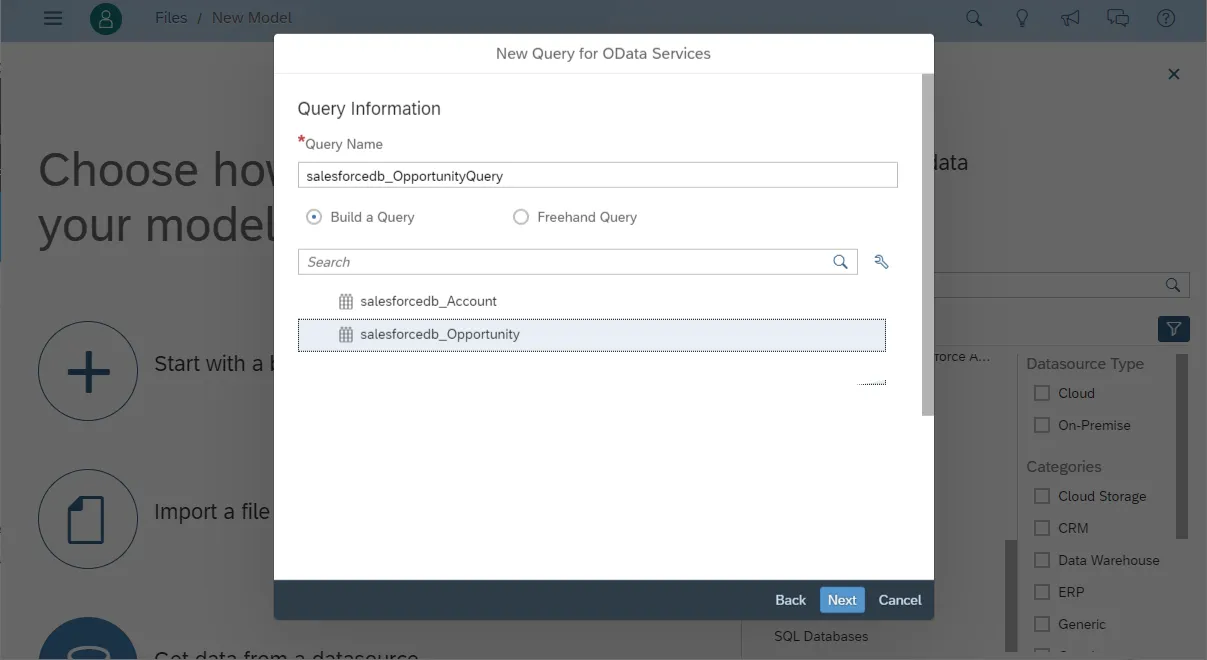
- 使用したいカラムを「Selected Data」ワークスペースにドラッグし、「Create」をクリックします。
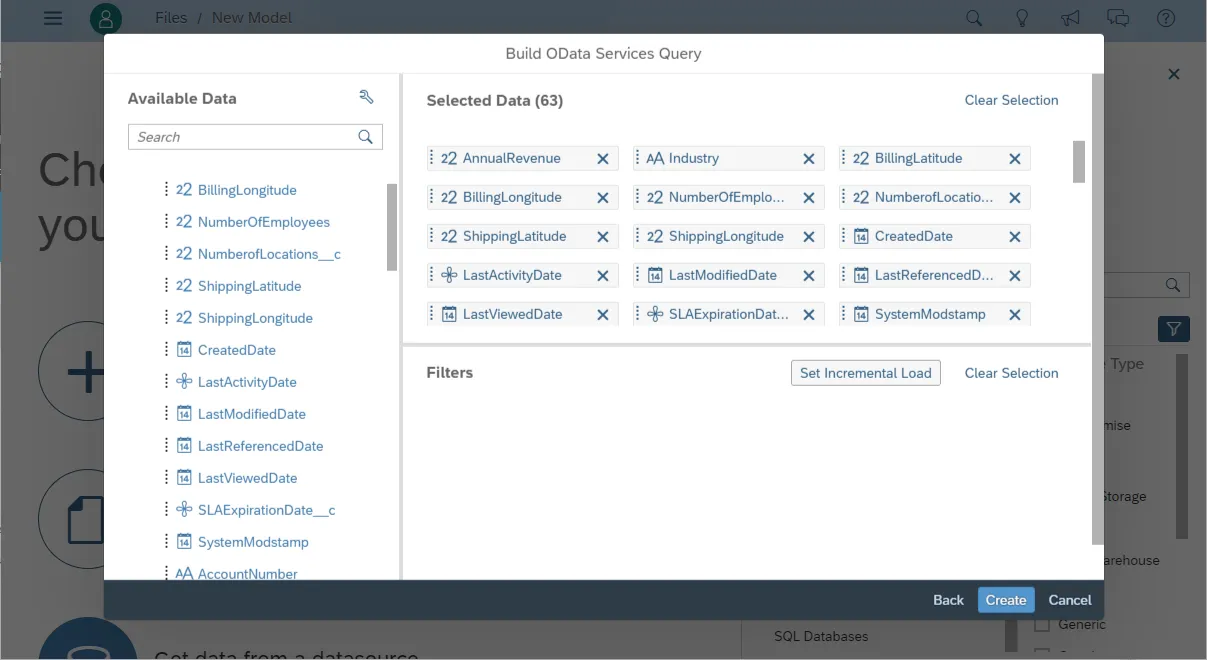
- この時点でドラフトのデータソースが作成されるため、ドラフトをクリックしてモデルを完成させます。
- 計算ディメンション、場所ディメンションの作成、データソースの結合などの変換を実行し、「Create Model」をクリックします。
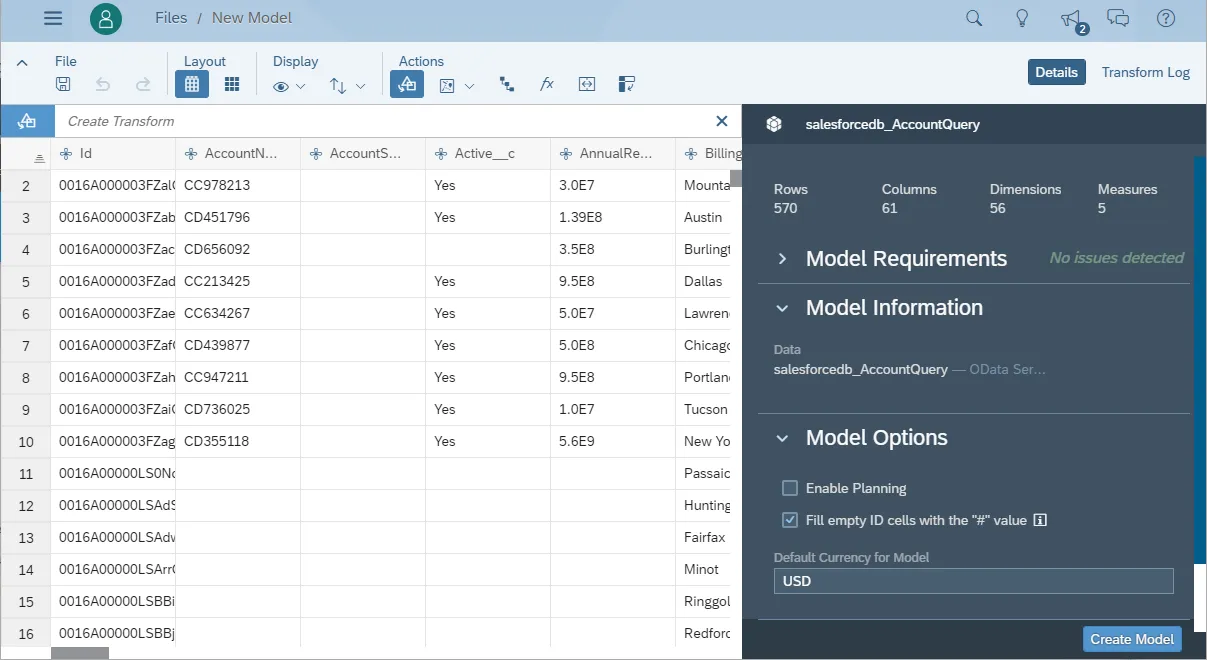
- モデルに名前を付け、「OK」をクリックします。
SAP Analytics Cloud にダッシュボードを構築する
モデルが作成されたら、DB2 のデータを使用してSAP Analytics Cloud でダッシュボードを作成できるようになります。
- メニューから「Create」->「Story」とクリックします。
- SAP Analytics Template をクリックします。(この記事では、「Dashboard」テンプレートを使用します。)
- レイアウトを選択して「Apply」をクリックします。
- 「More」メニューから挿入するビジュアライゼーション(チャート)を選択します。
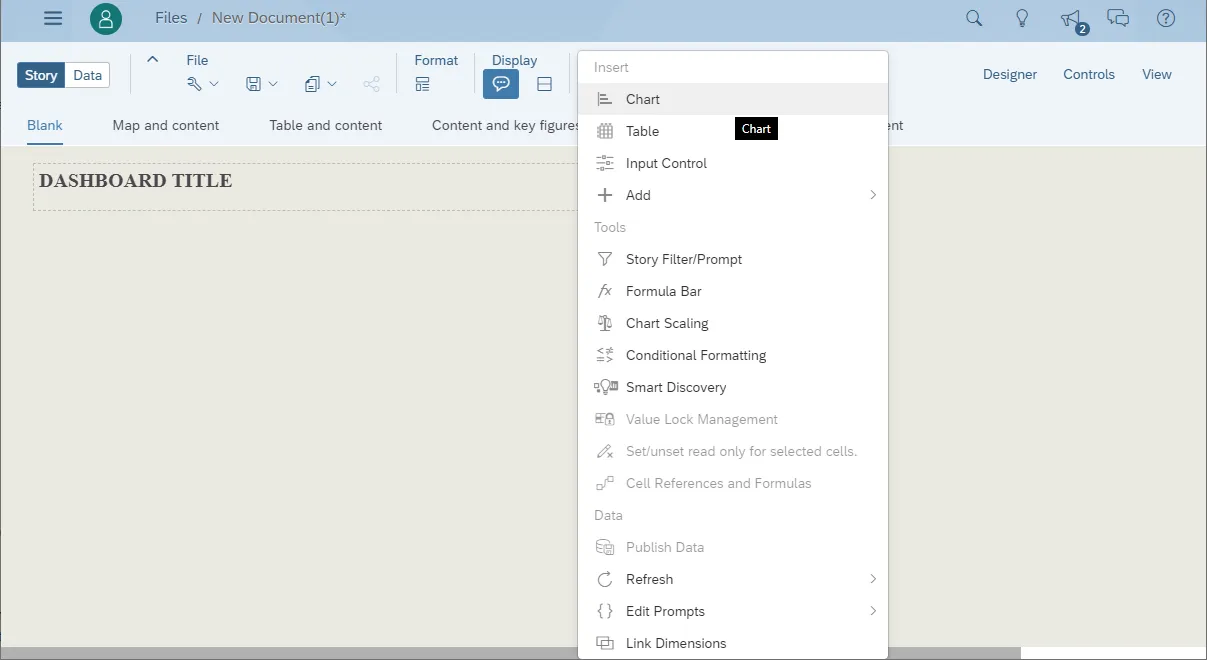
- ビジュアライズするモデルを選択します。
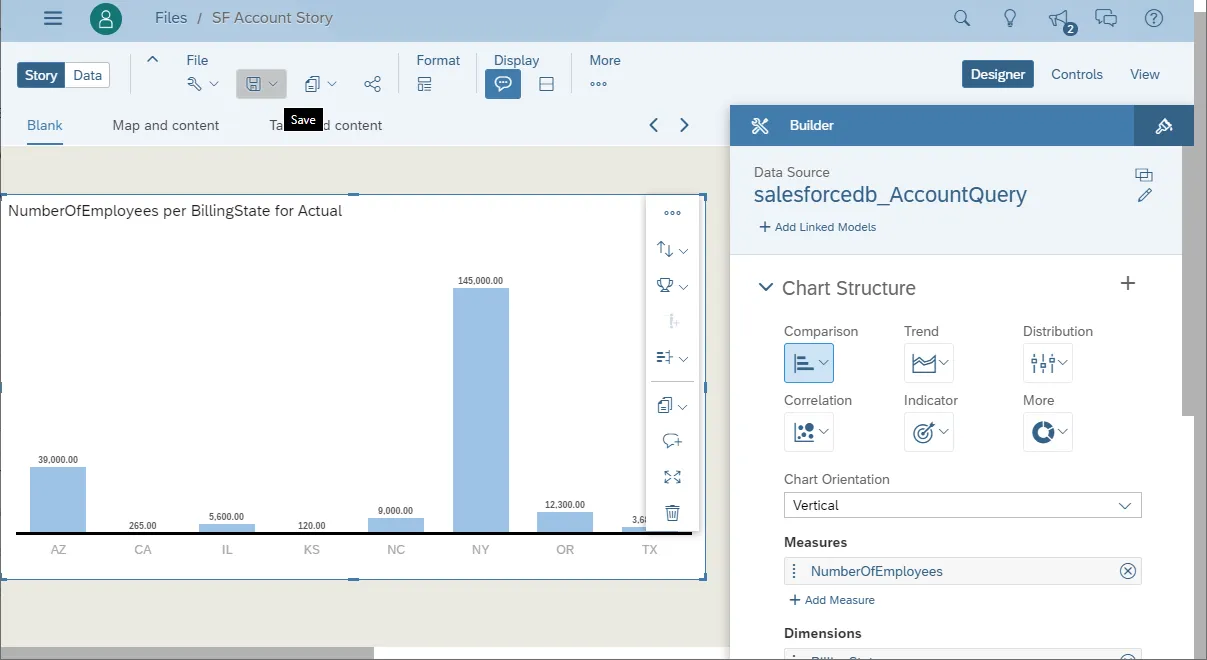
- 構造と必要なメジャー、ディメンションを選択します。
- ストアを保存します。
詳細と無料トライアル
これで、リアルタイムのDB2 のデータから簡単で強力なダッシュボードが作成できました。DB2(および350を超えるほかのデータソース)からのOData フィードの作成方法の詳細については、Connect AI ページにアクセスしてください。無償トライアルにサインアップして、SAP Analytics Cloud でリアルタイムDB2 のデータの操作をはじめましょう。