







CData API Server で Slingshot の Oracle Eloqua Reporting のデータ を分析

Slingshot(旧 Reveal BI)は、データ駆動型のワークマネジメントスイートで、アナリティクス、チームおよびプロジェクトの調整、コンテンツ共有、コミュニケーションを単一のプラットフォームに統合します。CData API Server を使用すると、Slingshot でシームレスに利用可能なライブ Oracle Eloqua Reporting のデータ 用の OData API を生成できます。
このガイドでは、CData API Server を使用して Oracle Eloqua Reporting 用の OData エンドポイント を生成し、それらのエンドポイントを Slingshot に取り込んでリアルタイムダッシュボードを作成し、データ分析を効率化するステップバイステップのプロセスをご紹介します。
それでは始めましょう!
前提条件
- CData API Server: こちらから無料トライアルをダウンロードできます。
- Slingshot アカウントとアプリ: こちらからログインまたはサインアップしてダウンロードできます。
- データを含むアクティブな Oracle Eloqua Reporting アカウント。
概要
以下の手順で進めていきます。
- CData API Server をインストールし、Oracle Eloqua Reporting への接続を設定して、Slingshot で使用するために API Server 内で Oracle Eloqua Reporting のデータ の OData API エンドポイントを生成します。
- これらのエンドポイントを Slingshot で接続し、インタラクティブなダッシュボードを構築してリアルタイム分析を行います。
ステップ 1:CData API Server のインストール、設定、Oracle Eloqua Reporting への接続
1.1 API Server のインストール
まだインストールしていない場合は、CData API Server をダウンロードしてインストールしてください。インストールウィザードに従ってセットアップを完了します。
インストールが完了したら、以下の方法でサーバーを起動できます。
- Windows: CData API Server はデフォルトでサービスとして実行されます。サービスが実行されていることを確認し、ブラウザで http://localhost:8080/ を開いて API Server 管理コンソールにアクセスします。
- Linux/Mac: サーバーを手動で実行するか、サービスとして実行できます。手動で起動するには、インストールディレクトリに移動して java -jar apiserver.jar を実行します。
- また、root 権限で service.sh を実行して、API Server を Linux システムサービスとしてセットアップすることもできます。
1.2 CORS の有効化
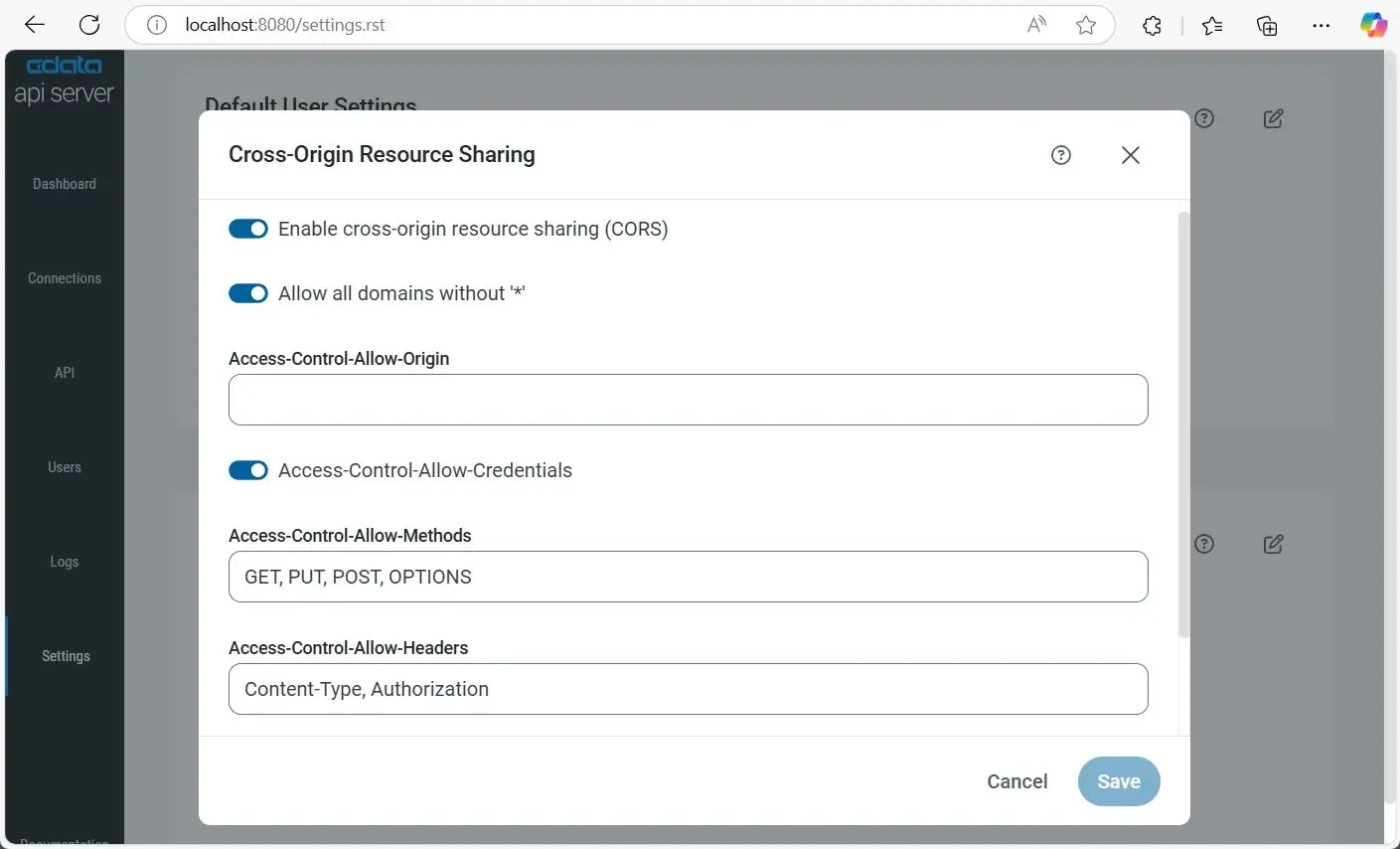
Slingshot アプリと API Server が異なるドメインでホストされている場合、クロスドメイン通信を可能にするために CORS(Cross-Origin Resource Sharing)を有効にする必要があります。API Server で CORS を有効にするには:
- 「Settings」に移動し、 アイコンをクリックして CORS 設定を編集します。
- Cross-Origin Resource Sharing (CORS) を有効にします。
- Allow all domains without '*' を有効にして、すべてのオリジンを許可します。
- Access-Control-Allow-Origin に Oracle Eloqua Reporting のオリジンドメインを入力するか、* を使用してすべてのドメインを許可します。これはパブリック API に適しています。
- Access-Control-Allow-Credentials を有効にして、Cookie と認証ヘッダーを許可します。
- Access-Control-Allow-Methods に GET, PUT, POST, OPTIONS を入力します。
- Access-Control-Allow-Headers に Authorization, Content-Type を入力します。
- Access-Control-Max-Age(デフォルト:3600 秒)を設定して、プリフライトリクエストをキャッシュします。
- 「Save」をクリックします。
1.3 API Server で Oracle Eloqua Reporting 接続を設定
- 「Settings」に移動し、右上の Add Connection をクリックします。
- Oracle Eloqua Reporting を選択します。表示されない場合は、Only Installed をオフにしてすべてのコネクタを表示します。
- Click Install Connector to auto-install. For manual setup, choose Manual Install and upload the ZIP file.
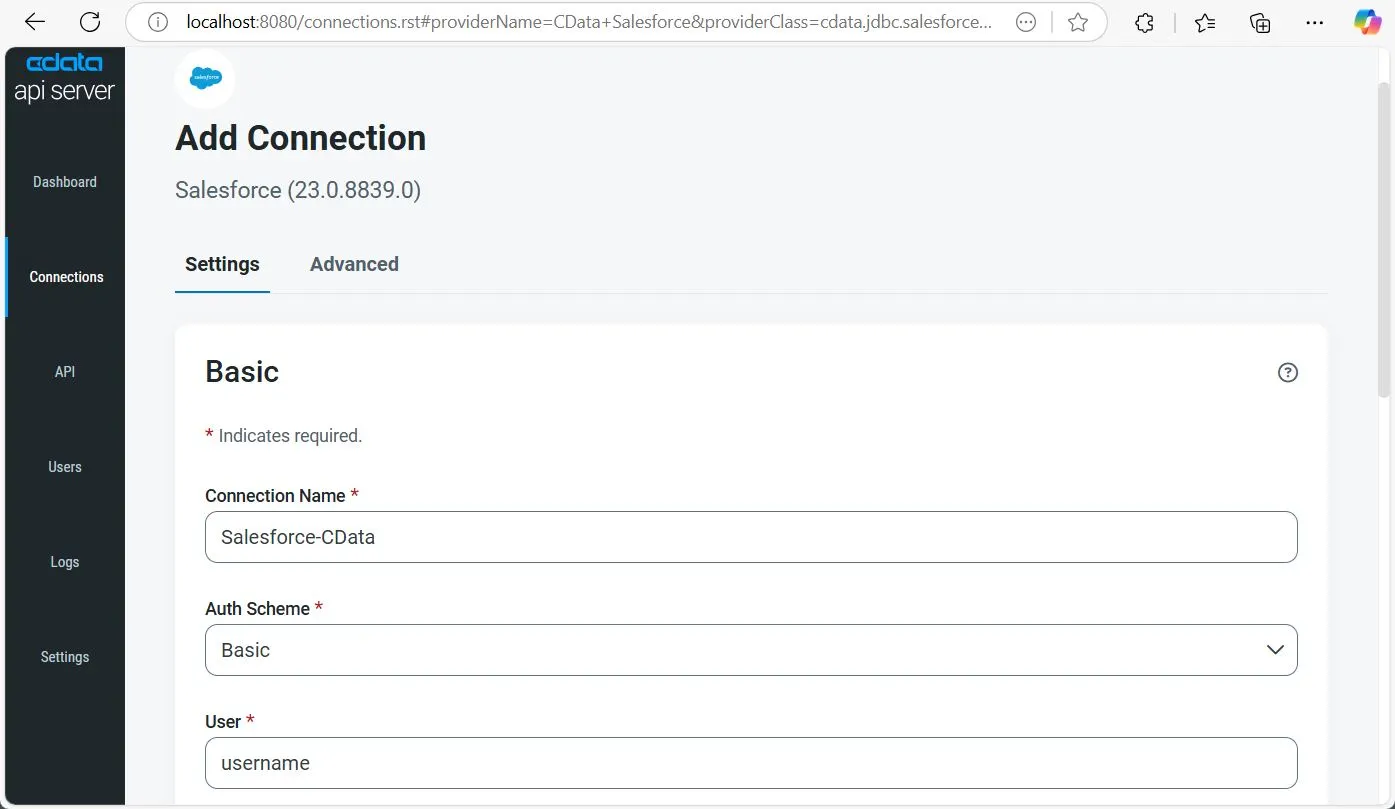
- インストールが完了したら、Oracle Eloqua Reporting を再度クリックして接続設定を開き、以下の詳細を使用して設定します。
- Basic 認証(ユーザーとパスワード)
- OAuth 2.0 コードグラントフロー
- OAuth 2.0 パスワードグラントフロー
- AuthScheme: Basic を指定します。
- Company: Oracle Eloqua Reporting アカウントに関連付けられた会社名を指定します。
- User: ログインアカウント名を指定します。
- Password: ログインパスワードを指定します。
- InitiateOAuth: GETANDREFRESH を指定します。OAuthAccessToken の自動取得と更新に使用します。
- OAuthClientId: アプリケーション登録時に割り当てられたクライアント ID を指定します。
- OAuthClientSecret: アプリケーション登録時に割り当てられたクライアントシークレットを指定します。
- CallbackURL: アプリケーション登録時に定義したリダイレクト URI を指定します。
- AuthScheme: OAuthPassword を指定します。
- Company: 会社の一意の識別子を指定します。
- User: ログインアカウント名を指定します。
- Password: ログインパスワードを指定します。
- OAuthClientId: カスタム OAuth アプリケーション登録時に割り当てられたクライアント ID を指定します。
- OAuthClientSecret: カスタム OAuth アプリケーション登録時に割り当てられたクライアントシークレットを指定します。
- 「Save & Test」をクリックして接続設定を検証し完了します。
Oracle Eloqua Reporting では、以下の認証方法に対応しています。
Basic 認証(ユーザーとパスワード)
ユーザーとパスワードで認証するには、以下のプロパティを設定します。
OAuth 認証(コードグラントフロー)
OAuth コードグラントフローで認証するには、AuthScheme を OAuth に設定し、カスタム OAuth アプリケーションを作成します。カスタム OAuth アプリケーションの作成方法については、ヘルプドキュメントをご参照ください。
続いて、以下のプロパティを設定します。
接続すると、デフォルトブラウザで Oracle Eloqua Reporting の OAuth エンドポイントが開きます。ログインしてアプリケーションに権限を付与してください。アクセストークンの有効期限が切れると、ドライバーが自動的に更新します。
OAuth 認証(パスワードグラントフロー)
OAuth パスワードグラントフローでは、OAuth アプリケーションの資格情報とユーザー資格情報を組み合わせて認証できます。ブラウザでの手動による権限付与は必要ありません。この認証方法を使用するには、OAuth アプリを作成する必要があります(ヘルプドキュメントを参照)。
以下のプロパティを設定します。
1.4. ユーザーの追加と設定
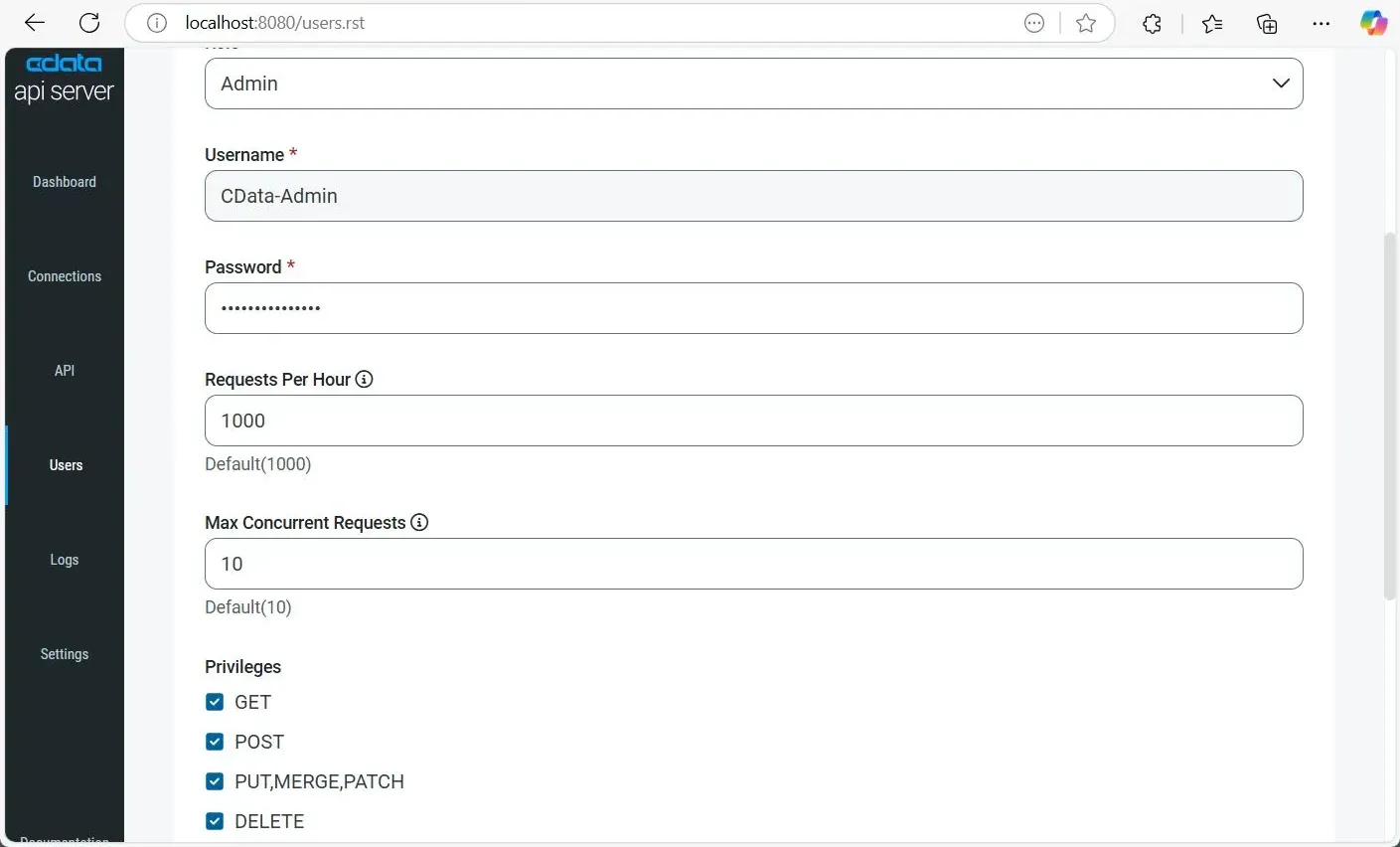
OData エンドポイントへの安全なアクセスを許可するために、CData API Server でユーザーを作成・設定する必要があります。各ユーザーには認証情報とロールベースのアクセス制御があり、承認されたユーザーのみが接続されたデータをクエリできるようになります。
- ナビゲーションペインから「Users」に移動し、右上の Add User をクリックします。
- Username を入力し、ユーザーの安全な Password を設定します。
- Role を選択します:
- Admin: 設定や接続を含むすべての機能へのフルアクセス。
- Query: API エンドポイント経由のデータアクセスに限定(Slingshot での使用に適しています)。
- (オプション)レート制限を設定:
- Requests Per Hour: 1 時間あたりの許可される API コール数(デフォルト:1000)。
- Max Concurrent Requests: 許可される並列 API リクエスト数(デフォルト:10)。
- ユーザーの Privileges を定義:
- GET: データの取得を許可。
- POST: 新しいレコードの作成を許可。
- PUT, MERGE, PATCH: 既存レコードの更新を許可。
- DELETE: レコードの削除を許可。
- 「Add User」をクリックしてユーザーアカウントを保存し、有効化します。
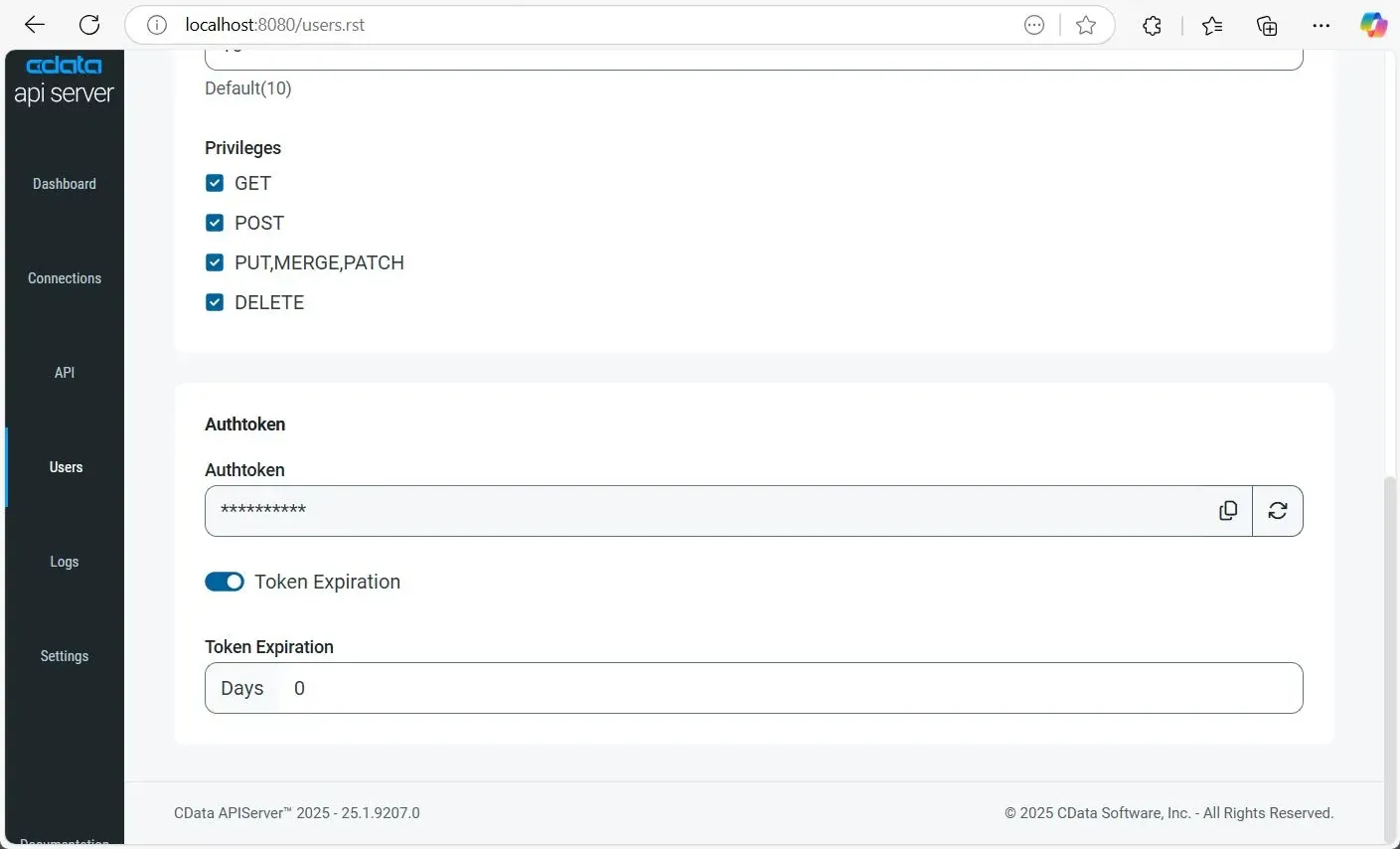
ユーザーが作成されると、Authtoken が自動的に生成されます。このトークンは、パスワードの代わりに安全な認証方法として API リクエストで使用できます。
また、Authtoken を更新したり、無効にしたり、ユーザー設定で Token Expiration オプションを有効にして有効期限ルール(例:有効期限までの日数)を設定することもできます。
1.5. エンドポイント用のテーブルを追加
OData 経由で Slingshot にデータを利用できるようにするには、API Server を通じて目的のテーブルを公開する必要があります。
- CData API Server で、左側のナビゲーションから「API」に移動し、右上の Add Table をクリックします。
- 先ほど設定した Oracle Eloqua Reporting 接続を選択し、「Next」をクリックします。
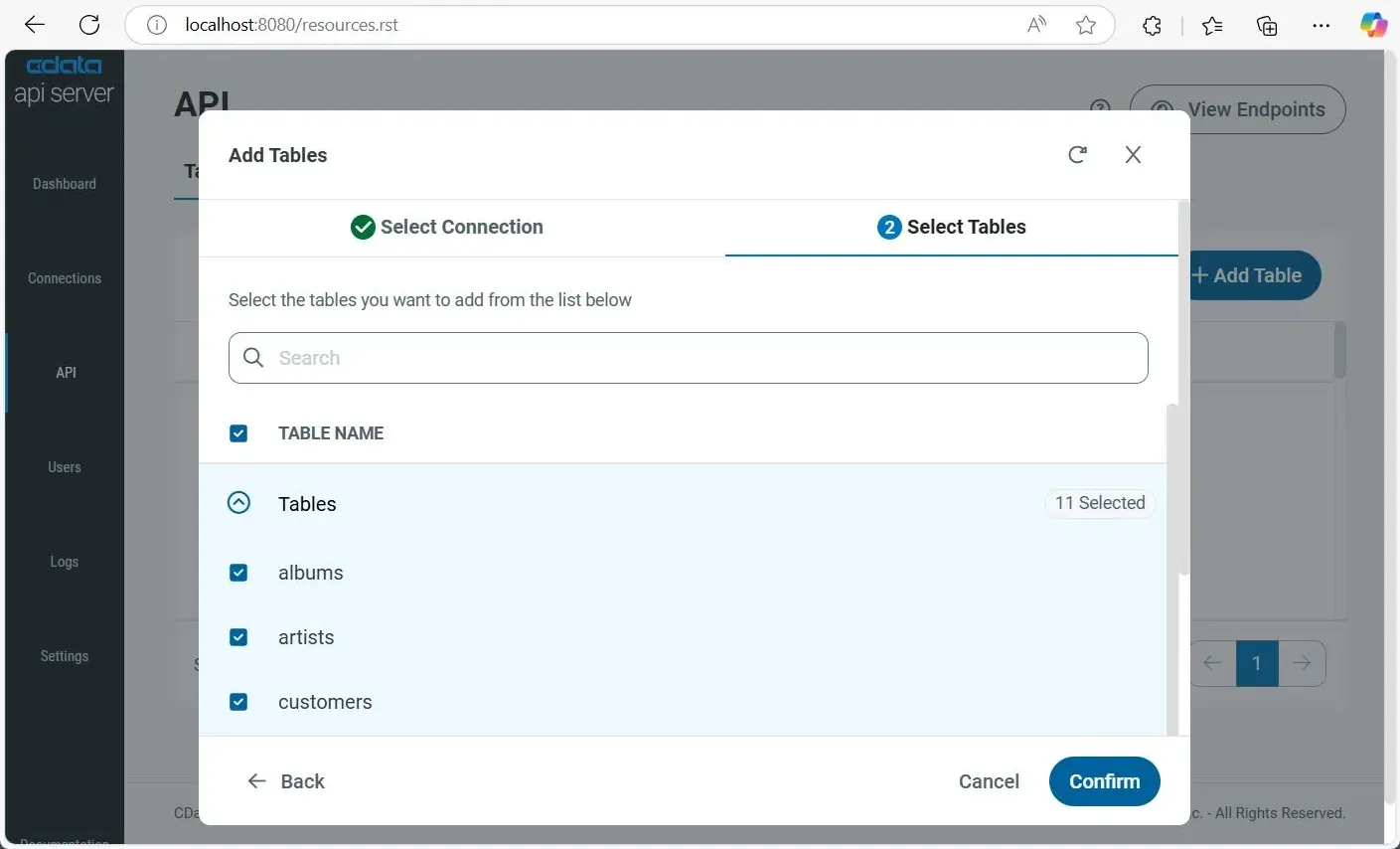
- Tables セクションを展開して、利用可能なエンティティとスキーマを参照します。個々のテーブルを選択するか、上部の TABLE NAME チェックボックスをクリックしてすべてを選択します。次に「Confirm」をクリックします。
1.6. Slingshot でエンドポイントにアクセス・使用
API の設定が完了したので、Slingshot から OData エンドポイントに接続してライブデータを可視化できます。以下のエンドポイント URL 形式を使用して API リソースにアクセスします。
| エンドポイント | URL | |
|---|---|---|
| エンティティ一覧 | http://address:port/api.rsc/ | |
| テーブルメタデータ(例:albums) | http://address:port/api.rsc/albums/$metadata?@json | |
| テーブルデータ(例:albums) | http://address:port/api.rsc/albums |
これらの OData エンドポイントは、URL を使用して新しいデータソースを作成することで Slingshot で直接利用できるようになりました。Slingshot は OData をサポートしているため、接続後は Oracle Eloqua Reporting からのライブデータを使用してダッシュボードやビジュアライゼーションを構築できます。
Slingshot でのカスタムクエリやフィルターされたビジュアライゼーションには、$select、$filter、$orderby、$top、$skip などの標準 OData クエリパラメータをリクエストに追加できます。
ステップ 2:Slingshot で Oracle Eloqua Reporting エンドポイントに接続してデータを分析
OData API の準備ができたので、Slingshot に取り込んでライブOracle Eloqua Reporting のデータの分析を開始しましょう。
2.1 OData エンドポイントをデータソースとして追加
- デスクトップアプリを使用するか、https://my.slingshotapp.io/ にアクセスして Slingshot アカウントにログインします。
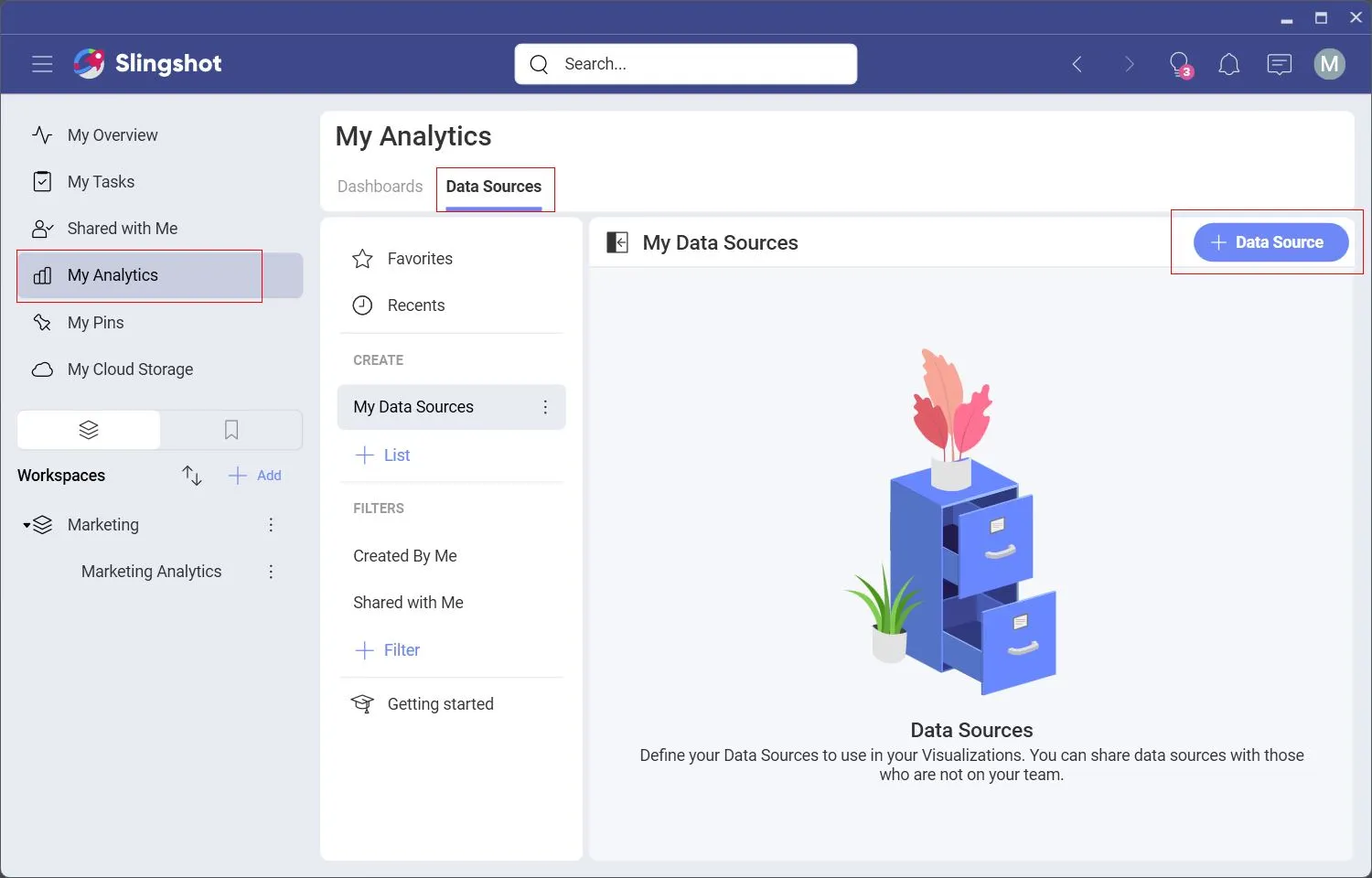
- 左側のパネルで「My Analytics」に移動します。上部の「Data Source」をクリックし、右上の Data Source をクリックします。
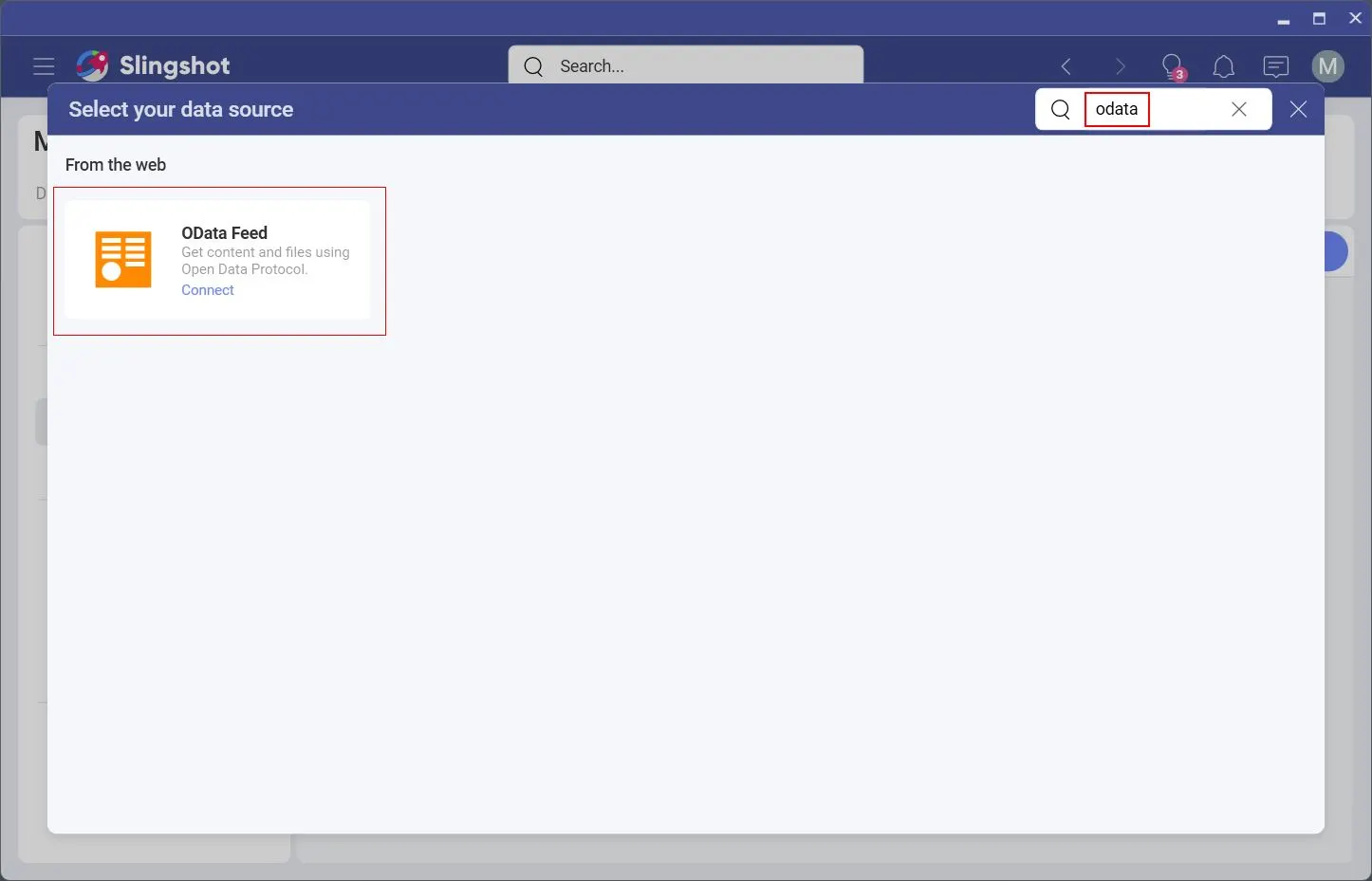
- OData Feed を検索し、結果から選択します。
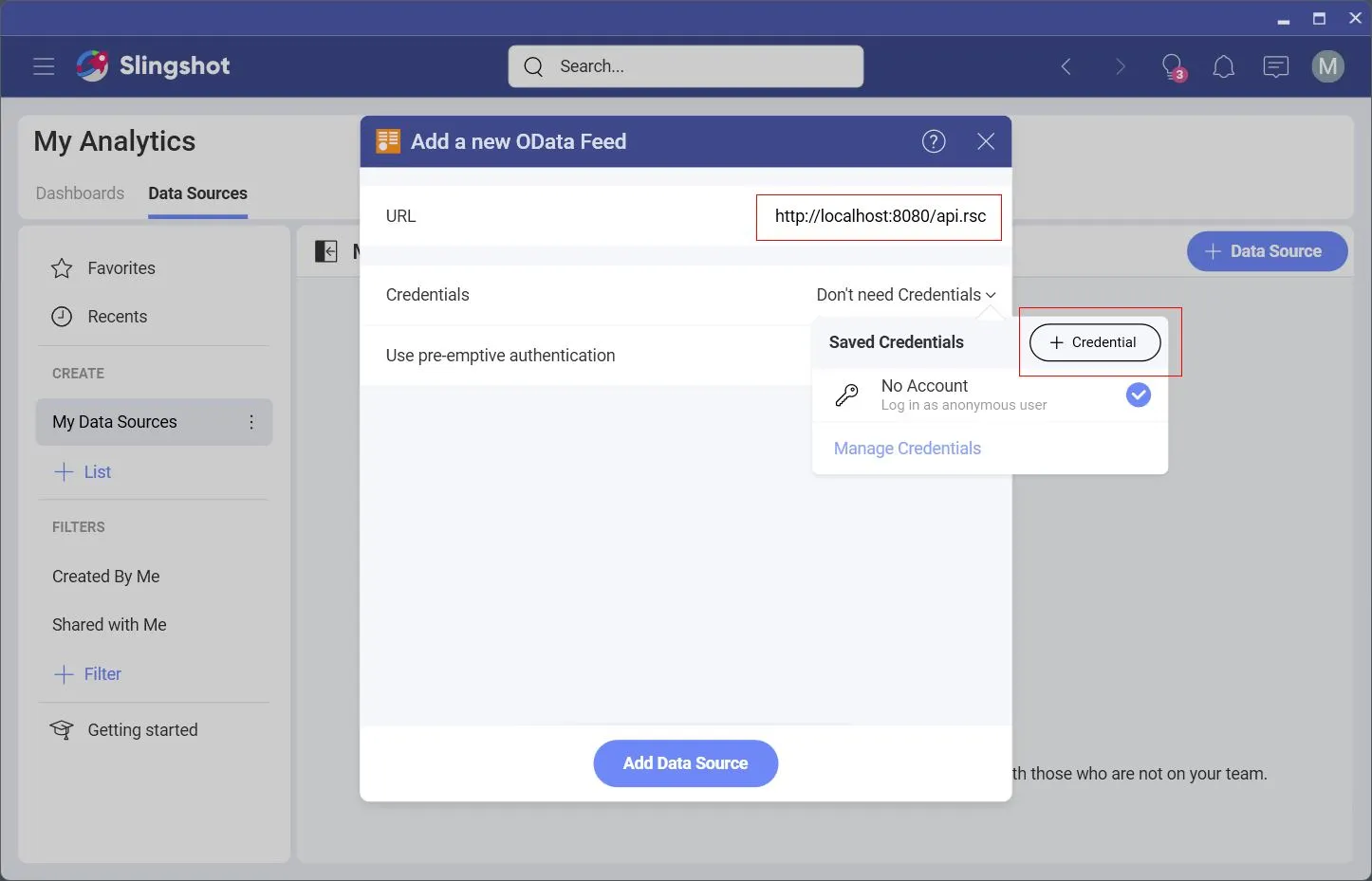
- URL フィールドに、CData API Server からの OData エンドポイント URL を入力します。CData API Server ダッシュボードの右上にある API > View Endpoints に移動して確認できます。
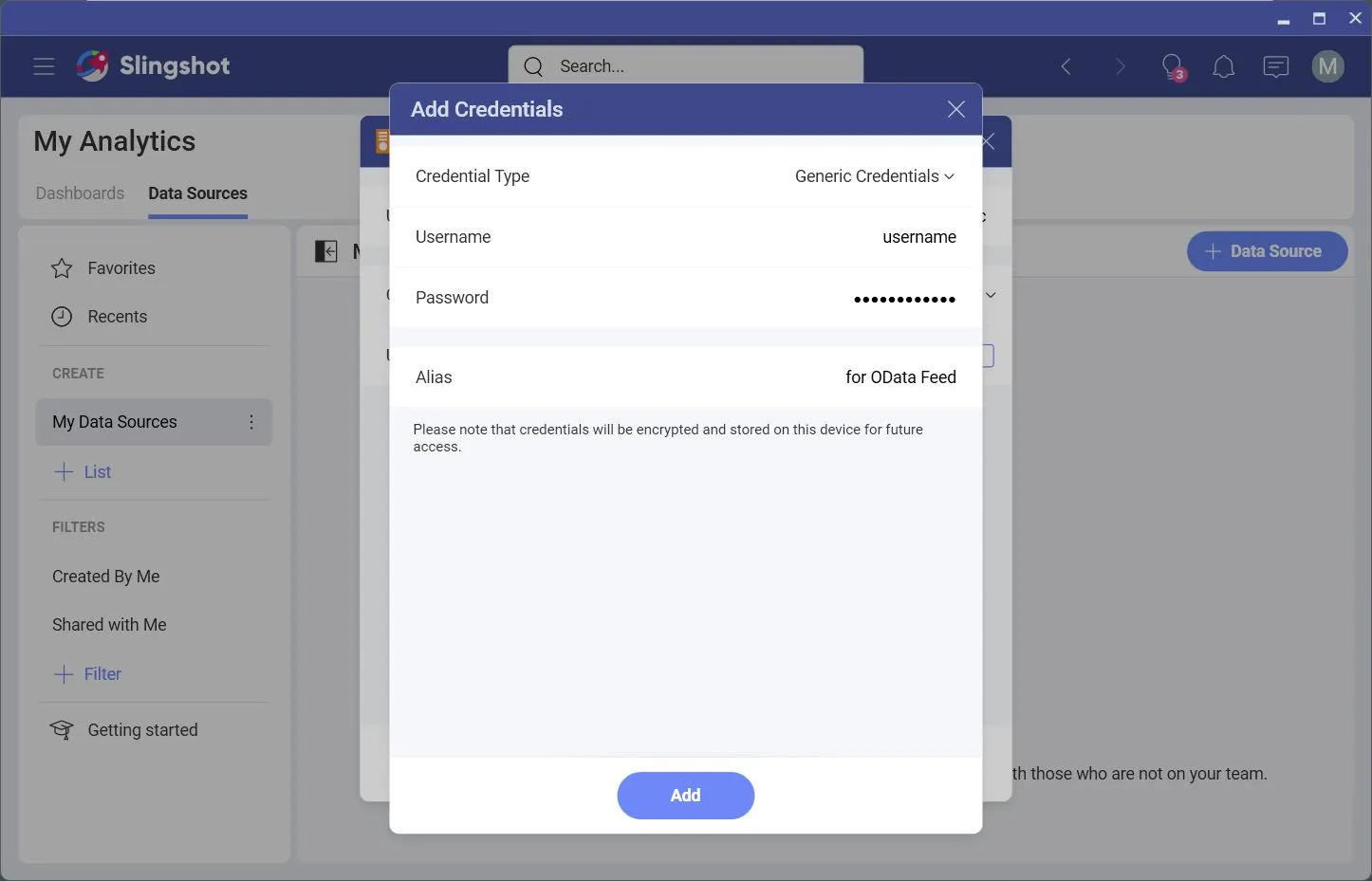
- Credentials をクリックし、ドロップダウンから Credential ボタンを選択します。
- CData API Server で作成したユーザーの Username と Password または Auth Token を入力します。「Add」をクリックし、次に「Add Data Source」をクリックして完了します。
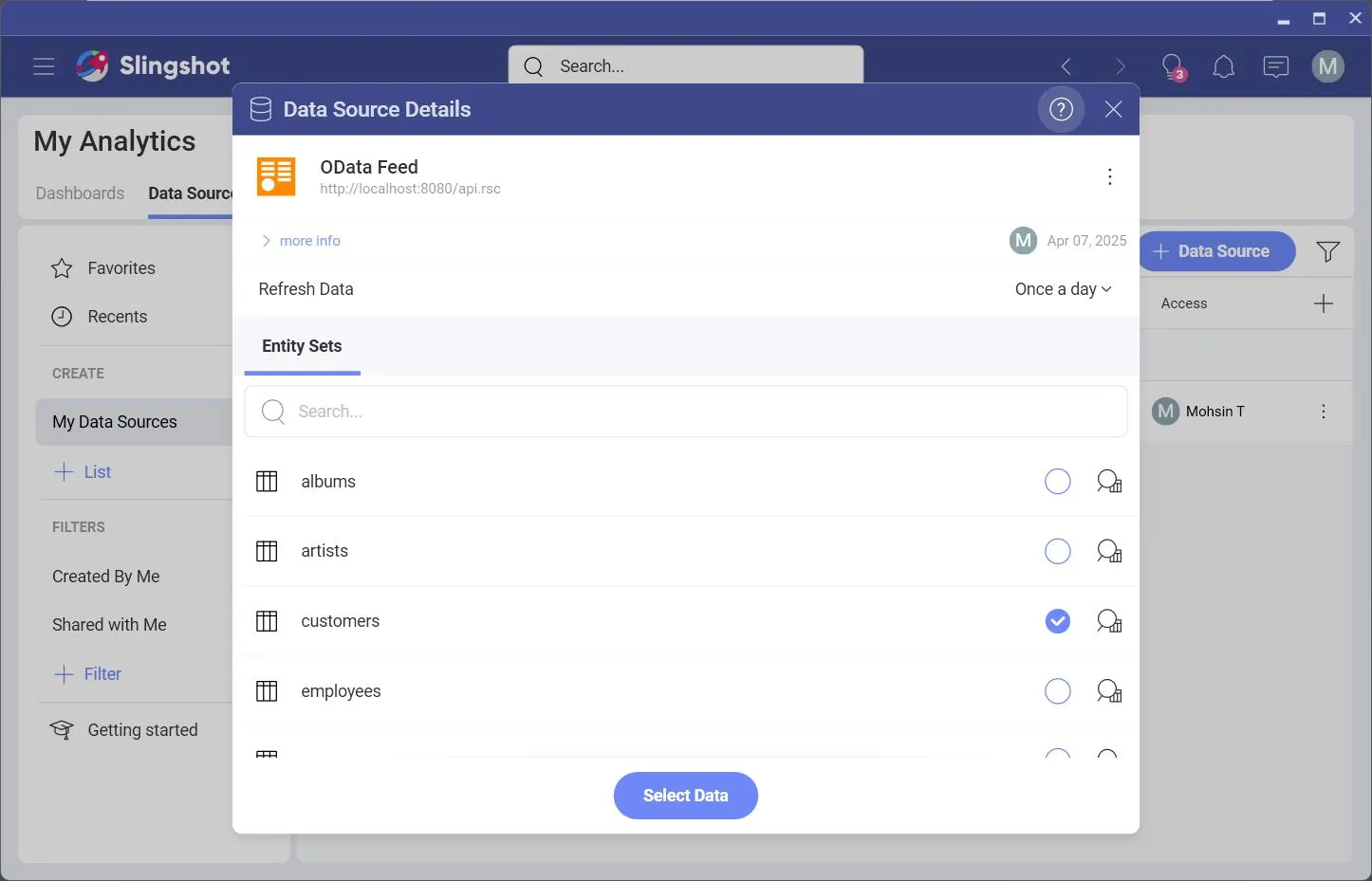
- 接続された OData Feed をクリックし、目的のテーブルを選択して「Select Data」をクリックして分析を開始します。
2.2 データの分析
OData フィードが接続され、Slingshot で利用可能になったので、リアルタイムでデータを探索・分析するためのビジュアライゼーションを作成できます。
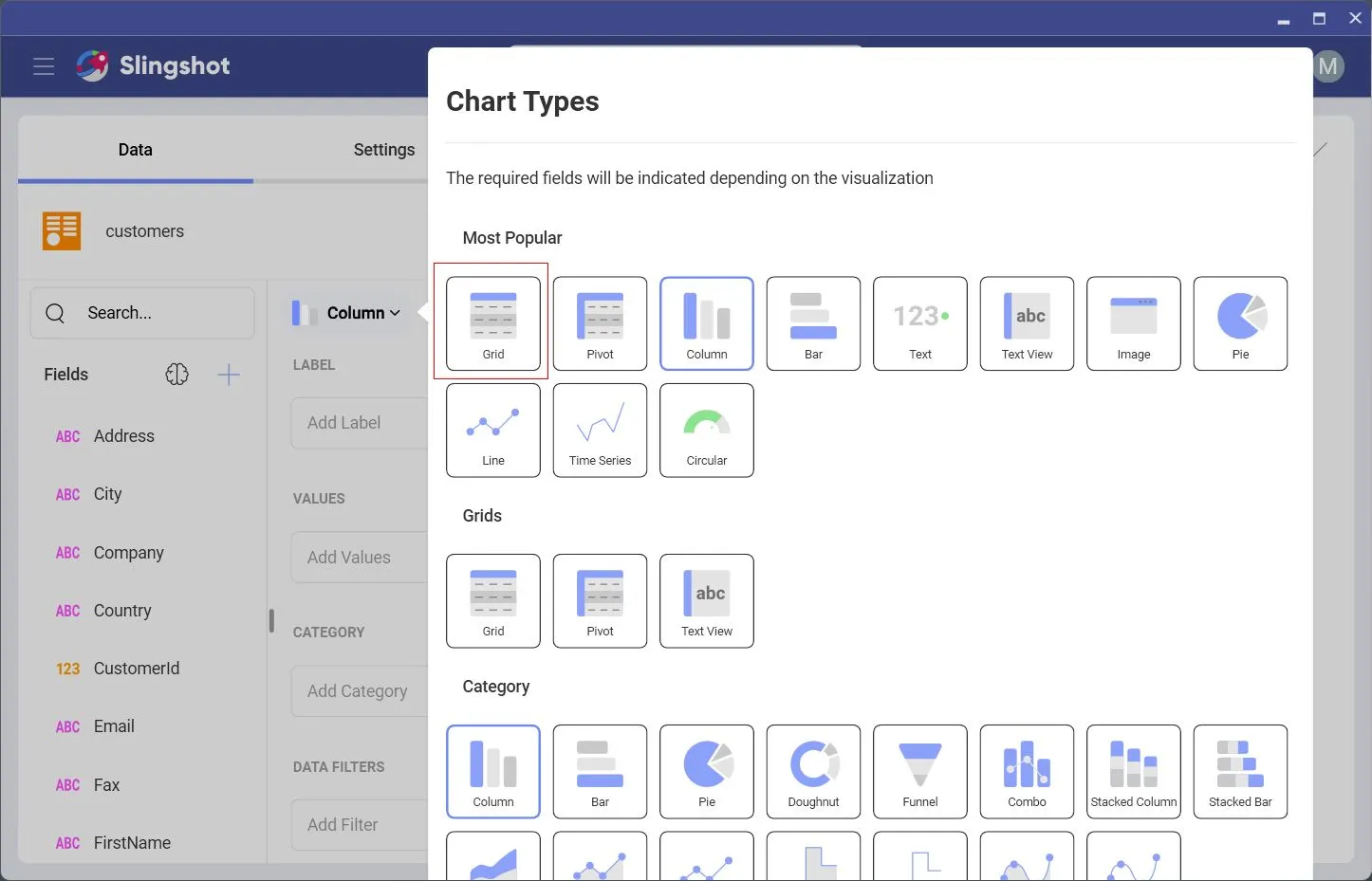
この例では、シンプルな Grid ビジュアライゼーションを構築してみましょう。
- Column ドラッグアウトパネルをクリックし、Grid を選択します。
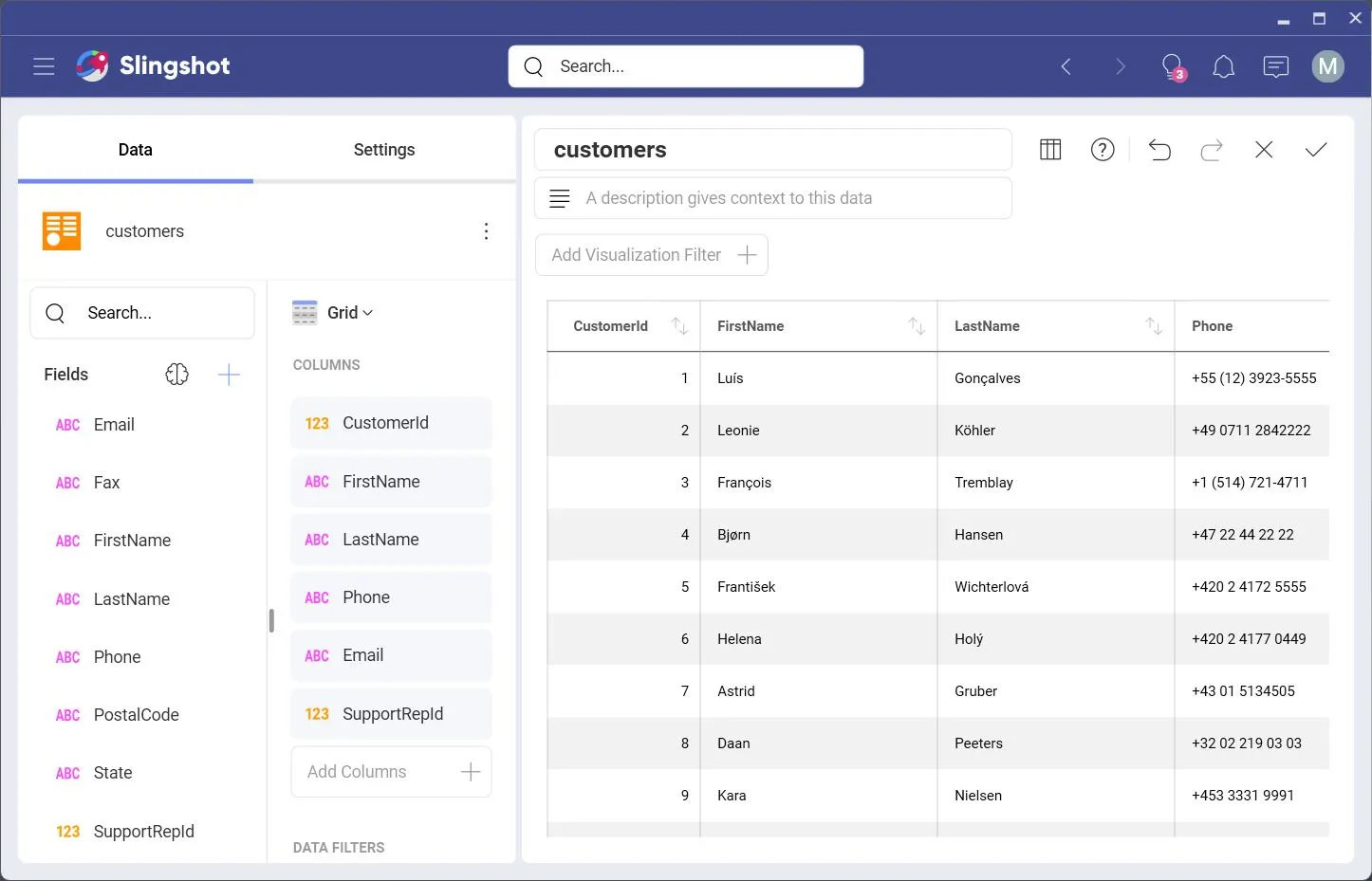
- テーブルから目的のカラムを Grid にドラッグ&ドロップします。Slingshot はそれらのフィールドを使用してライブデータビューを自動的に作成します。
同様に、パネルから適切なコンポーネントを選択することで、チャート、テーブル、ピボットビューなどのさまざまなビジュアライゼーションを作成できます。必要に応じてドラッグ、ドロップ、設定して、複数の角度からデータを探索できます。
必要に応じてフィルターを適用したり、値をソートしたり、行をグループ化したりして、データをさらに操作できます。ライブ Oracle Eloqua Reporting のデータ に接続された OData フィードからのデータを使用して、ダッシュボードを思い通りにカスタマイズする可能性は無限大です。
CData API Server を 30 日間無料でお試しください
CData API Server は、270 以上のライブデータソースから REST API を構築する最速の方法を提供します。リアルタイムアプリ統合に対応したノーコード/ローコードのプラグアンドプレイアプローチです!
無料トライアルを開始して、Slingshot などのツールと即座に接続しましょう。チームがデータにアクセスし、データを活用する方法を今日から簡素化できます。