







SQL Server リンクサーバーとして FTP のデータに接続

SQL Server リンクサーバーは、SQL Server データベースエンジンがリモートデータソースからデータを読み取り、 SQL Server インスタンス外部のリモートデータベースサーバーに対してコマンドを実行できるようにします。通常、リンクサーバーは 別の SQL Server インスタンスや Oracle などの他のデータベース製品のテーブルを含む T-SQL ステートメントの実行を可能にするために設定されます。 CData Connect AI と組み合わせると、リンクサーバーは SQL Server データベースからリアルタイムのFTP のデータへの即座のアクセスを提供します。この記事では、Connect AI を使用して FTP に接続し、 SQL Server Management Studio(SSMS)でFTP のデータをクエリする方法を説明します。
CData Connect AI は、FTP 向けの純粋な SQL Server インターフェースを提供し、ネイティブにサポートされるデータベースに データをレプリケートすることなく FTP のデータをクエリできます。 最適化されたデータ処理機能を標準搭載しており、CData Connect AI はフィルタや JOIN などのサポート対象の SQL 操作を FTP へ直接送信し、サーバーサイド処理を活用して要求された FTP のデータを迅速に返します。
SQL Server 用の FTP 接続を設定
SQL リンクサーバーから FTP への接続は、CData Connect AI を通じて実現できます。SQL リンクサーバーからFTP のデータを操作するには、まず FTP への接続を作成・設定します。
- Connect AI にログインして「Sources」をクリック、次に「 Add Connection」をクリック
- 接続を追加パネルから「FTP」を選択
-
FTP に接続するために必要な認証プロパティを入力します。
FTP は、プレーンテキスト接続およびSSL/TLS 接続の両方をサポートします。FTP サーバーに接続するには、RemoteHost、User、およびPassword を指定します。SSLMode およびSSLServerCert を設定して、TSL/SSL による接続をセキュアにします。TLS/SSL を介した接続の設定について詳しくは、ヘルプドキュメントの「高度な設定」を参照してください。
次の接続プロパティを設定し、ファイルシステムのリレーショナルビューをコントロールします。
- RemotePath:現在の作業ディレクトリに設定。
- TableDepth:ビューとしてレポートするサブフォルダの深度を制御するために設定。
- FileRetrievalDepth:ファイルを再帰的に取得し、Root テーブルにリストするために設定。
ストアドプロシージャ は、ファイル、のダウンロード、アップロード、およびプロトコルコマンドの送信に利用できます。 SQL を使用してサーバーと対話する方法の詳細については、ヘルプドキュメントの「データモデル」を参照してください。

- 「Save & Test」をクリック
-
FTP 接続の追加ページで「Permissions」タブに移動し、ユーザーベースの権限を更新します。



パーソナルアクセストークンの追加
REST API、OData API、または仮想 SQL Server を通じて Connect AI に接続する場合、パーソナルアクセストークン(PAT)を使用して Connect AI への接続を認証します。アクセスを細かく管理するため、サービスごとに個別の PAT を作成することをお勧めします。
- Connect AI アプリの右上にある歯車アイコン()をクリックして設定ページを開きます。
- 設定ページで「Access Tokens」セクションに移動し、「 Create PAT」をクリックします。
-
PAT に名前を付けて「Create」をクリックします。

- パーソナルアクセストークンは作成時にのみ表示されるため、必ずコピーして今後の使用に備えて安全に保管してください。
接続が設定され PAT が生成されたので、 からFTP のデータに接続する準備が整いました。
Connect AI を使用して SQL Server から FTP に接続
SQL Server リンクサーバーから CData Connect AI の仮想 SQL Server API への接続を確立するには、以下の手順に従ってください。
- Microsoft SQL Server Management Studio を開きます。
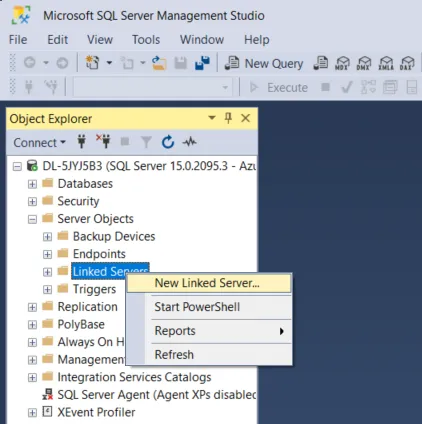
- オブジェクトエクスプローラーペインで、サーバーオブジェクトを開き、「リンクサーバー」を右クリックして「新しいリンク サーバー」を選択します。
-
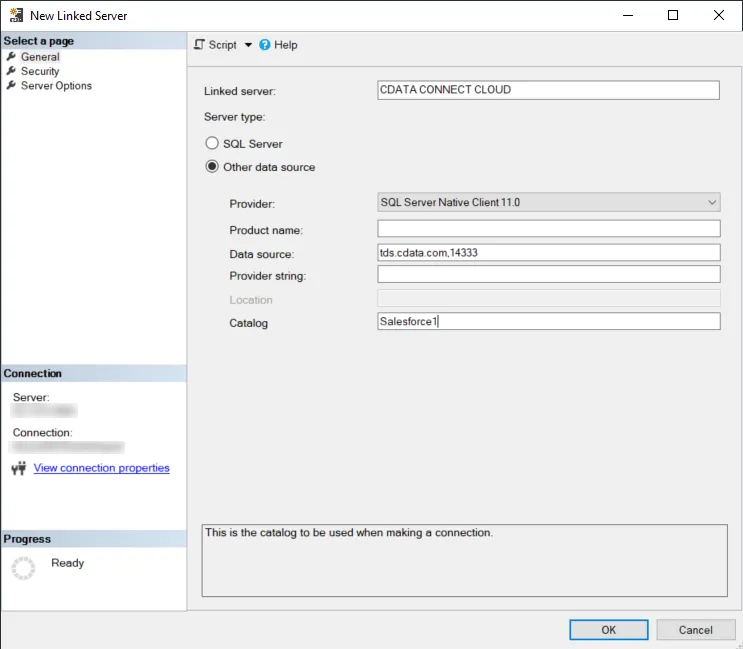
「新しいリンク サーバー」ダイアログが開きます。「全般」ページで、以下の情報を入力します:
- 「リンク サーバー」フィールドにサーバー名を入力します。
- 「その他のデータ ソース」ラジオボタンを選択し、プロバイダーとして「SQL Server Native Client 11.0」を選択します。
- 「データ ソース」フィールドに tds.cdata.com,14333 を入力します。
- 「カタログ」フィールドに、接続したい CData Connect AI データソースの接続名を入力します(例:FTP1)。
-
「セキュリティ」ページを選択します。下部で「このセキュリティ コンテキストを使用する」というラベルのラジオボタンを選択し、以下の情報を入力します:
- リモート ログイン - CData Connect AI のユーザー名を入力します。これは CData Connect AI インターフェースの右上に表示されます。例:[email protected]
- パスワード - 設定ページで生成した PAT を入力します。
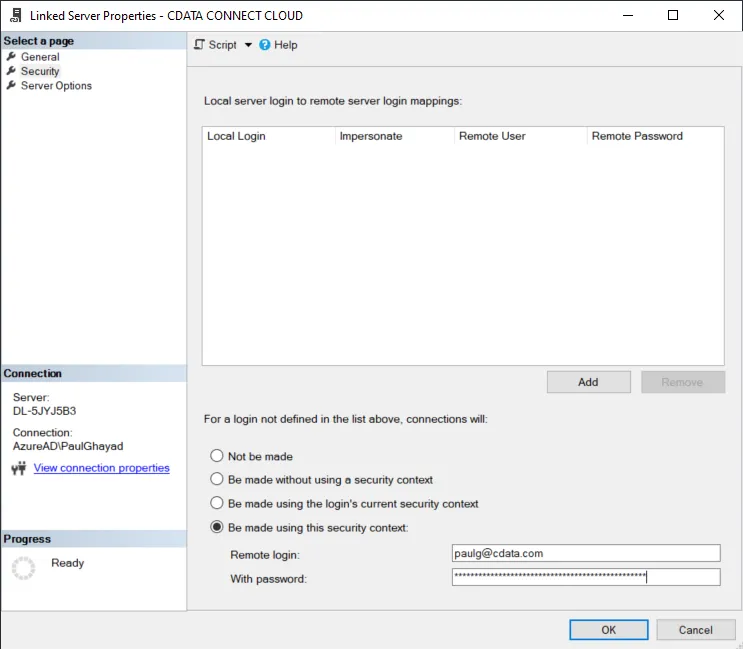
- 「OK」をクリックしてサーバーを作成します。 これでリンクサーバーを使用して、指定したデータソースのデータにアクセスできます。より多くのソースからデータにアクセスする必要がある場合は、各ソースに対して別のリンクサーバーを作成してください。
クエリの実行
これで、SQL Server に接続できる任意のツールから FTP リンクサーバーに対してクエリを実行できます。 SQL クエリの例:
SELECT * FROM [CDATA CONNECT CLOUD].[FTP1].[FTP].[MyDirectory]
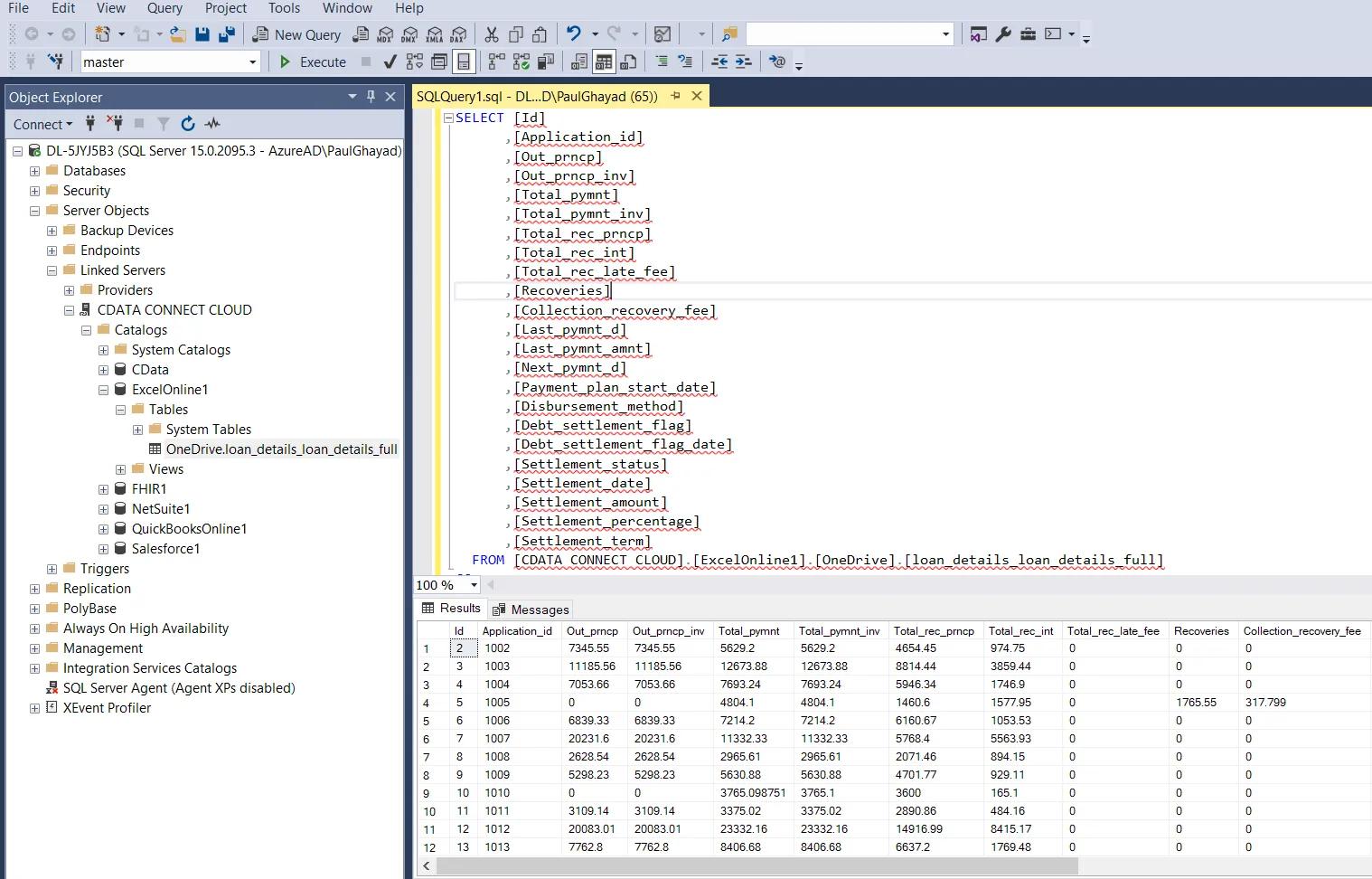 FTP のデータをクエリできるリンクサーバーが正常に作成されました。
CData Connect AI を入手
SQL Server データベースから直接 数百種類の SaaS、ビッグデータ、NoSQL ソースへのリアルタイムデータアクセスを取得するには、 CData Connect AI を今すぐお試しください!