







Bubble でGong のデータと連携したアプリを作成

Bubble はアプリや業務用の開発・ローンチを容易にするローコード / ノーコードツールです。さらにCData Connect AI と連携することで、ノーコードアプリ開発用のGong のデータへのクラウドベースのアクセスをノーコードで追加できます。本記事では、CData Connect AI 経由でBubble からGong 連携を実現する方法を紹介します。
CData Connect AI はGong のデータへのクラウドベースのOData インターフェースを提供し、Bubble からGong のデータへのリアルタイム連携を実現します。
Connect AI を構成
Bubble でGong のデータを操作するには、Connect AI からGong に接続し、コネクションにユーザーアクセスを提供してGong のデータのOData エンドポイントを作成する必要があります。
Gong に接続したら、目的のテーブルのOData エンドポイントを作成します。
(オプション)新しいConnect AI ユーザーの追加
必要であれば、Connect AI 経由でGong に接続するユーザーを作成します。
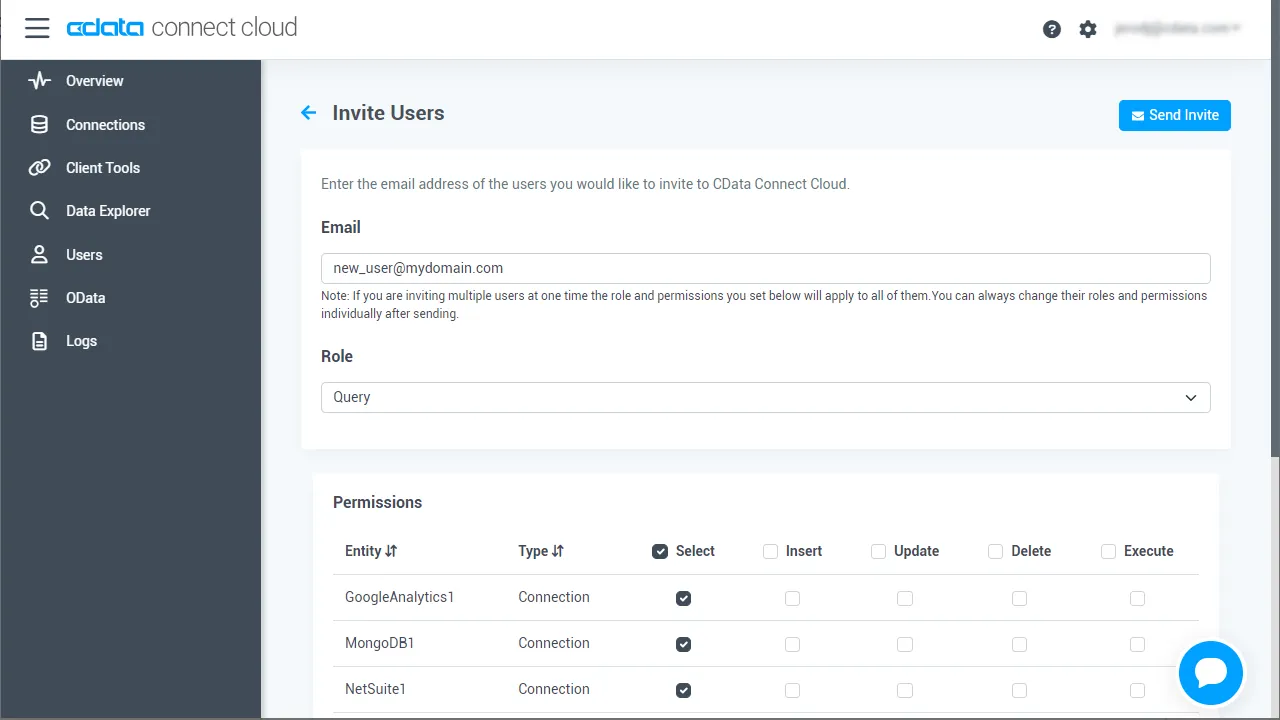
- 「Users」ページに移動し、 Invite Users をクリックします。
- 新しいユーザーのE メールアドレスを入力して、 Send をクリックしてユーザーを招待します。
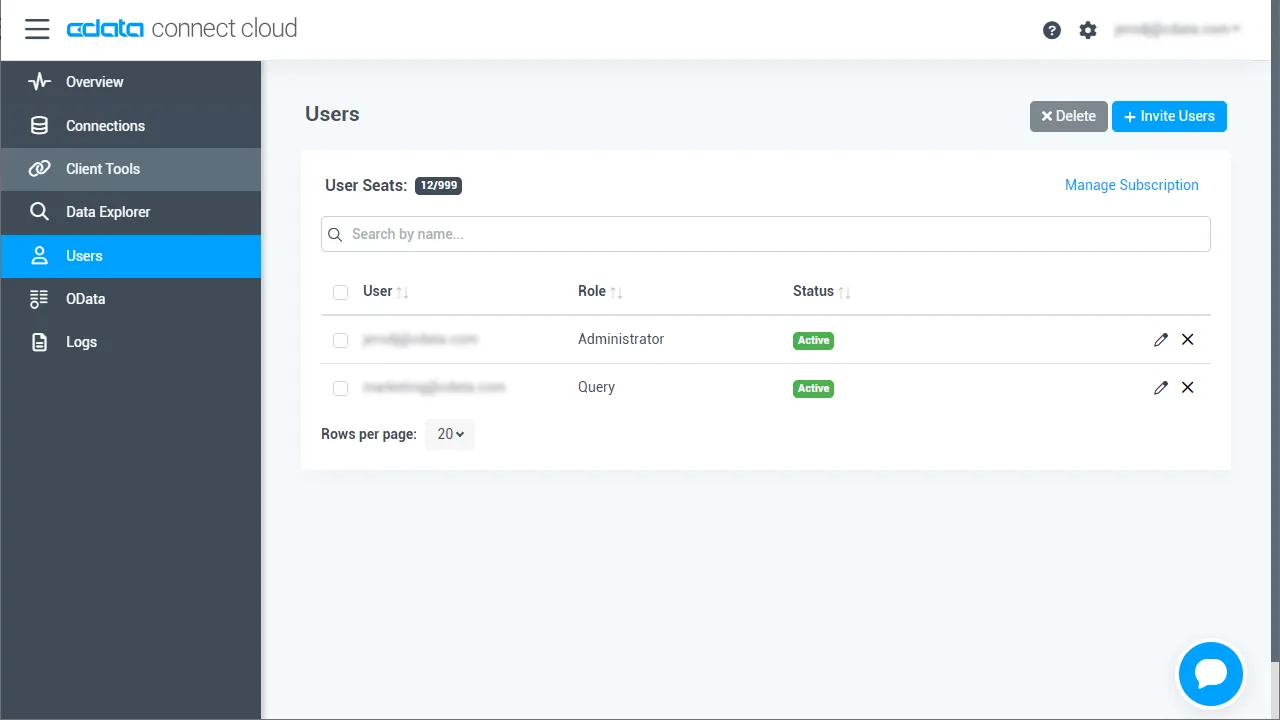
- 「Users」ページからユーザーを確認および編集できます。
パーソナルアクセストークンの追加
OAuth 認証をサポートしていないサービス、アプリケーション、プラットフォーム、またはフレームワークから接続する場合は、認証に使用するパーソナルアクセストークン(PAT)を作成できます。きめ細かなアクセス管理を行うために、サービスごとに個別のPAT を作成するのがベストプラクティスです。
- Connect AI アプリの右上にあるユーザー名をクリックし、「User Profile」をクリックします。
- 「User Profile」ページで「Access Token」セクションにスクロールし、 Create PAT をクリックします。
- PAT の名前を入力して Create をクリックします。

- パーソナルアクセストークンは作成時にしか表示されないため、必ずコピーして安全に保存してください。
Connect AI からGong に接続
CData Connect AI では、簡単なクリック操作ベースのインターフェースでデータソースに接続できます。
- Connect AI にログインし、 Add Connection をクリックします。

- 「Add Connection」パネルから「Gong」を選択します。

-
必要な認証プロパティを入力し、Gong に接続します。
Gong への認証では、Gong の API Key と API Secret を使った API キー認証を利用できます。
認証
Gong への認証では、Gong の API Key と API Secret、およびテナントの Domain を指定する必要があります。これらの認証情報は結合され、Base64 エンコードされて、すべての API リクエストで使われる Basic 認証ヘッダーを形成します。
API キー認証の設定
API キーで認証するには、Gong のアカウント設定から API Key と API Secret を取得します。
取得したら、AuthScheme を APIKey に設定し、認証情報を指定して接続します:
- AuthScheme:APIKey に設定します。
- APIKey:Gong の API Key に設定します。
- APISecret:Gong の API Secret に設定します。
- Domain:Gong のテナントドメインに設定します(例:us-36533.api.gong.io)。
接続文字列の例
Profile=C:\profiles\Gong.apip;AuthScheme=APIKey;ProfileSettings='APIKey=your_api_key;APISecret=your_api_secret;Domain=your-tenant.api.gong.io';

- Create & Test をクリックします。
- 「Add Gong Connection」ページの「Permissions」タブに移動し、ユーザーベースのアクセス許可を更新します。

Connect AI にGong OData エンドポイントを追加する
Gong に接続したら、目的のテーブルのOData エンドポイントを作成します。
- OData ページに移動し、 Add をクリックして新しいOData エンドポイントを作成します。
- Gong 接続(例:API1)を選択し、Next をクリックします。
- 使用するテーブルを選択し、「Confirm」をクリックします。

コネクションとOData エンドポイントを設定したら、Bubble からGong のデータに接続できます。
Gong のデータに接続したアプリを作成
OData エンドポイントをConnect AI に追加したら、Gong のデータへのライブ接続が可能なアプリをBubble で作成できます。
Bubble API Connector を設定
まずは、Bubble からCData Connect AI にアクセスするためのAPI Connector を設定します。
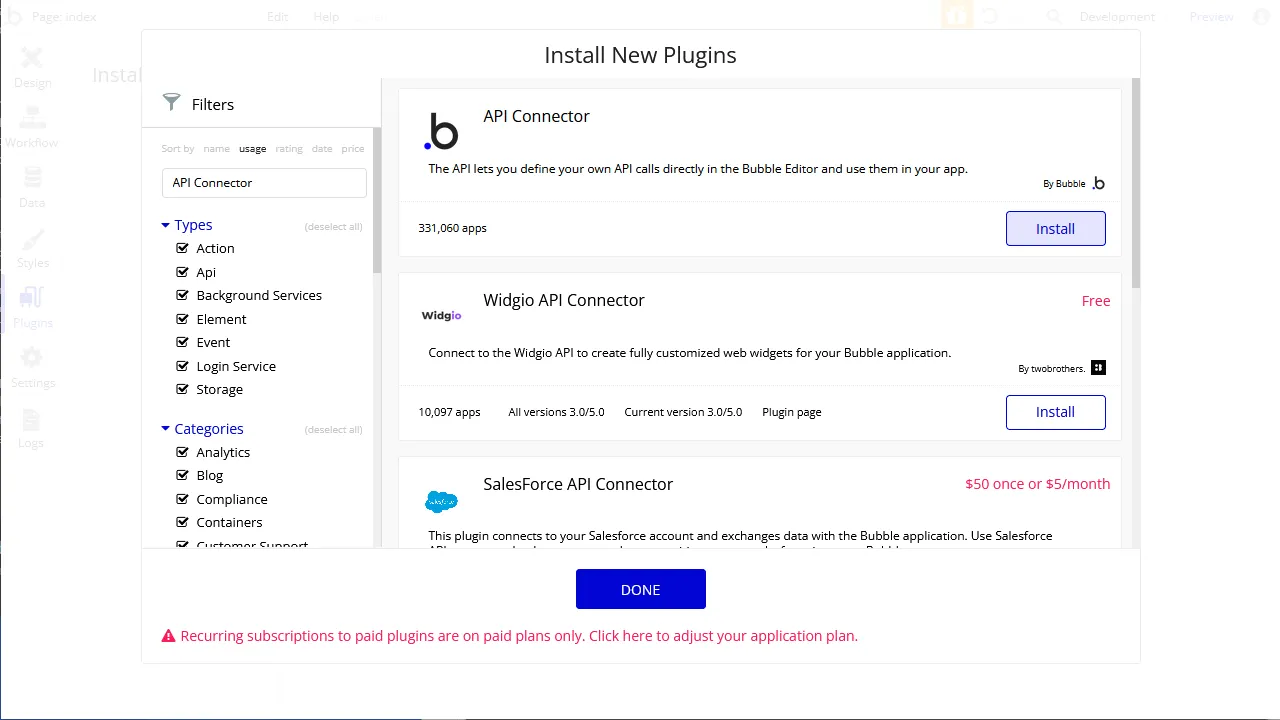
- アプリ内で、Plugins タブをクリックして Add plugins をクリックします。
- 「API Connector」を検索して「Install」をクリックします。
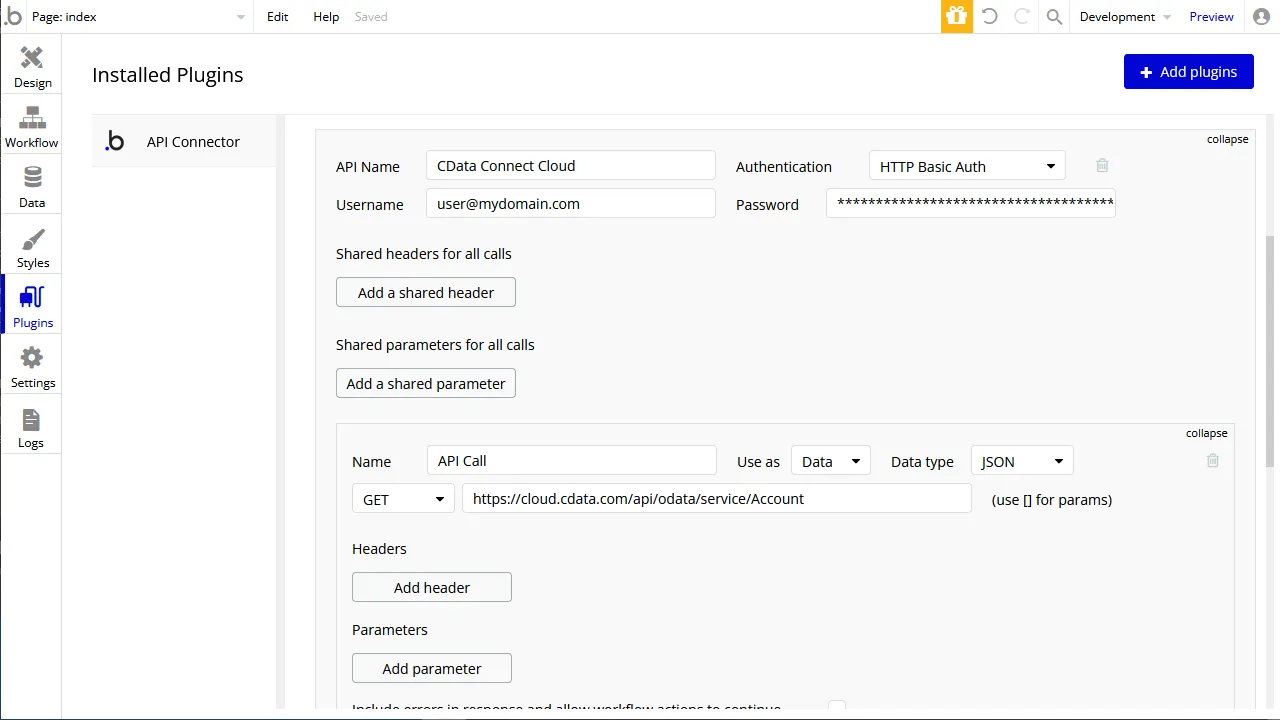
- インストール後、「Add another API」ボタンをクリックしてAPI を設定します。
- API に名前を設定します。
- Authentication を「HTTP Basic Auth」に設定します。
- Username をConnect AI のユーザーに設定します([email protected])。
- Password を上記のユーザーのPAT に設定します。
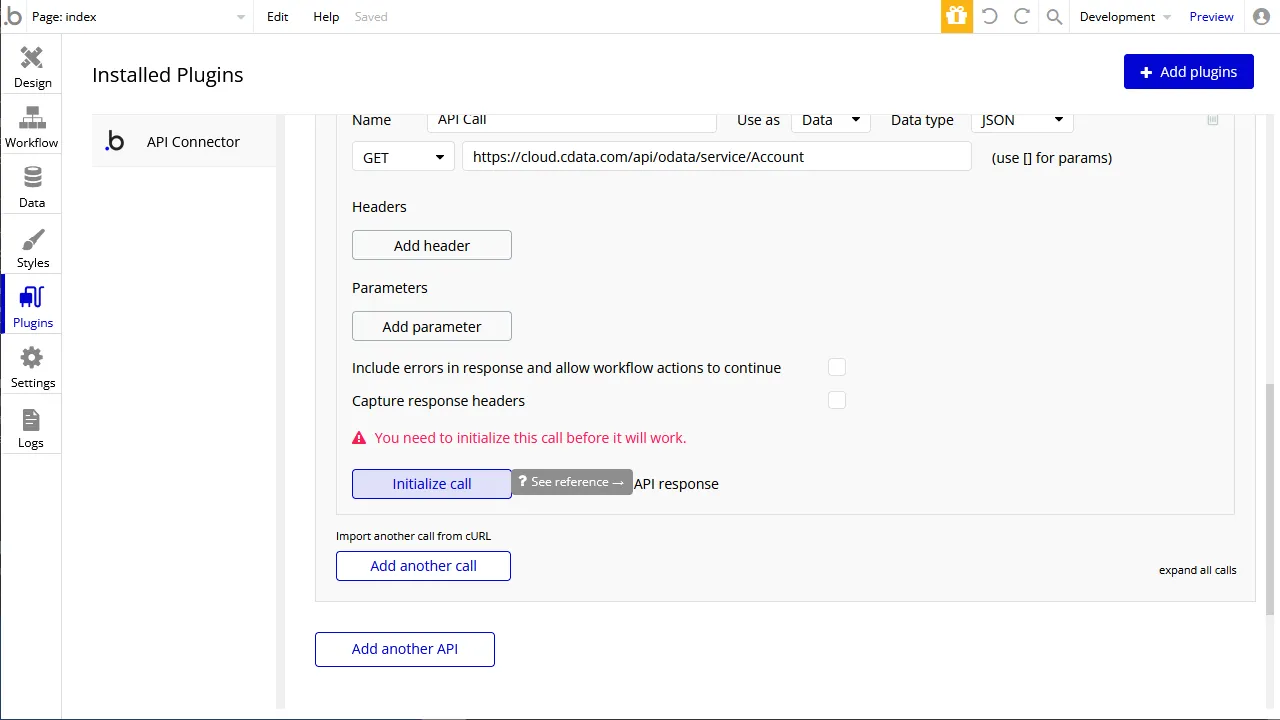
- API Call を展開して、「GET」コマンドを選択してURL を先ほど設定したOData エンドポイント(例: https://cloud.cdata.com/api/odata/service/AnsweredScorecards)に設定します。
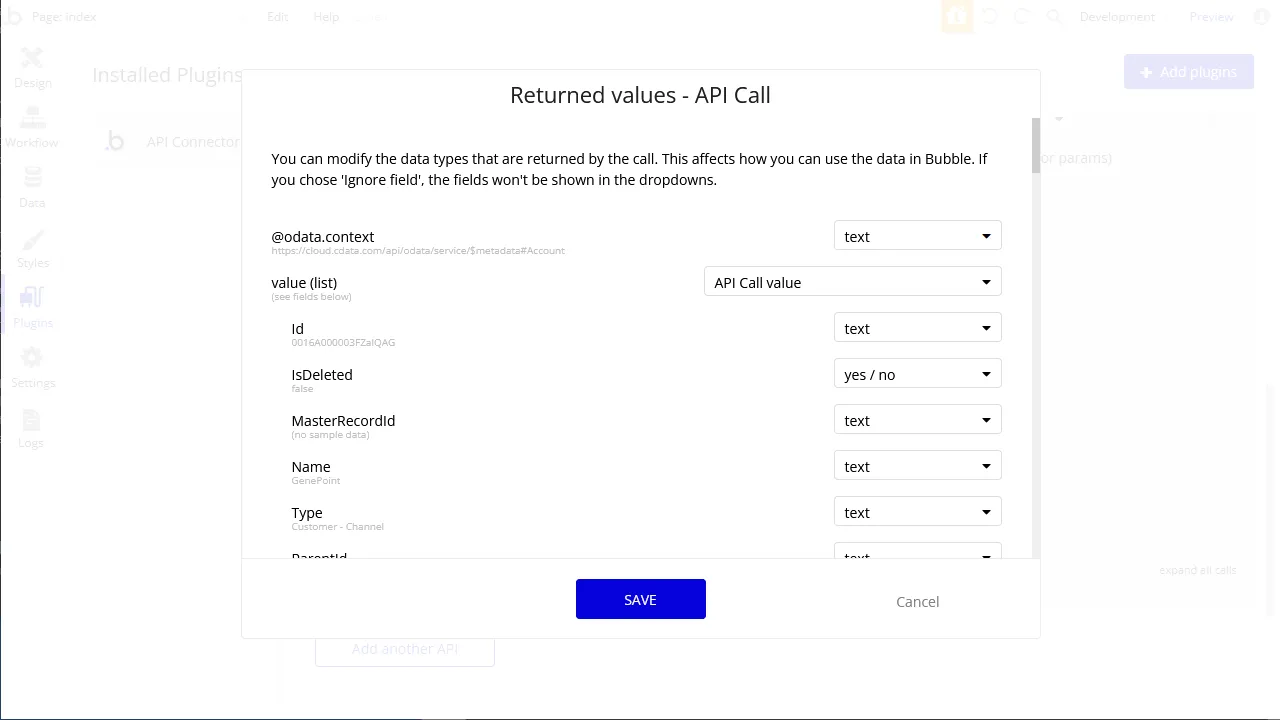
- 「Initialize call」ボタンをクリックしてレスポンスのデータ型を必要に応じて調整します。
- 必要な変更を加えた後、「SAVE」をクリックします。
App UI の設定
API Connector を設定したら、Bubble アプリでGong のデータを取得できます。本記事では、Excel ライクなテーブルを表示できるUI コンポーネントでデータをリクエストします。
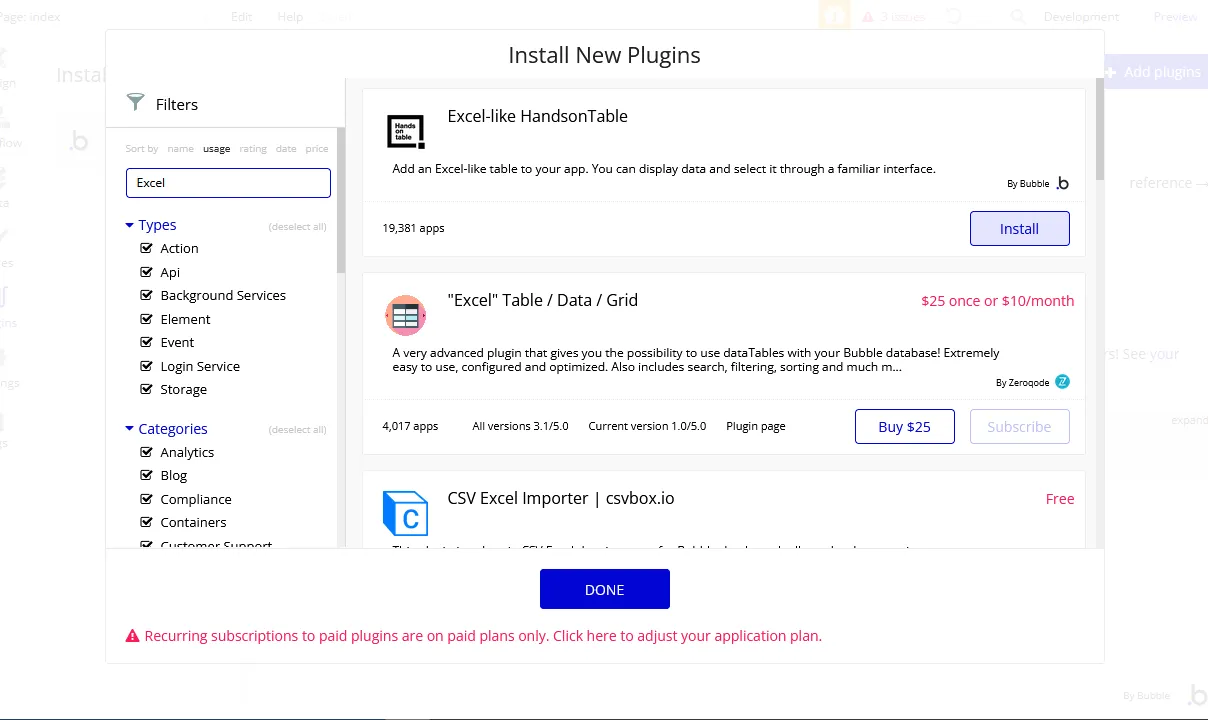
- Plugin タブで、「Excel-like HandsonTable」をインストールします。
- Design タブで、「Excel Table」をワークスペースに追加します。
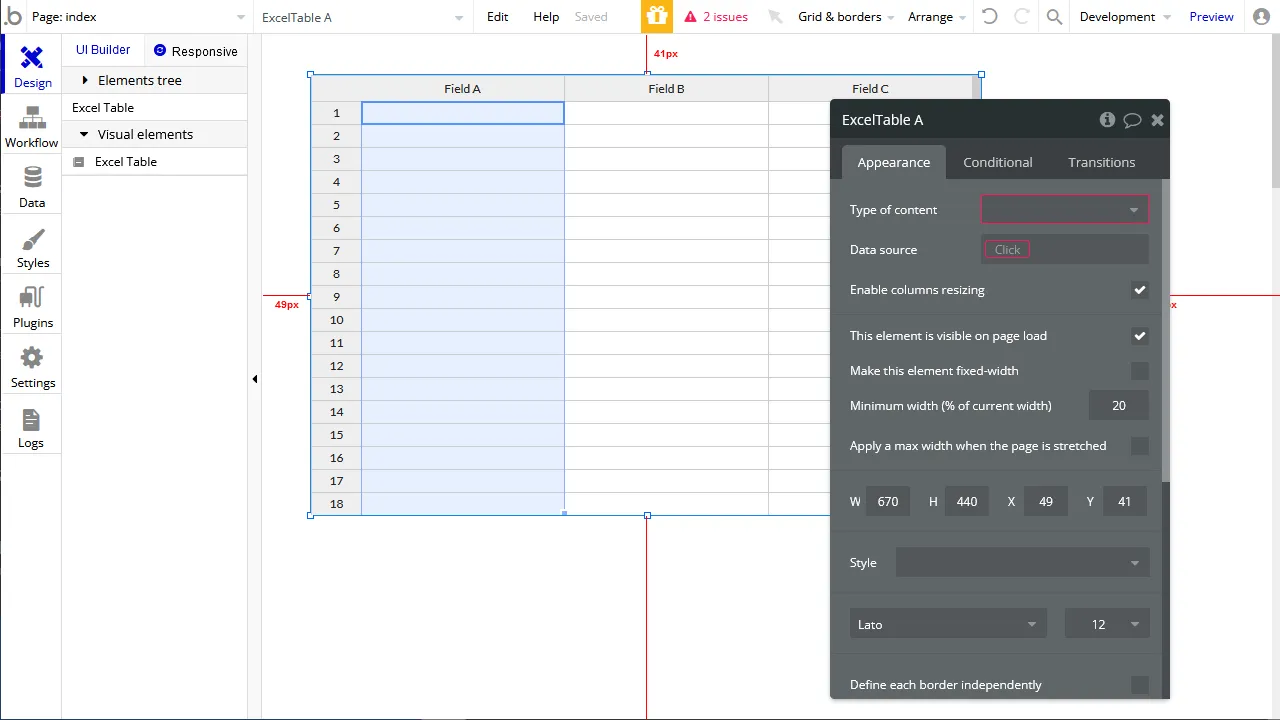
- Excel Table のData source で、「Get data from an external API」を選択します。
- Type of content を「API Call value」に設定します。
- Data source を"CData Connect AI - <API Call の値>"(またはこれと同等な値)に設定します。
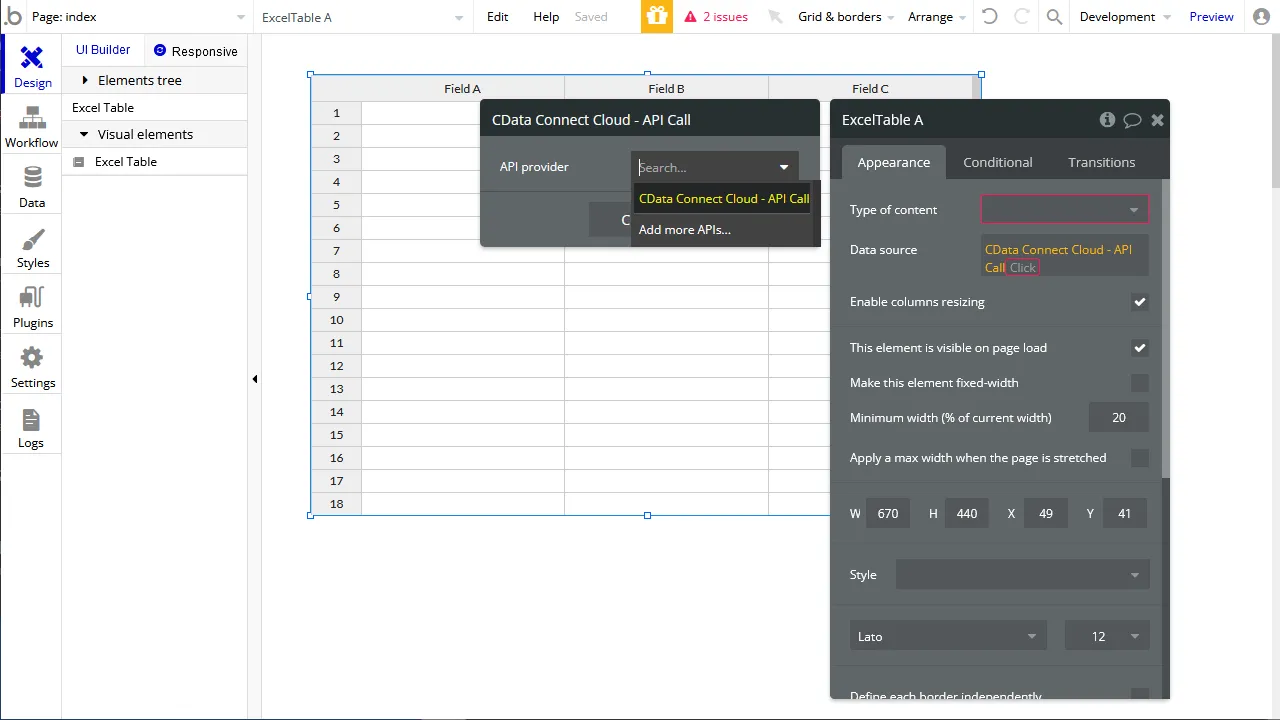
- 「Preview」をクリックしてGong からデータが取得できたことを確認します。
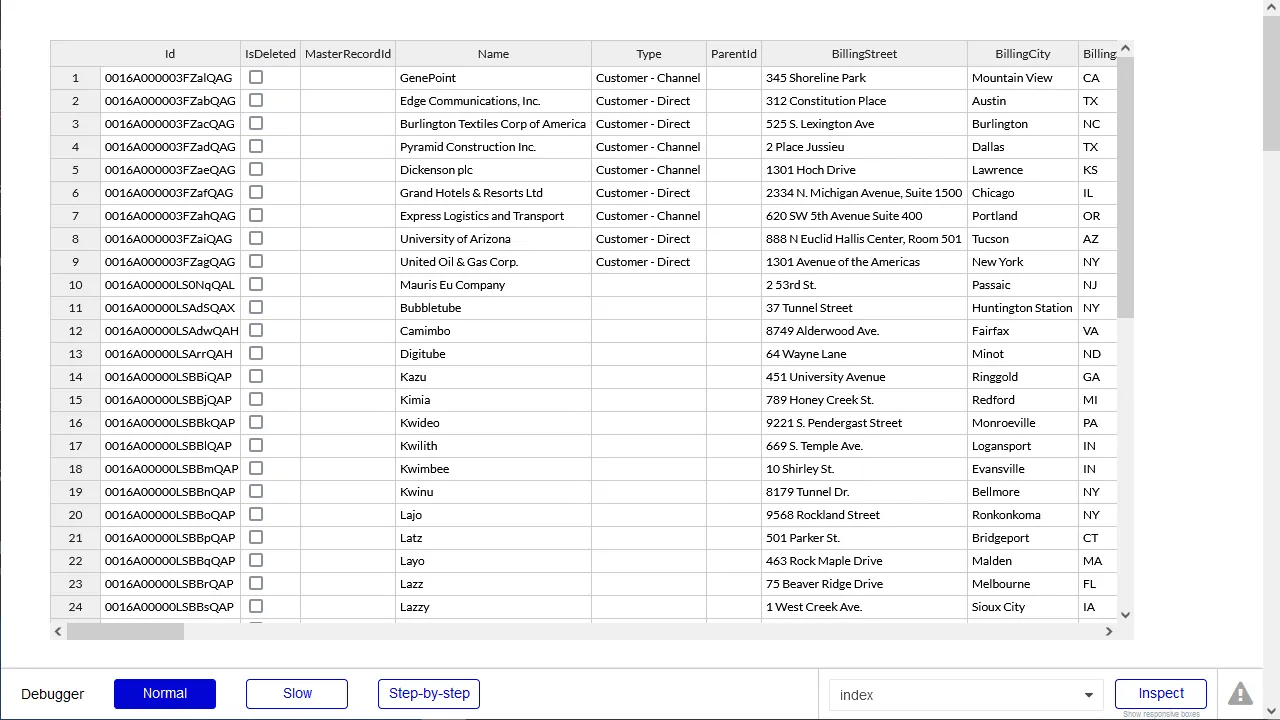
この時点で、バックエンドAPI を設定する手間なくGong のデータへのライブ接続を持つアプリケーションを開発できます。
クラウドアプリケーションからGong のデータへのライブ接続
Bubble からGong のリアルタイムデータに直接接続できるようになりました。これで、Gong のデータを複製せずにより多くの接続とアプリを作成できます。
クラウドアプリケーションから直接数百種類のSaaS 、ビッグデータ、NoSQL ソースへのリアルタイムデータアクセスを取得するには、CData Connect AI を参照してください。