







Connect AI 経由で Excel(デスクトップ)からリアルタイムの Gong のデータ にアクセス

Microsoft Excel は、主にデータ管理、分析、ビジュアライゼーションに関連するタスクに使用される、広く利用されているスプレッドシートソフトウェアアプリケーションです。CData Connect AI と組み合わせることで、Excel 内から直接Gong のデータにアクセスでき、データ分析、コラボレーション、計算などが容易になります。この記事では、Connect AI インスタンスで Gong に接続し、Excel スプレッドシートでリアルタイムのGong のデータにアクセスする方法を説明します。
CData Connect AI は、Gong 向けの純粋なクラウド間インターフェースを提供し、Web 版 Excel でリアルタイムのGong のデータに簡単にアクセスできます。Connect AI アドインを使用してリアルタイムデータをクエリできます(または独自のクエリを作成)。最適化されたデータ処理を標準で備えており、サポートされているすべてのクエリ操作(フィルター、JOIN など)を Gong に直接プッシュし、サーバーサイド処理を活用してGong のデータを迅速に返します。
このセットアップには、CData Connect AI インスタンスと CData Connect AI Excel アドインが必要です。まずは Connect AI の無料トライアルにサインアップし、無料の Connect AI Excel アドインをインストールしてください。
Excel 用の Gong 接続を設定
Excel から Gong への接続は、CData Connect AI によって実現されます。Excel からGong のデータを扱うには、まず Gong 接続を作成・設定します。
- Connect AI にログインし、Sources をクリック、次に Add Connection をクリック
- Add Connection パネルから「Gong」を選択
-
Gong に接続するために必要な認証プロパティを入力します。
Gong に接続するには、Gong アカウントの Settings > API に移動して API 資格情報を生成します。次に、以下を設定します。
- Access Key: Gong API 設定の Access Key。
- Access Key Secret: Gong API 設定の Access Key Secret。

- Save & Test をクリック
-
Add Gong Connection ページで Permissions タブに移動し、ユーザーベースの権限を更新します。



接続の設定が完了したら、Excel からGong のデータに接続する準備が整いました。
Excel でリアルタイムの Gong のデータ にアクセス
以下の手順では、Excel から CData Connect AI に接続してリアルタイムのGong のデータにアクセスする方法を説明します。
- Excel を開き、新しいシートを作成(または既存のシートを開く)。
- Insert をクリックし、Get Add-ins をクリック(アドインをすでにインストールしている場合は、ステップ 4 に進んでください)。
- CData Connect AI アドインを検索してインストール。
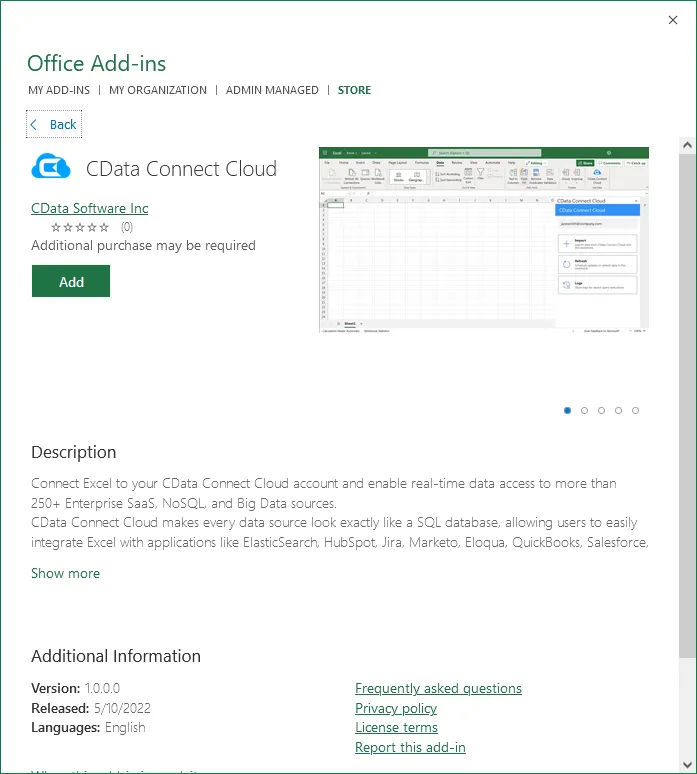
- Data をクリックし、CData Connect AI アドインを開く。
- アドインパネルで Authorize をクリックして、CData Connect AI インスタンスで認証
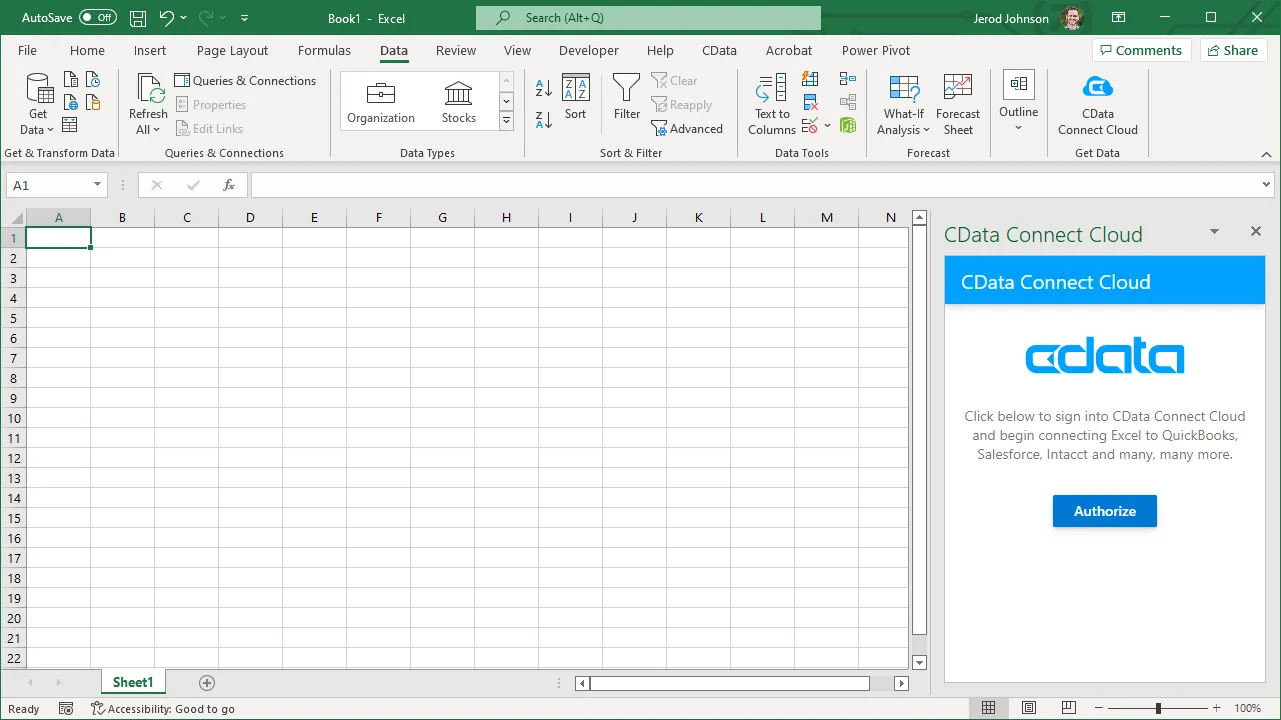
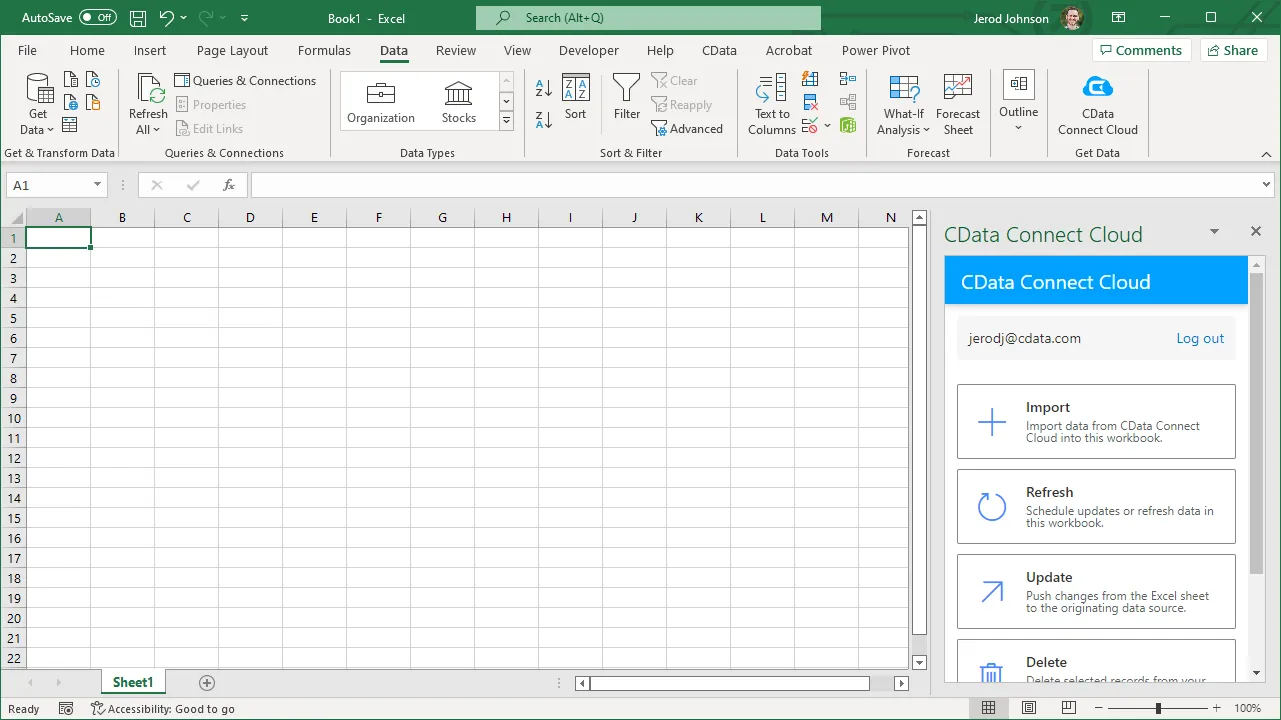
- Excel の CData Connect AI パネルで Import をクリック
- Connection(例:API1)、Table(例:AnsweredScorecards)、インポートする Columns を選択
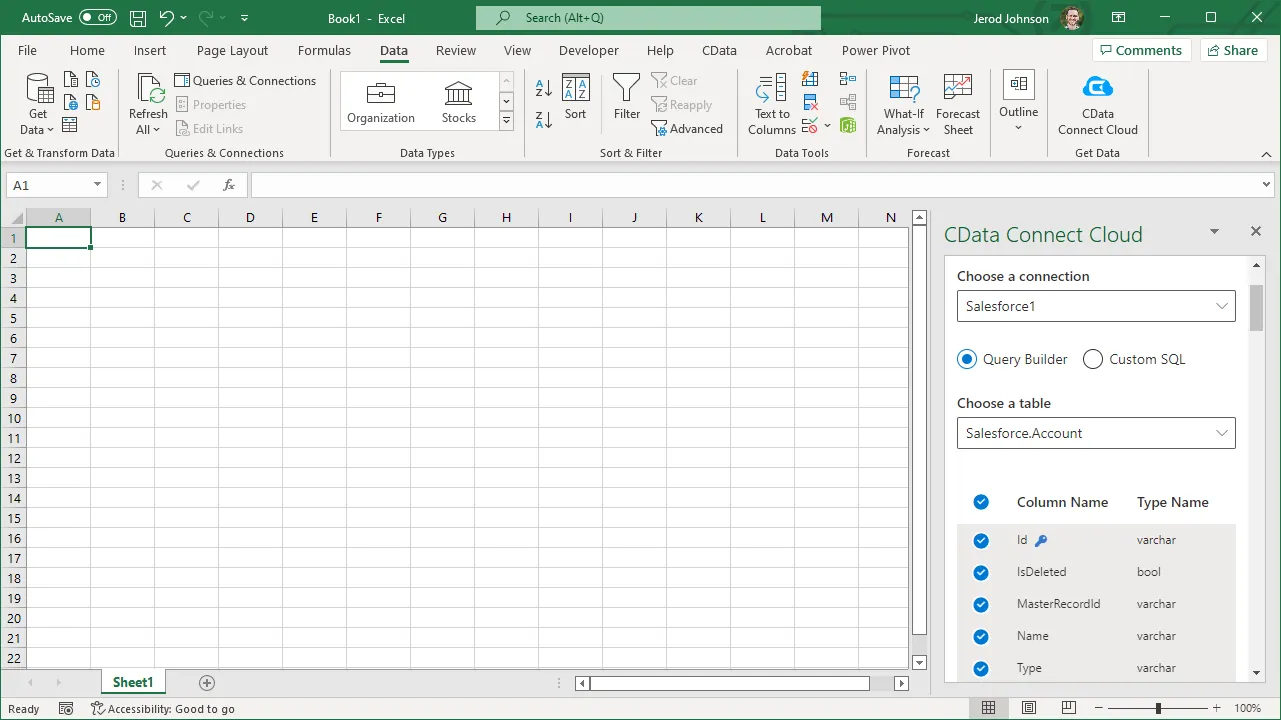
- オプションで Filters、Sorting、Limit を追加
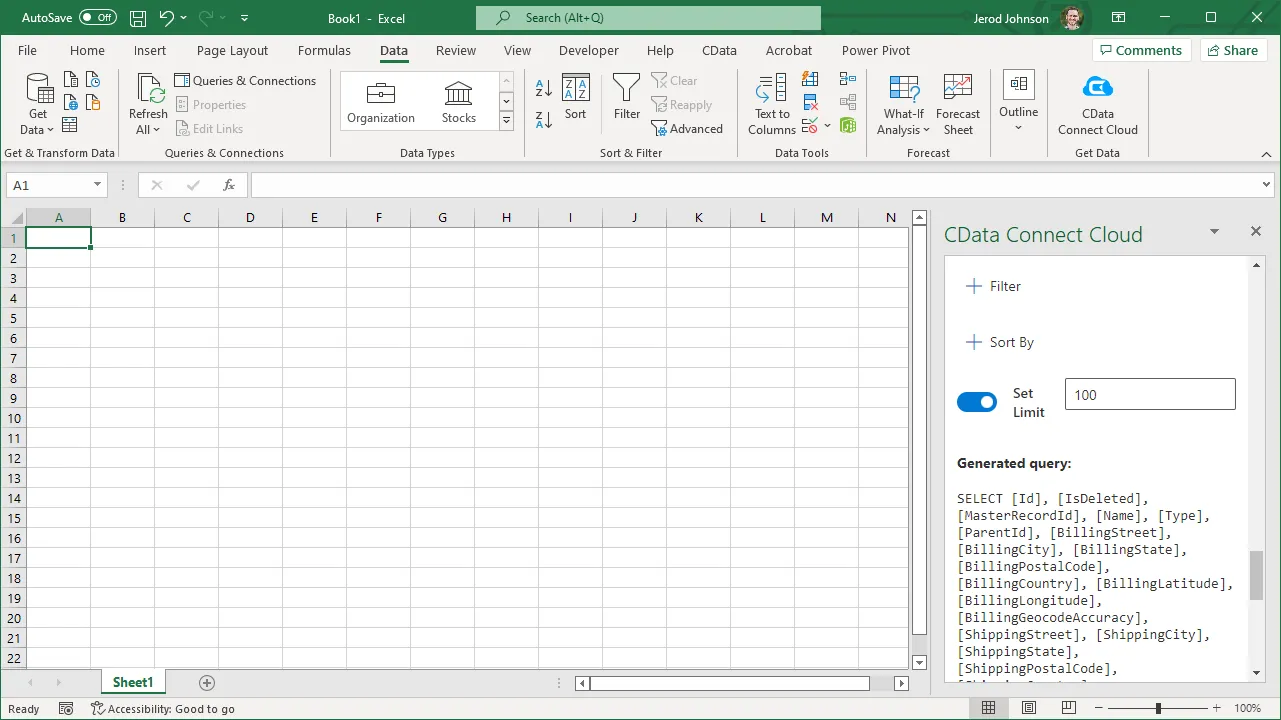
- Execute をクリックしてデータをインポート
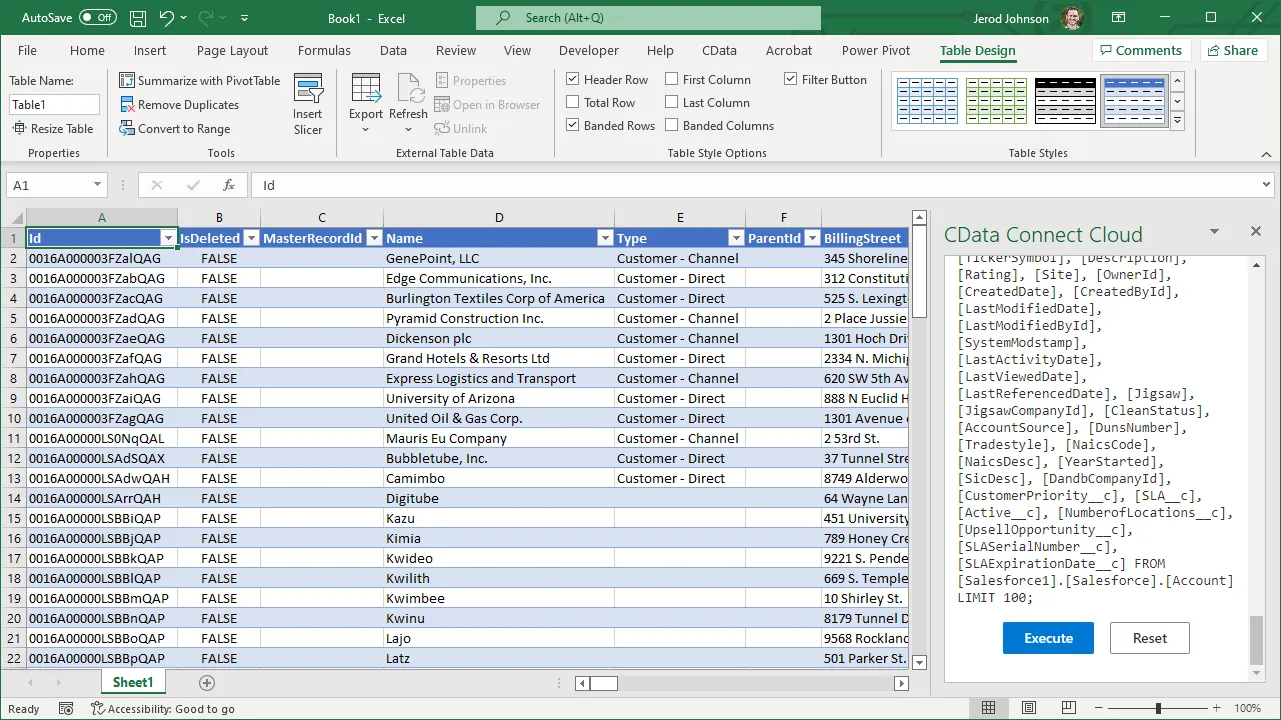
クラウドアプリケーションから Gong のデータ へのリアルタイムアクセス
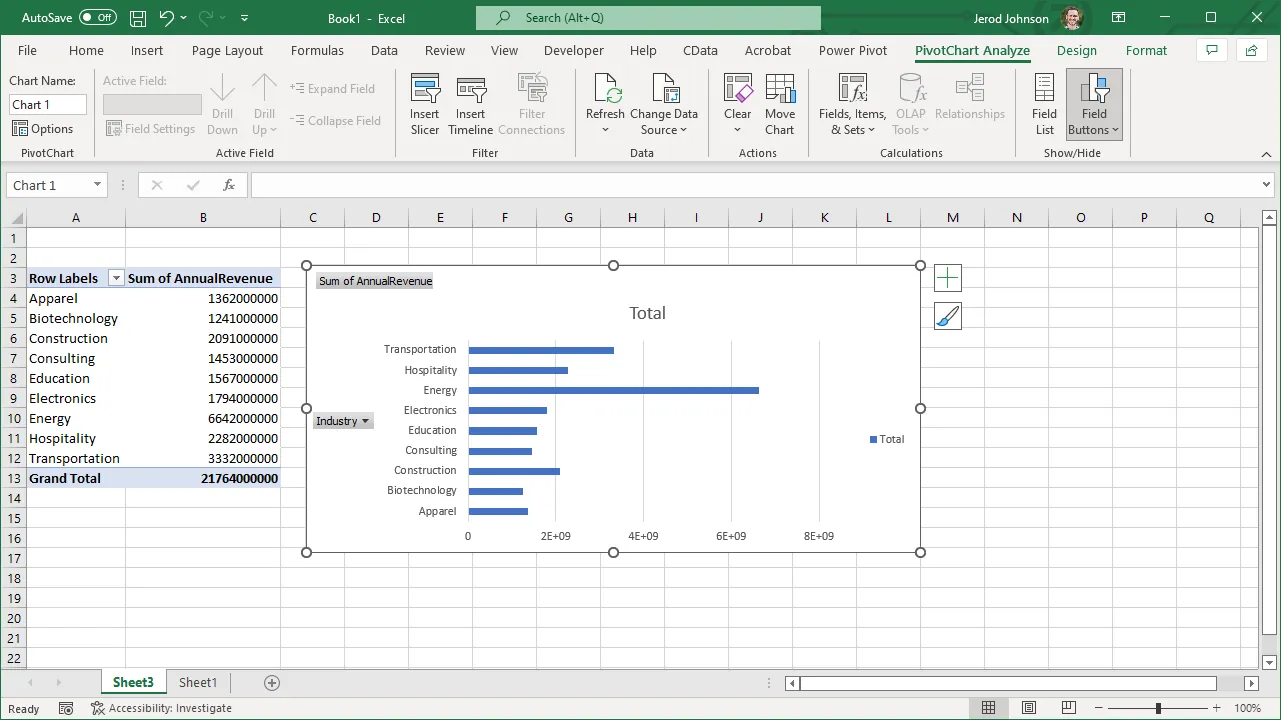
これで、Excel ワークブックからリアルタイムのGong のデータへの直接のクラウド間接続が確立されました。計算、集計、コラボレーションなど、ワークブックにデータを追加できます。
CData Connect AI をお試しいただき、クラウドアプリケーションから 数百種類の SaaS、ビッグデータ、NoSQL ソースへのリアルタイムデータアクセスを実現してください。