







UI/UX 特化ローコード開発ツール NEXACRO BEYOND を使ってGong と連携したアプリを開発する方法

NEXACRO BEYOND は UI/UX に特化したローコード開発ツールおよびその実行基盤です。この記事では、CData Connect AI を経由して NEXACRO BEYOND からGong に連携し、アプリを開発する方法を紹介します。
CData Connect AI は、Gong のデータのクラウド to クラウドの仮想OData インターフェースを提供し、NEXACRO BEYOND からリアルタイムにGong データへ連携することができます。
Connect AI を構成する
NEXACRO BEYOND でGong のデータをリアルタイムで操作するには、Connect AI からGong に接続し、コネクションにユーザーアクセスを提供してGong のデータのOData エンドポイントを作成する必要があります。
(オプション)新しいConnect AI ユーザーの追加
必要であれば、Connect AI 経由でGong に接続するユーザーを作成します。
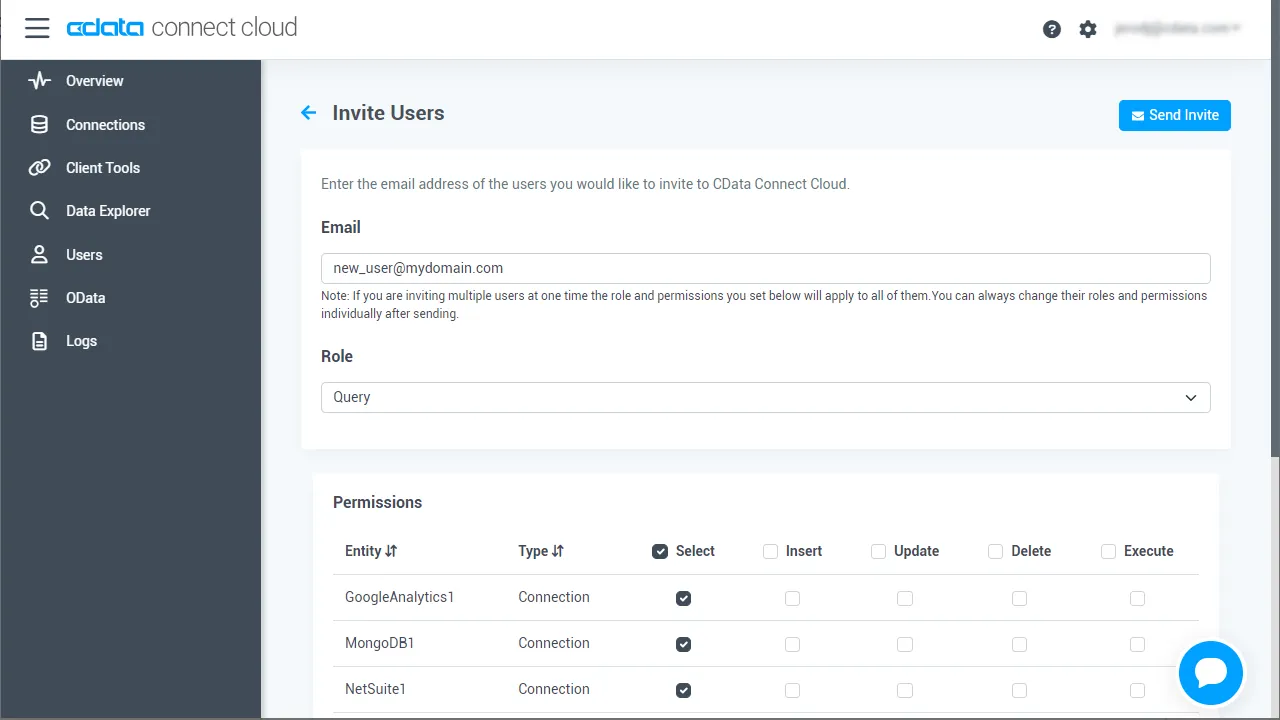
- ユーザーページに移動し、 Invite Users をクリックします。
- 新しいユーザーのE メールアドレスを入力して、 Send to invite the user をクリックします。
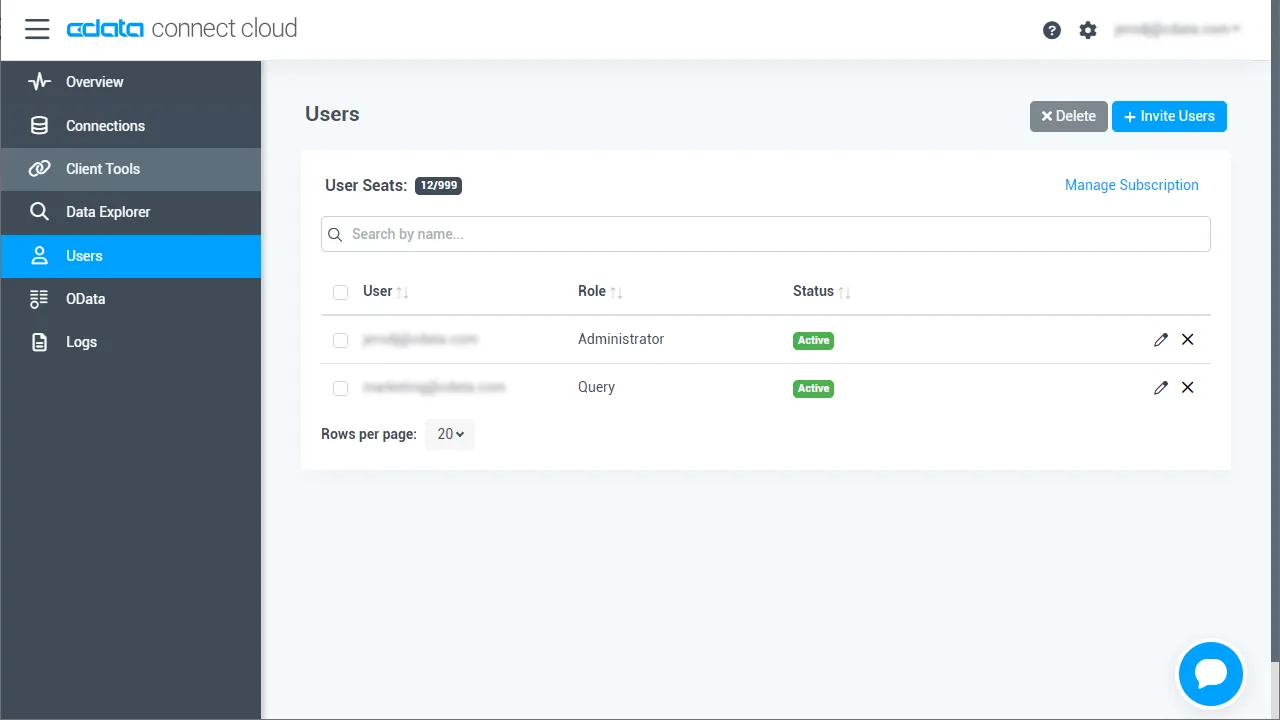
- ユーザーページからユーザーを確認および編集できます。
パーソナルアクセストークンの追加
MotionBoard への接続には、パスワードの代わりとしてパーソナルアクセストークンを利用します。セキュアなアクセス管理を実現するには、サービスごとに個別のPAT を作成するのがベストプラクティスです。
- Connect AI アプリの右上にある歯車アイコンをクリックします。
- Settings ページで「Access Tokens」タブに移動し、 Create PAT をクリックします。
- PAT の名前を入力して Create をクリックします。

- パーソナルアクセストークンは作成時にしか表示されないため、コピーして安全に保存してください。
Connect AI からGong に接続
CData Connect AI では、簡単なクリック操作ベースのインターフェースでデータソースに接続できます。
- Connect AI にログインし、 Add Connection をクリックします。

- Add Connection パネルから「Gong」を選択します。

-
必要な認証プロパティを入力し、Gong に接続します。
Gong への認証では、Gong の API Key と API Secret を使った API キー認証を利用できます。
認証
Gong への認証では、Gong の API Key と API Secret、およびテナントの Domain を指定する必要があります。これらの認証情報は結合され、Base64 エンコードされて、すべての API リクエストで使われる Basic 認証ヘッダーを形成します。
API キー認証の設定
API キーで認証するには、Gong のアカウント設定から API Key と API Secret を取得します。
取得したら、AuthScheme を APIKey に設定し、認証情報を指定して接続します:
- AuthScheme:APIKey に設定します。
- APIKey:Gong の API Key に設定します。
- APISecret:Gong の API Secret に設定します。
- Domain:Gong のテナントドメインに設定します(例:us-36533.api.gong.io)。
接続文字列の例
Profile=C:\profiles\Gong.apip;AuthScheme=APIKey;ProfileSettings='APIKey=your_api_key;APISecret=your_api_secret;Domain=your-tenant.api.gong.io';

- Create & Test をクリックします。
- Edit Gong Connection ページのPermissions タブに移動し、ユーザーベースのアクセス許可を更新します。

Connect AI にGong OData エンドポイントを追加する
Gong に接続したら、目的のテーブルのOData エンドポイントを作成します。
- OData ページに移動し、 Add to create new OData endpoints をクリックします。
- Gong コネクション(例:API1)を選択し、Next をクリックします。
- 使用するテーブルを選択し、Confirm をクリックします。

コネクションとOData エンドポイントが構成されたら、NEXACRO BEYOND からGong に接続できるようになります。
プロジェクトの作成
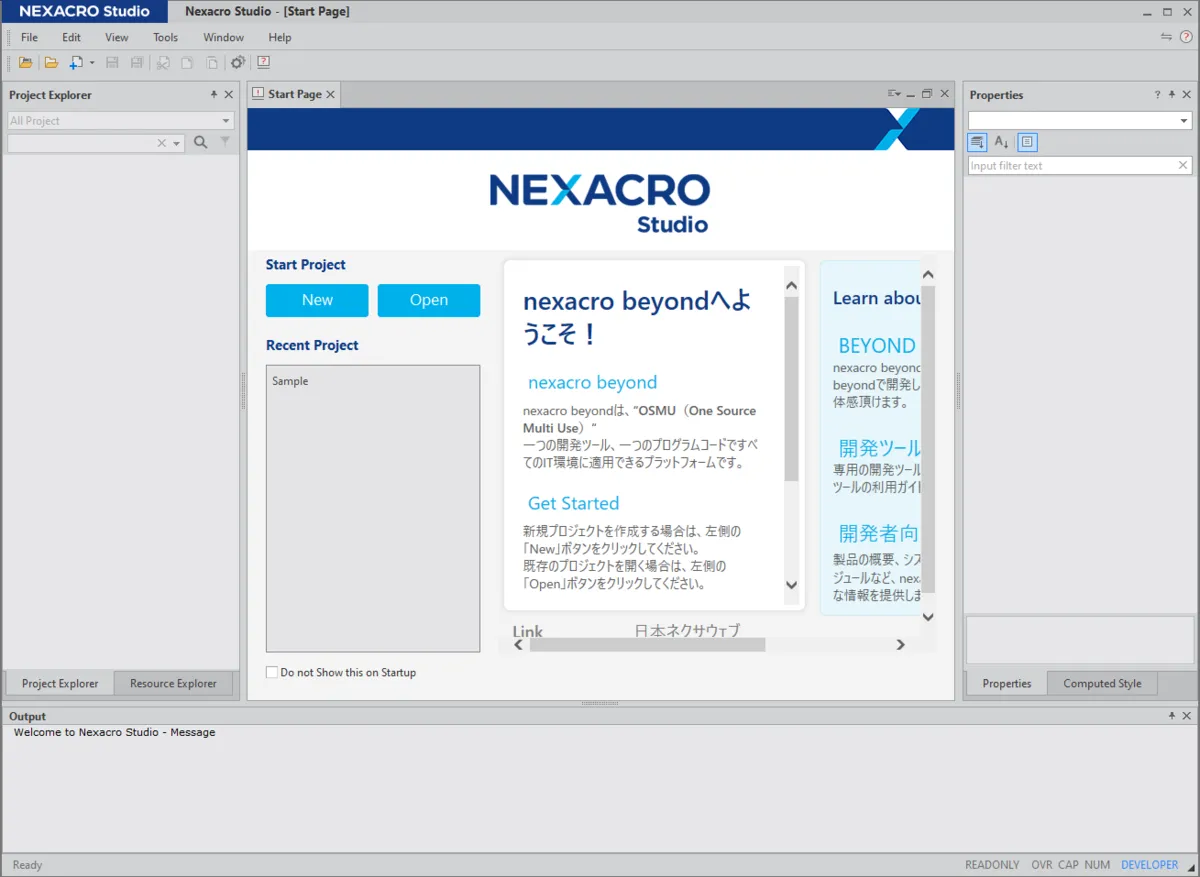
Web API の準備が整ったのでNEXACRO BEYOND によるアプリケーション開発を進めていきます。NEXACRO BEYOND のアプリケーションは NEXACRO Studio というツールを用いて開発します。
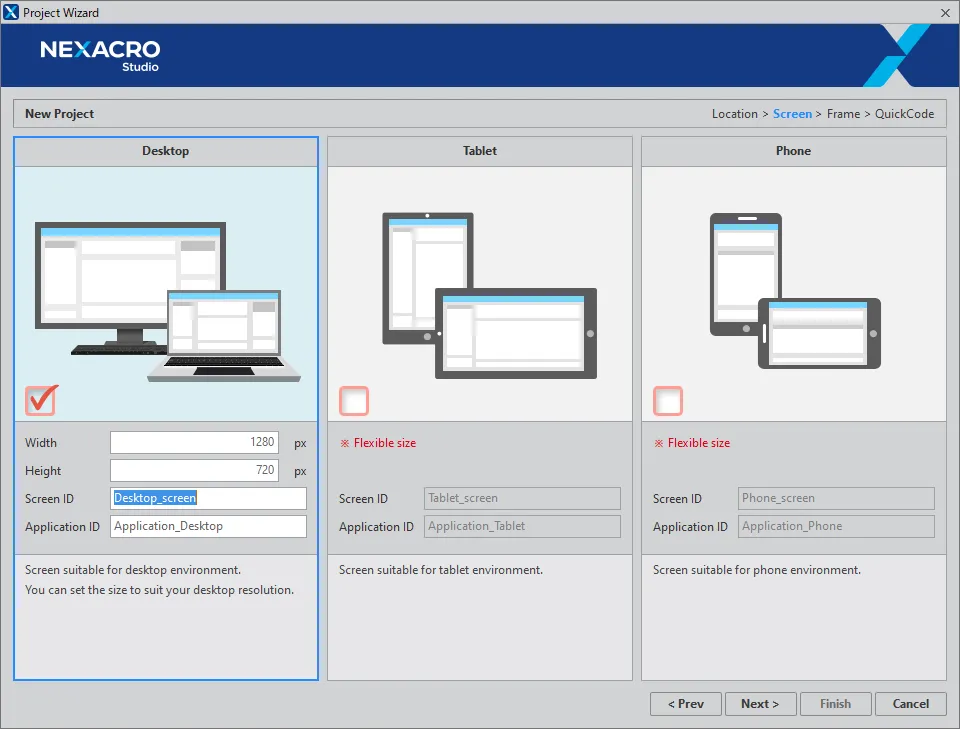
- まず、NEXACRO Studio を立ち上げて新しいプロジェクトを作成しましょう。
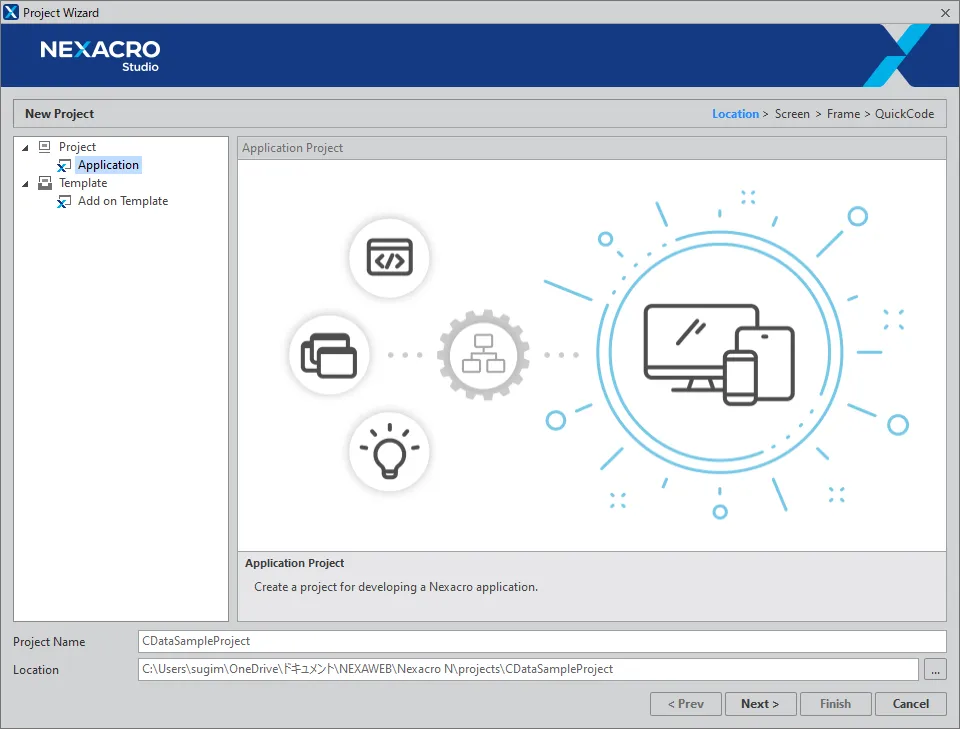
- 任意の名称でProject を作成します。
- 作成するアプリケーションの種類は今回はDesktop としました。
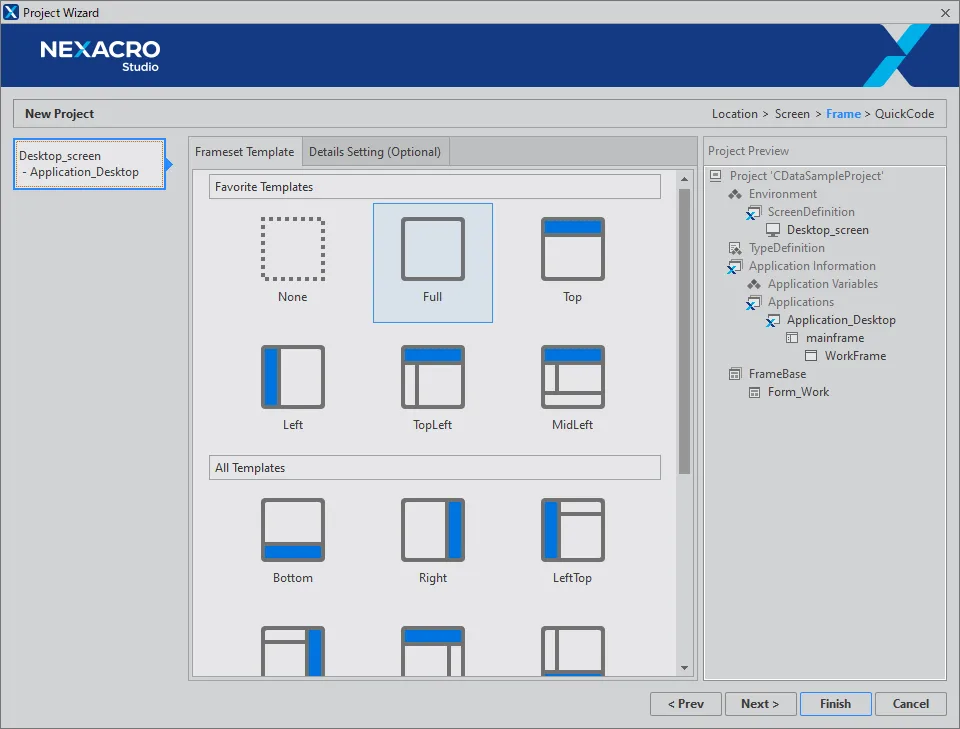
- Template から「Full」を選択して、「Finish」をクリックします。
Form の作成
プロジェクトを作成したら、一覧画面を表示するためのForm を作成しておきます。
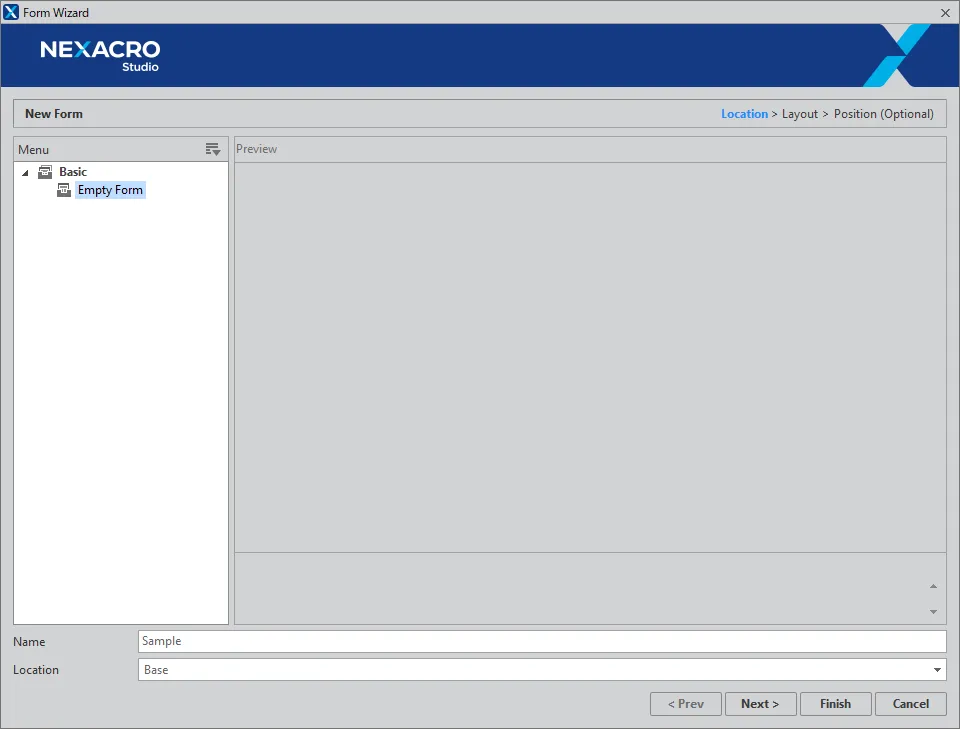
- 「File」→「New」→「Form(.xfdl)」を選択し
- 任意の名称でEmpty Form を作成します。
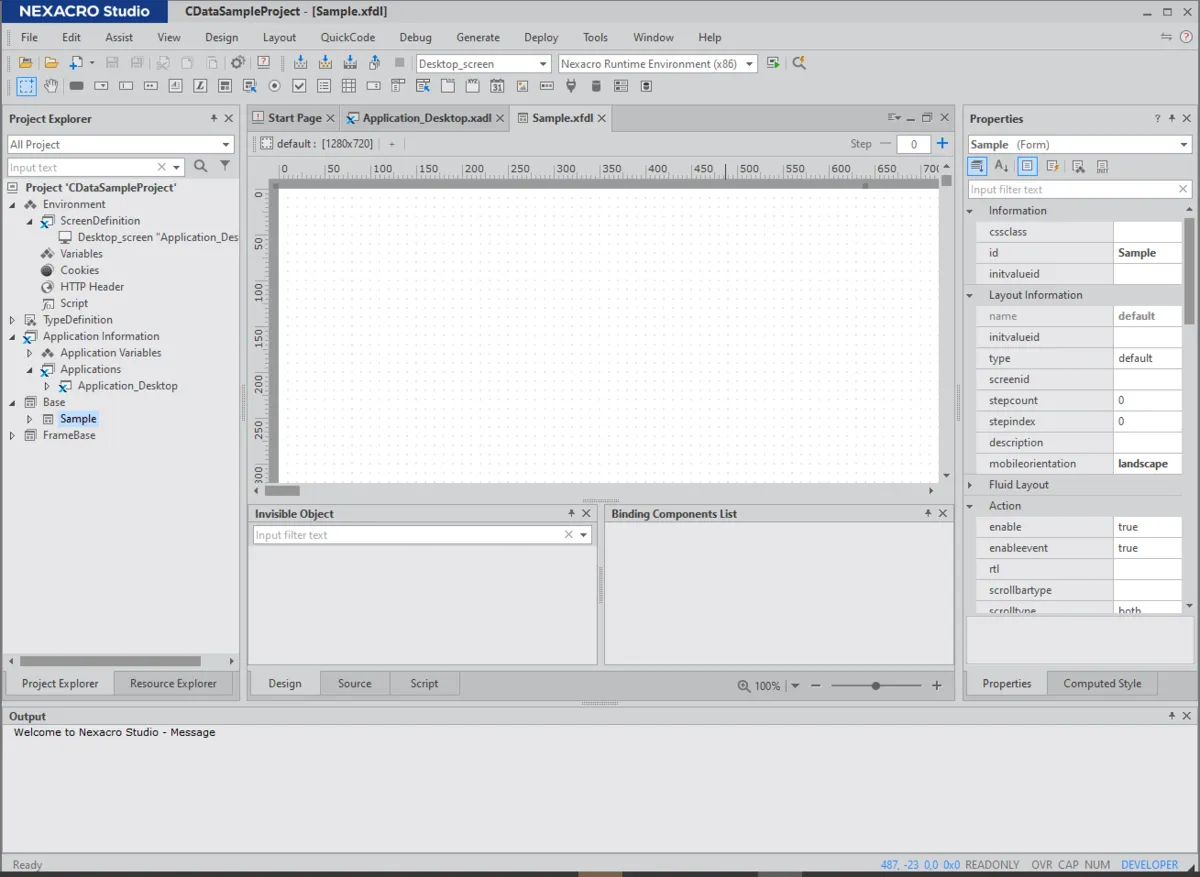
- 以下のようにフォームが表示できればOKです。

DataObject の作成
続いてWeb API との通信の部分を作り込んでいきます。NEXACRO BEYOND ではDataObject という機能を用いて、JSON フォーマットのWeb API との通信やデータ制御を行うようになっています。
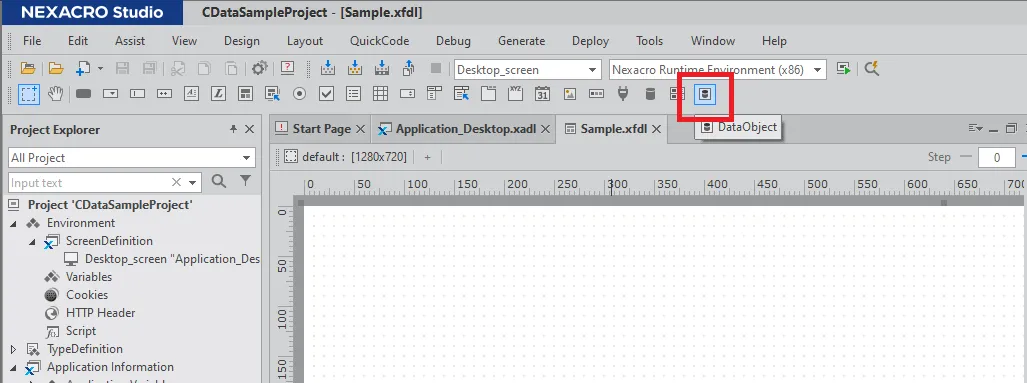
- まず「DataObject」を画面に配置します。
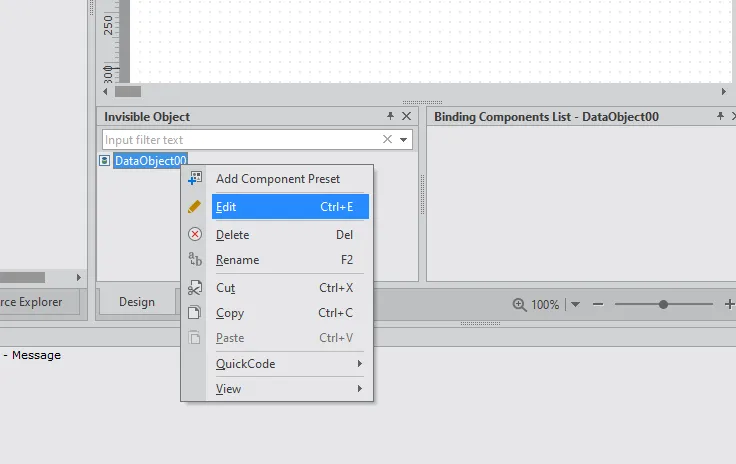
- DataObject を配置すると、Invisible Object の一覧に配置したDataObject が表示されるので右クリックから「Edit」を選択します。
- このJson Content Editor でJSON のオブジェクト構造を確認します。ここで先ほどCData Connect AI で定義したリソースのエンドポイントを指定します。その際にクエリパラメータでの認証も入力しておきましょう。
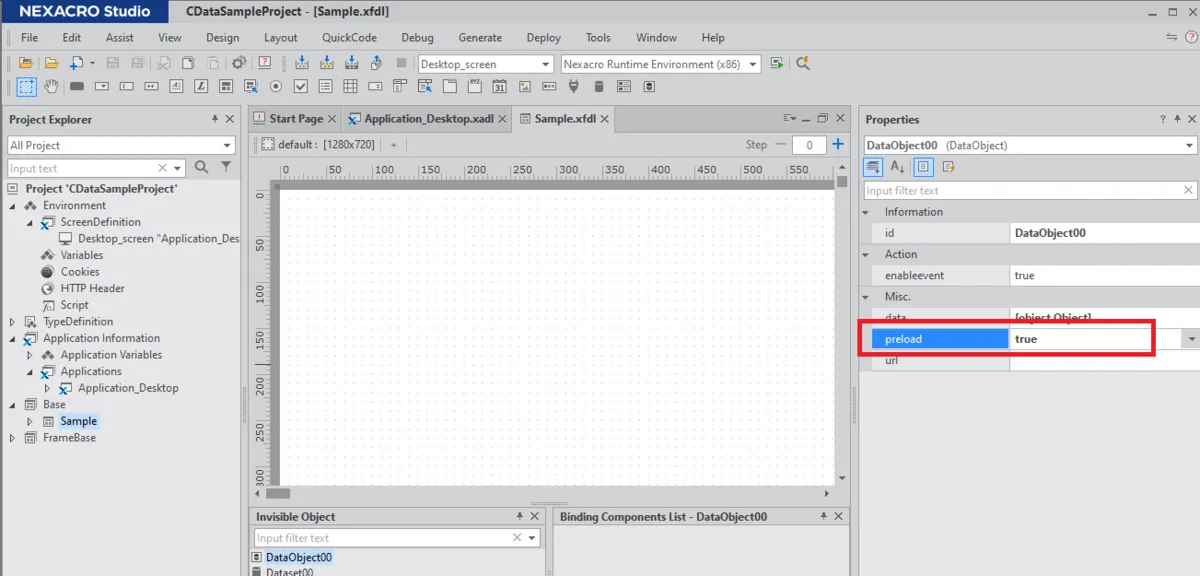
- 併せて、今回はアプリケーションを実行したときに通信が行われるように「preload」を「true」に指定しておきました。

Dataset を構成する
今回は最終的に一覧画面を作るわけですが、一覧画面のコンポーネントはJSON のように不定形なオブジェクトだとバインディングすることができません。
そこで、一度DataObject を「Dataset」という画面上で利用できるオブジェクトにマッピングしてあげた上で、UI 上で表示できるようにします。
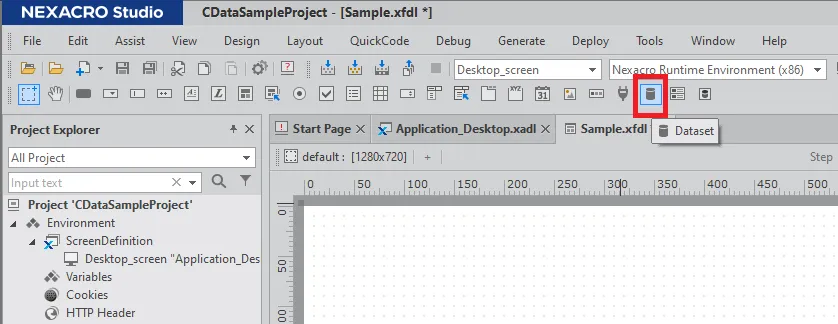
- 「Dataset」を先ほどと同じように画面に配置します。
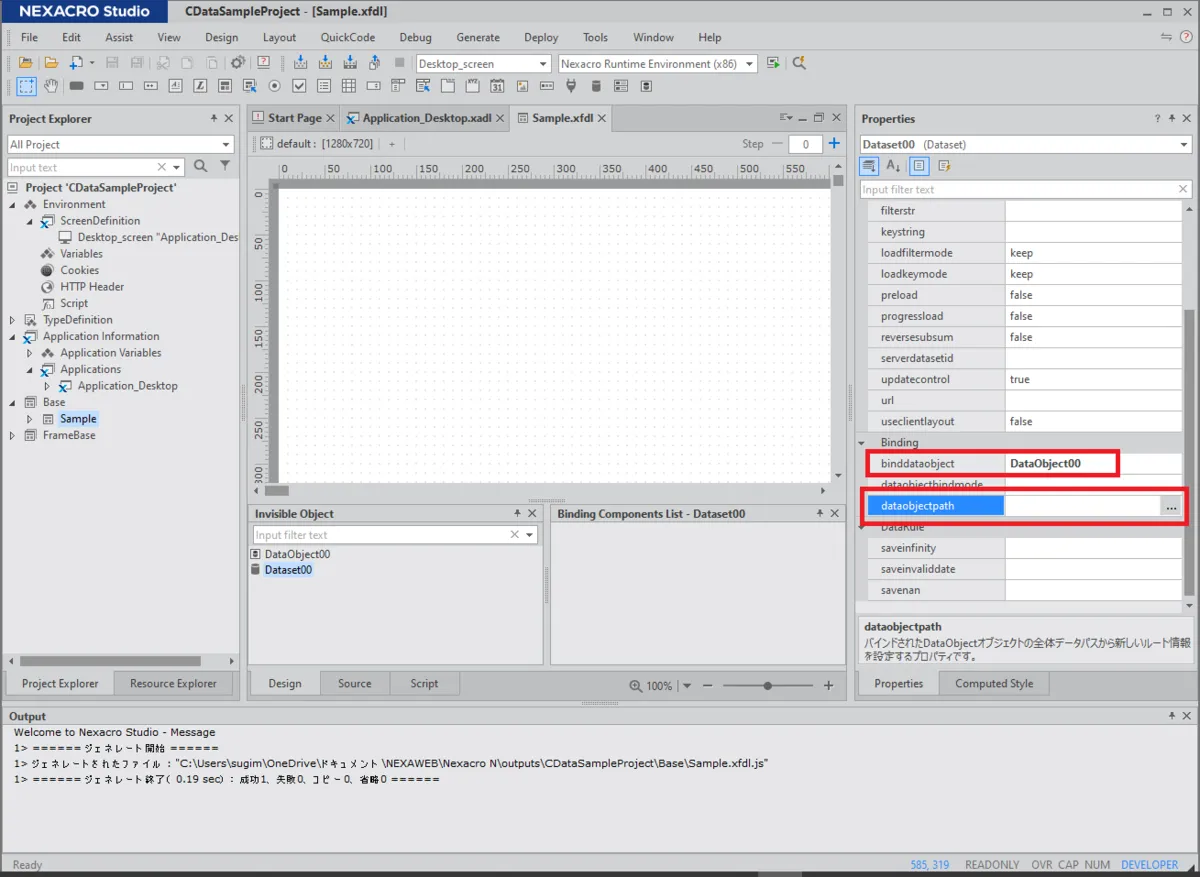
- 作成したDataset の「binddataobject」で先ほど作成したDataObject を選択し、次に「dataobjectpath」を編集します。
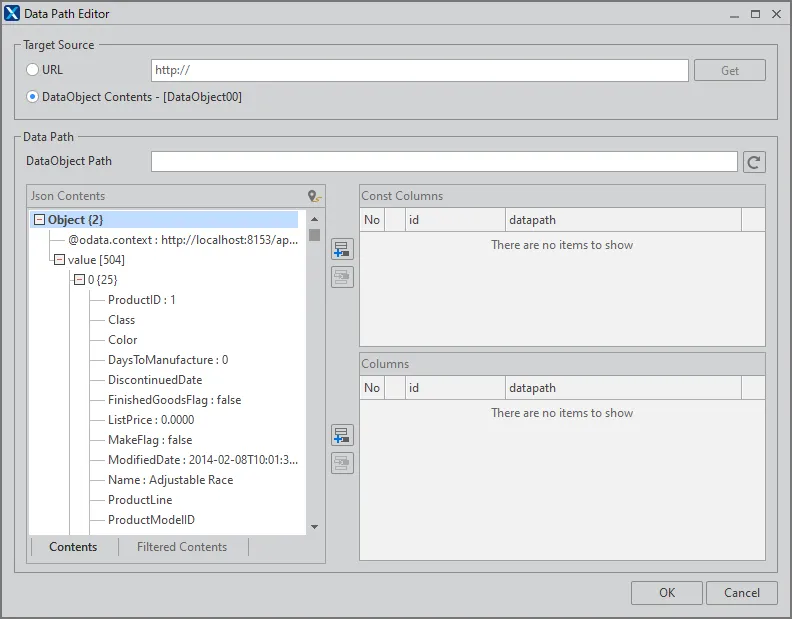
- 以下のようなData Path Editor という画面で、JSON のオブジェクト構造をどのようにマッピングするかを構成できます。
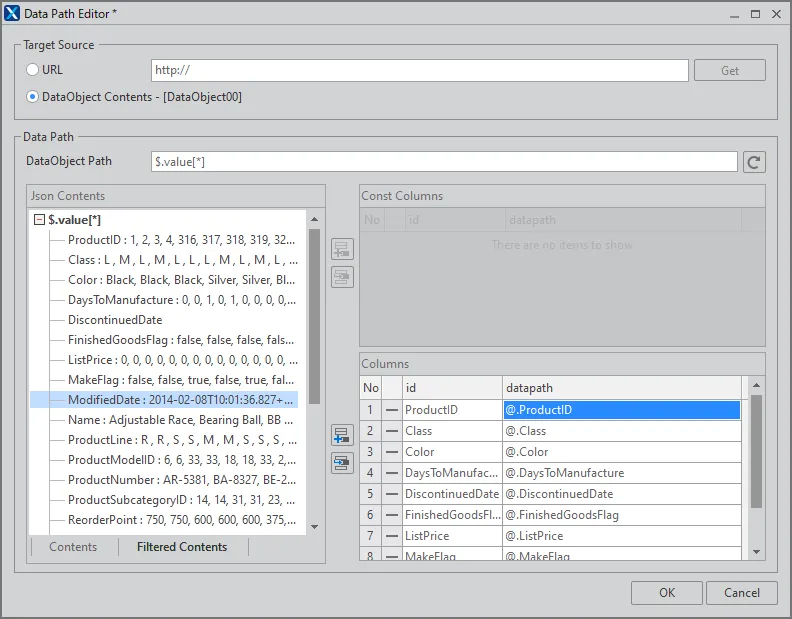
- CData Connect AI で作成されたWeb API「$.value」というJSON Path でレコードに分解できます。そのため DataObject Path に「$.value [*]」と入力して、リロードし、各カラムをマッピングさせます。
Grid の作成
最後に一覧表示用のGrid を配置して、取得したデータを表示してみましょう。
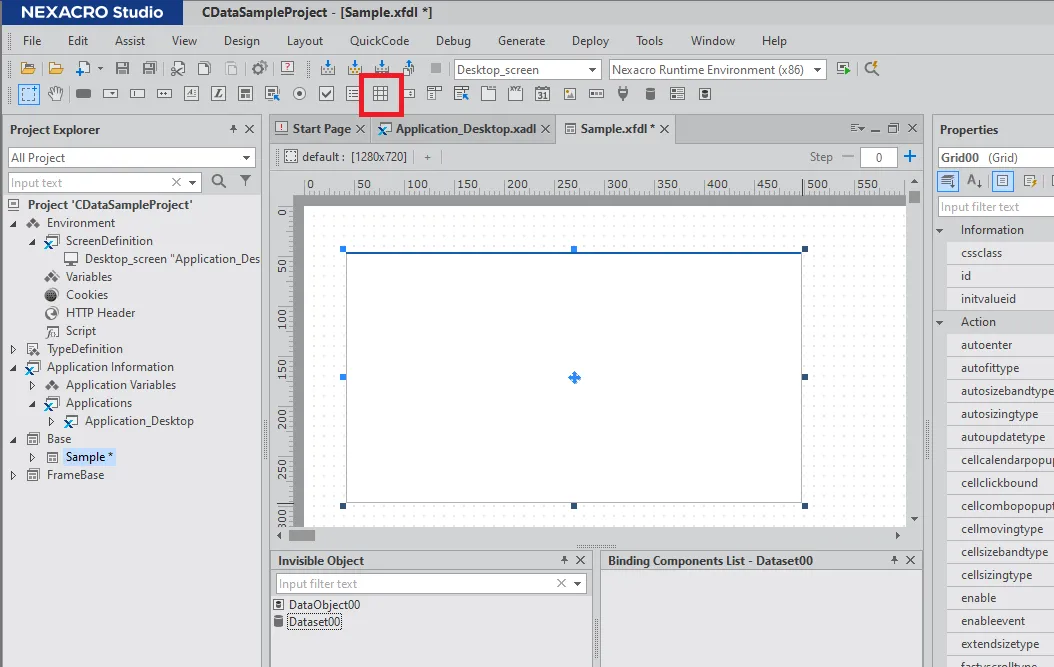
- Grid をキャンパス上に配置します。
- Grid を配置後、先ほど定義したDataset をGrid 上にドラッグ・アンド・ドロップで持っていくと、以下のよう一覧画面が表示されます。
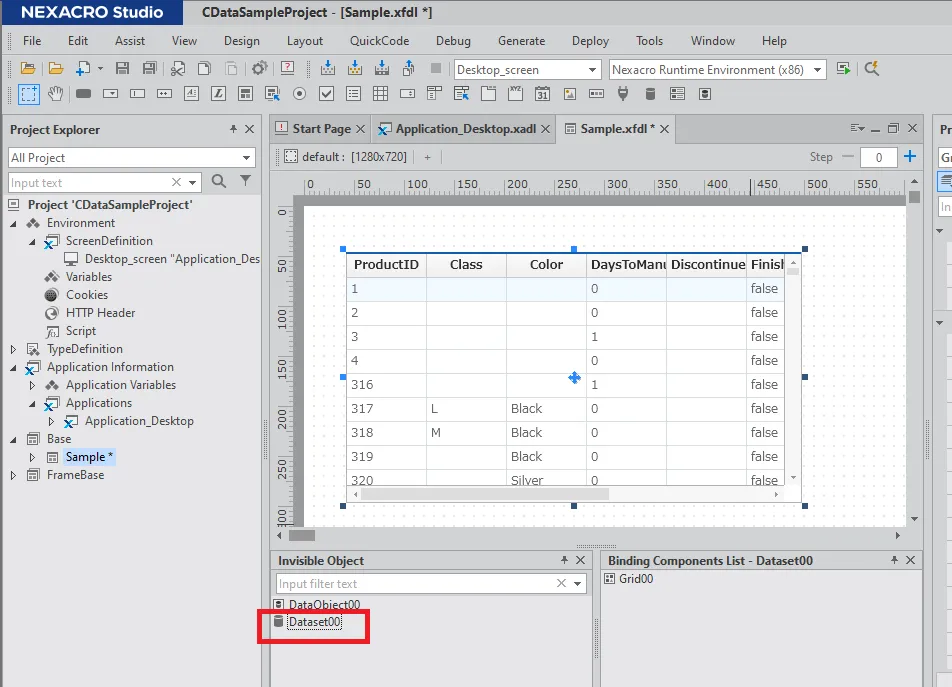
このように、CData Connect AI を経由することで、API 側の複雑な仕様を意識せずにAPI 連携アプリをNEXACRO BEYOND で開発できます。他にも多くのデータソースに対応するCData Connect AI の詳細をこちらからご覧ください。