







CData Connect AI を使って Windsurf IDE からリアルタイム IBM Cloud Object Storage データにアクセス

Windsurf は、プロジェクトのコンテキストを理解し、エディタ内で複雑なタスクを自律的に実行するコーディングエージェント Cascade を中心に設計された AI ネイティブ IDE です。Cascade は MCP(Model Context Protocol) をサポートしており、エージェントが開発環境から離れることなく外部ツールやデータソースを検出し、呼び出すことができます。
Windsurf を CData Connect AI の組み込み MCP サーバー と連携することで、Cascade エージェントはガバナンスの効いたリアルタイムIBM Cloud Object Storage のデータに IDE 内からアクセスできるようになります。これにより、開発者は自然言語プロンプトを使って、Windsurf から直接カタログの一覧表示、スキーマの確認、IBM Cloud Object Storage のデータレコードのクエリが行えます。
この記事では、Connect AI での IBM Cloud Object Storage 接続の設定、必要な Personal Access Token の生成、Windsurf への Connect AI MCP Server の設定、そして Cascade チャットからリアルタイムIBM Cloud Object Storage のデータをクエリして連携を確認する方法について説明します。
ステップ 1:Windsurf 用の IBM Cloud Object Storage 接続を設定
Windsurf から IBM Cloud Object Storage への接続は、CData Connect AI のリモート MCP サーバーによって実現されます。Windsurf からIBM Cloud Object Storage のデータを操作するには、まず CData Connect AI で IBM Cloud Object Storage 接続を作成・設定します。
- Connect AI にログインし、Sources をクリック、次に Add Connection をクリック
- Add Connection パネルから IBM Cloud Object Storage を選択
-
IBM Cloud Object Storage に接続するために必要な認証プロパティを入力します。
Cloud Object Storage 接続プロパティの取得・設定方法
Cloud Object Storage に接続する前に、Cloud Object Storage インスタンスを登録してCloud Object Storage API キーとCRN を取得していきます。
Cloud Object Storage の新規インスタンスの登録
IBM Cloud アカウントにCloud Object Storage がまだない場合は、以下の手順に従ってアカウントにSQL Query のインスタンスをインストールできます。
- IBM Cloud アカウントにログインします。
- Cloud Object Storage ページに移動して、インスタンス名を指定して「作成」をクリックします。Cloud Object Storage の新規インスタンスにリダイレクトされます。
API キー
API キーは以下の手順で取得できます。
- まずは、IBM Cloud アカウントにログインします。
- API キーページに移動します。
- 中央右隅のIBM Cloud APIキーの作成 をクリックして、新しいAPI キーを作成します。
- ポップアップウィンドウが表示されたら、API キーの名前を指定して作成をクリックします。ダッシュボードからはアクセスできなくなるため、API Key を控えておきましょう。
Cloud Object Storage CRN
デフォルトでは、CData 製品はCloud Object Storage CRN を自動で取得します。ただし、複数のアカウントがある場合は、CloudObjectStorageCRN を明示的に指定する必要があります。この値は、次の2つの方法で取得できます。
- Services ビューをクエリする。これにより、IBM Cloud Object Storage インスタンスとそれぞれのCRN がリストされます。
- IBM Cloud で直接CRN を見つける。これを行うには、IBM Cloud のダッシュボードに移動します。リソースリストで、ストレージからCloud Object Storage リソースを選択してCRN を取得します。
IBM Cloud Object Storage への接続
これで準備は完了です。以下の接続プロパティを設定してください。
- InitiateOAuth:GETANDREFRESH に設定。InitiateOAuth を使うと、OAuth 認証を繰り返す必要がなく、さらに自動でアクセストークンを設定できます。
- ApiKey:セットアップ中に控えたAPI キーを指定。
- CloudObjectStorageCRN(オプション):控えておいたCloud Object Storage のCRN に設定。Cloud Object Storage アカウントが複数ある場合のみ設定する必要があります。
プロパティを設定したら、これで接続設定は完了です。

- Save & Test をクリック
- Permissions タブに移動し、ユーザーベースの権限を更新



Personal Access Token を追加
Personal Access Token(PAT)は、Windsurf から Connect AI への接続を認証するために使用されます。きめ細かいアクセス制御を維持するため、連携ごとに個別の PAT を作成することをお勧めします。
- Connect AI アプリの右上にある歯車アイコン()をクリックして Settings を開く
- Settings ページで Access Tokens セクションに移動し、 Create PAT をクリック
- PAT にわかりやすい名前を付けて Create をクリック
- Personal Access Token は作成時にのみ表示されるので、必ずコピーして安全な場所に保存してください

IBM Cloud Object Storage 接続の設定と PAT の生成が完了したら、Windsurf から Connect AI 経由でIBM Cloud Object Storage のデータに接続できます。
ステップ 2:Windsurf で Connect AI MCP を設定
次に、Cascade エージェントが Connect AI を通じてリアルタイムデータツールを検出・呼び出せるよう、Windsurf に Connect AI リモート MCP サーバーを設定します。
- Windsurf IDE をダウンロードしてインストール
-
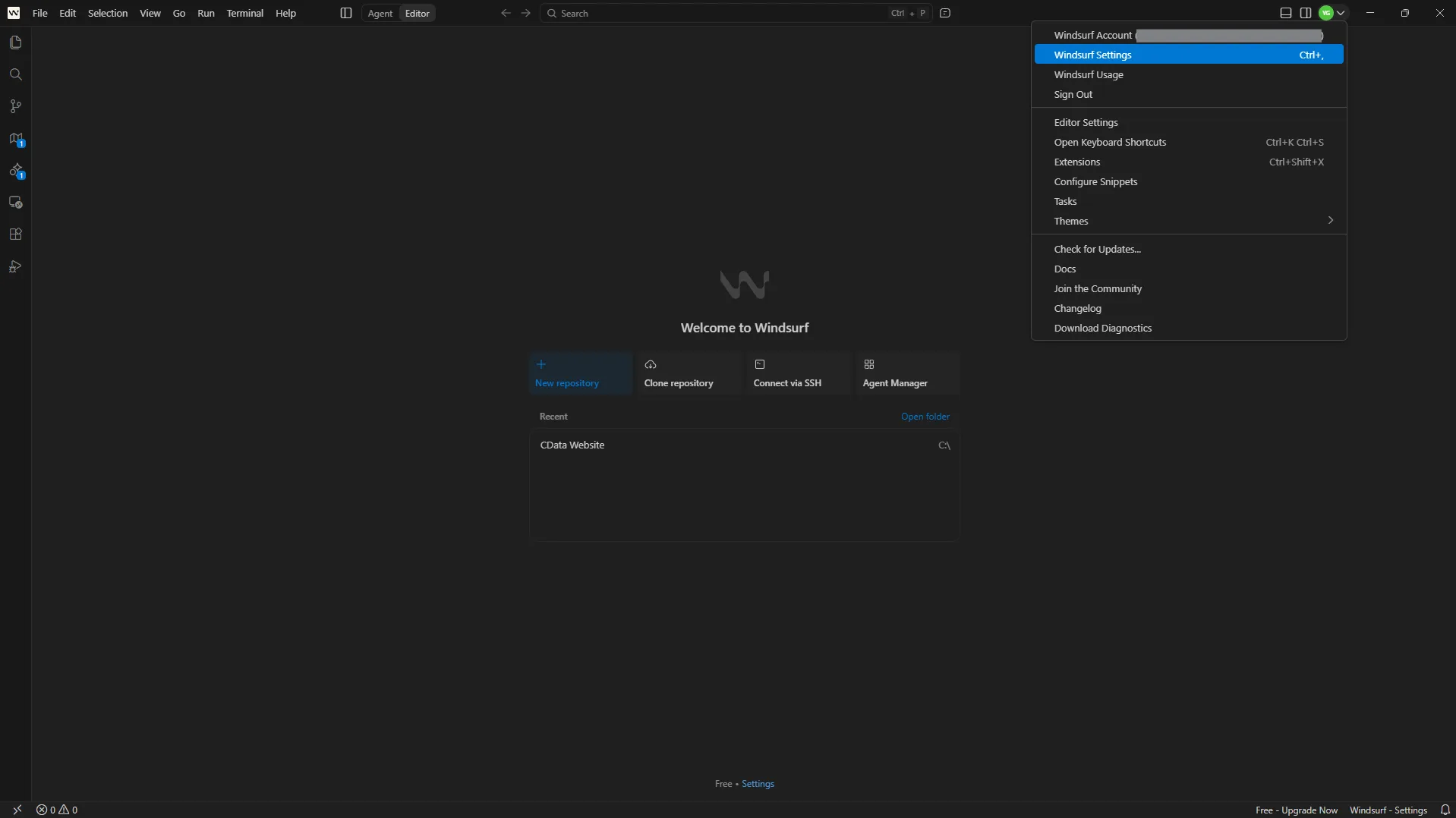
Windsurf を開き、右上のプロフィールアイコンをクリックして Windsurf Settings を選択
-
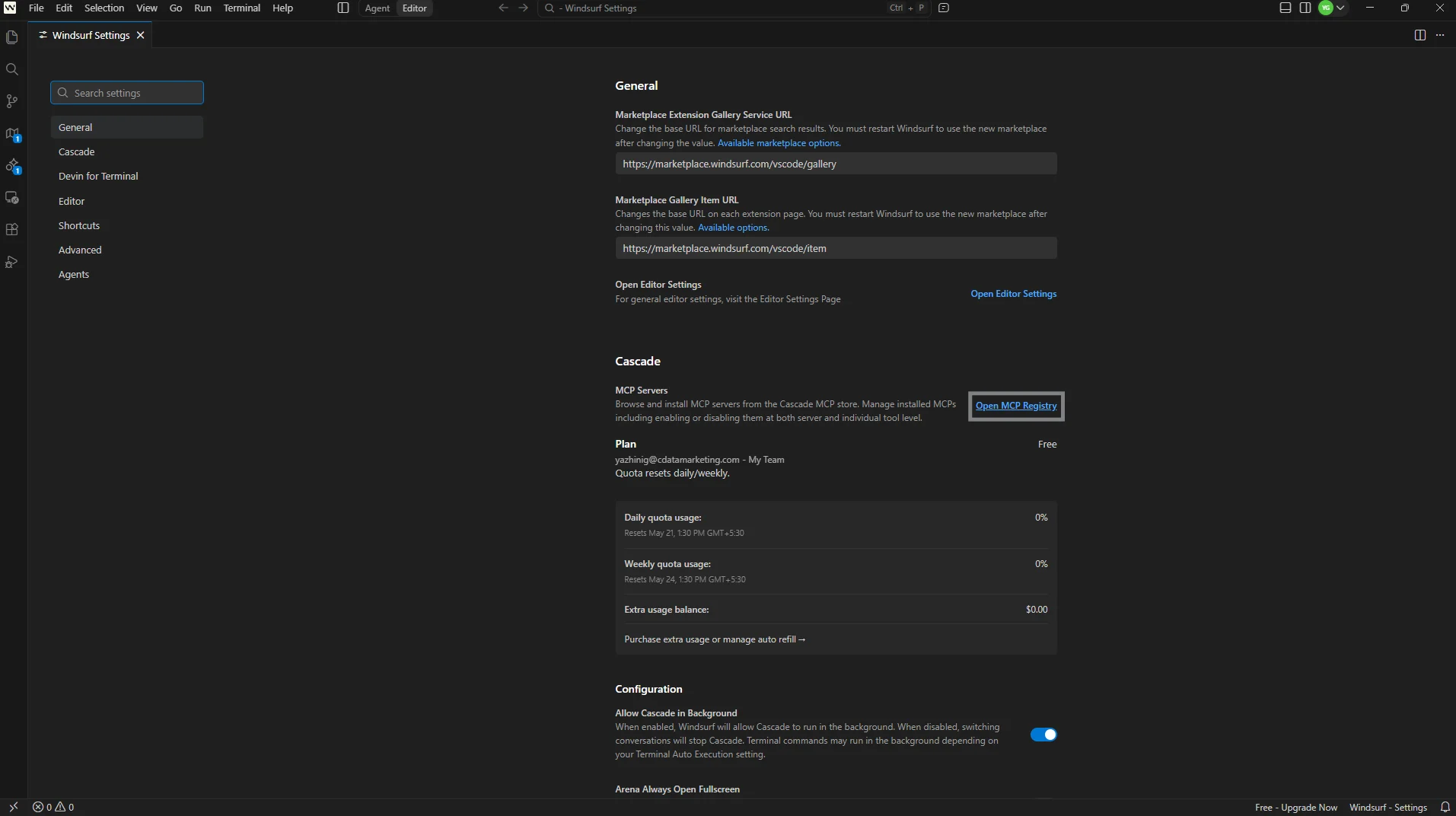
Cascade セクションで MCP Servers を見つけ、Open MCP Registry をクリック
-
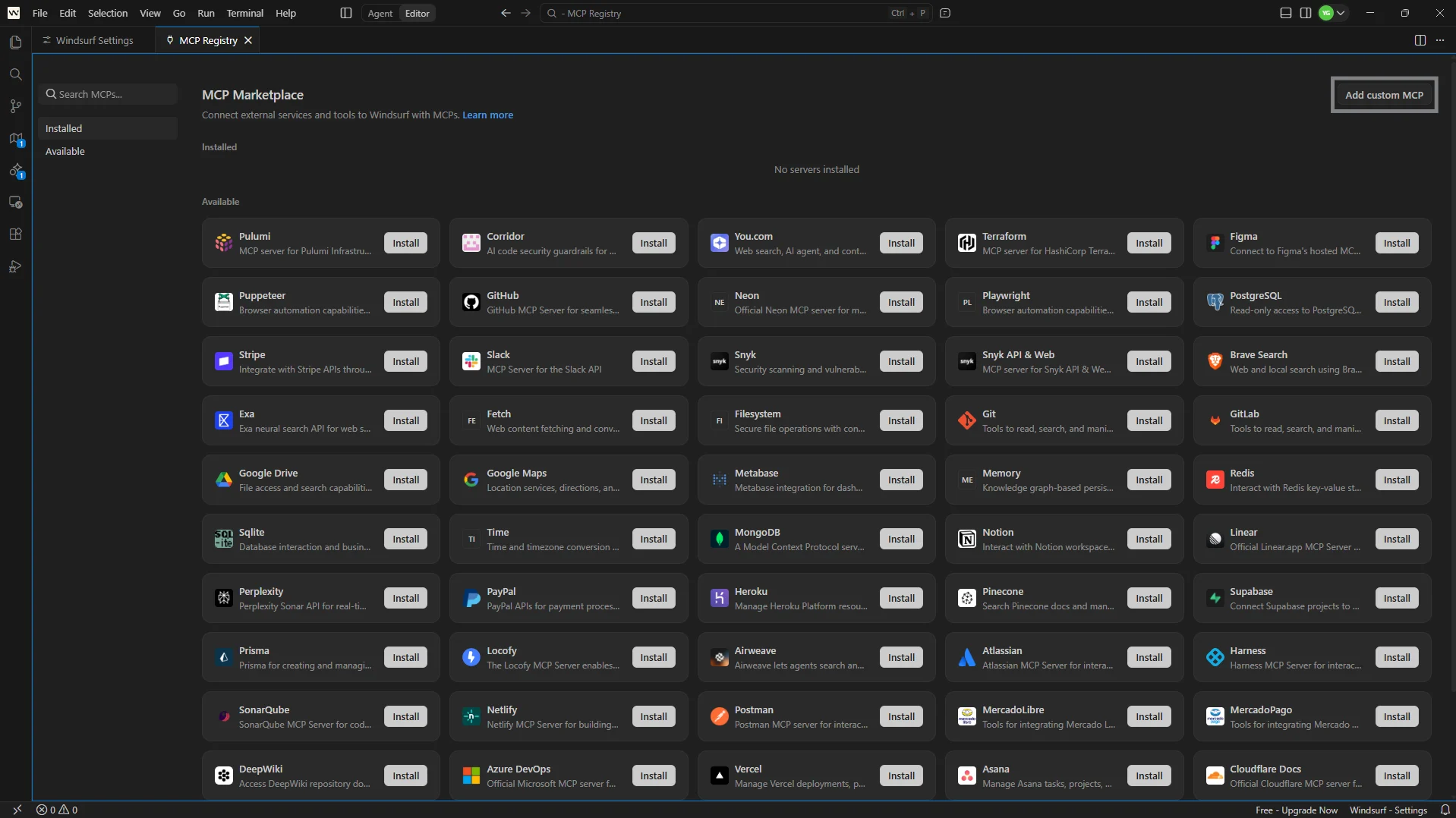
MCP Marketplace で右上の Add custom MCP をクリック
-
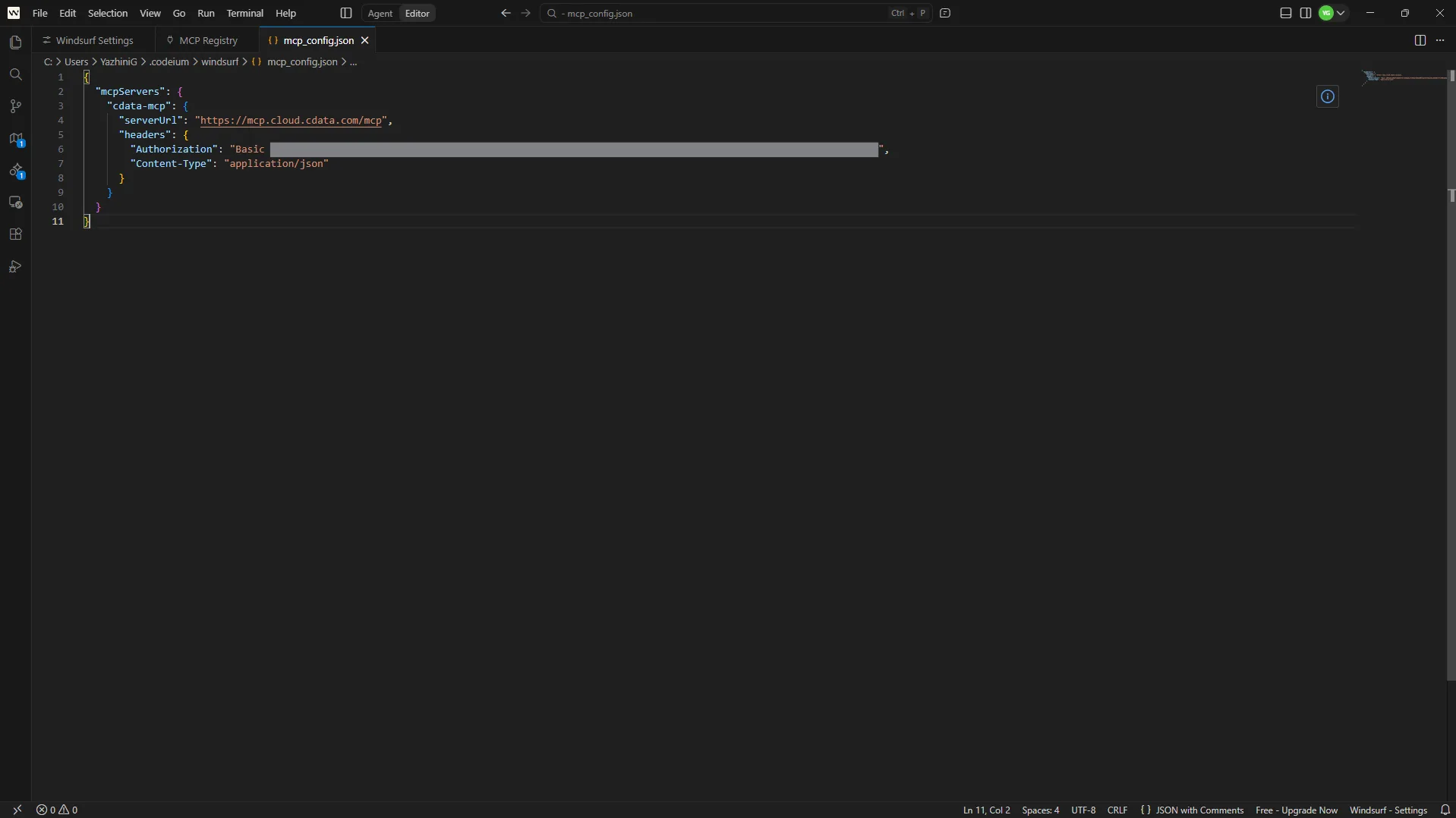
この操作で mcp_config.json ファイルが開きます。以下の JSON を貼り付けてください:
{
    "mcpServers": {
        "cdata-mcp": {
            "serverUrl": "https://mcp.cloud.cdata.com/mcp",
            "headers": {
                "Authorization": "Basic your_base64_encoded_email_PAT",
                "Content-Type": "application/json"
            }
        }
    }
}
注意:Windsurf は Connect AI に対して Basic 認証を使用します。Connect AI のユーザーメールアドレスと先ほど作成した PAT を email:PAT の形式で連結し、その文字列を Base64 エンコードして Basic を先頭に付けてください。例えば [email protected]:ABC123...XYZ789 の場合、Authorization ヘッダーの値は Basic dXNlckBkb21haW4uY29tOkFCQzEyMy4uLlhZWjc4OQ== のようになります。
- mcp_config.json ファイルを保存し、MCP Registry に戻る
-
Installed の下に cdata-mcp が表示され、Enabled とマークされていることを確認
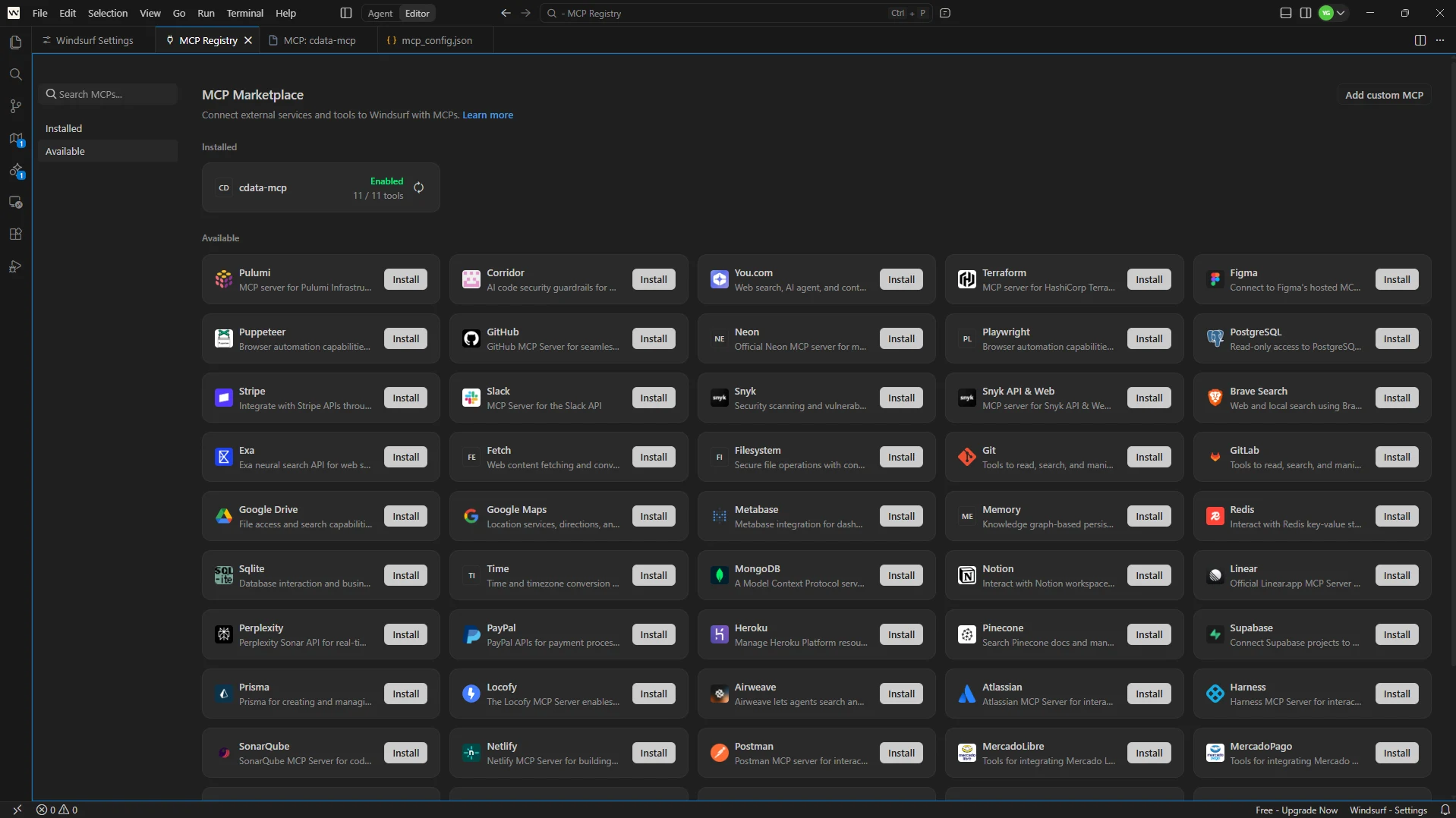
MCP サーバーの登録と有効化が完了したら、Windsurf から Connect AI を通じてリアルタイムのIBM Cloud Object Storage のデータをクエリする準備が整いました。
ステップ 3:Windsurf からリアルタイムのIBM Cloud Object Storage のデータをクエリ
連携が完了したら、Windsurf の Cascade チャットパネルを使って自然言語プロンプトでリアルタイムのIBM Cloud Object Storage のデータを操作できます。
- Windsurf の上部バーで Editor から Agent に切り替えて新しい Cascade チャットを開く
-
チャットパネルの下部で cdata-mcp サーバーが表示され、トグルが有効になっていることを確認
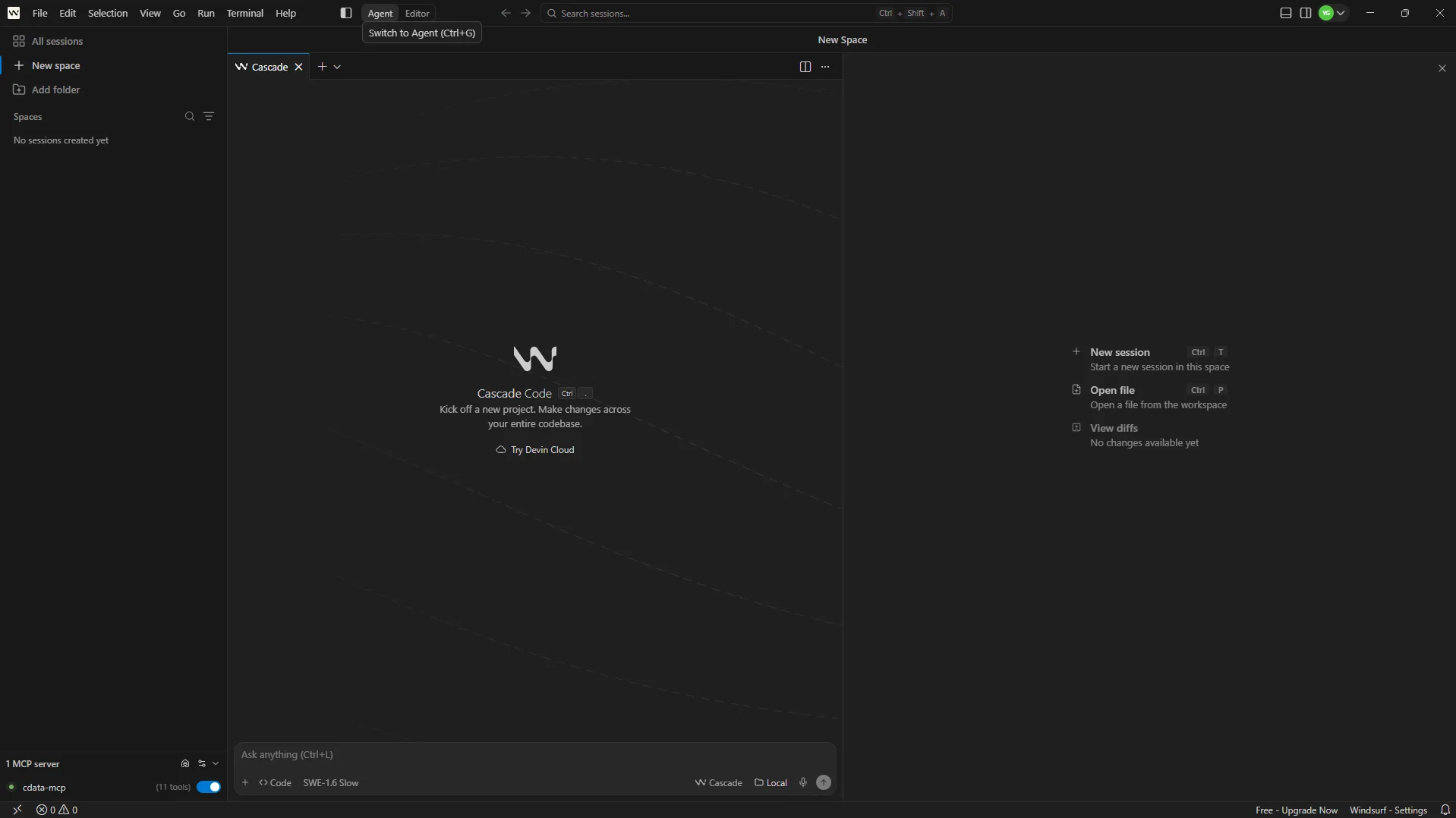
-
以下のようなプロンプトを入力してエージェントとのやり取りを開始:
- cdata-mcp 接続内のすべてのカタログを一覧表示して
- IBM Cloud Object Storage で利用可能なスキーマとテーブルを表示して
- IBM Cloud Object Storage のデータ のテーブルからトップ 5 件のレコードをクエリして
-
Cascade エージェントが Connect AI MCP Server を呼び出し、リアルタイムのIBM Cloud Object Storage のデータを返します
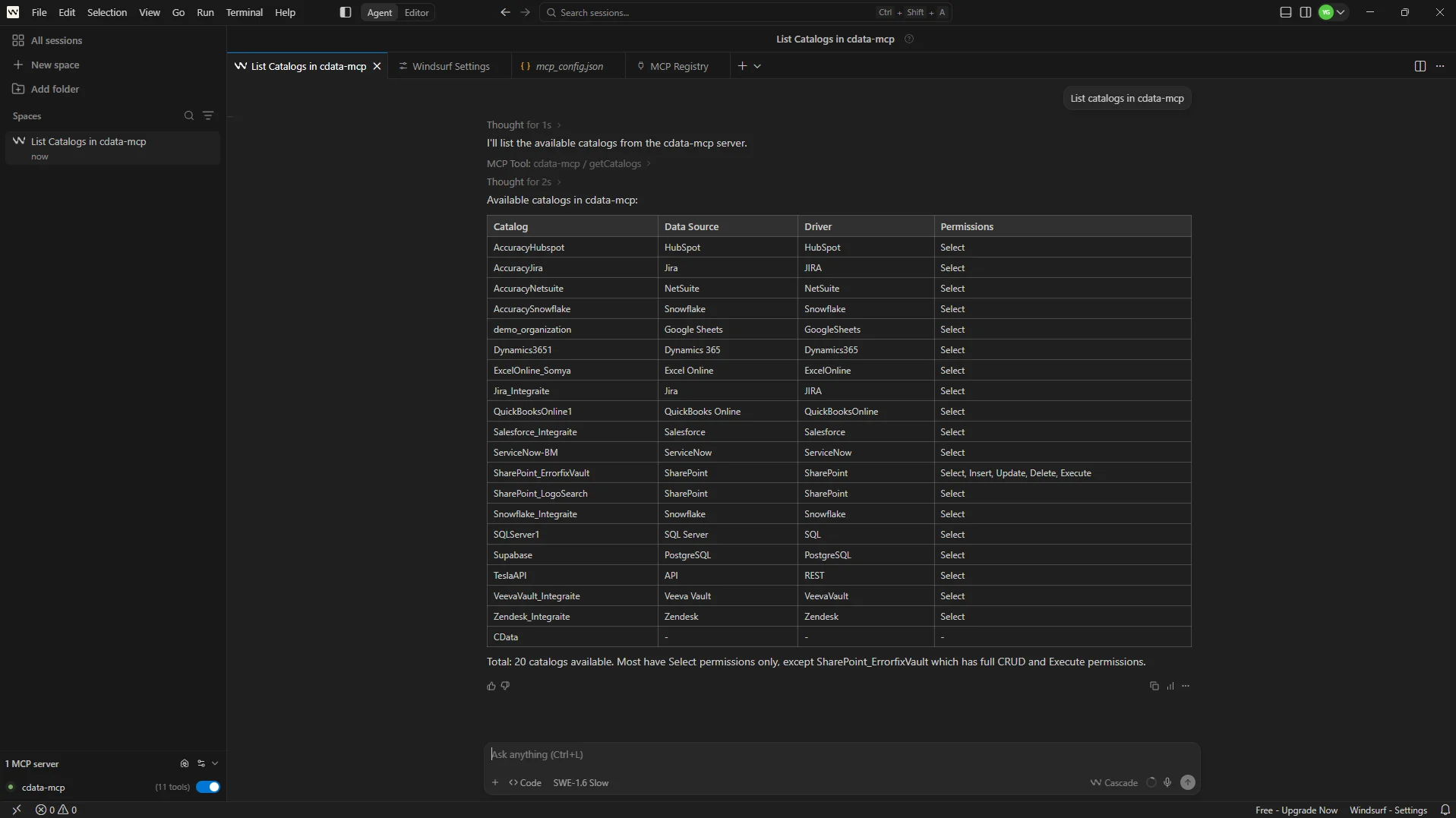
これで、Windsurf IDE が Connect AI MCP Server と通信し、エディタから直接リモート MCP を通じてリアルタイムのIBM Cloud Object Storage のデータを取得できるようになりました。
CData Connect AI を入手
数百種類の SaaS、ビッグデータ、NoSQL データソースに開発ツールから直接アクセスするには、CData Connect AI をお試しください!