







Cline を使用して Visual Studio Code からリアルタイム IBM Cloud Object Storage のデータにアクセスする方法

Cline は IDE 上で動作する自律型コーディングエージェントです。ユーザーの許可を得ながら、ファイルの作成や編集、コマンドの実行、ブラウザの操作などを実行できます。CData MCP Server for IBM Cloud Object Storage と組み合わせることで、IDE から直接 CRM データにリアルタイムでアクセスでき、開発環境を離れることなくリアルタイムのスキーマとレコードを使用してデータ駆動型機能の構築、テスト、検証が行えます。
この記事では、CData MCP Server for IBM Cloud Object Storage を WSL(Windows Subsystem for Linux)で実行し、Windows 上の Visual Studio Code の Cline 拡張機能から接続する方法について説明します。
背景
MCP Server は通常、Claude Desktop などのクライアント向けに設計されています。しかし、Windows の VS Code で Cline 拡張機能を使用してサーバーに接続しようとすると、以下のエラーが発生しました:
MCP error -32000: Connection closed
この問題は、Cline 拡張機能の Windows 版における stdio トランスポート実装の I/O 処理に起因していると考えられます。
- 関連する GitHub Issue: https://github.com/cline/cline/issues/3464
- また、Java や Node などのプロセスを起動する際に、PATH などの環境変数が正しく継承されない場合があります。
前提条件
- Windows に Visual Studio Code がインストールされていること
- VS Code に Cline 拡張機能がインストールおよび設定されていること
- Windows Subsystem for Linux (WSL) がインストールされ、Linux ディストリビューション(Ubuntu など)が動作していること
- WSL に Java 21 以上の JRE がインストールされていること
- Windows に CData MCP Server for IBM Cloud Object Storage がインストールされていること
ステップ 1: IBM Cloud Object Storage で認証(Windows 上)
WSL で MCP Server を実行する前に、Windows 環境で認証フローを完了する必要があります。これにより、必要な資格情報がすべて生成され、適切に保存されます。「CData MCP Server for IBM Cloud Object Storage」を見つけて実行するか、JAR ファイルを実行して設定ウィザードを開きます。
java -jar "C:\Program Files\CData\CData MCP Server for IBM Cloud Object Storage 20XX\lib\cdata.mcp.ibmcloudobjectstorage.jar"
IBM Cloud Object Storage への接続
Cloud Object Storage 接続プロパティの取得・設定方法
Cloud Object Storage に接続する前に、Cloud Object Storage インスタンスを登録してCloud Object Storage API キーとCRN を取得していきます。
Cloud Object Storage の新規インスタンスの登録
IBM Cloud アカウントにCloud Object Storage がまだない場合は、以下の手順に従ってアカウントにCloud Object Storage のインスタンスを作成できます。
- IBM Cloud アカウントにログインします。
- Cloud Object Storage ページに移動して、インスタンス名を指定して「作成」をクリックします。Cloud Object Storage の新規インスタンスにリダイレクトされます。
API キー
API キーは以下の手順で取得できます。
- まずは、IBM Cloud アカウントにログインします。
- API キーページに移動します。
- 中央右隅のIBM Cloud APIキーの作成 をクリックして、新しいAPI キーを作成します。
- ポップアップウィンドウが表示されたら、API キーの名前を指定して作成をクリックします。ダッシュボードからはアクセスできなくなるため、API Key を控えておきましょう。
Cloud Object Storage CRN
デフォルトでは、CData 製品はCloud Object Storage CRN を自動で取得します。ただし、複数のアカウントがある場合は、CloudObjectStorageCRN を明示的に指定する必要があります。この値は、次の2つの方法で取得できます。
- Services ビューをクエリする。これにより、IBM Cloud Object Storage インスタンスとそれぞれのCRN がリストされます。
- IBM Cloud で直接CRN を見つける。これを行うには、IBM Cloud のダッシュボードに移動します。リソースリストで、ストレージからCloud Object Storage リソースを選択してCRN を取得します。
IBM Cloud Object Storage への接続
これで準備は完了です。以下の接続プロパティを設定してください。
- InitiateOAuth:GETANDREFRESH に設定。InitiateOAuth を使うと、OAuth 認証を繰り返す必要がなく、さらに自動でアクセストークンを設定できます。
- ApiKey:セットアップ中に控えたAPI キーを指定。
- CloudObjectStorageCRN(オプション):控えておいたCloud Object Storage のCRN に設定。Cloud Object Storage アカウントが複数ある場合のみ設定する必要があります。
プロパティを設定したら、これで接続設定は完了です。
MCP Server の設定
MCP サーバーに名前を付け(例: cdataibmcloudobjectstorage)、必要な接続プロパティを入力して「Connect」をクリックします。
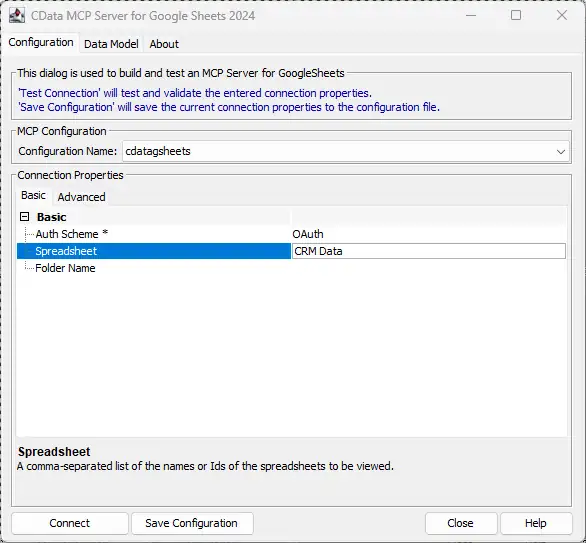
接続に成功すると、以下のディレクトリとファイルが作成されます:
C:\Users\<username>\AppData\Roaming\CData\ibmcloudobjectstorage Provider\
 |-- cdataibmcloudobjectstorage.mcp
 |-- (その他のサポート設定ファイル)
ステップ 2: MCP Server 設定を WSL にコピー
次に、設定フォルダ全体を Windows から WSL 環境にコピーします。
mkdir -p ~/.config/CData/
cp -r /mnt/c/Users/<username>/AppData/Roaming/CData/"ibmcloudobjectstorage Provider" ~/.config/CData/
コピー先のパスが正確に ~/.config/CData/ibmcloudobjectstorage Provider/ と一致していることを確認してください。
ステップ 3: WSL に MCP Server をインストール
Java をインストールし、MCP Server JAR を WSL 内の目的の場所に配置します:
sudo apt update
sudo apt install openjdk-21-jre-headless
sudo mkdir -p /opt/cdata/mcp_ibmcloudobjectstorage/lib
sudo cp /mnt/c/Program\ Files/CData/CData\ Code\ Assist\ MCP\ for\ IBM Cloud Object Storage\ 20XX/lib/cdata.mcp.ibmcloudobjectstorage.jar /opt/cdata/mcp_ibmcloudobjectstorage/lib/
ステップ 4: Cline の設定
次に、wsl コマンドを使用して WSL 内で MCP Server を起動するように Cline 拡張機能を設定します。
以下の内容で cline_mcp_settings.json を作成または更新します:
{
  "mcpServers": {
    "cdataibmcloudobjectstorage": {
      "autoApprove": ["*"],
      "disabled": false,
      "timeout": 60,
      "type": "stdio",
      "command": "wsl",
      "args": [
        "-d",
        "Ubuntu", // インストールされている WSL ディストリビューション名に置き換えてください
        "--",
        "/usr/bin/java",
        "-jar",
        "/opt/cdata/mcp_ibmcloudobjectstorage/lib/cdata.mcp.ibmcloudobjectstorage.jar",
        "cdataibmcloudobjectstorage"
      ],
      "env": {
        "JAVA_TOOL_OPTIONS": "-Xmx2g"
      }
    }
  }
}
注意: Ubuntu を実際の WSL ディストリビューション名(例: Ubuntu-22.04)に置き換えてください。PowerShell または CMD で wsl -l を実行して確認できます。
ステップ 5: Cline でリアルタイムデータを操作
Visual Studio Code 内から、Cline 拡張機能を通じて MCP コマンドを実行できるようになりました。
cdataibmcloudobjectstorage_get_tables
cdataibmcloudobjectstorage_get_columns Objects
正しく設定されていれば、これらのコマンドは利用可能な IBM Cloud Object Storage オブジェクトとメタデータのリストを返し、CRM スキーマをリアルタイムで操作できます。
以下のような自然言語プロンプトを試してみてください:
- 「新しい IBM Cloud Object Storage Lead を作成する React フォームを生成してください。」
- 「今四半期にクローズした Opportunities を取得する Python 関数を作成してください。」
AI とデータを今すぐ接続しましょう!
CData MCP Server for IBM Cloud Object Storage を無料でダウンロードして、AI ツールに開発中のリアルタイム IBM Cloud Object Storage のデータ へのスキーマ対応アクセスを提供しましょう。本番環境への移行準備が整ったら、CData IBM Cloud Object Storage Drivers がエンタープライズグレードのパフォーマンス、セキュリティ、信頼性を備えた同等の SQL ベースアクセスを提供します。
CData MCP Server を使用すると、LLM からリアルタイムのエンタープライズデータをこれまで以上に簡単に操作できます。この技術を実際に体験するには、30 日間の無料トライアルをダウンロードするか、CData コミュニティにアクセスして、洞察を共有したり、質問したり、エンタープライズ対応 AI の未来を一緒に形作りましょう。
