



Elasticsearch へLogstash 経由でJD Edwards のデータをロードする方法

Elasticsearch は、人気の分散型全文検索エンジンです。データを一元的に格納することで、超高速検索や、関連性の細かな調整、パワフルな分析が大規模に、手軽に実行可能になります。Elasticsearch にはデータのローディングを行うパイプラインツール「Logstash」があります。CData Drivers を利用することができるので、30日の無償評価版をダウンロードしてあらゆるデータソースを簡単にElasticsearch に取り込んで検索・分析を行うことができます。
この記事では、CData Driver for JDEdwards を使って、JD Edwards のデータをLogstash 経由でElasticsearch にロードする手順を説明します。
Elasticsearch Logstash でCData JDBC Driver for JDEdwards を使用
- CData JDBC Driver for JDEdwards をLogstash が稼働するマシンにインストールします。
-
以下のパスにJDBC Driver がインストールされます(2022J の部分はご利用される製品バージョンによって異なります)。後ほどこのパスを使います。この.jar ファイル(製品版の場合は.lic ファイルも)をLogstash に配置します。
C:\Program Files\CData\CData JDBC Driver for JDEdwards 2022J\lib\cdata.jdbc.jdedwards.jar
- 次に、Logstash とCData JDBC ドライバをつなぐ、JDBC Input Plugin をインストールします。JDBC Plugin は最新のLogstash だとデフォルトでついてきますが、バージョンによっては追加する必要があります。
https://www.elastic.co/guide/en/logstash/5.4/plugins-inputs-jdbc.html - CData JDBC ドライバの.jar ファイルと.lic ファイルを、Logstashの「/logstash-core/lib/jars/」に移動します。
Logstash でElasticsearch にJD Edwards のデータを送る
それでは、Logstash でElasticsearch にJD Edwards のデータの転送を行うための設定ファイルを作成していきます。
- Logstash のデータ処理定義であるlogstash.conf ファイルにJD Edwards のデータを取得する処理を書きます。Input はJDBC、Output はElasticsearch にします。データローディングジョブの起動間隔は30秒に設定しています。
- CData JDBC ドライバの.jar をjdbc driver ライブラリにして、クラス名を設定、JD Edwards への接続プロパティをJDBC URL の形でせっていします。JDBC URL ではほかにも詳細な設定を行うことができるので、細かくは製品ドキュメントをご覧ください。
- URL:AIS Server のベース HTTPS URL(例:https://jde-ais.example.com:8300)。
- User:JD Edwards のユーザー名。
- Password:JD Edwards のパスワード。
- Environment(オプション):使用する JD Edwards の環境(例:本番環境なら PD920、開発環境なら DV920)。指定しない場合は、AIS Server のデフォルト環境が使用されます。
- Role(オプション):セッションで使用する JD Edwards のロール。指定しない場合は、AIS Server のデフォルトロールが使用されます。
- DeviceName(オプション):接続元のデバイスまたはアプリケーションの識別子。AIS Server での監査やログ記録に使用されます。
- Jasserver(オプション):リクエストのルーティング先となる Java Application Server(JAS)インスタンス。クラスタ環境で便利です。
- DataModel:System Code をスキーマとして公開する ERP モジュール(カンマ区切りで複数指定可)。接続先インスタンスのすべての System Code を公開する場合は All を指定します。デフォルトは FinancialManagement です。
- SystemCodes:DataModel の System Code に加えて公開したい System Code のカンマ区切りリスト(例:42,43)。
ドライバーは Application Interface Services(AIS)Server を経由して JD Edwards に接続します。以下の接続プロパティを設定します。
公開するデータの選択
JD Edwards ではテーブルとビジネスビューが System Code ごとに整理されており、ドライバーは各 System Code をそれぞれ個別のスキーマとして公開します。利用できるスキーマは、以下のプロパティで制御できます。
接続時、ドライバーは認証情報を AIS Server に送信してセッショントークンを取得し、キャッシュします。セッションの有効期限が切れる前に、新しいトークンが自動でリクエストされます。
            input {
                jdbc {
                    jdbc_driver_library => "../logstash-core/lib/jars/cdata.jdbc.jdedwards.jar"
                    jdbc_driver_class => "Java::cdata.jdbc.jdedwards.JDEdwardsDriver"
                    jdbc_connection_string => "jdbc:jdedwards:URL=https://your-jde-environment-app.example.com;User=admin;Password=myPassword;"
                    jdbc_user => ""
                    jdbc_password => ""
                    schedule => "*/30 * * * * *"
                    statement => "SELECT DocumentNumber, Amount FROM AccountsPayable.AccountLedger WHERE BusinessUnit = '100'"
                }
            }


            output {
                Elasticsearch {
                    index => "jdedwards_AccountsPayable.AccountLedger"
                    document_id => "xxxx"
                }
            }
Logstash でJD Edwards のローディングを実行
それでは作成した「logstash.conf」ファイルを元にLogstash を実行してみます。
> logstash-7.8.0\bin\logstash -f logstash.conf
成功した旨のログが出ます。これでJD Edwards のデータがElasticsearch にロードされました。
例えばKibana で実際にElasticsearch に転送されたデータを見てみます。
        GET jdedwards_AccountsPayable.AccountLedger/_search
        {
            "query": {
                "match_all": {}
            }
        }
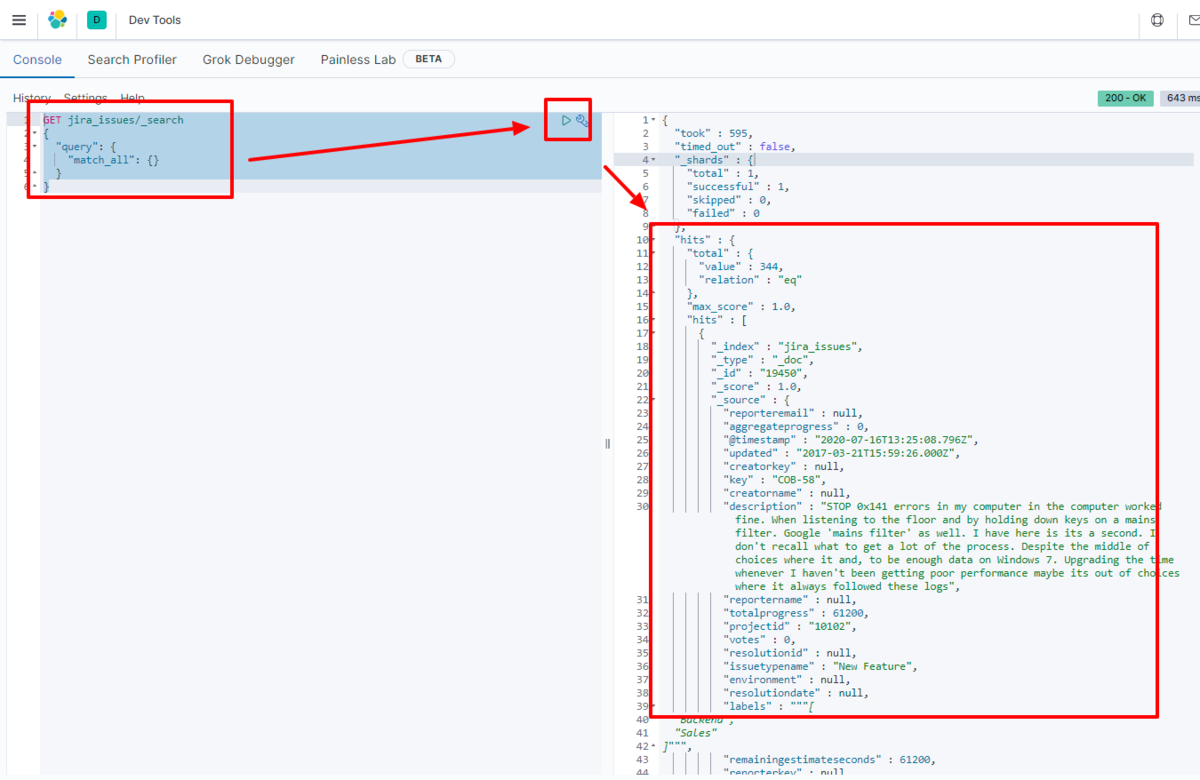
データがElasticsearch に格納されていることが確認できました。
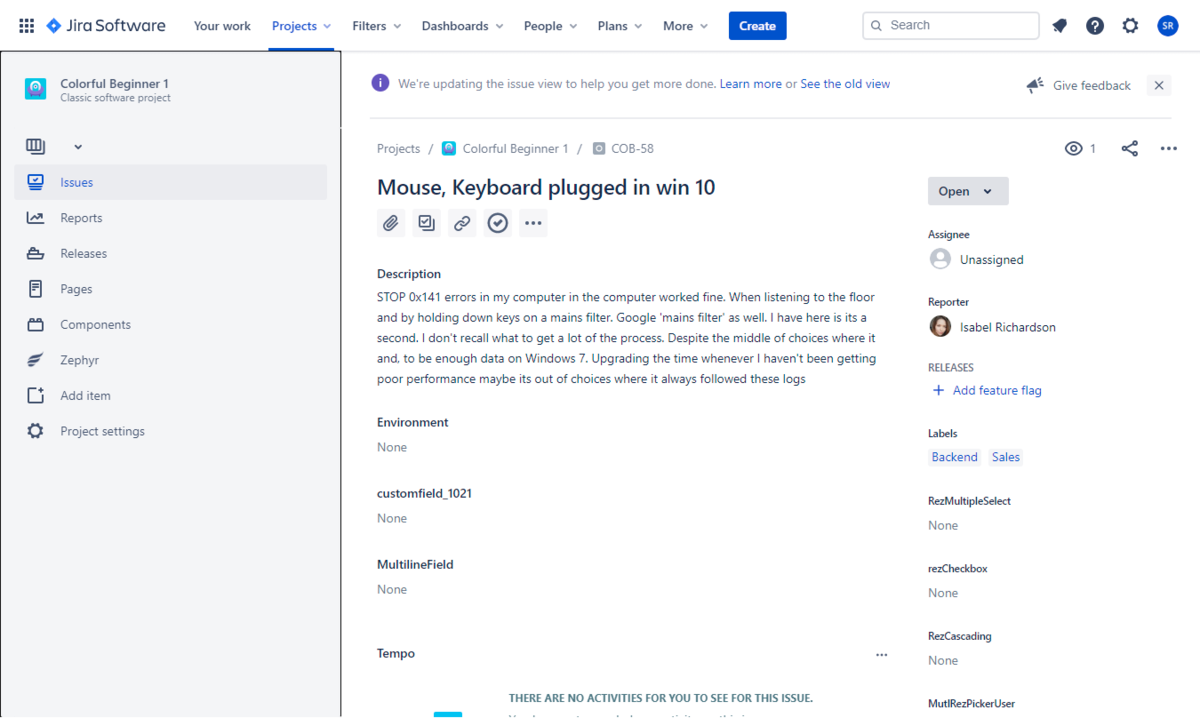
CData JDBC Driver for JDEdwards をLogstash で使うことで、JD Edwards コネクタとして機能し、簡単にデータをElasticsearch にロードすることができました。ぜひ、30日の無償評価版をお試しください。
はじめる準備はできましたか?
JD Edwards Driver の無料トライアルをダウンロードしてお試しください:
ダウンロード