



Informatica Enterprise Data Catalog で JD Edwards のデータ を追加

Informatica は、データの転送と変換を行うための強力で洗練された手段を提供します。CData JDBC Driver for JD Edwards を使用すると、業界標準に準拠したドライバーを通じて Informatica Enterprise Data Catalog とシームレスに連携できます。このチュートリアルでは、あらゆる環境で JD Edwards データを分類・整理する方法を説明します。
JDBC ドライバーのロード
JDBC ドライバーをロードするには:
- Informatica が動作しているホストに JDBC ドライバーをインストールします。この記事では、ドライバーが cdata.jdbc.jdedwards.JDEdwardsDriver にインストールされていることを前提としています。
- JDBC インストールディレクトリに移動し、ドライバーとそのライセンスファイルを含む genericJDBC.zip という名前の zip ファイルを作成します。
- genericJDBC.zip ファイルを Informatica 内の Catalog Service ディレクトリに移動します。この記事では、Informatica が /opt/informatica にインストールされていることを前提としています。このフォルダでの作業には、おそらく root 権限が必要です。続行する前に、su または sudo で root に切り替えてください。
- zip ファイルを展開するために、カスタムデプロイメント設定を編集します。
- Admin コンソールから Catalog Service をリフレッシュします。
$ java -jar setup.jar
$ cd ~/cdata-jdbc-driver-for-jdedwards/lib
$ zip genericJDBC.zip cdata.jdbc.jdedwards.jar cdata.jdbc.jdedwards.lic
# mv genericJDBC.zip /opt/informatica/services/CatalogService/ScannerBinaries
# cd /opt/informatica/services/CatalogService/ScannerBinaries/CustomDeployer/
# nano scannerDeployer.xml
既存の ExecutionContextProperty ノードを展開した後、以下の内容で新しい ExecutionContextProperty ノードを追加します。
<ExecutionContextProperty
    isLocationProperty="true"
    dependencyToUnpack="genericJDBC.zip">
<PropertyName>JDBCScanner_DriverLocation</PropertyName>
<PropertyValue>scanner_miti/genericJDBC/Drivers</PropertyValue>
</ExecutionContextProperty>
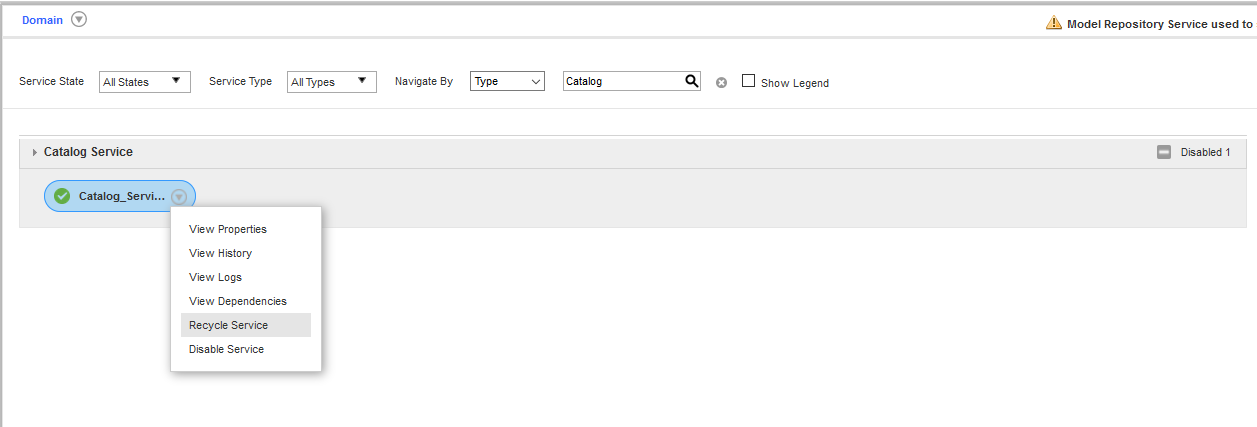
JDBC リソースの設定
JDBC リソースを設定するには:
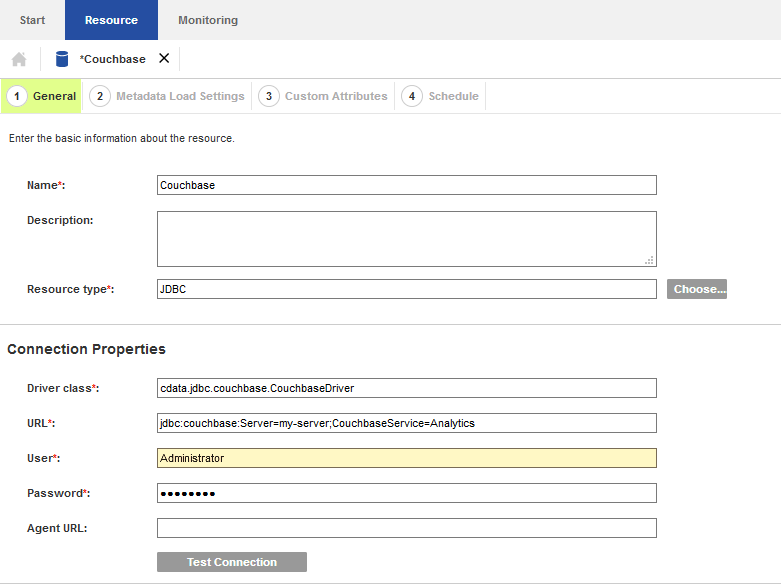
- Catalog 管理画面を開き、以下のプロパティで新しい JDBC リソースを追加します:
- Driver Class: cdata.jdbc.jdedwards.JDEdwardsDriver
- URL: jdbc.jdedwards:URL=https://your-jde-environment-app.example.com;User=admin;Password=myPassword;
- URL:AIS Server のベース HTTPS URL(例:https://jde-ais.example.com:8300)。
- User:JD Edwards のユーザー名。
- Password:JD Edwards のパスワード。
- Environment(オプション):使用する JD Edwards の環境(例:本番環境なら PD920、開発環境なら DV920)。指定しない場合は、AIS Server のデフォルト環境が使用されます。
- Role(オプション):セッションで使用する JD Edwards のロール。指定しない場合は、AIS Server のデフォルトロールが使用されます。
- DeviceName(オプション):接続元のデバイスまたはアプリケーションの識別子。AIS Server での監査やログ記録に使用されます。
- Jasserver(オプション):リクエストのルーティング先となる Java Application Server(JAS)インスタンス。クラスタ環境で便利です。
- DataModel:System Code をスキーマとして公開する ERP モジュール(カンマ区切りで複数指定可)。接続先インスタンスのすべての System Code を公開する場合は All を指定します。デフォルトは FinancialManagement です。
- SystemCodes:DataModel の System Code に加えて公開したい System Code のカンマ区切りリスト(例:42,43)。
- Username: user
- Password: password
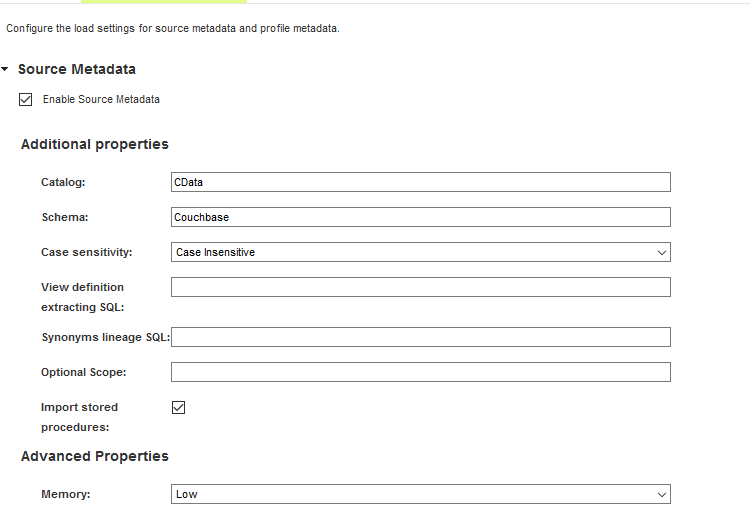
- 少なくとも1つのソースメタデータスキャンを実行するために、メタデータオプションを設定します。このスキャンでは、ドライバーを使用してサービス経由で利用可能なテーブル、ビュー、ストアドプロシージャを特定します。
- Source Metadata: このオプションを有効にします。
- Catalog: マルチカタログのデータソースの場合は、適切なカタログに設定します。それ以外の場合は、CData に設定します。
- Schema: マルチスキーマのデータソースの場合は、適切なスキーマに設定します。それ以外の場合は、サービス名(例:Couchbase)に設定します。
- Case-sensitivity: 通常、このオプションは無効にしてください。大文字と小文字を区別するデータソースの場合のみ有効にします。
- Import stored procedures: テーブルやビューに加えてストアドプロシージャの定義もインポートしたい場合は、これを有効にします。
- ドライバーの設定を完了し、オプションでカスタム属性とスキャナースケジュールを設定します。
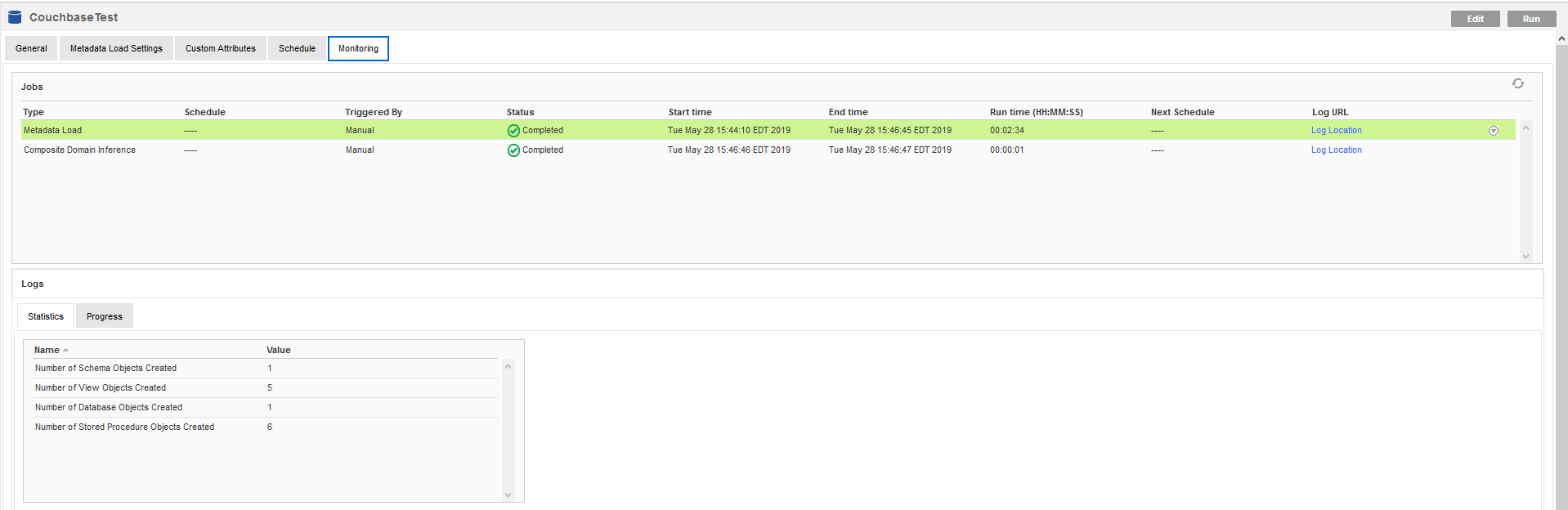
- Monitoring タブに移動し、Run をクリックしてメタデータスキャンを実行します。データソースによっては、数分かかる場合があります。
ドライバーは Application Interface Services(AIS)Server を経由して JD Edwards に接続します。以下の接続プロパティを設定します。
公開するデータの選択
JD Edwards ではテーブルとビジネスビューが System Code ごとに整理されており、ドライバーは各 System Code をそれぞれ個別のスキーマとして公開します。利用できるスキーマは、以下のプロパティで制御できます。
接続時、ドライバーは認証情報を AIS Server に送信してセッショントークンを取得し、キャッシュします。セッションの有効期限が切れる前に、新しいトークンが自動でリクエストされます。
組み込みの接続文字列デザイナー
JDBC URL の構築については、JD Edwards JDBC Driver に組み込まれている接続文字列デザイナーを使用してください。.jar ファイルをダブルクリックするか、コマンドラインから .jar ファイルを実行します。
java -jar cdata.jdbc.jdedwards.jar
接続プロパティを入力し、接続文字列をクリップボードにコピーします。

JDBC URL を設定する際に、Max Rows 接続プロパティも設定することをお勧めします。これにより返される行数が制限され、レポートやビジュアライゼーションの設計時にパフォーマンスを向上させることができます。
一般的な追加の接続文字列プロパティは以下のとおりです:
JDBC;MSTR_JDBC_JAR_FOLDER=PATH\TO\JAR\;DRIVER=cdata.jdbc.jdedwards.JDEdwardsDriver;URL={jdbc:jdedwards:URL=https://your-jde-environment-app.example.com;User=admin;Password=myPassword;};
Username と Password プロパティは、使用するドライバーが必要としない場合でも必須です。その場合は、代わりにプレースホルダー値を入力してください。
必要に応じて、他のメタデータスキャナーも有効にできます。
スキャンが完了すると、すべてのメタデータオブジェクトの概要と Metadata Load ジョブのステータスが表示されます。エラーが発生した場合は、ジョブの Log Location リンクを開いて、Informatica またはドライバーが報告したエラーを確認できます。
検出されたメタデータの確認
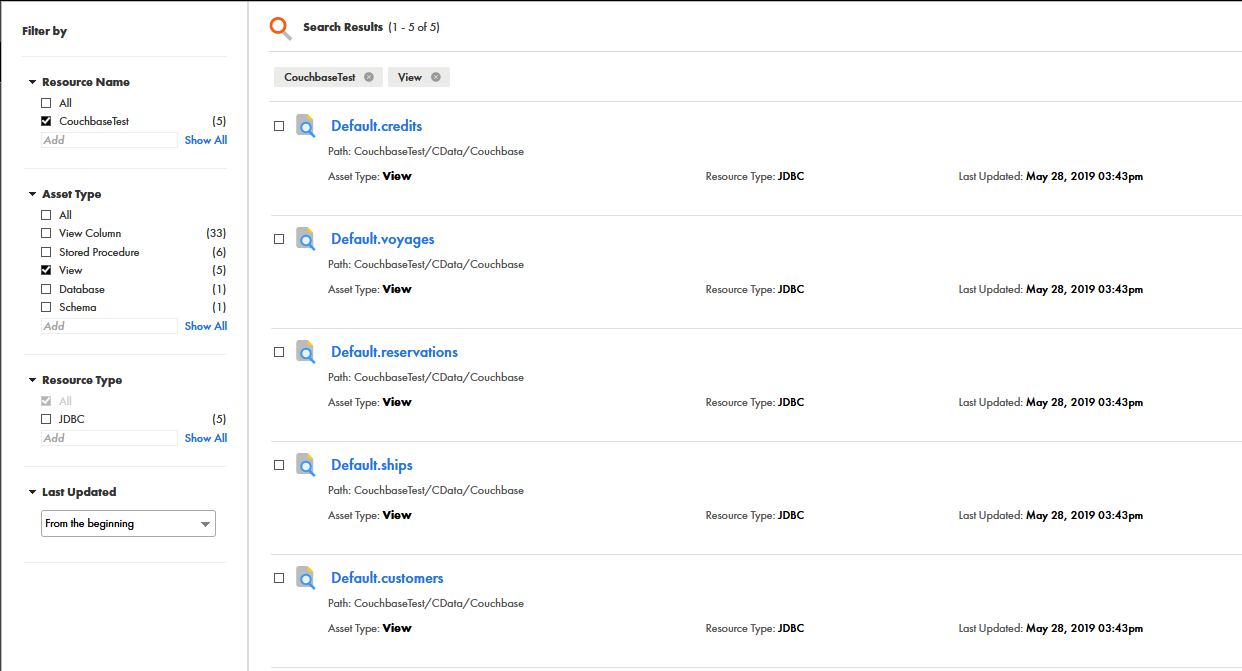
Catalog Service ブラウザを開いて、データソースから抽出されたメタデータを表示します。メタデータスキャナーの設定時に選択したオプションに応じて、定義したリソースのテーブル、ビュー、ストアドプロシージャの任意の組み合わせが表示されます。
はじめる準備はできましたか?
JD Edwards Driver の無料トライアルをダウンロードしてお試しください:
ダウンロード