



RPA ツールBizRobo! でJD Edwards に連携したフローを作成する

BizRobo! はRPAテクノロジーズ株式会社が提供する低コストかつスモールスタートで利用できるRPA ツールです。
この記事では、BizRobo! に備わっているJDBC インターフェースと CData JDBC Driver for JDEdwards を組み合わせることによりBizRobo! でJD Edwards
データを活用した自動化フローを作成する方法を紹介します。
BizRobo! 環境の構成
はじめるにあたりBizRobo! 側の環境を用意しておきます。
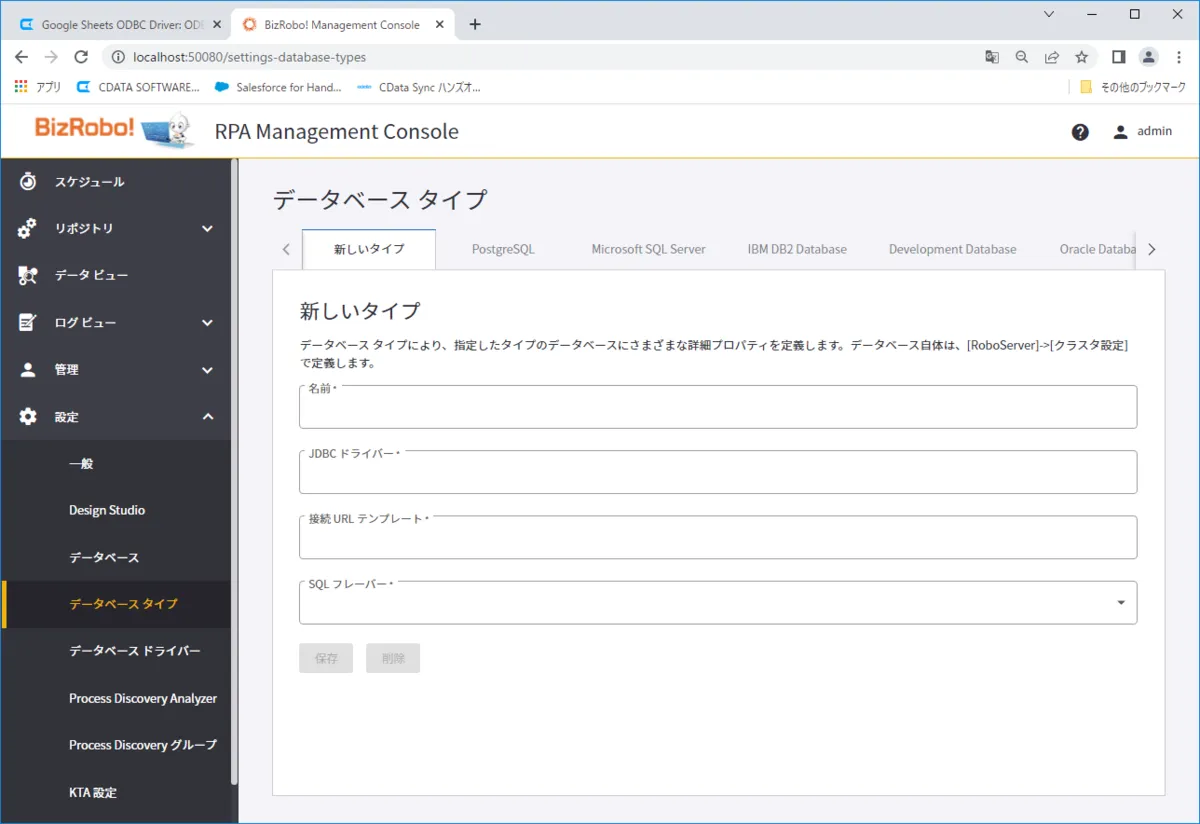
- 今回は検証にあたって、BizRobo! Basic を利用しました。JDBC Driver のアップロードに「BizRobo! Management Console」を利用するためです。
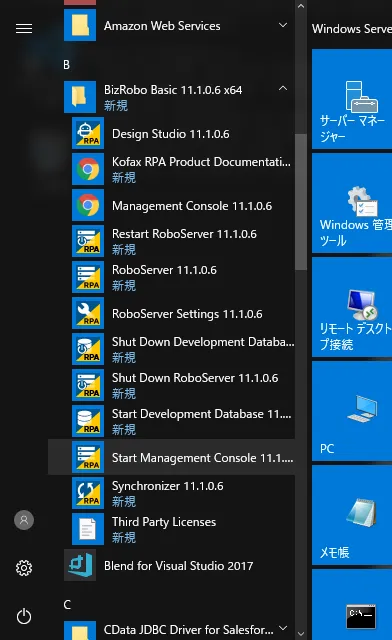
- 「BizRobo! Management Console」にアクセスするために、あらかじめBizRobo! Basic がインストールされたサーバー上で「Start Management Console」を実行しておきましょう。
CData JDBC Driver for JDEdwards のインストール
続いてCData JDBC Driver for JDEdwards をBizRobo! と同じマシンにインストールします。
-
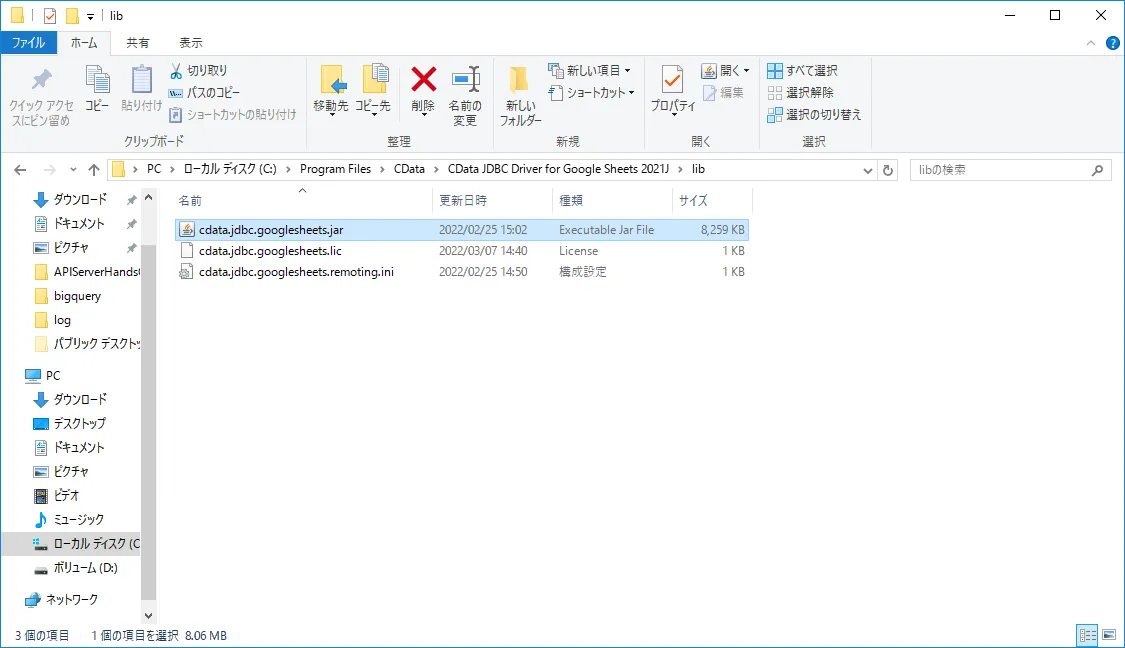
以下のパスにJDBC Driver がインストールされます。
C:\Program Files\CData\CData JDBC Driver for JDEdwards 20xxJ\lib\cdata.jdbc.jdedwards.jar
- 続いて、接続用の文字列を取得するために、CData JDBC Driverの接続ユーティリティを利用しましょう。対象の「cdata.jdbc.jdedwards.jar」を実行します。
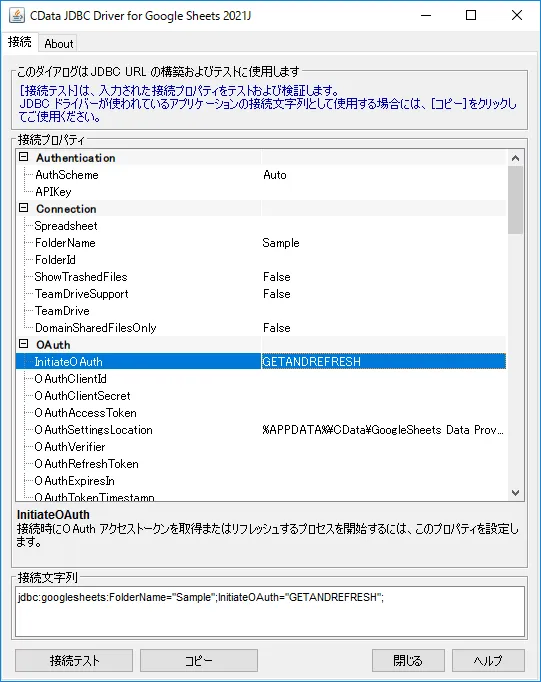
- 以下のような接続テストツールが立ち上がるので必要なプロパティを指定し接続テストを実行します。入力した接続文字列はあとで利用するので控えておきましょう。
URL:jdbc:jdedwards:URL=https://your-jde-environment-app.example.com;User=admin;Password=myPassword; - また、事前に DbVisualizer のようなJDBC の接続ツールでどのようなデータが取得できるか確認しておくのがおすすめです。
-
ドライバーは Application Interface Services(AIS)Server を経由して JD Edwards に接続します。以下の接続プロパティを設定します。
- URL:AIS Server のベース HTTPS URL(例:https://jde-ais.example.com:8300)。
- User:JD Edwards のユーザー名。
- Password:JD Edwards のパスワード。
- Environment(オプション):使用する JD Edwards の環境(例:本番環境なら PD920、開発環境なら DV920)。指定しない場合は、AIS Server のデフォルト環境が使用されます。
- Role(オプション):セッションで使用する JD Edwards のロール。指定しない場合は、AIS Server のデフォルトロールが使用されます。
- DeviceName(オプション):接続元のデバイスまたはアプリケーションの識別子。AIS Server での監査やログ記録に使用されます。
- Jasserver(オプション):リクエストのルーティング先となる Java Application Server(JAS)インスタンス。クラスタ環境で便利です。
公開するデータの選択
JD Edwards ではテーブルとビジネスビューが System Code ごとに整理されており、ドライバーは各 System Code をそれぞれ個別のスキーマとして公開します。利用できるスキーマは、以下のプロパティで制御できます。
- DataModel:System Code をスキーマとして公開する ERP モジュール(カンマ区切りで複数指定可)。接続先インスタンスのすべての System Code を公開する場合は All を指定します。デフォルトは FinancialManagement です。
- SystemCodes:DataModel の System Code に加えて公開したい System Code のカンマ区切りリスト(例:42,43)。
接続時、ドライバーは認証情報を AIS Server に送信してセッショントークンを取得し、キャッシュします。セッションの有効期限が切れる前に、新しいトークンが自動でリクエストされます。
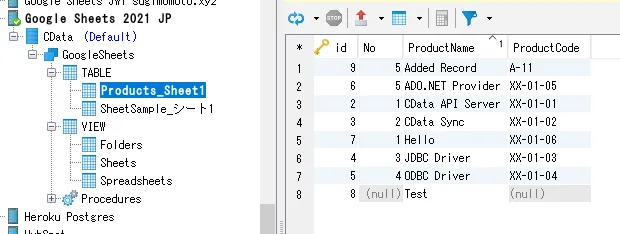
BizRobo! にJDBC Driver をアップするために lic ファイルを調整
併せてCData JDBC ドライバのライセンスファイルをBizRobo! にアップロードするために少し追加の作業を実施します。
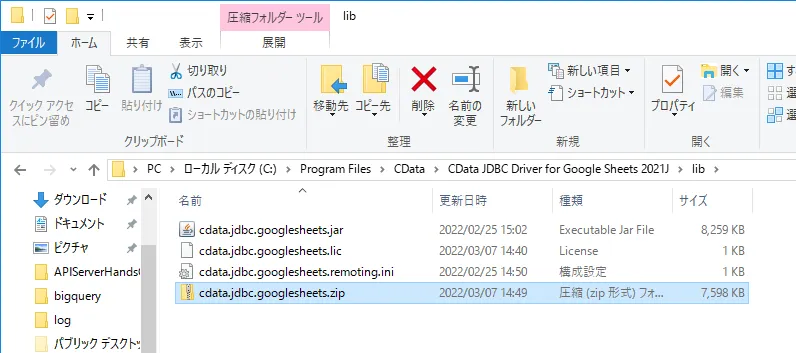
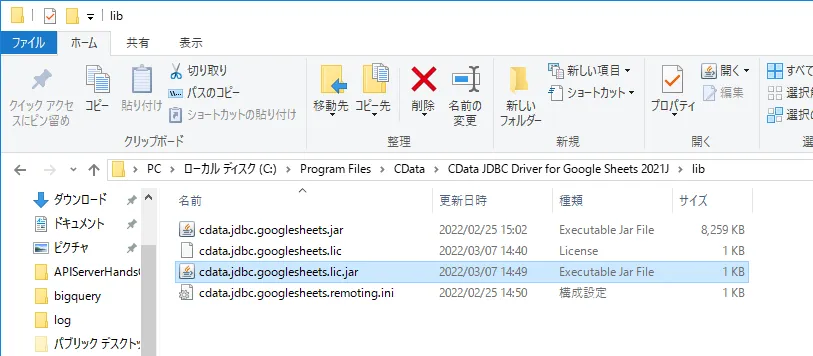
- 「lib」フォルダに存在する「cdata.jdbc.jdedwards.lic」ファイルをZIPに圧縮し
- 名前を「cdata.jdbc.jdedwards.lic.jar」に変更しておきます。これでBizRobo! にアップロードできるようになります。
BizRobo! Managmenet Console にJDBC Driver をアップロード
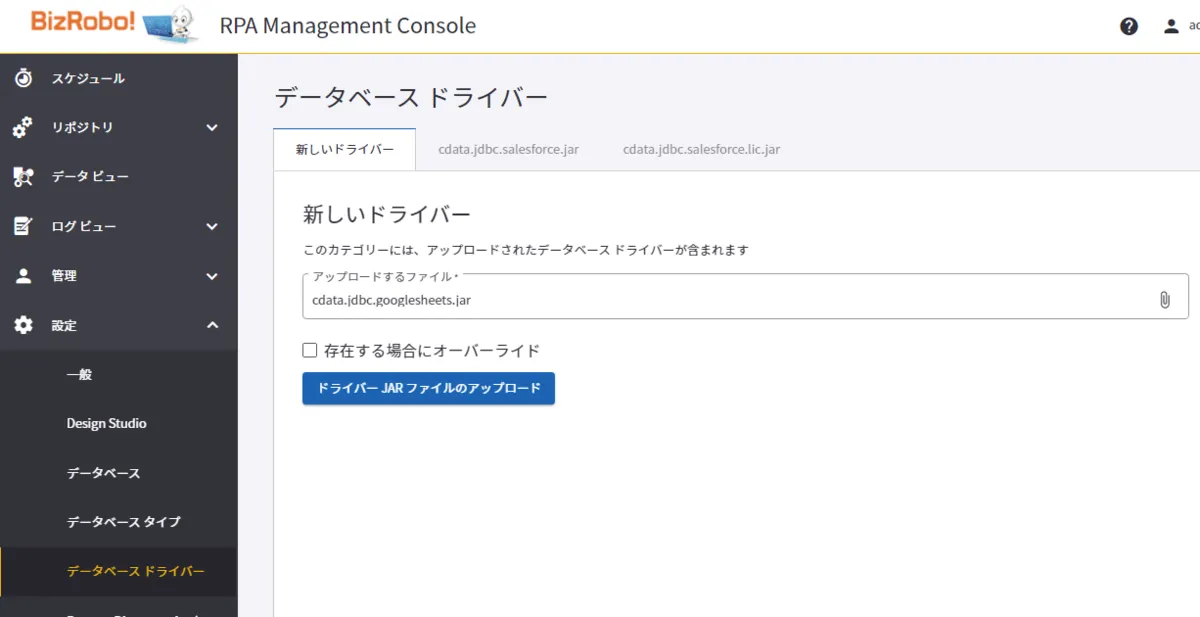
それでは「BizRobo! Managmenet Console」でCData JDBC ドライバを利用できるように設定を進めていきましょう。
- 「設定」→「データベース ドライバー」から「cdata.jdbc.jdedwards.jar」、「cdata.jdbc.jdedwards.lic.jar」2つのファイルをアップロードします。
- CData JDBC ドライバのアップロードが完了したら「データベースタイプ」で接続設定を追加しましょう。「設定」→「データベース タイプ」から「新しいタイプ」として以下の情報を入力し保存します。
名前: 例)CData JDBC Driver
JDBC ドライバー:cdata.jdbc.jdedwards.JDEdwardsDriver
接続URL テンプレート:jdbc:jdedwards:URL=https://your-jde-environment-app.example.com;User=admin;Password=myPassword;
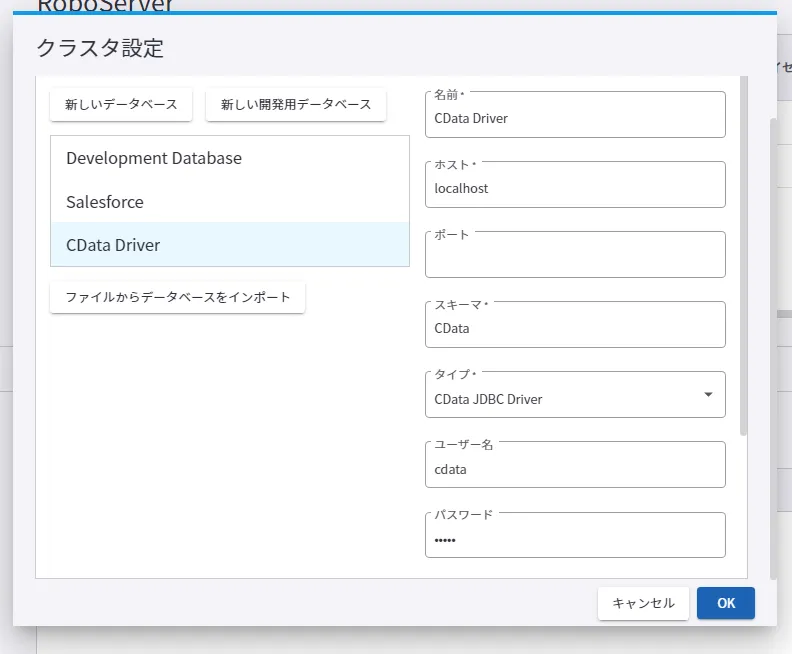
SQLフレーバー:PostgreSQL - 続いて対象のクラスタにデータベース接続を追加します。「管理」→「RoboServer」から対象のクラスタの「クラスタ設定」を開きます。
- 「新しいデータベース」をクリックし各種情報を指定します。この際、明示的な指定が必要なものは「タイプ」だけです。ここで先ほど作成したデータベースタイプを入力します。
それ以外の情報は内部的には利用しないので、任意の文字列を入力してもらって構いません。 - これで設定を反映させれば対象のクラスタでCData JDBC ドライバが利用できるようになります。


データベース設定をプロジェクトに追加
Design Studio を立ち上げて、ロボットを作成するためのプロジェクト側の準備を進めていきましょう。
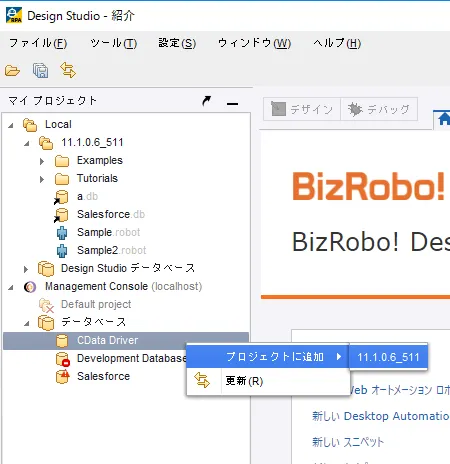
- 「BizRobo! Managmenet Console」で追加したデータベース設定は Design Studio のデータベース一覧に表示されるのでここから右クリックで「プロジェクトに追加」から対象の環境に追加します。
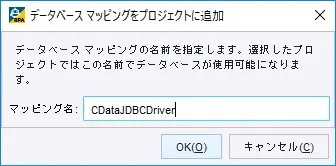
- 任意のマッピング名で追加します。
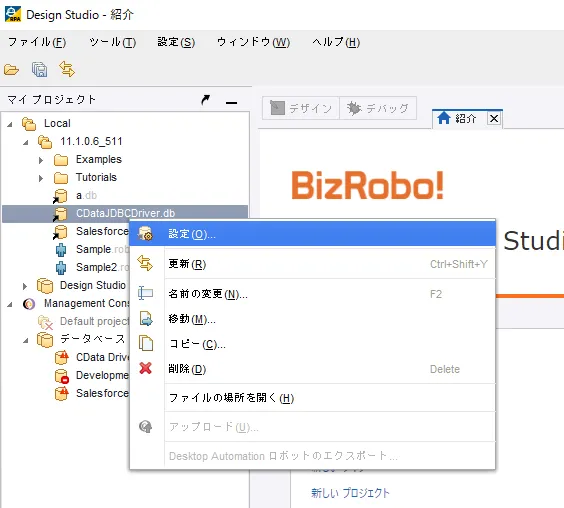
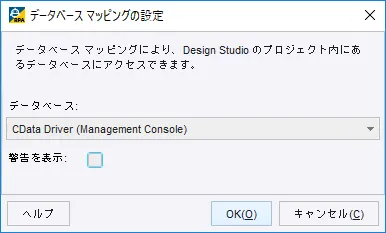
- ちなみにデフォルトでは警告メッセージが表示されてしまうので、追加したデータベース マッピングの「設定」から
- 「警告を表示」のチェックを外しておくと良いです。
データを格納するためのタイプを追加
続いて、取得したデータを変数に適切に追加するために、「タイプ」を作成しましょう。
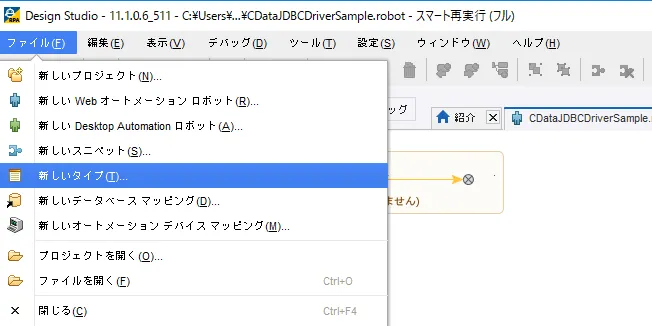
- メニューの「ファイル」→「新しいタイプ」をクリックし
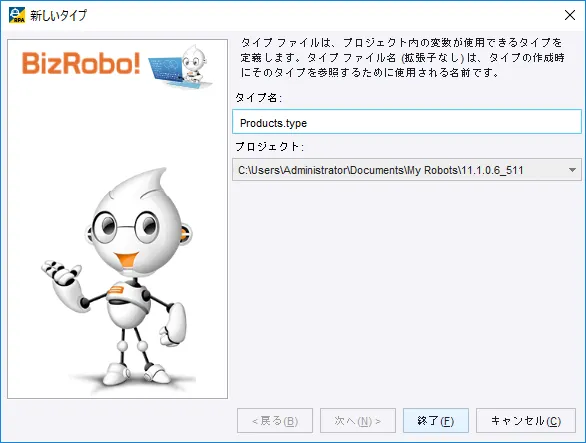
- 任意のタイプ名で作成します。
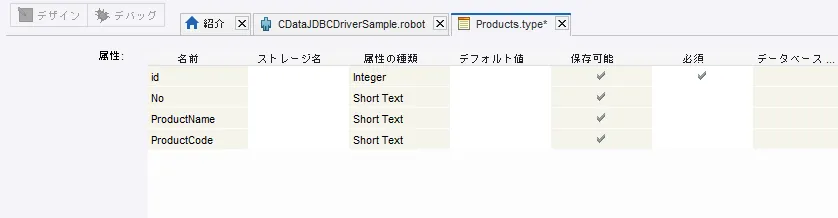
- あとは下記のように各種項目を定義します。
新しいWeb オートメーションロボットを追加
実際にロボットの作成を開始します。
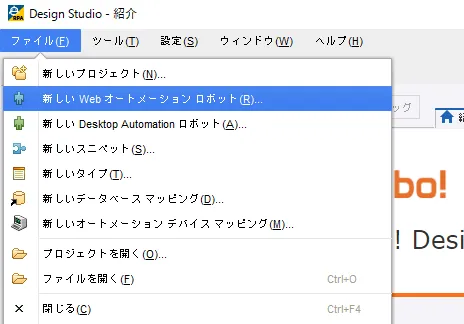
- 「メニュー」から「新しい Web オートメーションロボット」を選択し
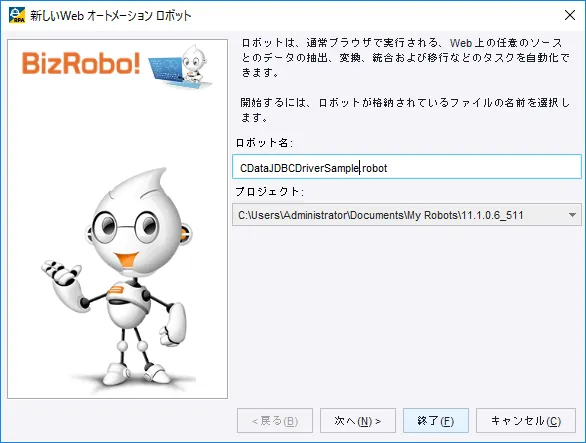
- 任意の名称で作成します。
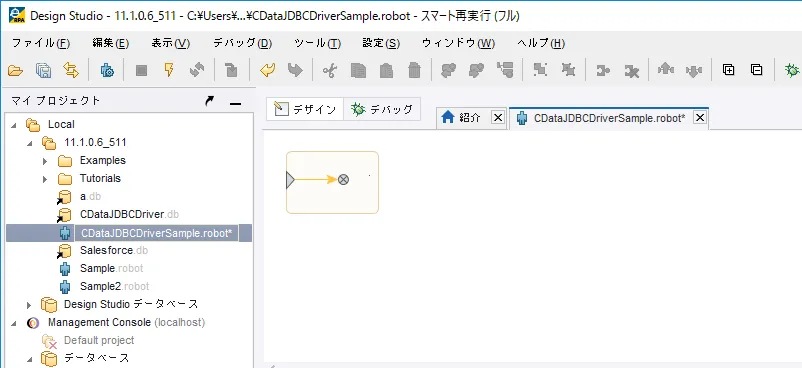
- これで以下のようにデフォルトのロボットが作成され、フローのデザイン画面が表示されます。
変数の準備
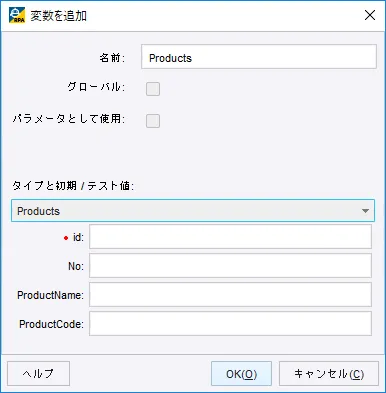
取得したデータを格納する変数を設定します。
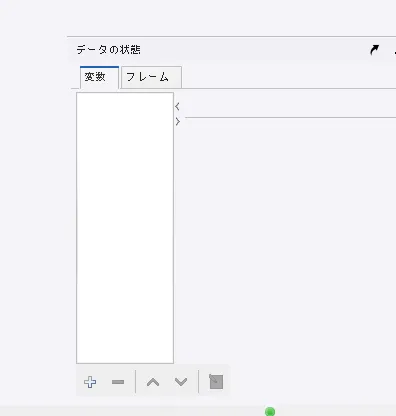
- 以下の変数画面から「+」ボタンをクリックし
- 先ほど作成したタイプを元に変数を追加します。
データベース照会アクションを追加
変数を追加したら、実際にCData JDBC ドライバ経由でデータを取得するアクションを追加します。
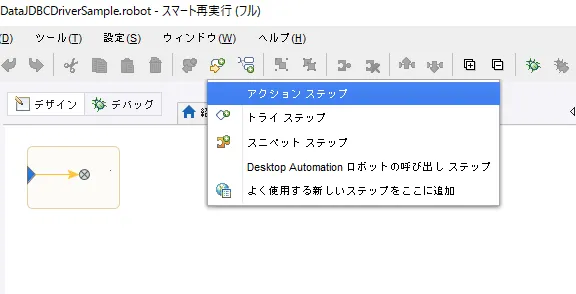
- デザイン画面から「アクション ステップ」を追加し
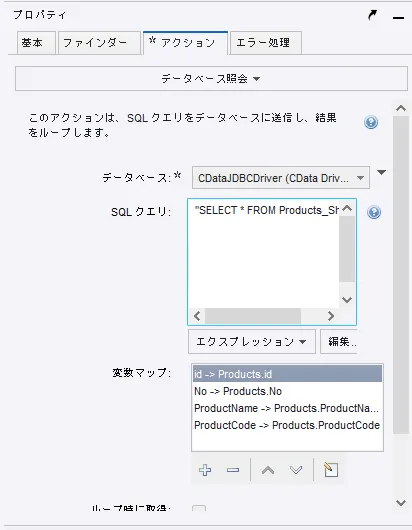
- アクションの一覧から「データベース照会」を選択します。「データベース」で先ほど登録したデータベースマッピングを選択し、SQL クエリの欄にデータを取得するためのクエリを入力します。
最後に変数マップとして先ほど登録したタイプ変数にSQL クエリで取得できる各項目をマッピングします。
CSV 出力フローを追加
取得したデータはBizRobo! の機能を使って、自由に処理できます。
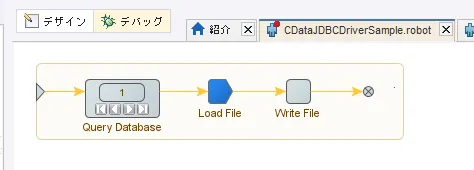
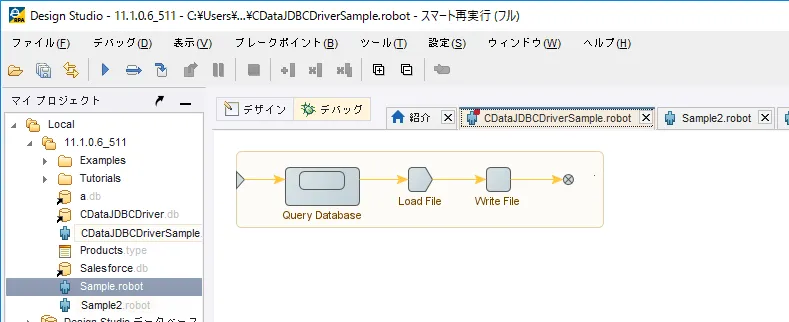
- 今回は試しにCSV データとして出力を行ってみました。詳細な手順は省略しますが、フローの作成方法はBizRobo! のマニュアルを参考に作成しています。
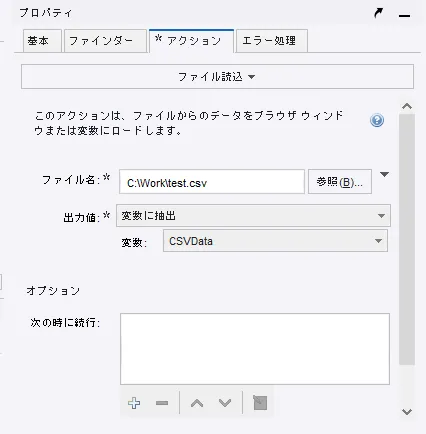
- 対象のCSV ファイルを読み込むアクションを追加し、LongText の変数に格納します。
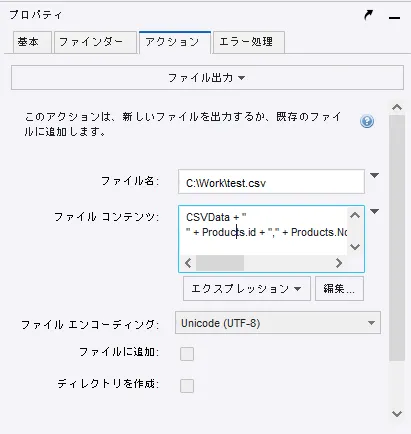
- そのCSV ファイルデータを元に、レコードを1行づつ追加するファイル出力アクションを設定しました。
デバッグして実際に動かしてみる
これでロボットが完成です。それでは実際に動かしてみましょう。
- デバッグ画面に移動して、「実行」ボタンをクリックします。
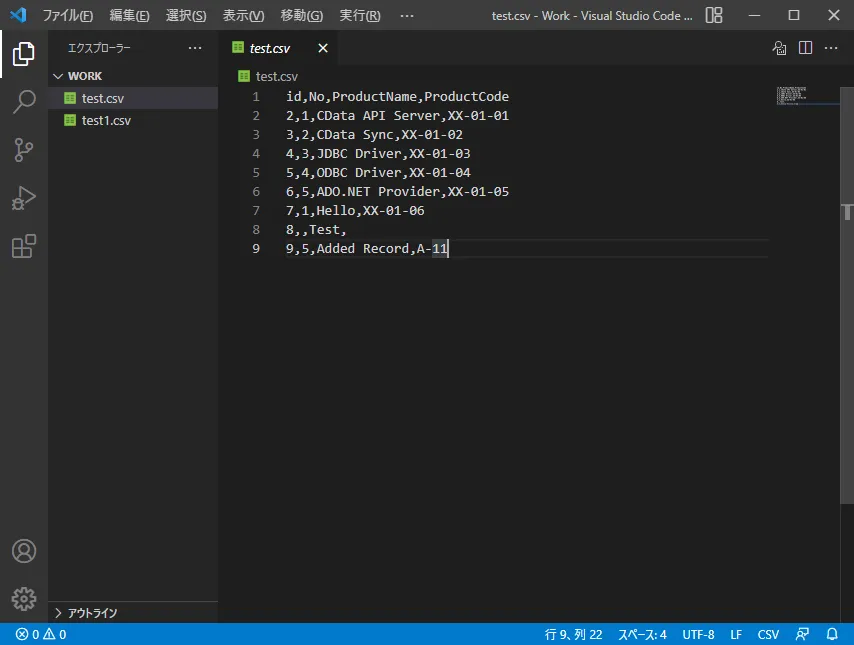
- 正常にロボットが動作すると、以下のようにCSV ファイルが生成されます。
このようにCData JDBC Driver for JDEdwards とBizRobo! を組み合わせることで、簡単にJD Edwards のデータを活用した自動化フローを作成することができました。ぜひ、30日の無償評価版をお試しください。
はじめる準備はできましたか?
JD Edwards Driver の無料トライアルをダウンロードしてお試しください:
ダウンロード