



Cognos BI でJD Edwards のデータを使ってデータビジュアライゼーションを作成

CData ODBC Driver for JDEdwards を使って、JD Edwards のデータをドラッグアンドドロップ スタイルのCognos Report Studio に連携できます。この記事では、データビジュアライゼーションをSQL を書かずに作成するグラフィカルアプローチと、JD Edwards がサポートする任意のSQL クエリを実行する方法の両方について説明します。
CData ODBC ドライバとは?
CData ODBC ドライバは、以下のような特徴を持った製品です。
- JD Edwards をはじめとする、CRM、MA、会計ツールなど多様なカテゴリの270種類以上のSaaS / オンプレデータソースに対応
- 多様なアプリケーション、ツールにJD Edwards のデータを連携
- ノーコードでの手軽な接続設定
- 標準SQL での柔軟なデータ読み込み・書き込み
CData ODBC ドライバでは、1.データソースとしてJD Edwards の接続を設定、2.Cognos BI 側でODBC Driver との接続を設定、という2つのステップだけでデータソースに接続できます。以下に具体的な設定手順を説明します。
CData ODBC ドライバのインストールとJD Edwards への接続設定
まずは、本記事右側のサイドバーからJDEdwards ODBC Driver の無償トライアルをダウンロード・インストールしてください。30日間無償で、製品版の全機能が使用できます。
下記の手順に従って、[Cognos Administration]ツールのライブ JD Edwards に接続を確立します。この接続はCognos BI 全体で使えます。このドライバーを使って、すべてのユーザーは一貫したデータおよびメタデータ:リアルタイムJD Edwards を利用できます。
-
接続プロパティの指定がまだの場合は、ODBC DSN (データソース名)で行います。Microsoft ODBC データソースアドミニストレーターを使ってODBC DSN を作成および設定できます。
64ビット版のマシンからCognos を実行している場合は、32ビット版ODBC データソースアドミニストレーターを起動する必要があります。以下のコマンドで開くことができます:
C:\Windows\sysWOW64\odbcad32.exeドライバーは Application Interface Services(AIS)Server を経由して JD Edwards に接続します。以下の接続プロパティを設定します。
- URL:AIS Server のベース HTTPS URL(例:https://jde-ais.example.com:8300)。
- User:JD Edwards のユーザー名。
- Password:JD Edwards のパスワード。
- Environment(オプション):使用する JD Edwards の環境(例:本番環境なら PD920、開発環境なら DV920)。指定しない場合は、AIS Server のデフォルト環境が使用されます。
- Role(オプション):セッションで使用する JD Edwards のロール。指定しない場合は、AIS Server のデフォルトロールが使用されます。
- DeviceName(オプション):接続元のデバイスまたはアプリケーションの識別子。AIS Server での監査やログ記録に使用されます。
- Jasserver(オプション):リクエストのルーティング先となる Java Application Server(JAS)インスタンス。クラスタ環境で便利です。
公開するデータの選択
JD Edwards ではテーブルとビジネスビューが System Code ごとに整理されており、ドライバーは各 System Code をそれぞれ個別のスキーマとして公開します。利用できるスキーマは、以下のプロパティで制御できます。
- DataModel:System Code をスキーマとして公開する ERP モジュール(カンマ区切りで複数指定可)。接続先インスタンスのすべての System Code を公開する場合は All を指定します。デフォルトは FinancialManagement です。
- SystemCodes:DataModel の System Code に加えて公開したい System Code のカンマ区切りリスト(例:42,43)。
接続時、ドライバーは認証情報を AIS Server に送信してセッショントークンを取得し、キャッシュします。セッションの有効期限が切れる前に、新しいトークンが自動でリクエストされます。
Microsoft ODBC データソースアドミニストレーターで必要なプロパティを設定する方法は、ヘルプドキュメントの「はじめに」をご参照ください。
-
[Cognos Administration]を開いて新しいデータソースを追加します。[Data Source Connections]をクリックして[ODBC]オプションを選択したら、システム DSN とユーザーフレンドリーな名前を入力します。[Retrieve Objects]をクリックして CData JD Edwards データベースオブジェクトを選択します。
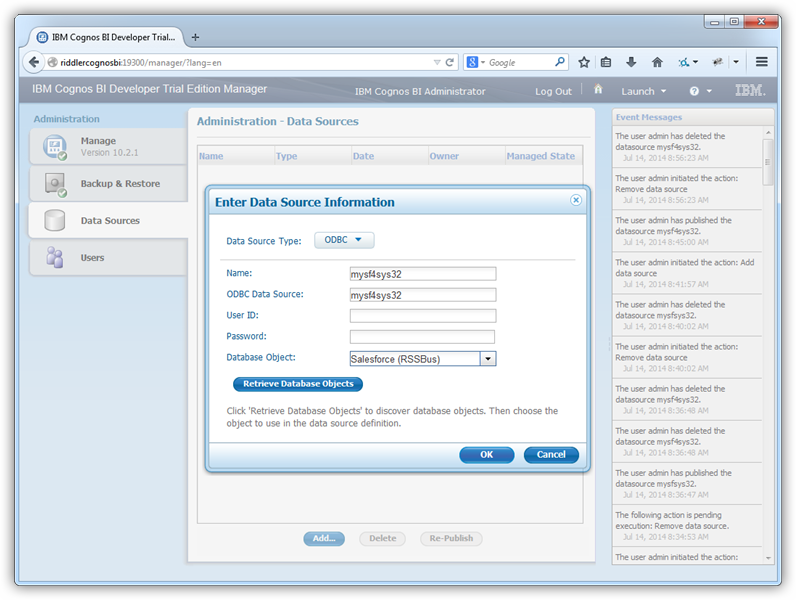
データビジュアライゼーションをレポートに追加
これで、[Source Explorer]からレポートオブジェクトにカラムをドラッグアンドドロップしてCognos Report Studio のJD Edwards のデータ にレポートを作成できます。以下では、最新データを表示するチャートを持つシンプルなレポートを作成する方法を説明します。
レポートをビルドすると、Cognos Report Studio はSQL クエリを生成して実行をドライバーに依存します。ドライバーはクエリをJD Edwards API へのリクエストに変換します。ドライバーはリアルタイムJD Edwards へのクエリの実行を基になるAPI に依存します。
アグリゲートに基づきチャートを作成
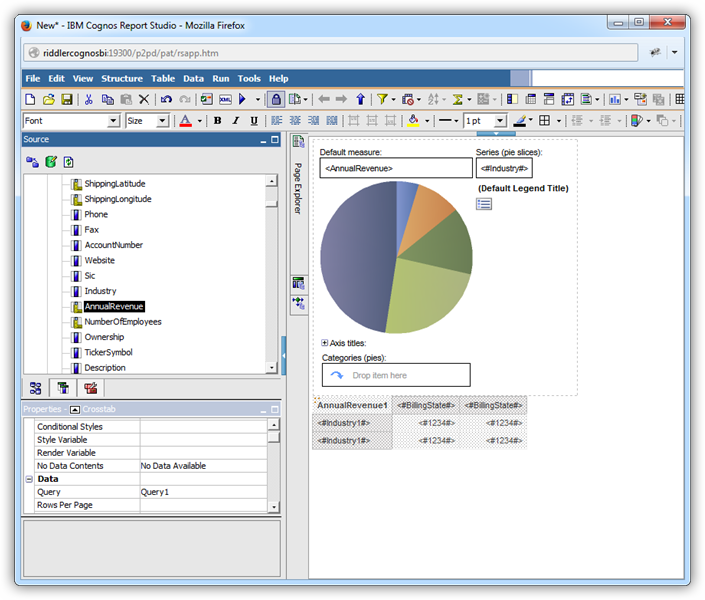
[Source Explorer]からオブジェクトのdimentions にカラムをドラッグアンドドロップするだけで、Cognos レポートオブジェクトとしてJD Edwards のデータを使うことができます。チャートのSeries dimension のカラムは自動的にグループ化されます。
さらにCognos は、measure dimesion のロジカルなデフォルトアグリゲート関数をデータタイプに基づいて設定します。この例では、デフォルトをオーバーライドしています。[Data Items]タブの Amount カラムをクリックしてAggregate Function プロパティを Not Applicableに設定します。Rollup Aggregate Function プロパティは Automatic に設定する必要があります。
Query オブジェクトをSQL に変換
必要なクエリを把握している、あるいは生成されたクエリを調整したい場合は、query オブジェクトをSQL ステートメントに変換します。クエリがSQL に変換されると、UI コントロールはquery オブジェクトで利用できなくなります。下記の手順に従って、ユーザー定義のSQL でチャートを埋めます。
Cognos はユーザー定義クエリの実行をドライバーに依存します。ドライバーのSQL エンジンを使うと、キャッシュデータのコピーがないためクエリは常に最新の結果を返します。
- [Query Explorer]の上にカーソルを置き、[Queries]フォルダをクリックしてレポートにquery オブジェクトを表示します。
-
自動生成されたクエリを編集したい場合は、Generated SQL プロパティにあるquery オブジェクトのボタンをクリックします。ダイアログが表示されたら、[Convert]をクリックします。
新たにSQL ステートメントを入力したい場合は、query オブジェクトと一緒にSQL オブジェクトをドロップします。
- SQL オブジェクトのプロパティを編集:SQL プロパティでJD Edwards のデータソースを選択してSQL Syntax プロパティをNative に設定します。
SQL プロパティのボタンをクリックし、ダイアログが表示されたらSQL クエリを入力します。この例では以下のクエリを使います:
SELECT DocumentNumber, Amount FROM AccountsPayable.AccountLedger WHERE BusinessUnit = '100'query オブジェクトのプロパティを編集:Processing プロパティを[Limited Local]に設定します。この値はquery オブジェクトをSQL に変換するために必要です。
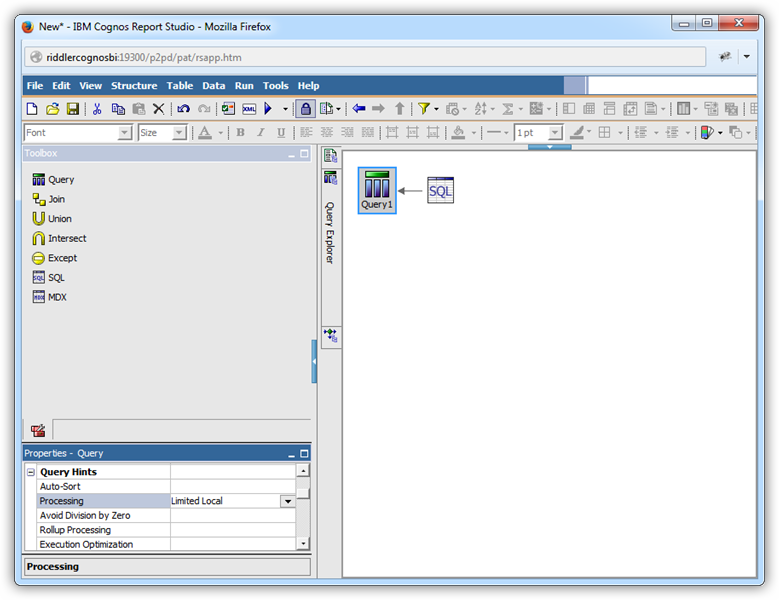
クエリ結果をチャートで使用
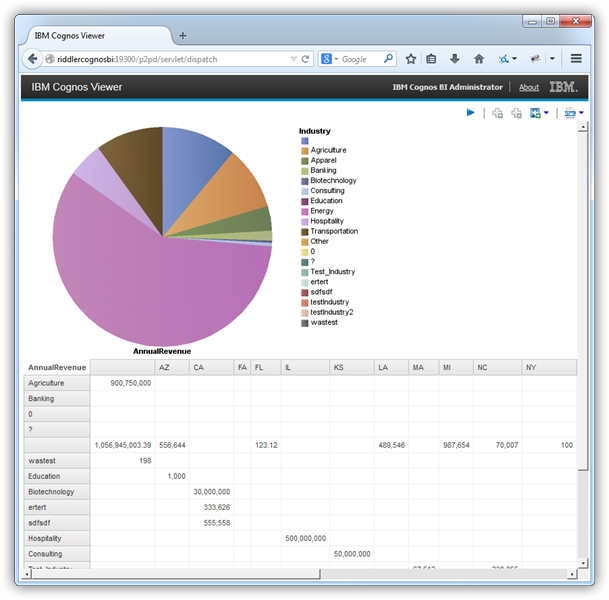
これで[Data Items]タブのオブジェクトとしてSQL クエリ結果にアクセスできるようになりました。下記の手順に従って、クエリ結果を使ってチャートを作成します;例えば、AccountsPayable.AccountLedger テーブルからAmount を各DocumentNumber へ。
- [Page Explorer] 上にカーソルを置きpage オブジェクトをクリックしてページに戻ります。
- 円グラフをツールボックスからワークスペース上にドラッグします。
- チャートのプロパティで、Query プロパティに先ほど作成したクエリの名前を設定します。
- [Data Items]タブをクリックしてカラムをx およびy 軸上にドラッグします。この例ではDocumentNumber カラムをSeries (pie slices) ボックスに、Amount カラムをDefault Measure ボックスにドラッグします。
-
Default Measure (Amount 値) のデフォルトのプロパティを編集します:[Aggregate Function]ボックスで "Not Applicable" オプションを選択します。
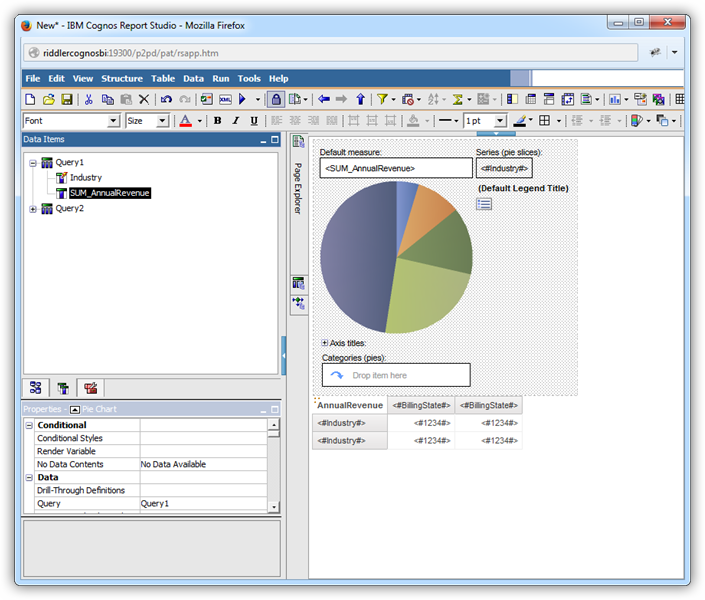
レポートを実行してクエリ結果を追加します。
はじめる準備はできましたか?
JD Edwards ODBC Driver の無料トライアルをダウンロードしてお試しください:
ダウンロード詳細:
 JD Edwards ODBC Driver
JD Edwards ODBC Driver は、ODBC 接続をサポートするさまざまなアプリケーションからJD Edwards のリアルタイムデータ連携を実現するパワフルなツールです。
データベースにアクセスするときと同感覚でJD Edwards データにアクセスし、標準ODBC Driver インターフェースを通じてJD Edwards データを読み出せます。