



JD Edwards のデータ 用のシンプルな VCL アプリケーションを構築

Embarcadero RAD Studio は、Delphi および C++Builder アプリケーション用の開発環境を提供します。CData ODBC Driver for JD Edwards を使用すると、RAD Studio 内からリアルタイムJD Edwards のデータにアクセスでき、データをテーブル、ビュー、ストアドプロシージャとして抽象化してJD Edwards のデータの取得が可能です。この記事では、JD Edwards に接続し、フォームデザイナを使用してシンプルな VCL アプリケーションを作成する方法を説明します。
JD Edwards のデータ への接続を作成
まだ設定していない場合は、ODBC DSN(データソース名)で接続プロパティを指定します。これはドライバーインストールの最後のステップです。Microsoft ODBC データソースアドミニストレーターを使用して、ODBC DSN を作成・設定できます。
ドライバーは Application Interface Services(AIS)Server を経由して JD Edwards に接続します。以下の接続プロパティを設定します。
- URL:AIS Server のベース HTTPS URL(例:https://jde-ais.example.com:8300)。
- User:JD Edwards のユーザー名。
- Password:JD Edwards のパスワード。
- Environment(オプション):使用する JD Edwards の環境(例:本番環境なら PD920、開発環境なら DV920)。指定しない場合は、AIS Server のデフォルト環境が使用されます。
- Role(オプション):セッションで使用する JD Edwards のロール。指定しない場合は、AIS Server のデフォルトロールが使用されます。
- DeviceName(オプション):接続元のデバイスまたはアプリケーションの識別子。AIS Server での監査やログ記録に使用されます。
- Jasserver(オプション):リクエストのルーティング先となる Java Application Server(JAS)インスタンス。クラスタ環境で便利です。
公開するデータの選択
JD Edwards ではテーブルとビジネスビューが System Code ごとに整理されており、ドライバーは各 System Code をそれぞれ個別のスキーマとして公開します。利用できるスキーマは、以下のプロパティで制御できます。
- DataModel:System Code をスキーマとして公開する ERP モジュール(カンマ区切りで複数指定可)。接続先インスタンスのすべての System Code を公開する場合は All を指定します。デフォルトは FinancialManagement です。
- SystemCodes:DataModel の System Code に加えて公開したい System Code のカンマ区切りリスト(例:42,43)。
接続時、ドライバーは認証情報を AIS Server に送信してセッショントークンを取得し、キャッシュします。セッションの有効期限が切れる前に、新しいトークンが自動でリクエストされます。
次に、以下の手順で Data Explorer を使用してJD Edwards のデータへの FireDAC 接続を作成します。
- 新しい VCL フォームアプリケーションで、Data Explorer の FireDAC ノードを展開します。
- Data Explorer で ODBC Data Source ノードを右クリックします。
- [新しい接続の追加] をクリックします。
- 接続の名前を入力します。
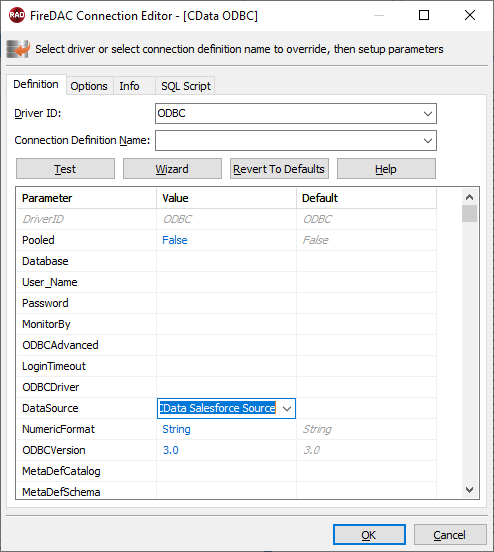
- 表示される FireDAC Connection Editor で、DataSource プロパティに JD Edwards 用 ODBC DSN の名前を設定します。
JD Edwards のデータ に接続する VCL アプリケーションを作成
以下の手順に従って、クエリ結果をグリッドに表示するシンプルな VCL アプリケーションからJD Edwards のデータへのクエリ実行を開始します。
-
TFDConnection コンポーネントをフォームにドロップし、以下のプロパティを設定します。
- ConnectionDefName:JD Edwards のデータへの FireDAC 接続を選択します。
- Connected: メニューから True を選択し、表示されるダイアログで資格情報を入力します。
-
TFDQuery コンポーネントをフォームにドロップし、以下のプロパティを設定します。
- Connection: まだ指定されていない場合は、このプロパティを TFDConnection コンポーネントに設定します。
SQL: SQL プロパティのボタンをクリックしてクエリを入力します。例:
SELECT DocumentNumber, Amount FROM AccountsPayable.AccountLedger WHERE BusinessUnit = '100'- Active: このプロパティを true に設定します。
TDataSource コンポーネントをフォームにドロップし、以下のプロパティを設定します。
- DataSet: このプロパティのメニューで、TFDQuery コンポーネントの名前を選択します。
-
TDBGrid コントロールをフォームにドロップし、以下のプロパティを設定します。
- DataSource: TDataSource の名前を選択します。
- TFDGUIxWaitCursor をフォームにドロップします。これはランタイムエラーを回避するために必要です。
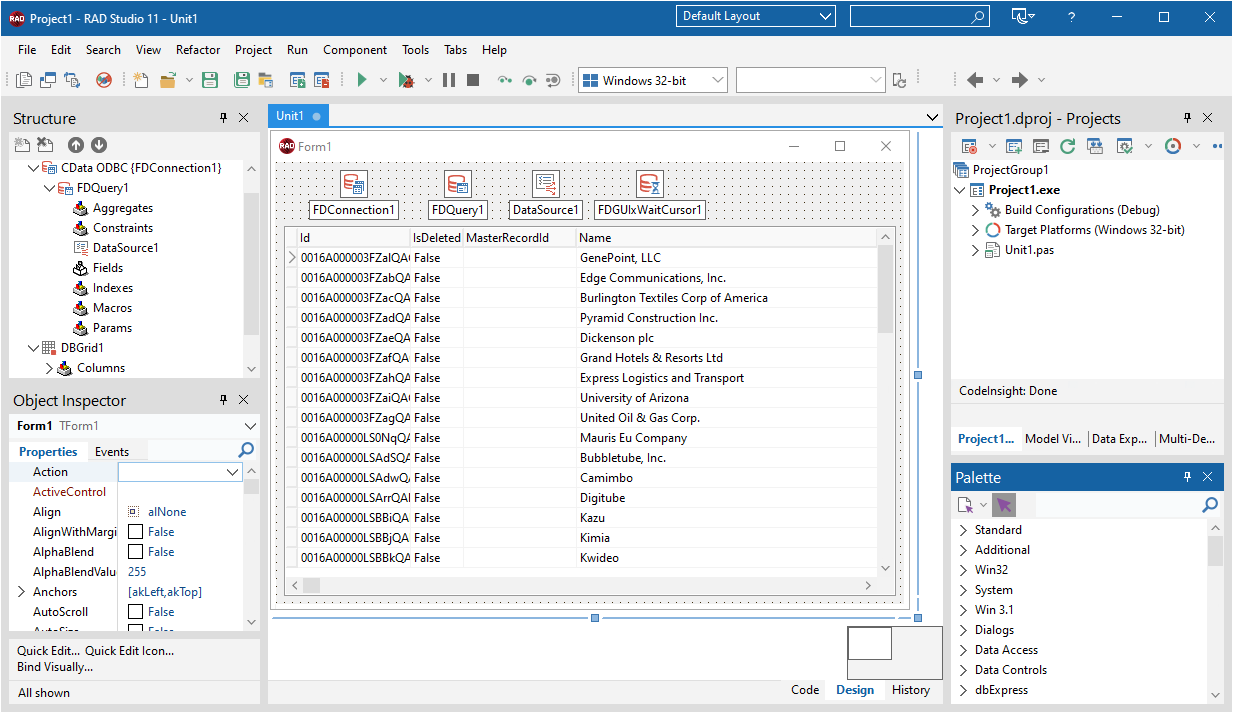
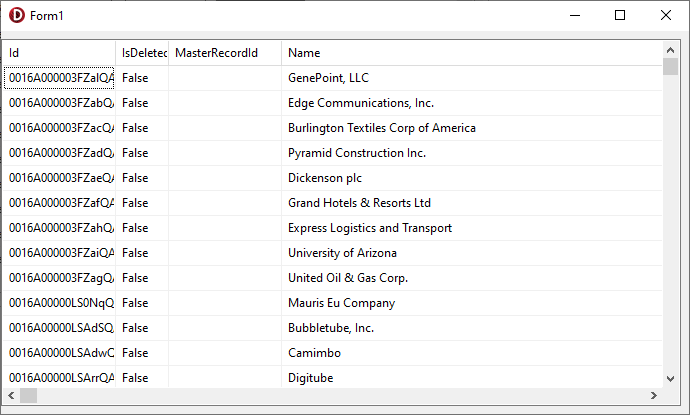
これで、TFDQuery オブジェクトに設定された SQL クエリの結果を表示する実行可能なアプリケーションが完成しました。
関連記事
RAD Studio、Delphi、C++ Builder で CData ODBC ドライバを使用するその他の記事は以下をご覧ください。
はじめる準備はできましたか?
JD Edwards ODBC Driver の無料トライアルをダウンロードしてお試しください:
ダウンロード詳細:
 JD Edwards ODBC Driver
JD Edwards ODBC Driver は、ODBC 接続をサポートするさまざまなアプリケーションからJD Edwards のリアルタイムデータ連携を実現するパワフルなツールです。
データベースにアクセスするときと同感覚でJD Edwards データにアクセスし、標準ODBC Driver インターフェースを通じてJD Edwards データを読み出せます。