



JD Edwards のデータをFileMaker Pro にインポートする方法

CData ODBC Driver の特徴の一つは、多くのアプリケーションを幅広くサポートしている点です。この記事では、FileMaker Pro でODBC ドライバーを設定してJD Edwards を使ってデータビジュアライゼーションを作成します。
FileMaker とJD Edwards のデータを連携する3つの方法
FileMaker からJD Edwards と連携するには大きく3つの方法があります。本記事では①の方法を解説しますが、②や③の方法を解説する記事も用意していますので、必要に応じて参照してください。
- ODBC インポート機能を活用:本記事で解説する方法です。ODBC プロトコルを活用してFileMaker にデータを取り込みます。最も簡単な方法ですが、データに変更があった場合に全件再取り込みが必要になります。定期的にデータを更新する場合には、②の方法がベターです。
- スクリプト機能を活用:FileMaker に搭載されているスクリプト機能を活用することで、初回だけ全件データを取り込み、その後は変更のあったデータだけを取り込む差分更新でデータを更新できます。詳しくはこちらの記事をご確認ください。
- ESS(External SQL Source)機能を活用:ESS はFileMaker から外部データソースにリアルタイム接続できる機能です。接続設定は少し面倒ですが、ESS ではリアルタイム接続が可能なので、データ変更をすぐに反映したい、という場合にはベストな方法です。詳しくはこちらの記事をご確認ください。
CData ODBC ドライバとは?
CData ODBC ドライバは、以下のような特徴を持ったリアルタイムデータ連携ソリューションです。
- JD Edwards をはじめとする、CRM、MA、会計ツールなど多様なカテゴリの270種類以上のSaaS / オンプレミスデータソースに対応
- 多様なアプリケーション、ツールにJD Edwards のデータを連携
- ノーコードでの手軽な接続設定
- 標準 SQL での柔軟なデータ読み込み・書き込み
CData ODBC ドライバでは、1.データソースとしてJD Edwards の接続を設定、2.FileMaker Pro 側でODBC Driver との接続を設定、という2つのステップだけでデータソースに接続できます。以下に具体的な設定手順を説明します。
CData ODBC ドライバのインストールとJD Edwards への接続設定
まずは、本記事右側のサイドバーからJDEdwards ODBC Driver の無償トライアルをダウンロード・インストールしてください。30日間無償で、製品版の全機能が使用できます。
接続プロパティが未設定の場合は、まずODBC DSN(データソース名)で設定します。これはドライバーのインストールの最後の手順です。Microsoft ODBC データソースアドミニストレーターを使ってODBC DSN を作成および設定できます。
- URL
- User
- Password
Microsoft ODBC データソースアドミニストレーターで必要なプロパティを設定する方法は、ヘルプドキュメントの「はじめに」をご参照ください。
ドライバーは Application Interface Services(AIS)Server を経由して JD Edwards に接続します。以下の接続プロパティを設定します。
- URL:AIS Server のベース HTTPS URL(例:https://jde-ais.example.com:8300)。
- User:JD Edwards のユーザー名。
- Password:JD Edwards のパスワード。
- Environment(オプション):使用する JD Edwards の環境(例:本番環境なら PD920、開発環境なら DV920)。指定しない場合は、AIS Server のデフォルト環境が使用されます。
- Role(オプション):セッションで使用する JD Edwards のロール。指定しない場合は、AIS Server のデフォルトロールが使用されます。
- DeviceName(オプション):接続元のデバイスまたはアプリケーションの識別子。AIS Server での監査やログ記録に使用されます。
- Jasserver(オプション):リクエストのルーティング先となる Java Application Server(JAS)インスタンス。クラスタ環境で便利です。
公開するデータの選択
JD Edwards ではテーブルとビジネスビューが System Code ごとに整理されており、ドライバーは各 System Code をそれぞれ個別のスキーマとして公開します。利用できるスキーマは、以下のプロパティで制御できます。
- DataModel:System Code をスキーマとして公開する ERP モジュール(カンマ区切りで複数指定可)。接続先インスタンスのすべての System Code を公開する場合は All を指定します。デフォルトは FinancialManagement です。
- SystemCodes:DataModel の System Code に加えて公開したい System Code のカンマ区切りリスト(例:42,43)。
接続時、ドライバーは認証情報を AIS Server に送信してセッショントークンを取得し、キャッシュします。セッションの有効期限が切れる前に、新しいトークンが自動でリクエストされます。
これで、Filemaker Pro のテーブルにJD Edwards をロードできます。
-
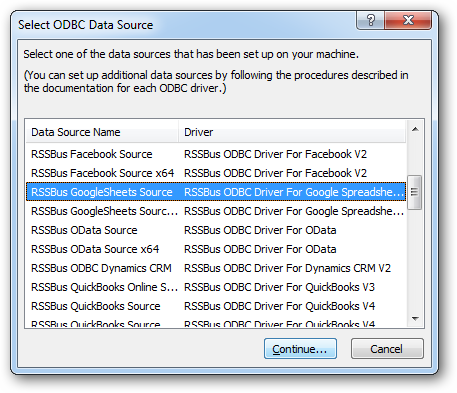
新しいデータベースで[File]→[Import Records]→[Data Source]をクリックし、CData JD Edwards DSN を選択します。
-
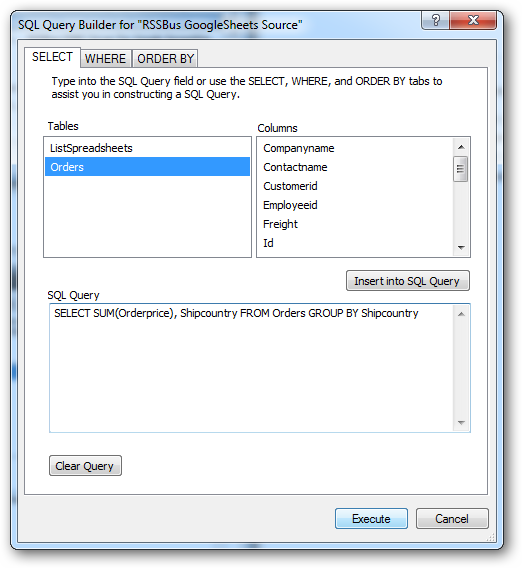
[SQL Query Builder]ウィザードが表示されたら、テーブルと列を選択して[Insert into SQL Query]をクリックします。このクエリは直接編集できます。テーブルからすべての行を選択するには、次のクエリを使います。
SELECT * FROM AccountsPayable.AccountLedgerUI を使いWHERE タブをクリックすることで、WHERE 句にフィルタをビルドできます。
-
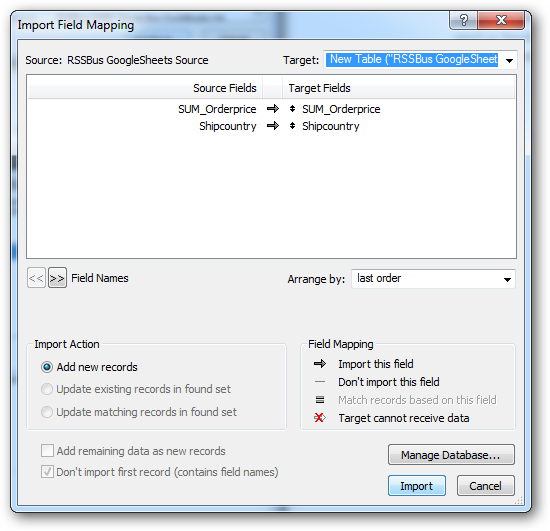
[Import Field Mapping]ウィザードが表示されたら、データソースの列からデスティネーションテーブルの列にマッピングを定義できます。クエリ結果に新しいテーブルを作成するには、[Target]ボックスから[New Table ("CData JDEdwards Source")]を選択し[Import]をクリックします。
ドライバーがサポートするSQL の詳細は、ヘルプドキュメントを参照してください。
デザイン時のデータ処理
テーブルをブラウズしながら、summary 関数の計算のみならずデータのソートや集計ができます。デザイン時にデータのビューを操作するには、まず以下2つの手順を行います。
- ブラウズモードに切り替える:アプリケーションのフッターにある[Mode]ポップアップメニューをクリックします。
- テーブルビューに切り替える:アプリケーションのメインツールバーにある[View As]メニューのテーブルアイコンをクリックします。
集計とサマライズ
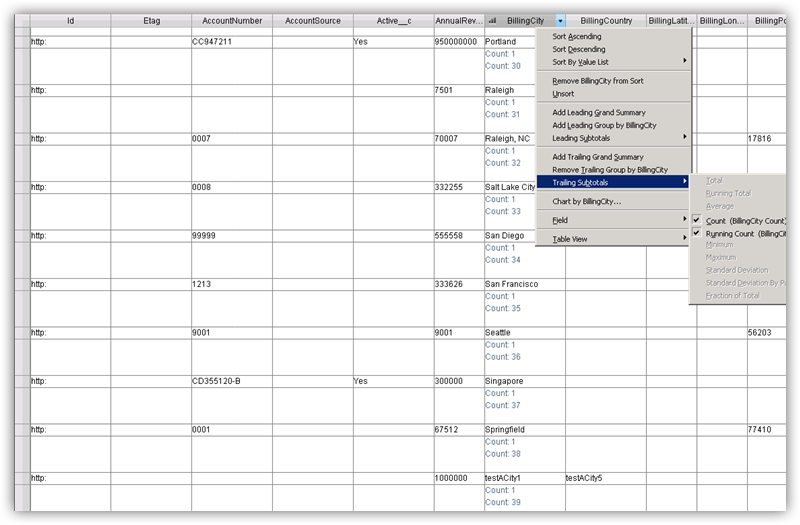
下記の手順に従って、下図のように列の値をグループ化してサマリーを表示します。
- Sort:DocumentNumber 列を右クリックして[Sort Ascending]をクリックします。
- Group:DocumentNumber 列を右クリックし、[Add Trailing Group by DocumentNumber ]をクリックして値をグループ化し、その後にsummary 計算が挿入される行を作成します。[Add Leading Group]をクリックしてグループにサマリーを加えます。
- Summarize:グループ化された列を右クリックして[Trailing Subtotals]メニューからサマリーを選択します。
下図は、グループ内の行数およびランニングカウントを表します。
レポートにチャートを追加
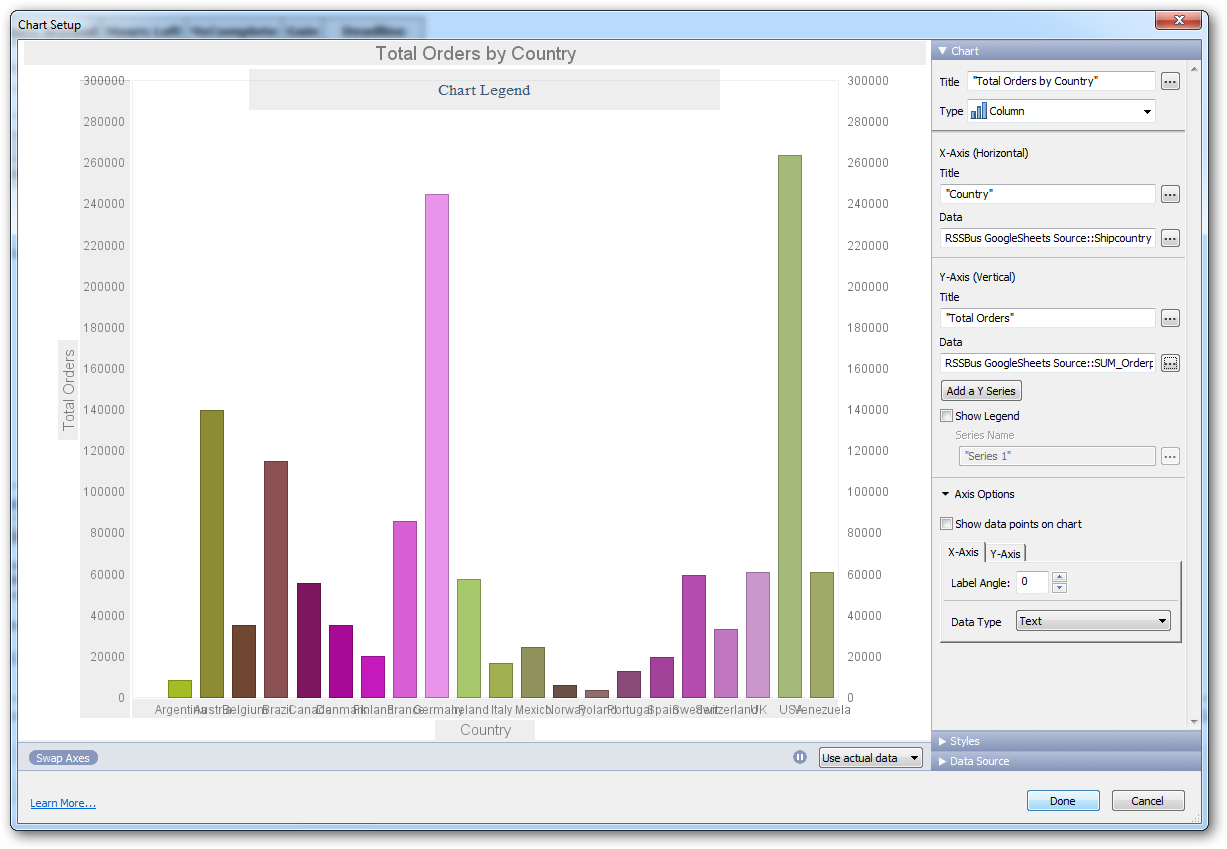
下記の手順に従って、各DocumentNumber の全Amount を示す簡単な棒グラフを作成します。
- Amount を右クリックし[Chart by Amount]をクリックします。[Table]ビューで列をグループ化済みの場合、例えばDocumentNumber は、DocumentNumber でAmount をチャートするオプションを選択できます。
- [Chart Setup]ウィンドウでチャートを描画する列を選択:x 軸に列を追加するには、[Data]ボックスの隣のボタンをクリックします。
x 軸とy 軸を選択するとチャートが描かれます。[Chart Setup]でもデータの処理が可能です。次のオプションを設定すると下図のチャートを作成できます。
- y 軸の合計を計算:[Data]ボックスとなりのy 軸のボタンをクリックして[Specify Calculation]を選択します。それからSUM 関数と、例えばcolumn、Shipcountry を選択します。
- [Summary]メニューでy 軸のサマリーを選択します。
- [Axis Options]セクションでチャートをカスタマイズ:'Show data points on chart' オプションを有効にするか、ラベルの角度を指定します。
おわりに
このようにCData ODBC ドライバと併用することで、270を超えるSaaS、NoSQL データをコーディングなしで扱うことができます。30日の無償評価版が利用できますので、ぜひ自社で使っているクラウドサービスやNoSQL と合わせて活用してみてください。
CData ODBC ドライバは日本のユーザー向けに、UI の日本語化、ドキュメントの日本語化、日本語でのテクニカルサポートを提供しています。
はじめる準備はできましたか?
JD Edwards ODBC Driver の無料トライアルをダウンロードしてお試しください:
ダウンロード詳細:
 JD Edwards ODBC Driver
JD Edwards ODBC Driver は、ODBC 接続をサポートするさまざまなアプリケーションからJD Edwards のリアルタイムデータ連携を実現するパワフルなツールです。
データベースにアクセスするときと同感覚でJD Edwards データにアクセスし、標準ODBC Driver インターフェースを通じてJD Edwards データを読み出せます。