



JD Edwards のデータを IBM SPSS Modeler にシームレスにインポート

IBM SPSS Modeler は、組織がデータから価値あるインサイトを抽出できる強力なデータマイニング・予測分析プラットフォームです。CData ODBC Driver for JD Edwards を介してJD Edwards のデータを SPSS Modeler に接続することで、高度なデータマイニング、予測モデリング、統計分析のためのリアルタイムアクセスを活用できます。
このガイドでは、IBM SPSS Modeler をJD Edwards のデータに接続し、シームレスなデータのインポート、準備、分析を行う手順を説明します。CData ODBC Driver for JD Edwards を使用して、IBM SPSS Modeler でJD Edwards のデータの可能性を最大限に引き出し、実用的なインサイトを得ましょう。
概要
手順の概要は以下のとおりです:
- ODBC ドライバーの設定:CData ODBC Driver for JD Edwards で必要な接続プロパティを入力し、JD Edwards のデータ への接続を設定します。
- SPSS Modeler での ODBC 接続のセットアップ:IBM SPSS Modeler で、設定済みの DSN を選択して ODBC 接続を確立します。
- データのインポートと処理:JD Edwards のデータ を SPSS Modeler にインポートし、データの確認、フィルタリング、変換、準備を行って、予測分析や統計モデリングに活用します。
CData ODBC Driver を使用した JD Edwards DSN の設定
まず、CData ODBC Driver を使用してシステムにJD Edwards のデータ用の DSN(データソース名)を設定します。こちらから全機能を備えた 30 日間の無料トライアルをダウンロードしてインストールしてください。
インストールが完了したら、ODBC データソースアドミニストレーターを起動します:
- Windows の場合:スタートメニューで ODBC データソースアドミニストレーター を検索してアプリケーションを開きます。
- Mac の場合:アプリケーションからユーティリティを開き、ODBC Manager を選択します。
- Linux の場合:コマンドラインから ODBC Data Source Administrator を起動するか、インストールされている場合は unixODBC を使用します。
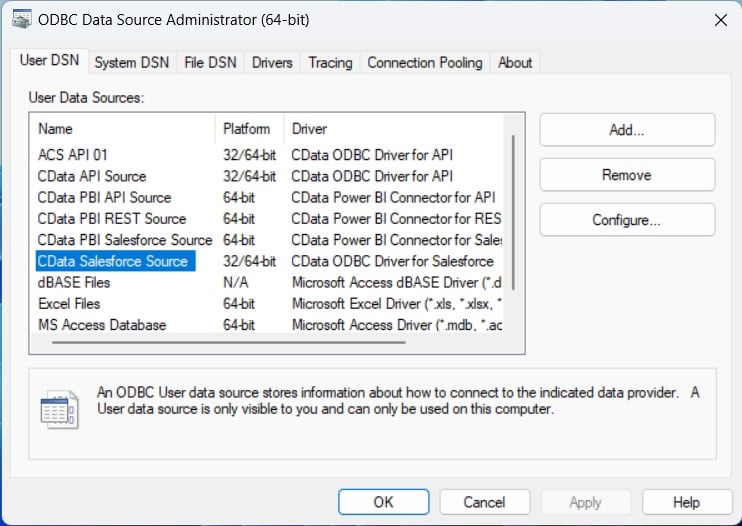
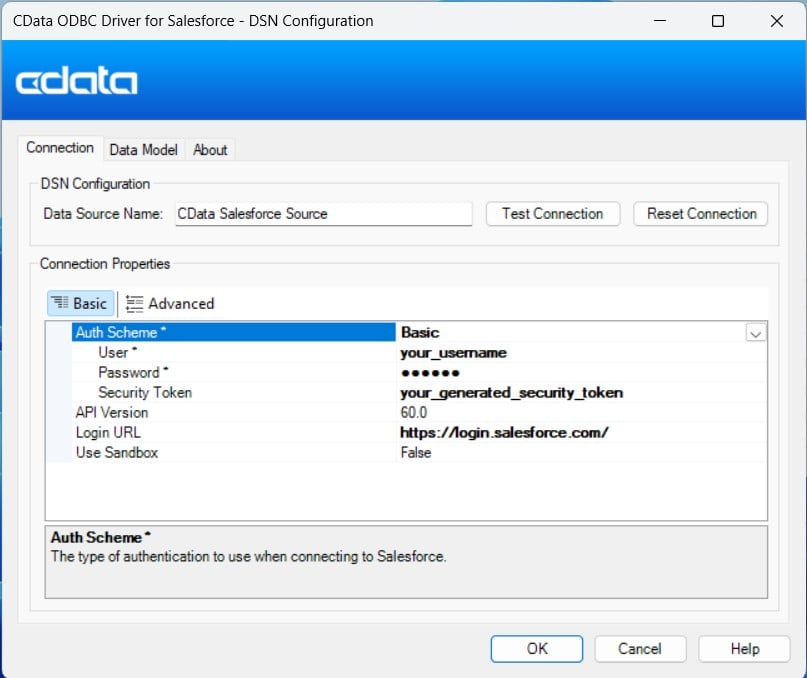
起動したら、CDataJD Edwards のデータSource をダブルクリックし、接続に必要な値を入力します:
ドライバーは Application Interface Services(AIS)Server を経由して JD Edwards に接続します。以下の接続プロパティを設定します。
- URL:AIS Server のベース HTTPS URL(例:https://jde-ais.example.com:8300)。
- User:JD Edwards のユーザー名。
- Password:JD Edwards のパスワード。
- Environment(オプション):使用する JD Edwards の環境(例:本番環境なら PD920、開発環境なら DV920)。指定しない場合は、AIS Server のデフォルト環境が使用されます。
- Role(オプション):セッションで使用する JD Edwards のロール。指定しない場合は、AIS Server のデフォルトロールが使用されます。
- DeviceName(オプション):接続元のデバイスまたはアプリケーションの識別子。AIS Server での監査やログ記録に使用されます。
- Jasserver(オプション):リクエストのルーティング先となる Java Application Server(JAS)インスタンス。クラスタ環境で便利です。
公開するデータの選択
JD Edwards ではテーブルとビジネスビューが System Code ごとに整理されており、ドライバーは各 System Code をそれぞれ個別のスキーマとして公開します。利用できるスキーマは、以下のプロパティで制御できます。
- DataModel:System Code をスキーマとして公開する ERP モジュール(カンマ区切りで複数指定可)。接続先インスタンスのすべての System Code を公開する場合は All を指定します。デフォルトは FinancialManagement です。
- SystemCodes:DataModel の System Code に加えて公開したい System Code のカンマ区切りリスト(例:42,43)。
接続時、ドライバーは認証情報を AIS Server に送信してセッショントークンを取得し、キャッシュします。セッションの有効期限が切れる前に、新しいトークンが自動でリクエストされます。
IBM SPSS Modeler での ODBC 接続のセットアップ
DSN の設定が完了したら、IBM SPSS Modeler で接続を行います:
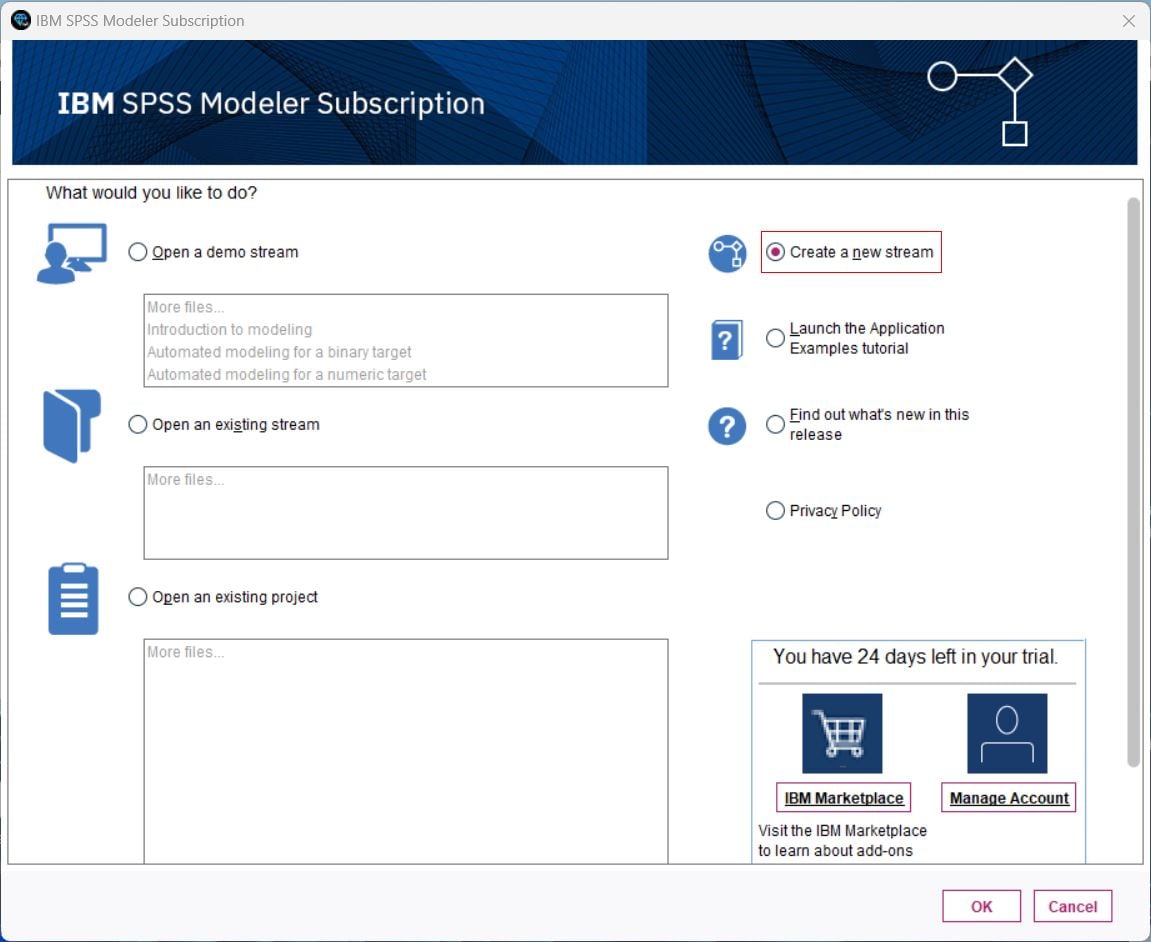
- IBM SPSS Modeler を起動し、ログインして新しいストリームを作成します。
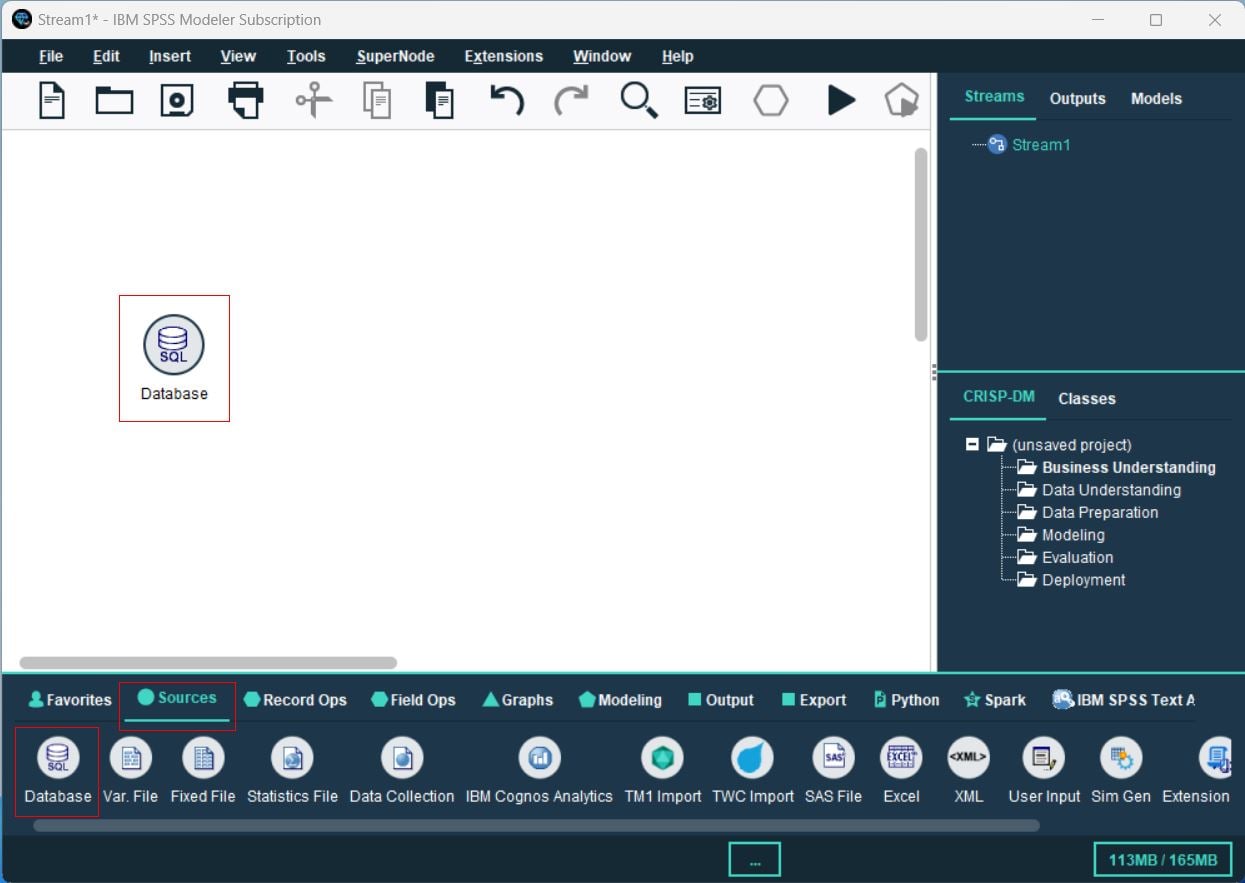
- Sources パレットから Database ノードを見つけ、キャンバスにドラッグします。
- Database ノードをダブルクリックして設定ダイアログを開きます。
を選択し、設定済みの DSN を参照して選択し、OK をクリックします。 - Database ダイアログで、インポートしたいテーブルを参照して選択し、データをプレビューして、OK をクリックして確定します。
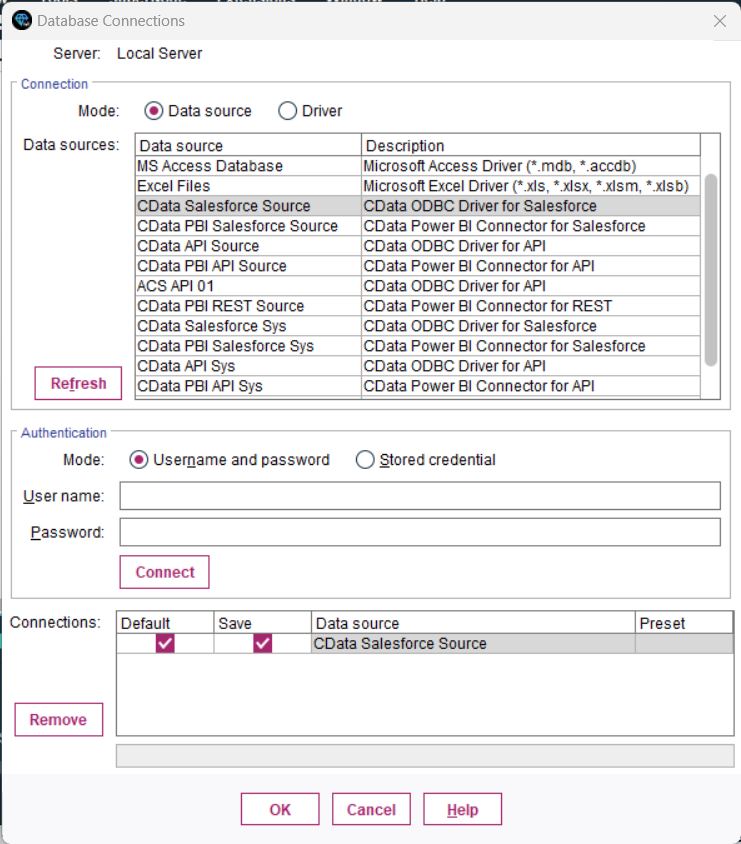
これで IBM SPSS Modeler でJD Edwards のデータを処理・分析する準備が整いました。
データ処理:フィルタ、カテゴリ、モデル
テーブルをインポートしたら、SPSS Modeler でJD Edwards のデータの絞り込み、フィルタリング、カテゴリ分け、モデリングを行えます:
- フィルタリング:Database 接続をダブルクリックし、Filter セクションでフィールドを選択/解除して、関連するデータに絞り込みます。これにより処理速度とモデル精度が向上します。
- データ型とロールの設定:Types セクションでフィールドをカテゴリ分けし、各データ型にロールを割り当てます。
- 基本的な分析の実行:Analysis ノードを Database ノードの隣にドラッグアンドドロップして接続し、Play ボタンをクリックしてストリームを実行しデータを分析します。
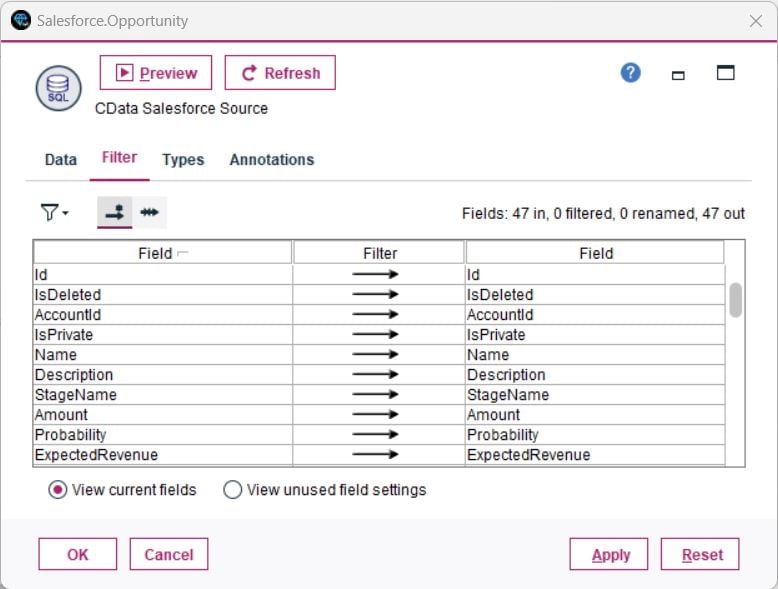
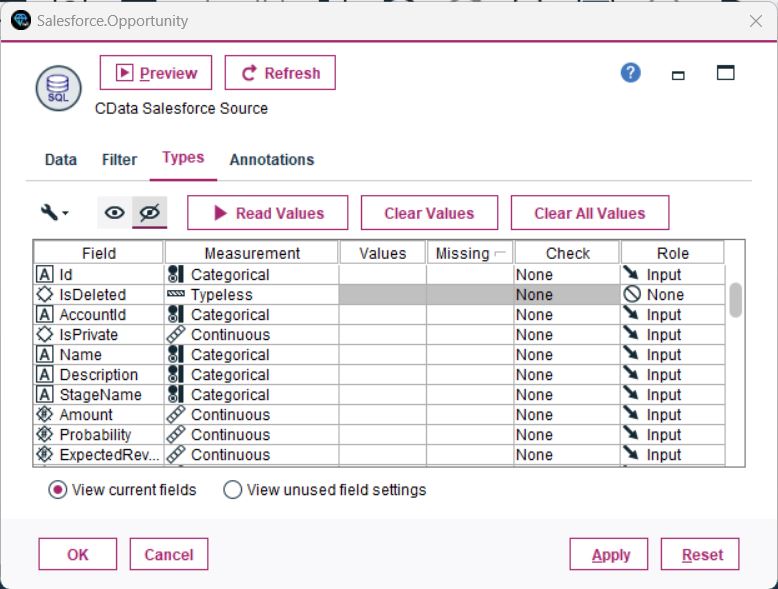
これで簡単な分析が完了し、SPSS Modeler がデータベースからのインサイトを処理・表示できるようになりました。
CData で JD Edwards データの可能性を引き出す
CData ODBC Driver for JD Edwards を使用すれば、JD Edwards のデータ を IBM SPSS Modeler にシームレスに接続できます。今すぐ無料トライアルを開始して、リアルタイムデータの可能性を最大限に活用し、高度な分析と意思決定に役立てましょう。
はじめる準備はできましたか?
JD Edwards ODBC Driver の無料トライアルをダウンロードしてお試しください:
ダウンロード詳細:
 JD Edwards ODBC Driver
JD Edwards ODBC Driver は、ODBC 接続をサポートするさまざまなアプリケーションからJD Edwards のリアルタイムデータ連携を実現するパワフルなツールです。
データベースにアクセスするときと同感覚でJD Edwards データにアクセスし、標準ODBC Driver インターフェースを通じてJD Edwards データを読み出せます。