



Python で pandas を使って JD Edwards データを可視化する方法

Python の豊富なエコシステムを活用することで、作業を迅速に開始し、システム間の連携をより効果的に行うことができます。CData Python Connector for JD Edwards、pandas および Matplotlib モジュール、SQLAlchemy ツールキットを組み合わせることで、JD Edwards に接続した Python アプリケーションやスクリプトを構築し、JD Edwards のデータを可視化できます。この記事では、pandas、SQLAlchemy、Matplotlib の組み込み関数を使用して JD Edwards のデータに接続し、クエリを実行して結果を可視化する方法を説明します。
CData Python Connector は、組み込みの最適化されたデータ処理機能により、Python での JD Edwards のデータへのリアルタイムアクセスにおいて比類のないパフォーマンスを提供します。JD Edwards に対して複雑な SQL クエリを発行すると、ドライバーはフィルタや集計などのサポートされている SQL 操作を JD Edwards に直接プッシュし、サポートされていない操作(多くの場合、SQL 関数や JOIN 操作)は組み込みの SQL エンジンを使用してクライアント側で処理します。
JD Edwards のデータへの接続
JD Edwards のデータへの接続は、他のリレーショナルデータソースへの接続と同様です。必要な接続プロパティを使用して接続文字列を作成します。この記事では、接続文字列を create_engine 関数のパラメータとして渡します。
ドライバーは Application Interface Services(AIS)Server を経由して JD Edwards に接続します。以下の接続プロパティを設定します。
- URL:AIS Server のベース HTTPS URL(例:https://jde-ais.example.com:8300)。
- User:JD Edwards のユーザー名。
- Password:JD Edwards のパスワード。
- Environment(オプション):使用する JD Edwards の環境(例:本番環境なら PD920、開発環境なら DV920)。指定しない場合は、AIS Server のデフォルト環境が使用されます。
- Role(オプション):セッションで使用する JD Edwards のロール。指定しない場合は、AIS Server のデフォルトロールが使用されます。
- DeviceName(オプション):接続元のデバイスまたはアプリケーションの識別子。AIS Server での監査やログ記録に使用されます。
- Jasserver(オプション):リクエストのルーティング先となる Java Application Server(JAS)インスタンス。クラスタ環境で便利です。
公開するデータの選択
JD Edwards ではテーブルとビジネスビューが System Code ごとに整理されており、ドライバーは各 System Code をそれぞれ個別のスキーマとして公開します。利用できるスキーマは、以下のプロパティで制御できます。
- DataModel:System Code をスキーマとして公開する ERP モジュール(カンマ区切りで複数指定可)。接続先インスタンスのすべての System Code を公開する場合は All を指定します。デフォルトは FinancialManagement です。
- SystemCodes:DataModel の System Code に加えて公開したい System Code のカンマ区切りリスト(例:42,43)。
接続時、ドライバーは認証情報を AIS Server に送信してセッショントークンを取得し、キャッシュします。セッションの有効期限が切れる前に、新しいトークンが自動でリクエストされます。
以下の手順に従って、必要なモジュールをインストールし、Python オブジェクトを介して JD Edwards にアクセスしてみましょう。
必要なモジュールのインストール
pip ユーティリティを使用して、pandas、Matplotlib モジュール、および SQLAlchemy ツールキットをインストールします。
pip install pandas
pip install matplotlib
pip install sqlalchemy
以下のようにモジュールをインポートしてください。
import pandas
import matplotlib.pyplot as plt
from sqlalchemy import create_engine
Python で JD Edwards のデータを可視化する
接続文字列を使用して接続できます。create_engine 関数を使用して、JD Edwards のデータを操作するための Engine を作成します。
engine = create_engine("jdedwards:///?URL=https://your-jde-environment-app.example.com&User=admin&Password=myPassword")
JD Edwards への SQL の実行
pandas の read_sql 関数を使用して、SQL ステートメントを実行し、結果セットを DataFrame に格納します。
df = pandas.read_sql("SELECT DocumentNumber, Amount FROM AccountsPayable.AccountLedger WHERE BusinessUnit = '100'", engine)
JD Edwards のデータの可視化
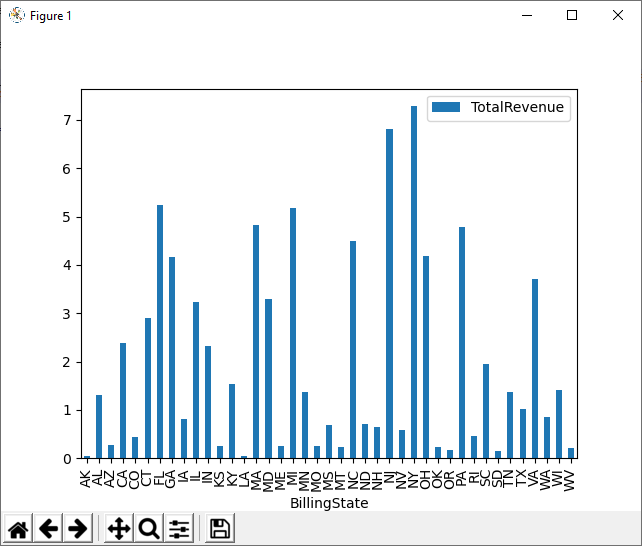
クエリ結果が DataFrame に格納されたら、plot 関数を使用して JD Edwards のデータを表示するグラフを作成します。show メソッドで、グラフを新しいウィンドウに表示します。
df.plot(kind="bar", x="DocumentNumber", y="Amount")
plt.show()
無料トライアル & 詳細情報
CData Python Connector for JD Edwards の 30日間無料トライアルをダウンロードして、JD Edwards のデータに接続する Python アプリケーションやスクリプトの構築を始めましょう。ご質問がありましたら、サポートチームまでお気軽にお問い合わせください。
完全なソースコード
import pandas
import matplotlib.pyplot as plt
from sqlalchemy import create_engin

engine = create_engine("jdedwards:///?URL=https://your-jde-environment-app.example.com&User=admin&Password=myPassword")
df = pandas.read_sql("SELECT DocumentNumber, Amount FROM AccountsPayable.AccountLedger WHERE BusinessUnit = '100'", engine)

df.plot(kind="bar", x="DocumentNumber", y="Amount")
plt.show()
はじめる準備はできましたか?
JD Edwards Connector の無料トライアルをダウンロードしてお試しください:
ダウンロード詳細:
 JD Edwards Python Connector
JD Edwards へのデータ連携用のPython Connector ライブラリ。 pandas、SQLAlchemy、Dash、petl などの主要なPython ツールにJD Edwards をシームレスに統合。