



CData SSIS Components を使用して JD Edwards のデータを Snowflake にマイグレーション

Snowflake は、エンタープライズ BI、分析、データ管理、ガバナンスの取り組みで広く利用されている先進的なクラウドデータウェアハウスです。Snowflake は、データ共有、リアルタイムデータ処理、安全なデータストレージなどの機能を提供しており、クラウドデータ統合の一般的な選択肢となっています。
CData SSIS Components は、SQL Server Integration Services を拡張し、さまざまなソースやデスティネーションからデータを簡単にインポート・エクスポートできるようにします。
この記事では、Snowflake へのエクスポート時のデータ型マッピングの考慮事項を確認し、CData SSIS Components for JD Edwards と Snowflake を使用してJD Edwards のデータを Snowflake にマイグレーションする方法を説明します。
データ型マッピング
| Snowflake スキーマ | CData スキーマ |
|---|---|
|
NUMBER, DECIMAL, NUMERIC, INT, INTEGER, BIGINT, SMALLINT, TINYINT, BYTEINT |
decimal |
|
DOUBLE, FLOAT, FLOAT4, FLOAT8, DOUBLEPRECISION, REAL |
real |
|
VARCHAR, CHAR, STRING, TEXT, VARIANT, OBJECT, ARRAY, GEOGRAPHY |
varchar |
|
BINARY, VARBINARY |
binary |
|
BOOLEAN |
bool |
|
DATE |
date |
|
DATETIME, TIMESTAMP, TIMESTAMP_LTZ, TIMESTAMP_NTZ, TIMESTAMP_TZ |
datetime |
|
TIME |
time |
特別な考慮事項
- 大文字小文字の区別: Snowflake はデフォルトで識別子の大文字小文字を厳密に一致させるため、大文字小文字の不一致に起因する問題が発生することがよくあります。これらの問題を解決するには、CData SSIS Components for Snowflake 接続で IgnoreCase プロパティを True に設定します。このプロパティは、Snowflake の QUOTED_IDENTIFIERS_IGNORE_CASE プロパティに直接マッピングされ、Snowflake が識別子を大文字小文字を区別するかどうかを指定します。
-
タイムスタンプ: Snowflake は 3 つのタイムスタンプ型をサポートしています:
- TIMESTAMP_NTZ: このタイムスタンプは、指定された精度で UTC 時刻を格納します。ただし、すべての操作は、TIMEZONE セッションパラメータで制御される現在のセッションのタイムゾーンで実行されます。
- TIMESTAMP_LTZ: このタイムスタンプは、指定された精度で「壁時計」時刻を格納します。すべての操作は、タイムゾーンを考慮せずに実行されます。
- TIMESTAMP_TZ: このタイムスタンプは、関連するタイムゾーンオフセットとともに UTC 時刻を格納します。タイムゾーンが指定されていない場合、セッションのタイムゾーンオフセットが使用されます。
デフォルトでは、CData SSIS Components は手動で設定しない限り、タイムスタンプを TIMESTAMP_NTZ として Snowflake に書き込みます。
前提条件
- Visual Studio 2022
- Visual Studio 2022 用 SQL Server Integration Services Projects 拡張機能
- CData SSIS Components for Snowflake
- CData SSIS Components for JD Edwards
プロジェクトの作成とコンポーネントの追加
-
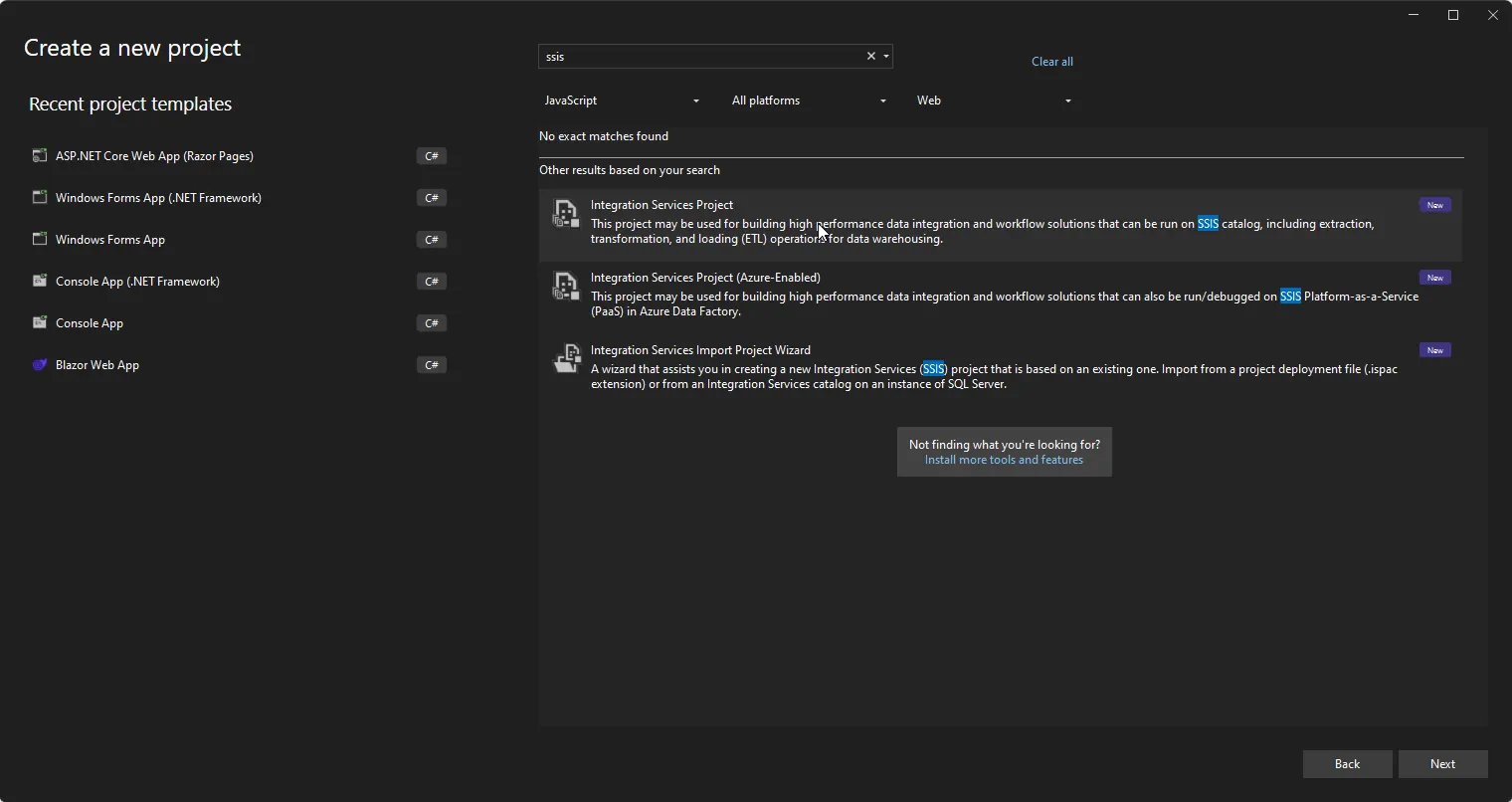
Visual Studio を開き、新しい Integration Services プロジェクトを作成します。
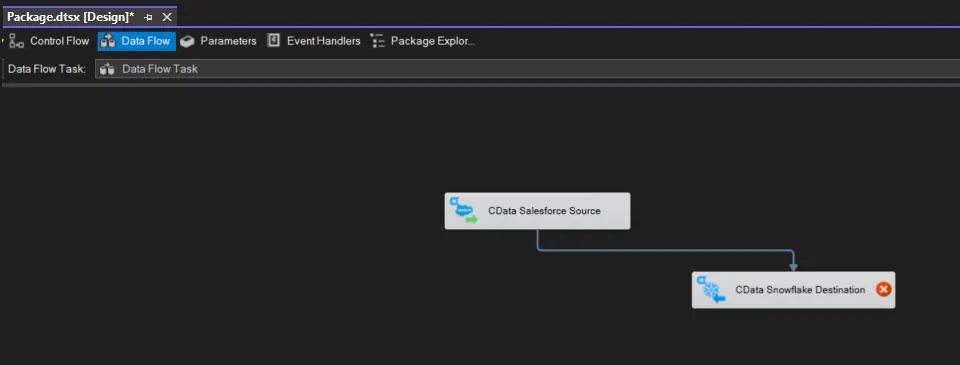
- Control Flow 画面に新しい Data Flow Task を追加し、Data Flow Task を開きます。
-
Data Flow Task に CData JD Edwards Source コントロールと CData Snowflake Destination コントロールを追加します。
JD Edwards ソースの設定
以下の手順に従って、JD Edwards への接続に必要なプロパティを指定します。
-
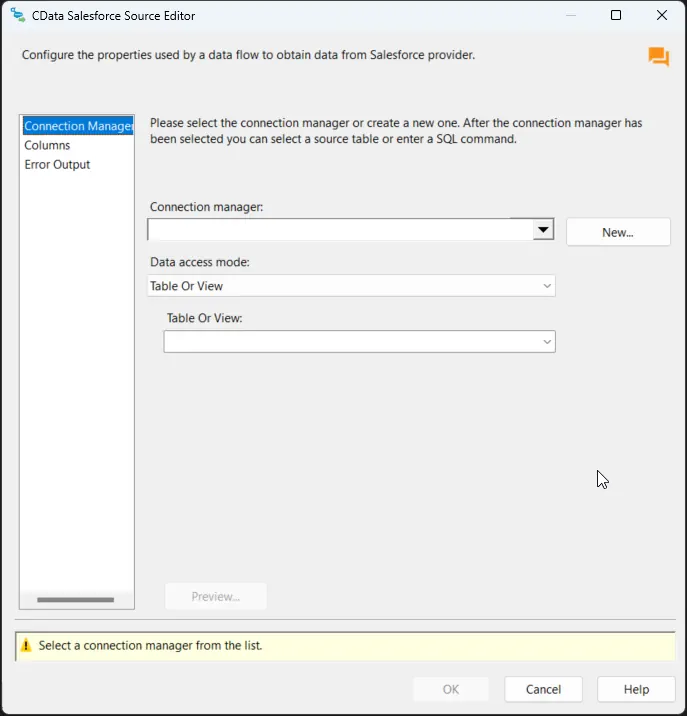
CData JD Edwards Source をダブルクリックしてソースコンポーネントエディタを開き、新しい接続を追加します。
-
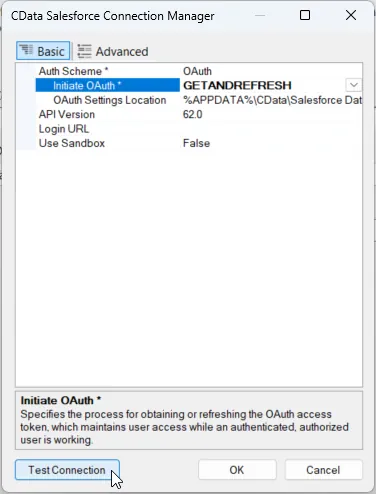
CData JD Edwards Connection Manager で接続プロパティを設定し、接続をテストして保存します。
ドライバーは Application Interface Services(AIS)Server を経由して JD Edwards に接続します。以下の接続プロパティを設定します。
- URL:AIS Server のベース HTTPS URL(例:https://jde-ais.example.com:8300)。
- User:JD Edwards のユーザー名。
- Password:JD Edwards のパスワード。
- Environment(オプション):使用する JD Edwards の環境(例:本番環境なら PD920、開発環境なら DV920)。指定しない場合は、AIS Server のデフォルト環境が使用されます。
- Role(オプション):セッションで使用する JD Edwards のロール。指定しない場合は、AIS Server のデフォルトロールが使用されます。
- DeviceName(オプション):接続元のデバイスまたはアプリケーションの識別子。AIS Server での監査やログ記録に使用されます。
- Jasserver(オプション):リクエストのルーティング先となる Java Application Server(JAS)インスタンス。クラスタ環境で便利です。
公開するデータの選択
JD Edwards ではテーブルとビジネスビューが System Code ごとに整理されており、ドライバーは各 System Code をそれぞれ個別のスキーマとして公開します。利用できるスキーマは、以下のプロパティで制御できます。
- DataModel:System Code をスキーマとして公開する ERP モジュール(カンマ区切りで複数指定可)。接続先インスタンスのすべての System Code を公開する場合は All を指定します。デフォルトは FinancialManagement です。
- SystemCodes:DataModel の System Code に加えて公開したい System Code のカンマ区切りリスト(例:42,43)。
接続時、ドライバーは認証情報を AIS Server に送信してセッショントークンを取得し、キャッシュします。セッションの有効期限が切れる前に、新しいトークンが自動でリクエストされます。
-
接続を保存後、「Table or view」を選択し、Snowflake にエクスポートするテーブルまたはビューを選択して、CData JD Edwards Source Editor を閉じます。
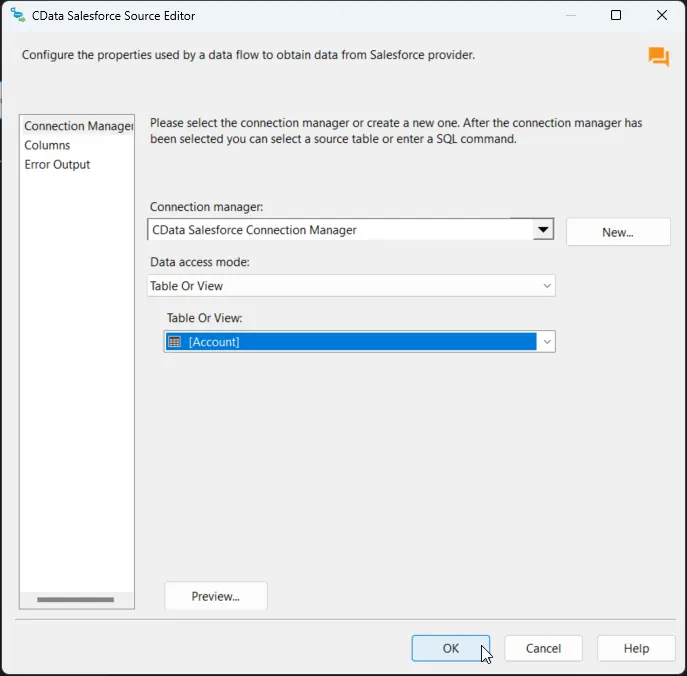
Snowflake デスティネーションの設定
JD Edwards Source を設定したら、Snowflake 接続を設定してカラムをマッピングします。
-
CData Snowflake Destination をダブルクリックしてデスティネーションコンポーネントエディタを開き、新しい接続を追加します。
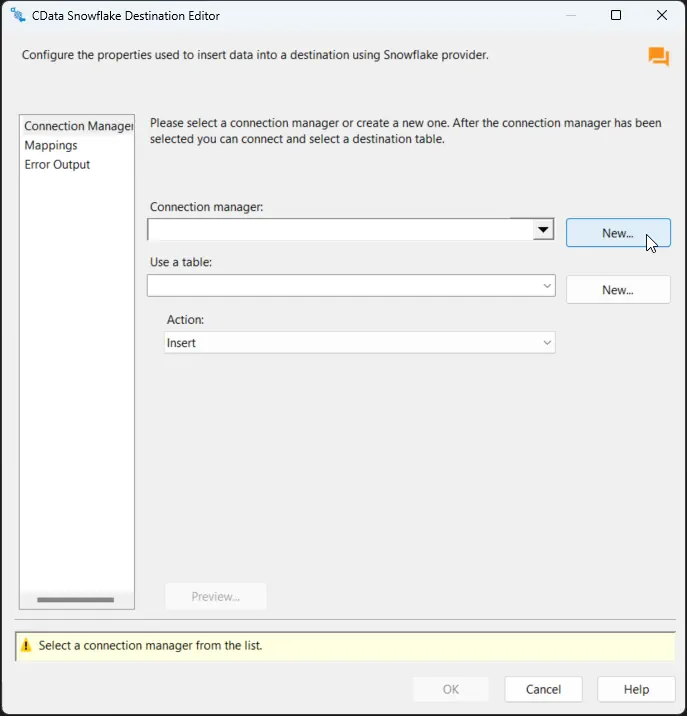
-
CData Snowflake Connection Manager で接続プロパティを設定し、接続をテストして保存します。
- コンポーネントは、Snowflake ユーザー認証、フェデレーション認証、SSL クライアント認証をサポートしています。認証するには、User と Password を設定し、AuthScheme プロパティで認証方法を選択します。Snowflake の bundle 2024_08(2024 年 10 月)を使用して作成されたアカウントからは、セキュリティ上の懸念からパスワードベースの認証がサポートされなくなりました。代わりに、OAuth や秘密鍵認証などの代替認証方法を使用してください。
その他の便利な接続プロパティ
- QueryPassthrough: True に設定すると、クエリは Snowflake に直接渡されます。
- ConvertDateTimetoGMT: True に設定すると、コンポーネントはローカルマシンの時刻ではなく、日時値を GMT に変換します。
- IgnoreCase: Snowflake が識別子を大文字小文字を区別するかどうかを指定するセッションパラメータです。デフォルト:false(大文字小文字を区別する)。
- BindingType: DEFAULT と TEXT の 2 種類のバインディングタイプがあります。DEFAULT は、Date 型に DATE、Time 型に TIME、Timestamp_* 型に TIMESTAMP_* のバインディングタイプを使用します。TEXT は、Date、Time、Timestamp_* 型に TEXT のバインディングタイプを使用します。
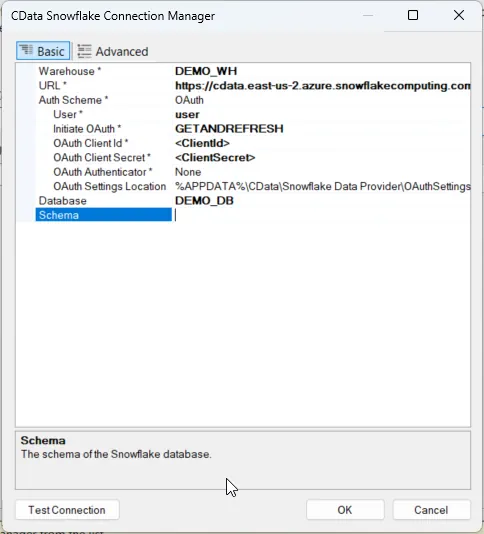
-
接続を保存後、Use a Table メニューでテーブルを選択し、Action メニューで Insert を選択します。
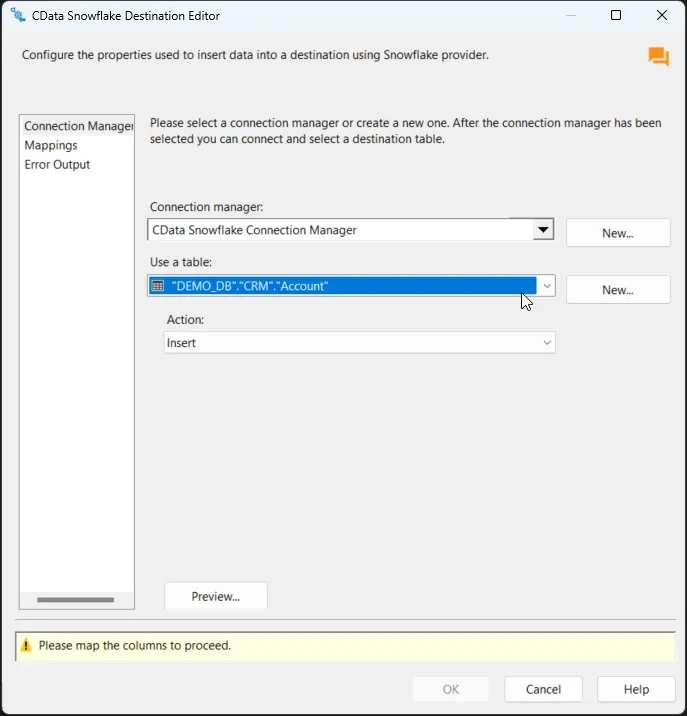
-
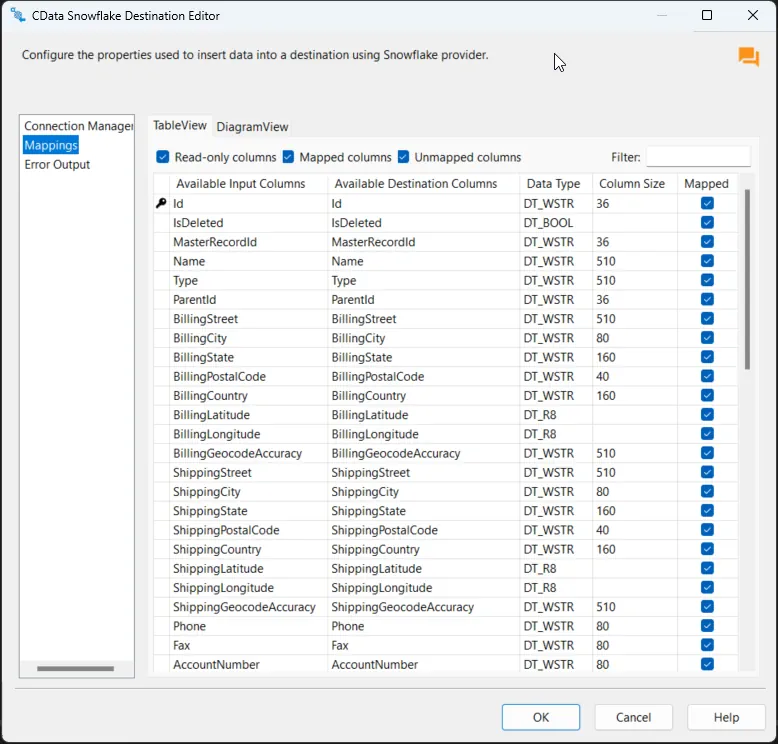
Column Mappings タブで、入力カラムからデスティネーションカラムへのマッピングを設定します。
プロジェクトの実行
これでプロジェクトを実行できます。SSIS Task の実行が完了すると、SQL テーブルのデータが選択したテーブルにエクスポートされます。
はじめる準備はできましたか?
JD Edwards SSIS Component の無料トライアルをダウンロードしてお試しください:
ダウンロード詳細:
 JD Edwards SSIS Components
SSIS ソースコンポーネントは、SQL Server SSIS のワークフロー内で簡単にJD Edwards データにリアルタイム接続できるパワフルなツールです。
データフロー内のJD Edwards コンポーネントを使ってAccountLedger、ProposalofPayment、ContractRevenueSummary、EmployeeEnrollment、RentIncreaseAmounts などを同期できます。データ同期、ローカルバックアップ、ワークフローの自動化などに最適!