



JD Edwards にデータ連携するダッシュボードをTableau Server にパブリッシュする方法

Tableau といえば、直感的に使えるUI と高度なデータ分析・ダッシュボード構築機能を備えた人気のBI ツールですね。Tableau Server を利用することで、Tableau Desktop で作成したダッシュボードを社内で広く共有できます。そしてTableau にCData Tableau Connector for JDEdwards を組み合わせて使えば、Tableau Server からシームレスにJD Edwards のデータを連携利用することができるようになります。この記事では、Tableau Server でJD Edwards のデータに接続してシンプルなチャートを作る方法と、Tableau Desktop でJD Edwards のデータソースをパブリッシュする方法の二つを説明します。
CData Tableau Connectors とは?
CData Tableau Connectors は、以下のような特徴を持った製品です。
- JD Edwards をはじめとする、CRM、MA、会計ツールなど多様なカテゴリの270種類以上のSaaS / オンプレデータソースに対応
- Tableau でリアルタイムJD Edwards のデータへのハイスピードなデータアクセス
- ノーコードでの手軽な接続設定
CData Tableau Connectors では、1.データソースとしてJD Edwards の接続を設定、2.Tableau 側でコネクタとの接続を設定、という2つのステップだけでデータソースに接続できます。以下に具体的な設定手順を説明します。
Tableau Server にJD Edwards Connector をインストール
まずは、Tableau Server をホストしているマシンにCData Tableau Connector をインストールします。本記事右側のサイドバーからJDEdwards Tableau Connectors の無償トライアルをダウンロード・インストールしてください。30日間無償で、製品版の全機能が使用できます。
- Tableau Desktop がインストールされていない環境の場合、インストール中に「This setup could not copy important connector files to ...」というダイアログが表示されます。サーバーマシン上で、cdata.jdedwards.taco と cdata.tableau.jdedwards.lic ファイルを、インストールディレクトリ(C:\Program Files\CData\CData Tableau Connector for JDEdwards\lib\)からコピーします。
- コピーしたファイルをTableau Server Connectors のフォルダに貼り付けて「サインイン」をクリックして接続します。
C:\ProgramData\Tableau\Tableau Server\data\tabsvc\vizqlserver\Connectors - ファイルをコピーしたら、後のダイアログはOK ボタンをクリックしてインストールを完了します。
- Tableau Server を再起動します。
Tableau Server にブラウザからJD Edwards のデータをビジュアライズ
Tableau Server にブラウザからアクセスして、ブラウザからJD Edwards のデータに連携する設定を行い、JD Edwards のダッシュボードを作成することができます。Tableau Server でのJD Edwards のデータへの接続
- Tableau Server サイトにブラウザでアクセスします。
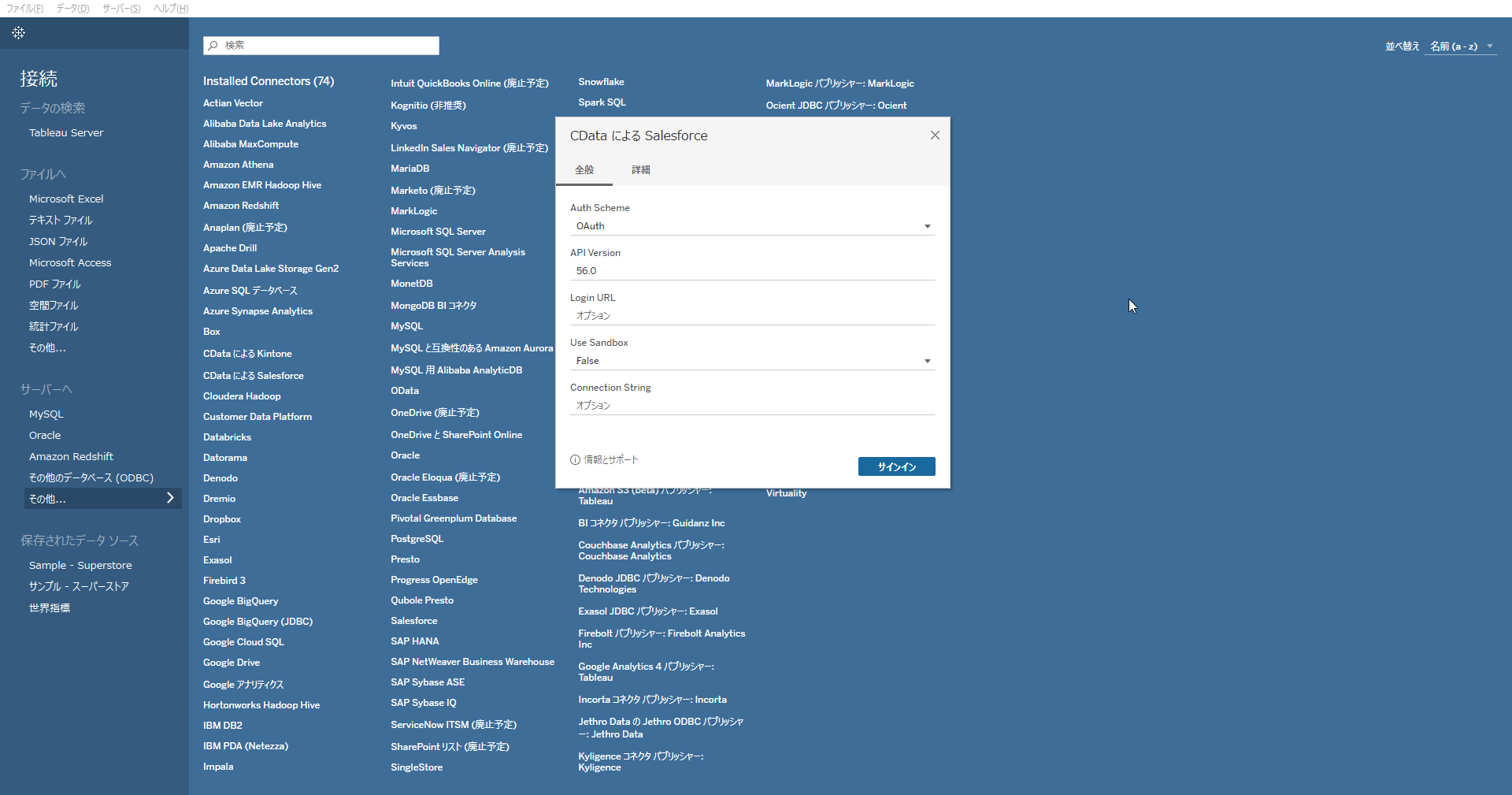
- 「Create」 -> 「Workbook」でワークブックを作成します。「Connect to Data」ダイアログでConnectors タブを開きます。コネクタ一覧内の「JD Edwards by CData」を選択します。
- 接続プロパティを設定して「SignIn」をクリックして接続を確立します。
ドライバーは Application Interface Services(AIS)Server を経由して JD Edwards に接続します。以下の接続プロパティを設定します。
- URL:AIS Server のベース HTTPS URL(例:https://jde-ais.example.com:8300)。
- User:JD Edwards のユーザー名。
- Password:JD Edwards のパスワード。
- Environment(オプション):使用する JD Edwards の環境(例:本番環境なら PD920、開発環境なら DV920)。指定しない場合は、AIS Server のデフォルト環境が使用されます。
- Role(オプション):セッションで使用する JD Edwards のロール。指定しない場合は、AIS Server のデフォルトロールが使用されます。
- DeviceName(オプション):接続元のデバイスまたはアプリケーションの識別子。AIS Server での監査やログ記録に使用されます。
- Jasserver(オプション):リクエストのルーティング先となる Java Application Server(JAS)インスタンス。クラスタ環境で便利です。
公開するデータの選択
JD Edwards ではテーブルとビジネスビューが System Code ごとに整理されており、ドライバーは各 System Code をそれぞれ個別のスキーマとして公開します。利用できるスキーマは、以下のプロパティで制御できます。
- DataModel:System Code をスキーマとして公開する ERP モジュール(カンマ区切りで複数指定可)。接続先インスタンスのすべての System Code を公開する場合は All を指定します。デフォルトは FinancialManagement です。
- SystemCodes:DataModel の System Code に加えて公開したい System Code のカンマ区切りリスト(例:42,43)。
接続時、ドライバーは認証情報を AIS Server に送信してセッショントークンを取得し、キャッシュします。セッションの有効期限が切れる前に、新しいトークンが自動でリクエストされます。
Connection String での設定の場合には、スタートメニューのConnection Builder をクリック、もしくはインストールディレクトリのlib フォルダの.jar ファイルをダブルクリックしてConnection Builder を開き、プロパティを設定をすることでConnection String を取得することができます。「接続テスト」をクリックして、接続を確認します。Builder の「接続文字列」に表示された文字列をコピーしてTableau の接続画面のConnection String に貼り付けて「SignIN」をクリックして接続します。
接続したJD Edwards のデータのビジュアライズをブラウザから作成
- 「Database」のプルダウンメニューが表示された場合にはCData もしくは表示されたデータベース名で使用するものを選択します。
- 「Schema」のプルダウンメニューが表示された場合にはJDEdwards もしくは表示されたスキーマ名を選択します。
- 左ペインの「Table」にJD Edwards で使用可能なテーブルが表示されます。ビジュアライズで使うテーブルをデータセット作成エリアにドラッグ&ドロップします。複数のテーブルを選択してドロップすることが可能です。複数のテーブルを選択して、リレーションを設定することが可能です。
- 右上の接続モード選択で、「ライブ」もしくは「抽出」を選択します。
- 「今すぐ更新」もしくは「自動更新」 をクリックします。「今すぐ更新」では、はじめの10,000行を取得します。取得する行数は個別に行ボックスで設定可能です。「自動更新」ではプレビューエリアのデータが自動的に更新されます。
- 「ワークシート」タブをクリックします。選択したデータのカラムがデータ型によりディメンションかメジャーとしてリスト表示されています。CData Tableau Connector は、自動的にデータ型を検出してくれるので、このようにすぐにデータをビジュアライズで使うことができます。
- 「ディメンション」 もしくは 「メジャー」 を「列」 もしくは 「行」 にドラッグ&ドロップします。
- 「表示形式」 タブから、お好みのグラフタイプを選択します。Tableau がデータを選択したグラフタイプで表示します。
Tableau Desktop からJD Edwards のデータソースをTableau Server にパブリッシュ
Tableau Desktop 側にも同じCData Tableau Connectors 製品をインストール済の場合は、Tableau Desktop で作成したデータソースをTableau Server にパブリッシュして利用することが可能です。Tableau Desktop への CData Tableau Connectors製品のインストール手順はこちら を参照してください。
まずは、Tableau Desktop でJD Edwards Connector でJD Edwards のデータをデータソースとして設定します。
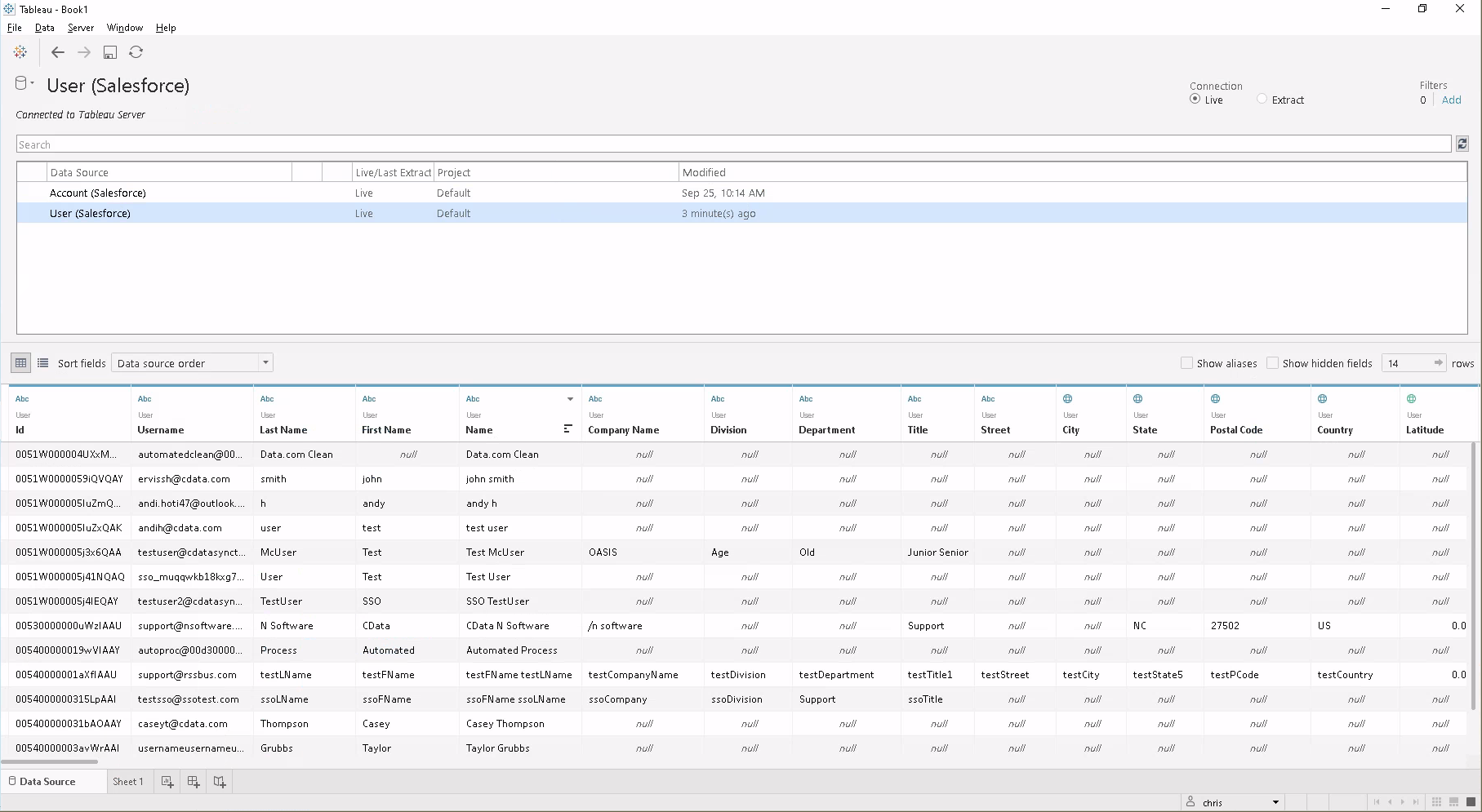
- 「接続」ペインから「Tableau Server」をクリックします。
- Tableau Server のURL をセットして、接続ボタンをクリックするとサインインダイアログが表示されるのでTableau Server にサインインします。
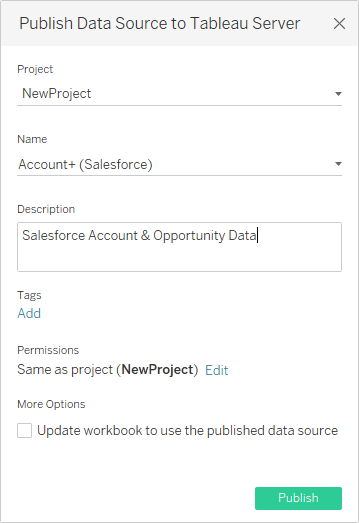
- Tableau Desktop のメニューで「サーバー」->「データソースのパブリッシュ」-> からパブリッシュするデータソース名をクリックします。
- Tableau Server にデータソースをパブリッシュするダイアログが表示されます。プロジェクトを選択して「パブリッシュ」をクリックします。
- ブラウザが起動してTableau Server のパブリッシュしたデータソースが表示されます。Connections タブ内のDataSource 右下の「...」をクリックして「Edit Connection...」を開きます。
- パスワードをコネクションに埋め込むために、Password を「Embedded password in conneciton」に変更してパスワードをセット、Test Connection で接続を確認してSave します。
- これで、New > Workbook using this datasource から本データソースを利用したワークブックが作成できるようになります。
- 可視化を作成します。
JD Edwards からTableau Server へのデータ連携には、ぜひCData Tableau Connectors をご利用ください
このようにCData Tableau Connectors と併用することで、270を超えるSaaS、NoSQL データをTableau Server からコーディングなしで扱うことができます。30日の無償評価版が利用できますので、ぜひ自社で使っているクラウドサービスやNoSQL と合わせて活用してみてください。
CData ODBC ドライバは日本のユーザー向けに、UI の日本語化、ドキュメントの日本語化、日本語でのテクニカルサポートを提供しています。
はじめる準備はできましたか?
JD Edwards Tableau Connector の無料トライアルをダウンロードしてお試しください:
ダウンロード詳細:
 JD Edwards Tableau Connector
Tableau から最速でJD Edwards データに接続。高度なデータ接続、リアルタイム連携、包括的なメタデータ、協力なSQL-92 サポートでデータ連携を支援します。