



Tableau Cloud でJD Edwards ビジュアライゼーションを作成

Tableau Cloud は、クラウドホスティングの分析プラットフォームです。CData Connect AI と組み合わせると、ビジュアライゼーションやダッシュボード用にJD Edwards のデータにクラウドベースでアクセスできます。この記事では、JD Edwards に接続し、Tableau Cloud でJD Edwards のデータからビジュアライゼーションを作成する方法を説明します。
Connect AI からJD Edwards に接続する
CData Connect AI では、直感的なクリック操作ベースのインターフェースを使ってデータソースに接続できます。- Connect AI にログインし、 Add Connection をクリックします。

- Add Connection パネルから「JD Edwards」を選択します。

-
必要な認証プロパティを入力し、JD Edwards に接続します。
ドライバーは Application Interface Services(AIS)Server を経由して JD Edwards に接続します。以下の接続プロパティを設定します。
- URL:AIS Server のベース HTTPS URL(例:https://jde-ais.example.com:8300)。
- User:JD Edwards のユーザー名。
- Password:JD Edwards のパスワード。
- Environment(オプション):使用する JD Edwards の環境(例:本番環境なら PD920、開発環境なら DV920)。指定しない場合は、AIS Server のデフォルト環境が使用されます。
- Role(オプション):セッションで使用する JD Edwards のロール。指定しない場合は、AIS Server のデフォルトロールが使用されます。
- DeviceName(オプション):接続元のデバイスまたはアプリケーションの識別子。AIS Server での監査やログ記録に使用されます。
- Jasserver(オプション):リクエストのルーティング先となる Java Application Server(JAS)インスタンス。クラスタ環境で便利です。
公開するデータの選択
JD Edwards ではテーブルとビジネスビューが System Code ごとに整理されており、ドライバーは各 System Code をそれぞれ個別のスキーマとして公開します。利用できるスキーマは、以下のプロパティで制御できます。
- DataModel:System Code をスキーマとして公開する ERP モジュール(カンマ区切りで複数指定可)。接続先インスタンスのすべての System Code を公開する場合は All を指定します。デフォルトは FinancialManagement です。
- SystemCodes:DataModel の System Code に加えて公開したい System Code のカンマ区切りリスト(例:42,43)。
接続時、ドライバーは認証情報を AIS Server に送信してセッショントークンを取得し、キャッシュします。セッションの有効期限が切れる前に、新しいトークンが自動でリクエストされます。

- Create & Test をクリックします。
- Edit JD Edwards Connection ページのPermissions タブに移動し、ユーザーベースのアクセス許可を更新します。

パーソナルアクセストークンの追加
OAuth 認証をサポートしていないサービス、アプリケーション、プラットフォーム、またはフレームワークから接続する場合は、認証に使用するパーソナルアクセストークン(PAT)を作成できます。きめ細かなアクセス管理を行うために、サービスごとに個別のPAT を作成するのがベストプラクティスです。
- Connect AI アプリの右上にあるユーザー名をクリックし、User Profile をクリックします。
- User Profile ページでPersonal Access Token セクションにスクロールし、 Create PAT をクリックします。
- PAT の名前を入力して Create をクリックします。

- パーソナルアクセストークンは作成時にしか表示されないため、必ずコピーして安全に保存してください。
コネクションが構成されたら、Tableau Cloud からJD Edwards に接続できるようになります。
Tableau Cloud でJD Edwards のデータをリアルタイムでビジュアライズ
以下のステップは、Connect AI の仮想JD Edwards のデータベースを使用してTableau Cloud で新しいデータソースを作成し、データから簡単なビジュアライゼーションを作成する方法の概要です。
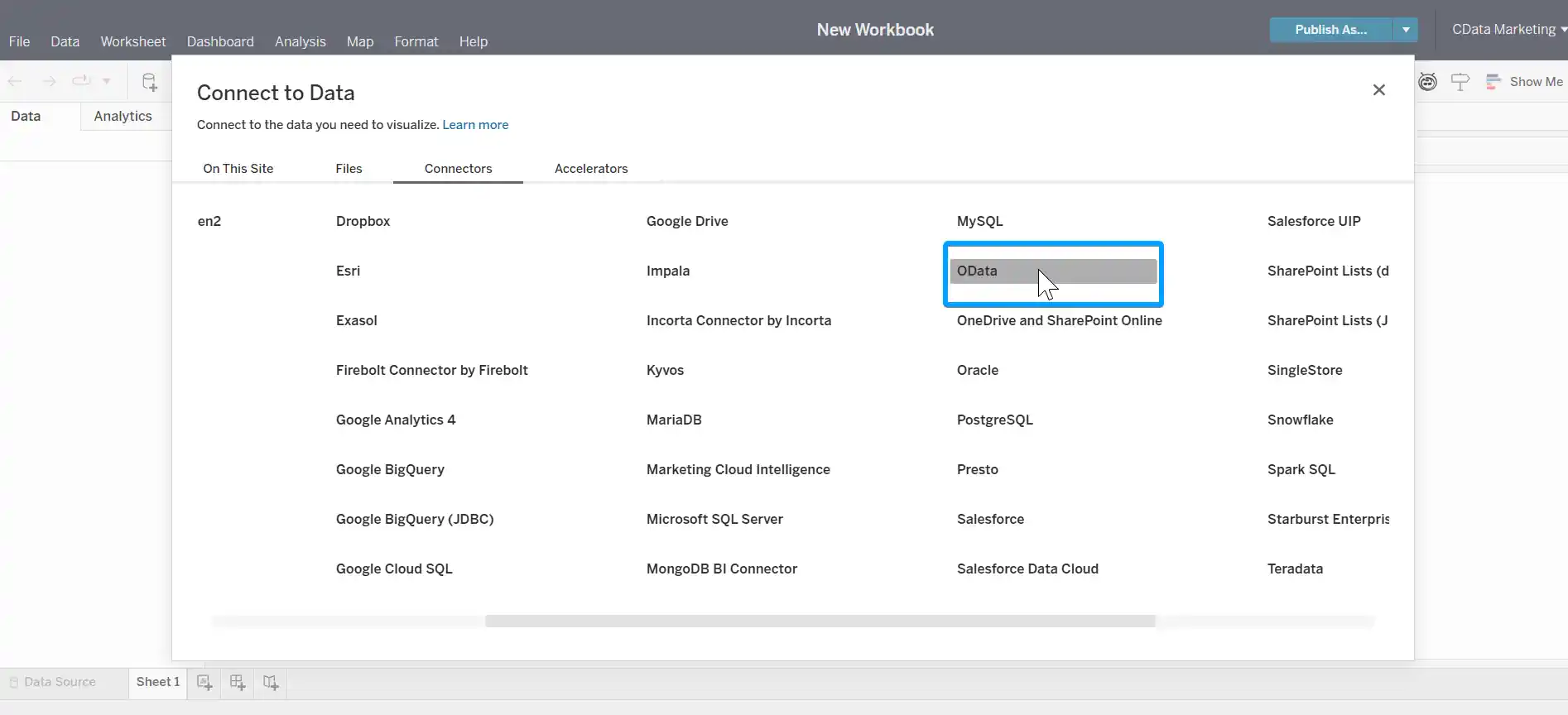
- Tableau Cloud にログインしてアカウントを選択し、新しいワークブックを作成します。
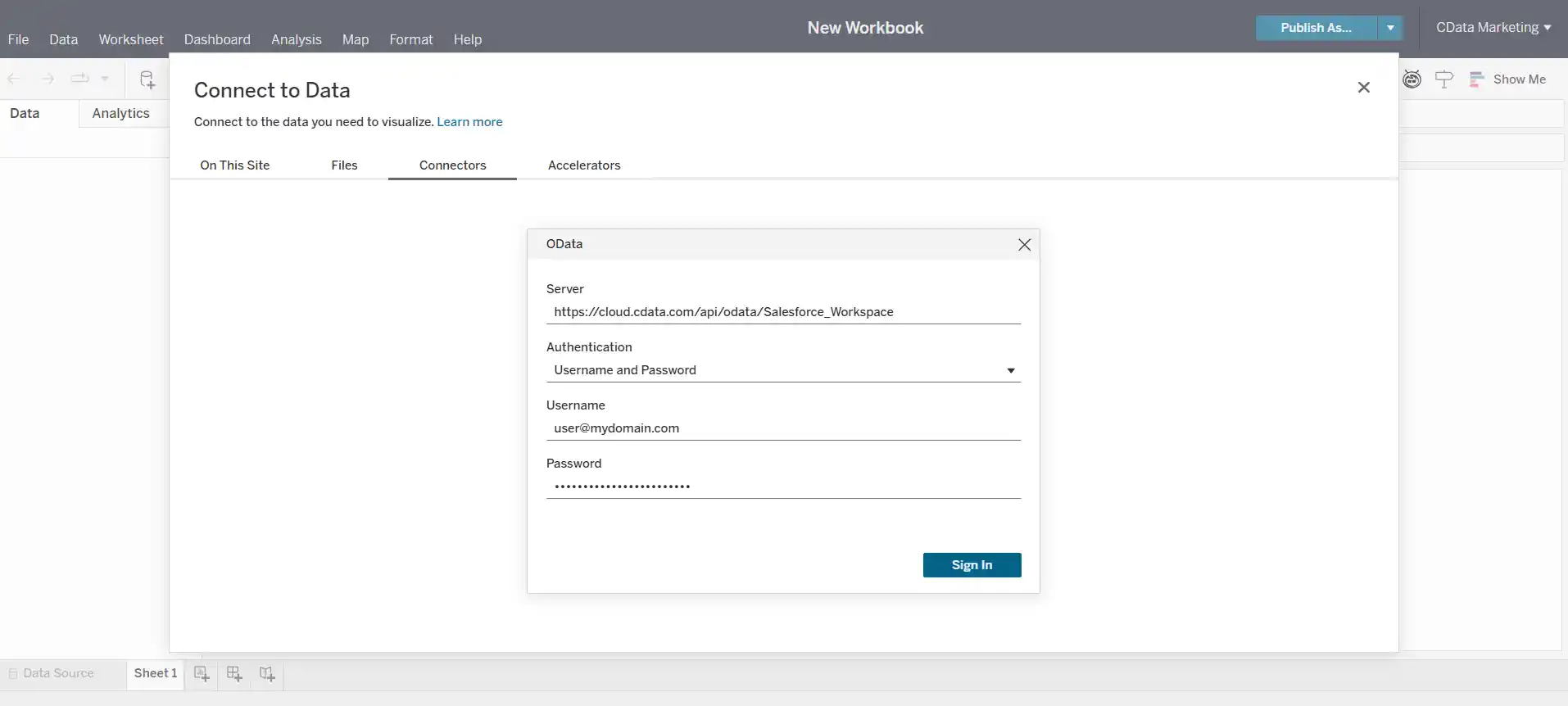
- 新しいワークブックでデータウィザードからMicrosoft SQL Server Connector を選択し、Connect AI インスタンスの値を入力します。
- Serverを tds.cdata.com,14333 に設定します。
- Database を先ほど設定したJD Edwards のコネクションの名称(例:JDEdwards1)に設定します。
- Username をConnect AI のユーザー名に設定します。([email protected])
- Password を上記のユーザーのPAT に設定します。
- Require SSL のチェックボックスにチェックを入れます。
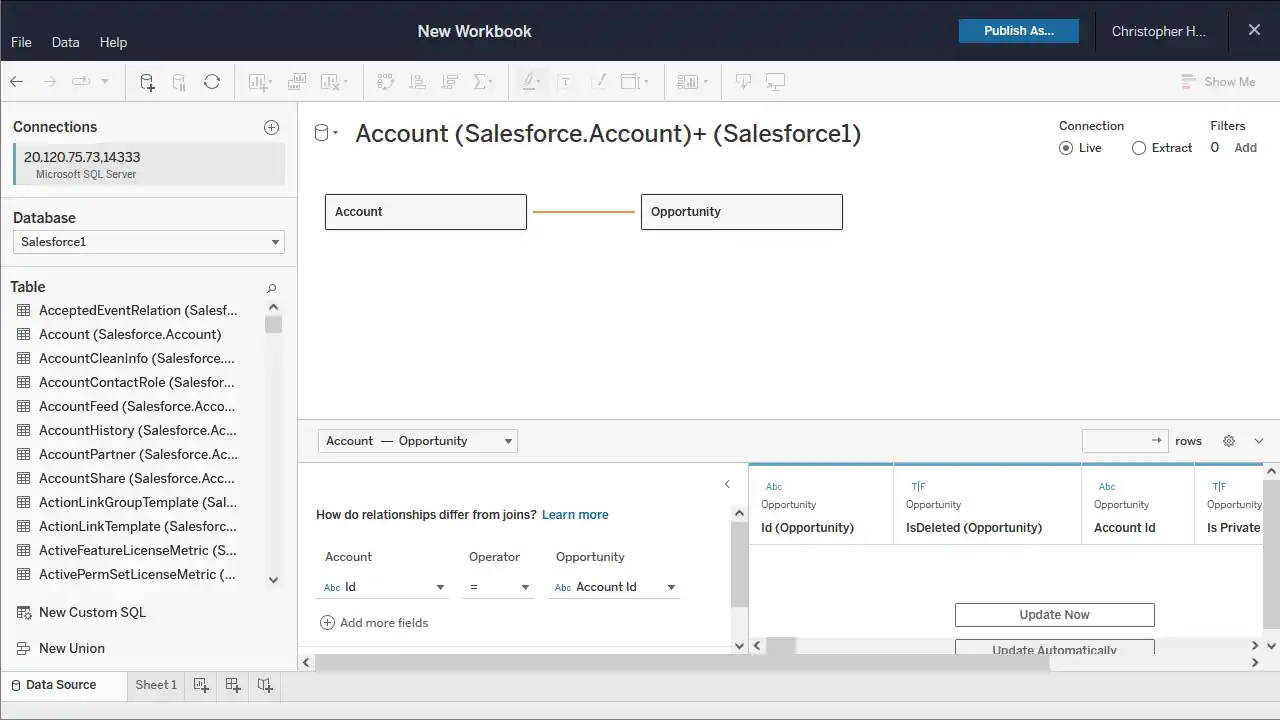
- 新しく作成したデータベースと、ビジュアライズするテーブルを選択します。(必要に応じてJOIN されたデーブルの関係を定義します)
- 「Dimensions and Measures」を選択してビジュアライゼーションを構成します。
クラウドアプリケーションからJD Edwards のデータにリアルタイムアクセス
これで、Tableau Cloud ワークブックからJD Edwards のデータにリアルタイムで直接クラウドベースの接続が可能です。さらに、データソースやワークブックを公開することなく、Tableau Desktop から新しいビジュアライゼーションを作成したり、ダッシュボードを作成したりすることができます。Tableau Cloud のようなクラウドアプリケーションで、100 を超えるSaaS、ビッグデータ、NoSQL ソースのデータにリアルタイムアクセスする方法の詳細については、Connect AI ページを参照してください。