



国産RPAツールWinActor でLinear のデータを連携したワークフローを作成

WinActor は、企業等の働き方改革・業務効率化に貢献するツールとして注目されているRPA ツールです。WinActor を使うことで、自動化シナリオをフローチャートを描くように開発することが可能です。
WinActor でCData ODBC ドライバを使うことで、コーディングなしでWinActor からLinear への連携フローを設定することができます。WinActor は、ODBC Driver に対してSQL を発行し、CData ODBC ドライバがLinear へのリアルタイムリクエストに変換、レスポンスをテーブルデータとして取得します。
この記事では、WinActor を使って、Linear に連携するRPA プログラムを作成します。
CData ODBC ドライバとは?
CData ODBC ドライバは、以下のような特徴を持ったリアルタイムデータ連携ソリューションです。
- Linear をはじめとする、CRM、MA、会計ツールなど多様なカテゴリの270種類以上のSaaS / オンプレミスデータソースに対応
- 多様なアプリケーション、ツールにLinear のデータを連携
- ノーコードでの手軽な接続設定
- 標準 SQL での柔軟なデータ読み込み・書き込み
CData ODBC ドライバでは、1.データソースとしてLinear の接続を設定、2.WinActor 側でODBC Driver との接続を設定、という2つのステップだけでデータソースに接続できます。以下に具体的な設定手順を説明します。
CData ODBC ドライバのインストールとLinear への接続設定
まずは、本記事右側のサイドバーからLinear ODBC Driver の無償トライアルをダウンロード・インストールしてください。30日間無償で、製品版の全機能が使用できます。
- まずODBN DSN に必要な接続プロパティの値を入力します。 組み込みのMicrosoft ODBC データソースアドミニストレーターを使用してDSN を構成できます。 これは、ドライバのインストール時の最後のステップでも可能です。 Microsoft ODBC データソースアドミニストレータを使用してDSN を作成および設定する方法については、ヘルプドキュメントの「はじめに」の章を参照してください。
Linear への認証には、個人用 API キーまたは OAuth 2.0 を使用できます。ご自身の Linear アカウントで接続する場合は、API キーを使うのが最も手軽です。
API キーによる認証
以下の接続プロパティを設定します。
- AuthScheme:APIKey に設定します。
- APIKey:Linear の個人用 API キー。
個人用 API キーを作成するには、Linear にログインして Settings > Security & access > Personal API keys を開き、New API key を選択して作成します。キーは一度しか表示されないため、すぐにコピーしておきましょう。
OAuth による認証
OAuth を使用するには、Linear にカスタム OAuth アプリケーションを登録する必要があります(Settings > API > OAuth applications)。登録すると OAuthClientId と OAuthClientSecret が発行されます。対応しているフローは以下の 2 つです。
- Authorization code:AuthScheme を OAuth、InitiateOAuth を GETANDREFRESH に設定し、OAuthClientId、OAuthClientSecret、およびアプリケーションで定義した CallbackURL(例:http://localhost:33333)を指定します。ドライバーがブラウザで Linear を開くので、アクセスを許可してください。
- Client credentials:AuthScheme を OAuthClient に設定し、OAuthClientId と OAuthClientSecret を指定します。アプリケーション自体を認証するためブラウザ操作は不要で、マシン間(M2M)連携に適しています。
デフォルトでは、ドライバーは read,write スコープをリクエストします。アクセストークンは有効期限が切れると自動で更新されます。
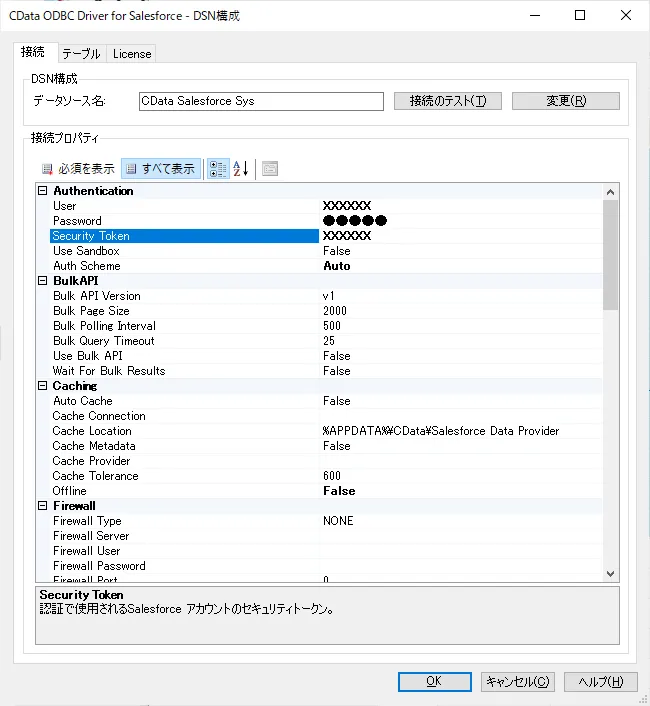
入力後、接続テストが成功すれば設定は完了です。
WinActor でLinear へのDB 接続を構成
続いて WinActor でODBC への接続構成を行います。
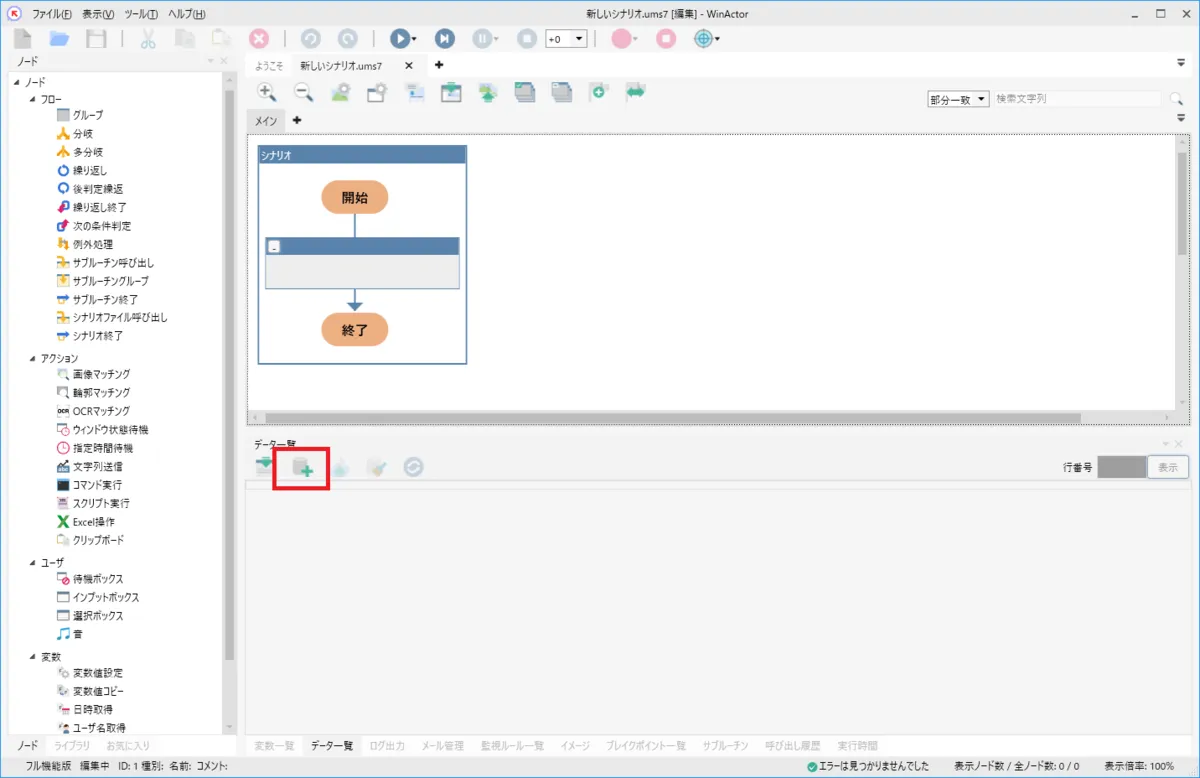
- WinActor を立ち上げたら「データ一覧」のウインドウで「DB 連携」のボタンをクリックします。
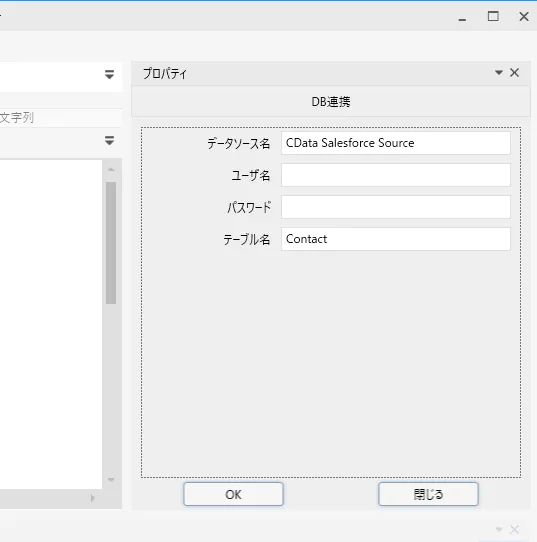
- DB 連携ボタンをクリックすると、以下のようにODBC DSN の接続を設定するウインドウが表示されます。先程設定したODBC DSN に合わせて、接続情報を入力します。
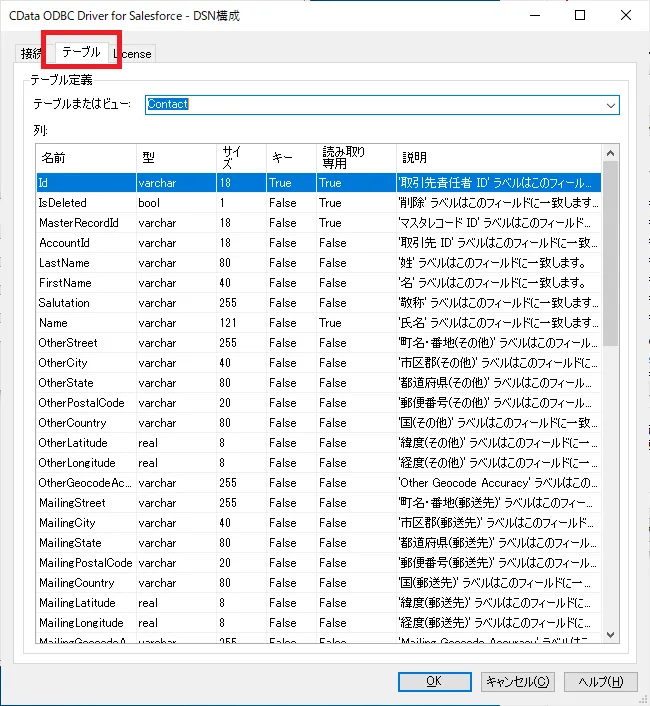
- なお、テーブル名はODBC DSN 画面の「テーブル」タブで確認することができます。
- 接続が完了すると、以下のようにLinear のデータがWinActor に読み込まれます。
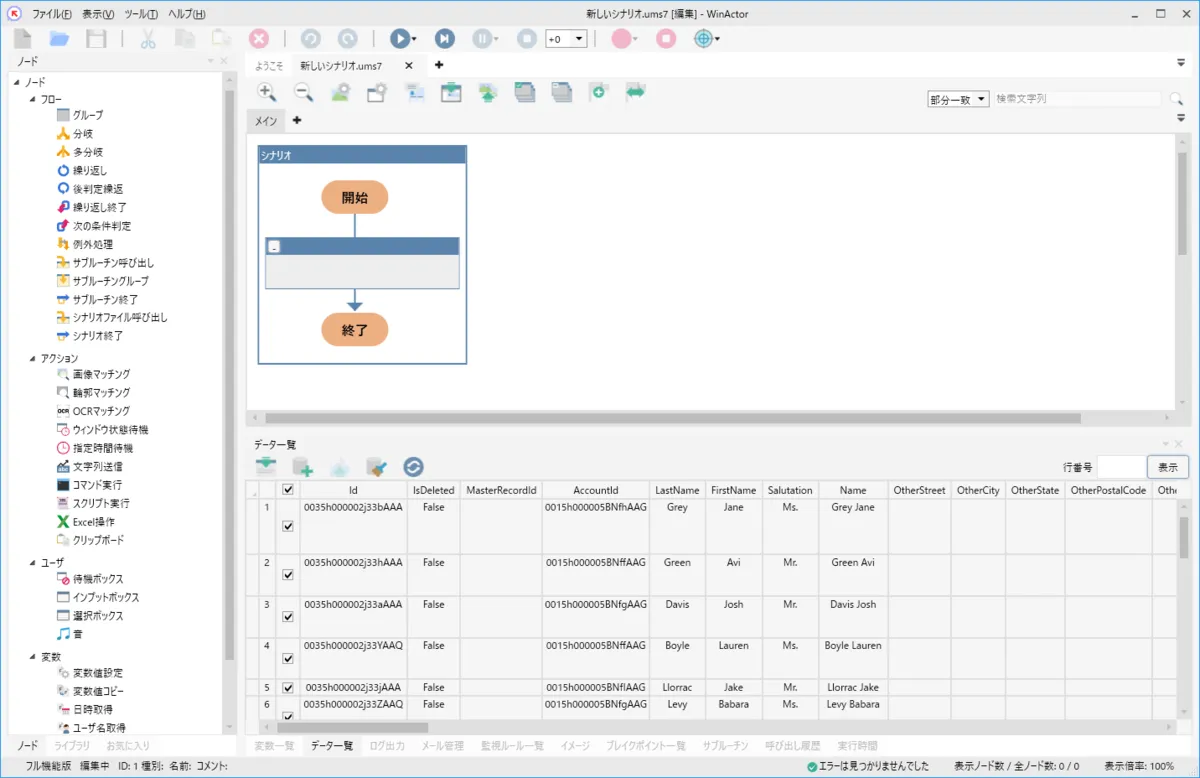
Linear のデータをWinActor で扱う
Linear のデータの取り込み完了後は変数として対象データにアクセスが可能です
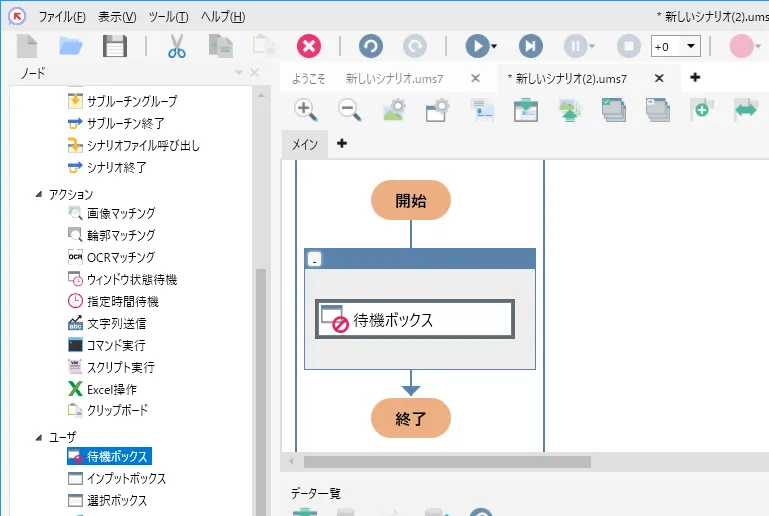
- 例えば以下のように待機ボックスのアクションを配置し
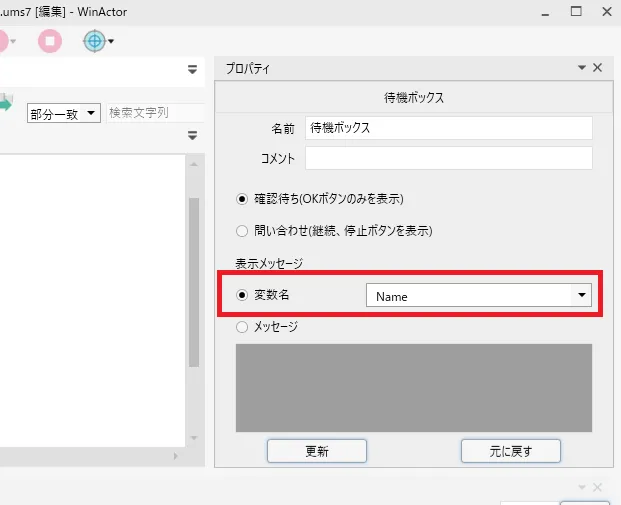
- 変数名として取り込んだデータのカラム名を指定することで、対象のデータにアクセスすることが可能です。
Linear からWinActor へのデータ連携には、ぜひCData ODBC ドライバをご利用ください
このようにCData ODBC ドライバと併用することで、270を超えるSaaS、NoSQL データをコーディングなしで扱うことができます。30日の無償評価版が利用できますので、ぜひ自社で使っているクラウドサービスやNoSQL と合わせて活用してみてください。
CData ODBC ドライバは日本のユーザー向けに、UI の日本語化、ドキュメントの日本語化、日本語でのテクニカルサポートを提供しています。
はじめる準備はできましたか?
Linear ODBC Driver の無料トライアルをダウンロードしてお試しください:
ダウンロード詳細:
 Linear ODBC Driver
Linear ODBC Driver は、ODBC 接続をサポートするさまざまなアプリケーションからLinear のリアルタイムデータ連携を実現するパワフルなツールです。
データベースにアクセスするときと同感覚でLinear データにアクセスし、標準ODBC Driver インターフェースを通じてLinear データを読み出せます。