



ノーコードアプリ開発ツールSAP Build Apps(AppGyver)でLinear 連携アプリを作成

SAP Build Apps(旧:AppGyver) は コーディングスキルを持たないユーザーでもWeb・モバイルアプリケーションを構築できるノーコード開発プラットフォームです。この記事では、CData API Server を経由して SAP Build Apps からLinear に連携するアプリを作成する方法を説明します。
CData API Server は、Linear のデータの仮想OData インターフェースを提供し、SAP Build Apps からリアルタイムにLinear のデータへ連携することができます。
API Server の設定
以下のリンクからAPI Server の無償トライアルをスタートしたら、セキュアなLinear OData サービスを作成していきましょう。
Linear への接続
SAP Build Apps からLinear のデータを操作するには、まずLinear への接続を作成・設定します。
- API Server にログインして、「Connections」をクリック、さらに「接続を追加」をクリックします。

- 「接続を追加」をクリックして、データソースがAPI Server に事前にインストールされている場合は、一覧から「Linear」を選択します。
- 事前にインストールされていない場合は、コネクタを追加していきます。コネクタ追加の手順は以下の記事にまとめてありますので、ご確認ください。
CData コネクタの追加方法はこちら >> - それでは、Linear への接続設定を行っていきましょう!

-
Linear への認証には、個人用 API キーまたは OAuth 2.0 を使用できます。ご自身の Linear アカウントで接続する場合は、API キーを使うのが最も手軽です。
API キーによる認証
以下の接続プロパティを設定します。
- AuthScheme:APIKey に設定します。
- APIKey:Linear の個人用 API キー。
個人用 API キーを作成するには、Linear にログインして Settings > Security & access > Personal API keys を開き、New API key を選択して作成します。キーは一度しか表示されないため、すぐにコピーしておきましょう。
OAuth による認証
OAuth を使用するには、Linear にカスタム OAuth アプリケーションを登録する必要があります(Settings > API > OAuth applications)。登録すると OAuthClientId と OAuthClientSecret が発行されます。対応しているフローは以下の 2 つです。
- Authorization code:AuthScheme を OAuth、InitiateOAuth を GETANDREFRESH に設定し、OAuthClientId、OAuthClientSecret、およびアプリケーションで定義した CallbackURL(例:http://localhost:33333)を指定します。ドライバーがブラウザで Linear を開くので、アクセスを許可してください。
- Client credentials:AuthScheme を OAuthClient に設定し、OAuthClientId と OAuthClientSecret を指定します。アプリケーション自体を認証するためブラウザ操作は不要で、マシン間(M2M)連携に適しています。
デフォルトでは、ドライバーは read,write スコープをリクエストします。アクセストークンは有効期限が切れると自動で更新されます。
- 接続情報の入力が完了したら、「保存およびテスト」をクリックします。
Linear への認証には、個人用 API キーまたは OAuth 2.0 を使用できます。ご自身の Linear アカウントで接続する場合は、API キーを使うのが最も手軽です。
API キーによる認証
以下の接続プロパティを設定します。
- AuthScheme:APIKey に設定します。
- APIKey:Linear の個人用 API キー。
個人用 API キーを作成するには、Linear にログインして Settings > Security & access > Personal API keys を開き、New API key を選択して作成します。キーは一度しか表示されないため、すぐにコピーしておきましょう。
OAuth による認証
OAuth を使用するには、Linear にカスタム OAuth アプリケーションを登録する必要があります(Settings > API > OAuth applications)。登録すると OAuthClientId と OAuthClientSecret が発行されます。対応しているフローは以下の 2 つです。
- Authorization code:AuthScheme を OAuth、InitiateOAuth を GETANDREFRESH に設定し、OAuthClientId、OAuthClientSecret、およびアプリケーションで定義した CallbackURL(例:http://localhost:33333)を指定します。ドライバーがブラウザで Linear を開くので、アクセスを許可してください。
- Client credentials:AuthScheme を OAuthClient に設定し、OAuthClientId と OAuthClientSecret を指定します。アプリケーション自体を認証するためブラウザ操作は不要で、マシン間(M2M)連携に適しています。
デフォルトでは、ドライバーは read,write スコープをリクエストします。アクセストークンは有効期限が切れると自動で更新されます。
API Server のユーザー設定
次に、API Server 経由でLinear にアクセスするユーザーを作成します。「Users」ページでユーザーを追加・設定できます。やってみましょう。
- 「Users」ページで ユーザーを追加をクリックすると、「ユーザーを追加」ポップアップが開きます。
-
次に、「ロール」、「ユーザー名」、「権限」プロパティを設定し、「ユーザーを追加」をクリックします。

-
その後、ユーザーの認証トークンが生成されます。各ユーザーの認証トークンとその他の情報は「Users」ページで確認できます。

Linear 用のAPI エンドポイントの作成
ユーザーを作成したら、Linear のデータ用のAPI エンドポイントを作成していきます。
-
まず、「API」ページに移動し、
「 テーブルを追加」をクリックします。
-
アクセスしたい接続を選択し、次へをクリックします。
-
接続を選択した状態で、各テーブルを選択して確認をクリックすることでエンドポイントを作成します。

OData のエンドポイントを取得
以上でLinear への接続を設定してユーザーを作成し、API Server でLinear データのAPI を追加しました。これで、OData 形式のLinear データをREST API で利用できます。API Server の「API」ページから、API のエンドポイントを表示およびコピーできます。

SAP Build Apps でアプリを作成する
それではSAP Build Apps 側でアプリ開発を開始します。
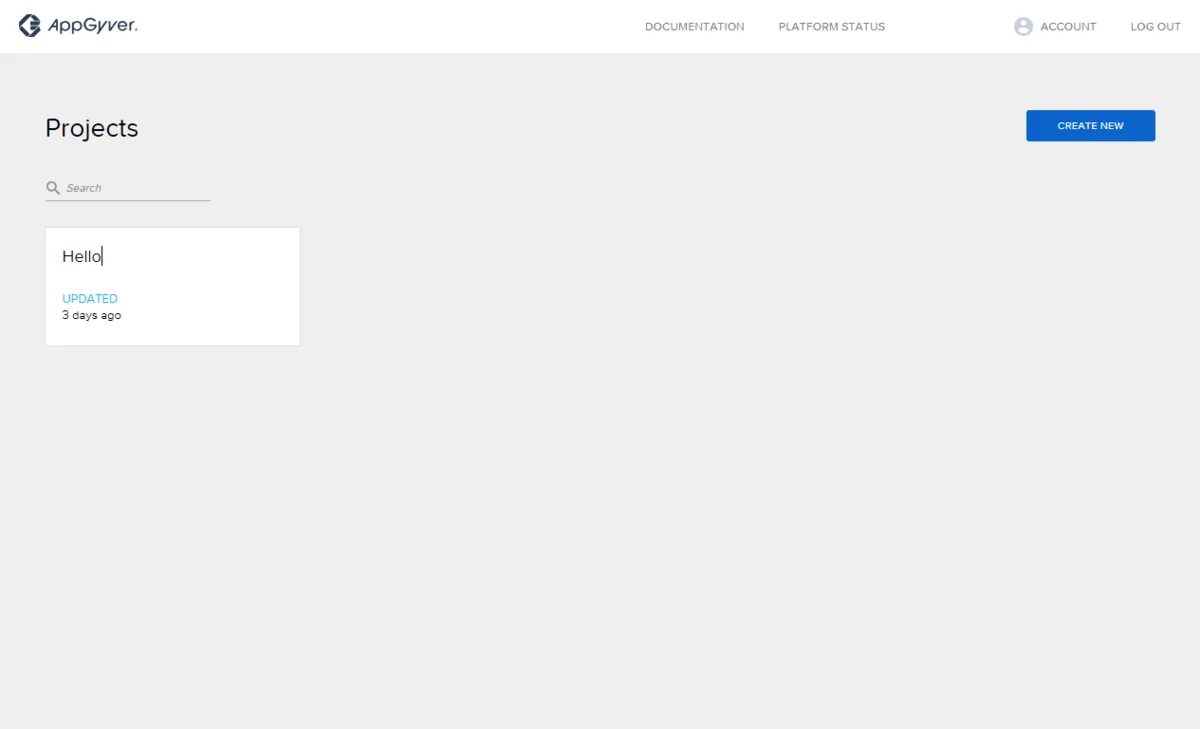
- 「CREATE NEW」をクリックし、
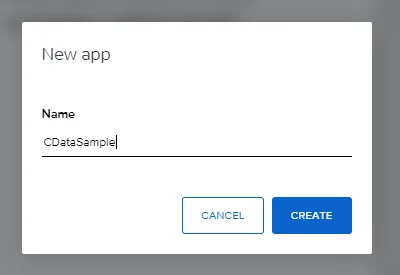
- 任意の名前でアプリを作成します。
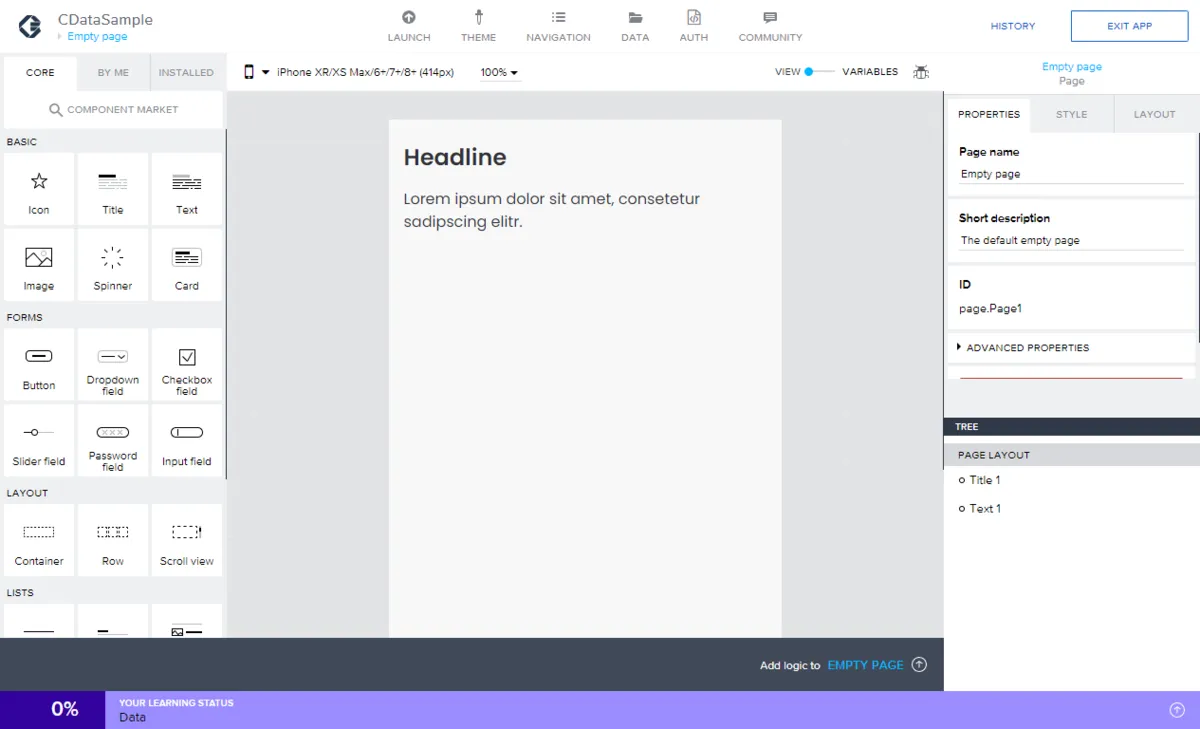
- これで以下のようにアプリの開発画面が立ち上がります。
OData Integration の登録
アプリを作成したら、まず SAP Build Apps アプリでAPI 連携処理を行うための設定を追加します。
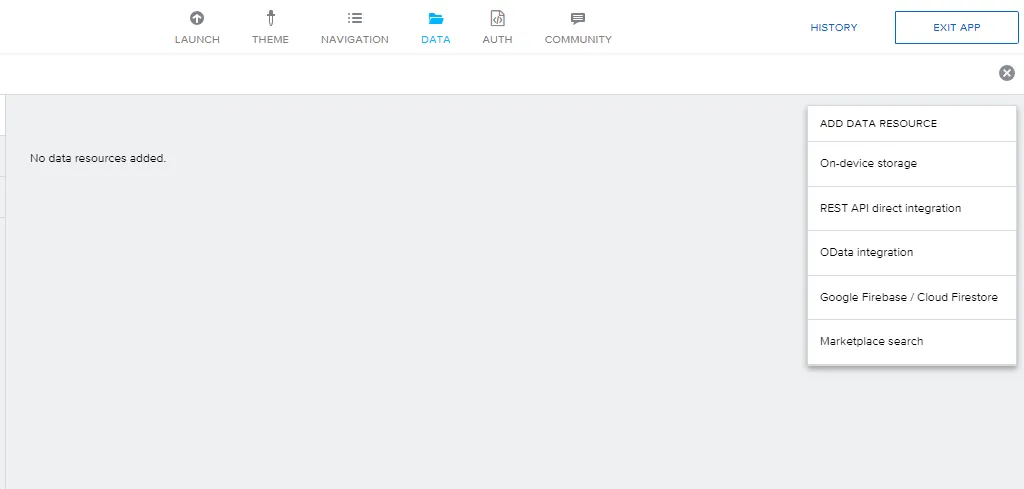
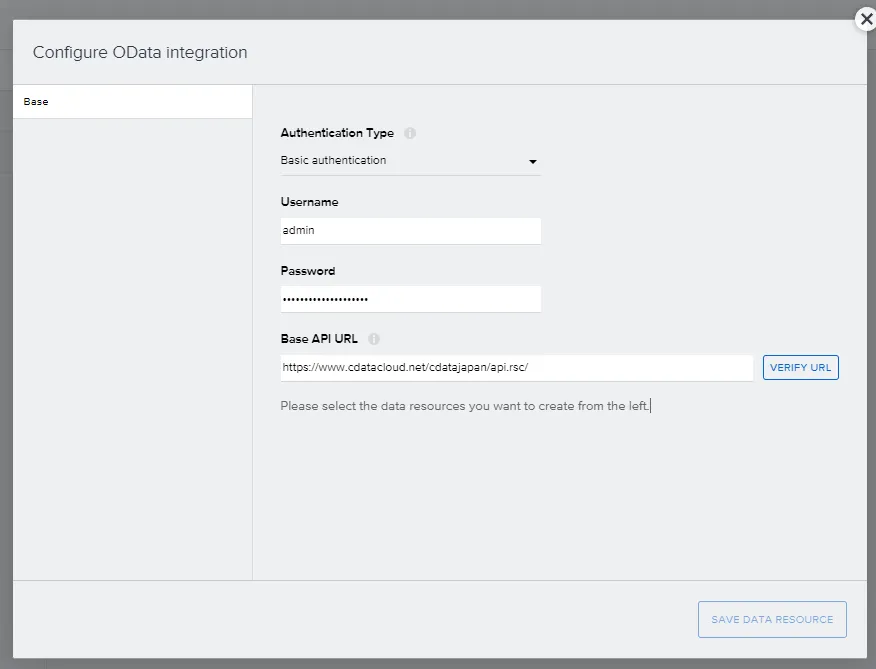
- 「DATA」タブから「OData Integration」を追加しましょう。
- 「Authentication Type」は「Basic authentication」を選択し、先ほど作成したCData API Server User のID とToken をそれぞれUsername・Passwordに入力します。 Base API URL はCData API Server のAPI タブにある「Base URL」で確認できます。これらを設定して「Verify URL」のボタンをクリックしましょう。
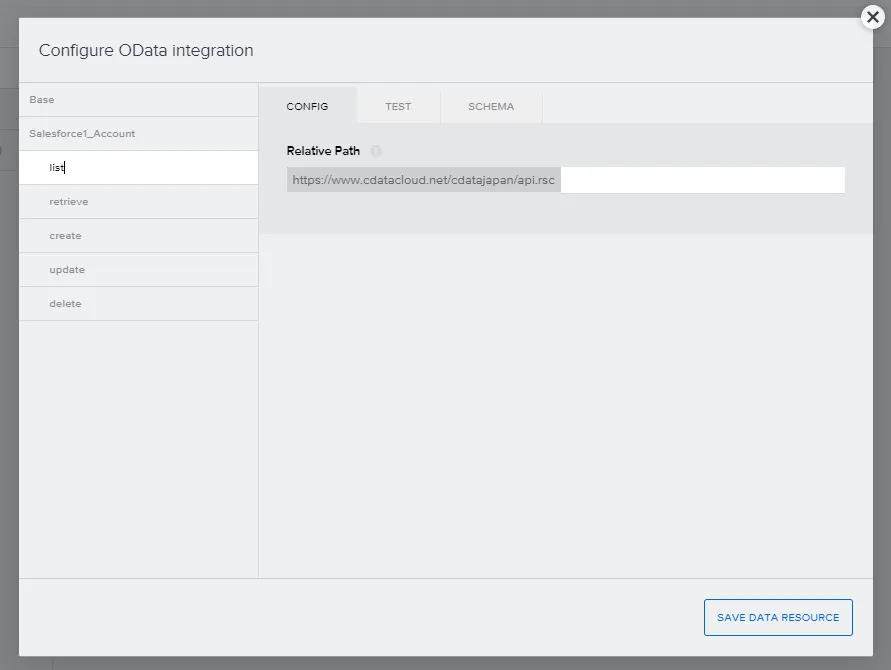
- すると自動的にCData API Server に登録されているAPI データモデルを読み取って、SAP Build Apps が扱いやすい形で「list」、「retreve」、「create」、「update」、「delete」処理が生成されます。
- 通常のREST API だと一つ一つ仕様を読み取って、登録していかなければいけないのですが、OData インターフェースに統一してくれるCData API Server を挟むことで、API の仕様を意識せず、SAP Build Apps で扱えるようになります。
変数の定義
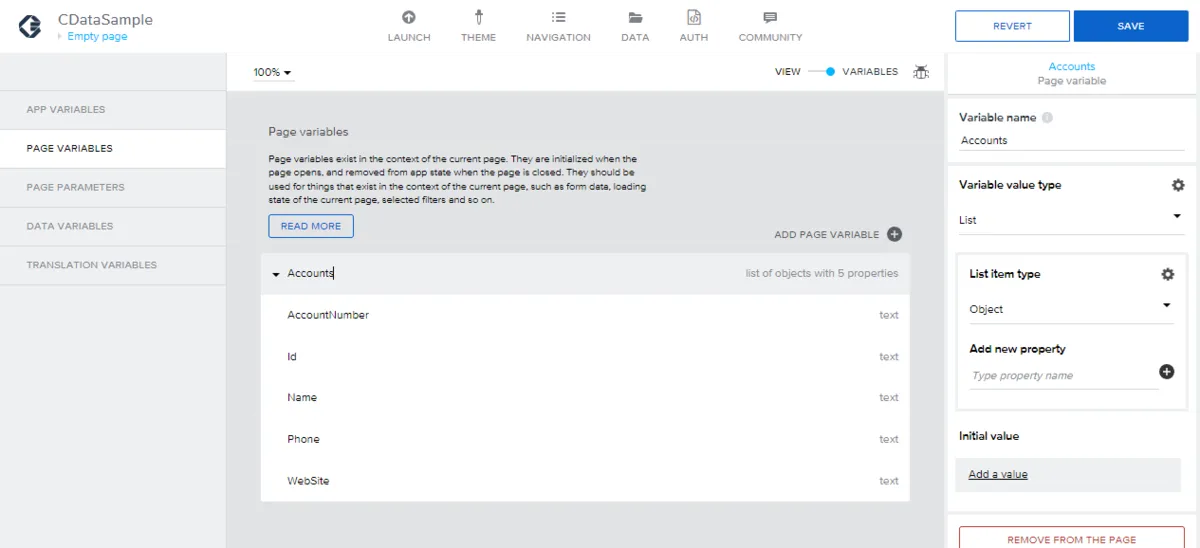
それでは作成した OData Integration 機能を使ってアプリを作っていきます。とはいえ画面を作成する前に、API 経由で取得したデータを格納する変数を登録しておきましょう。
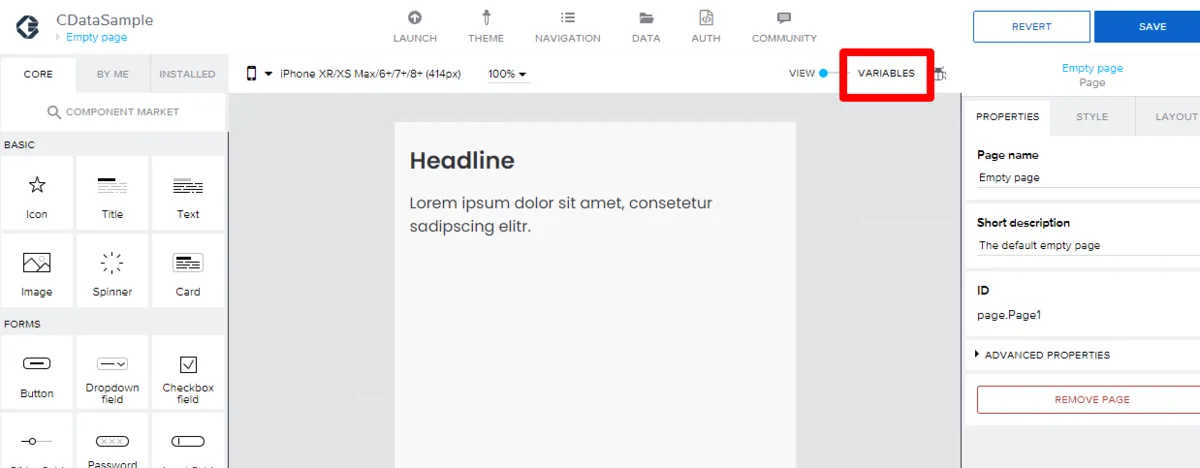
- 画面デザインページから「VARIABLES」に移動します。
- CData API Server から取得するデータ構造に合わせて変数を定義します。List とObject 構造の組み合わせで構成しましょう。
一覧画面の構成
変数を定義したら一覧画面を構成しましょう。
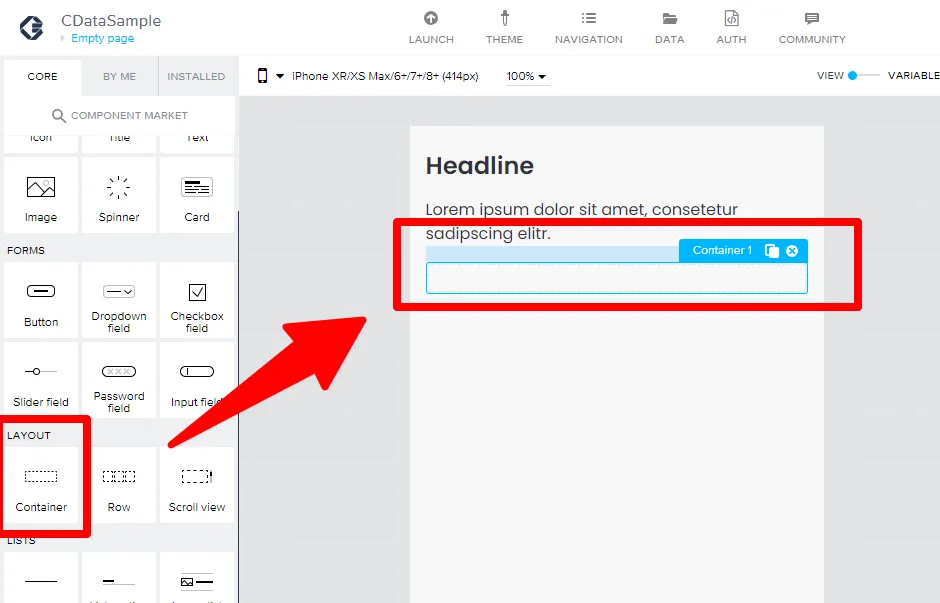
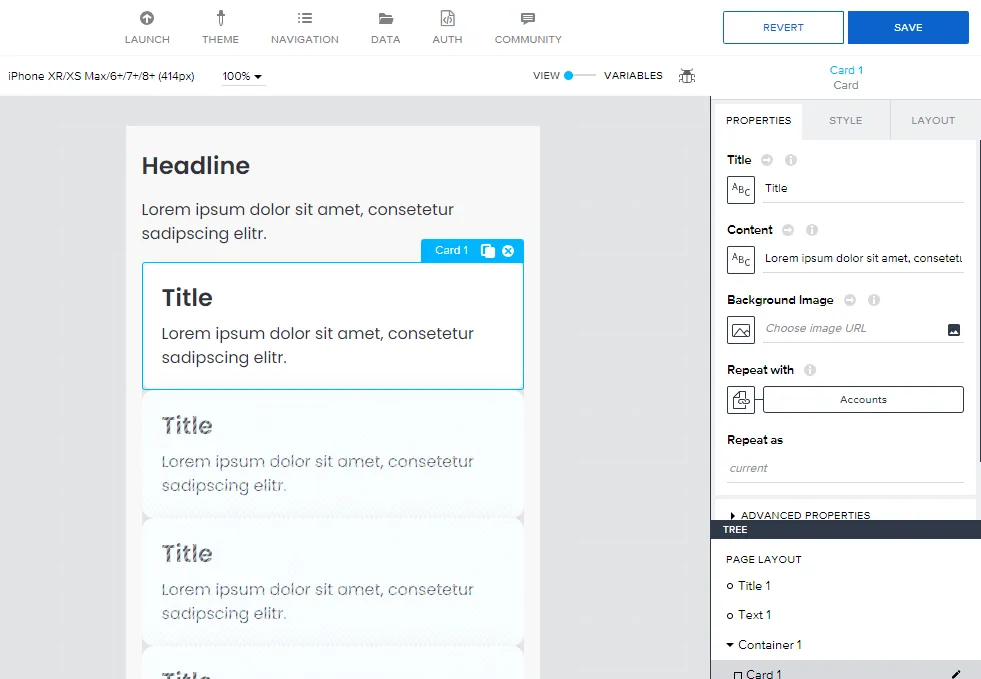
- 今回はCard 形式の画面を作成しますが、カードを繰り返し表示するためにまず「Container」を配置します。
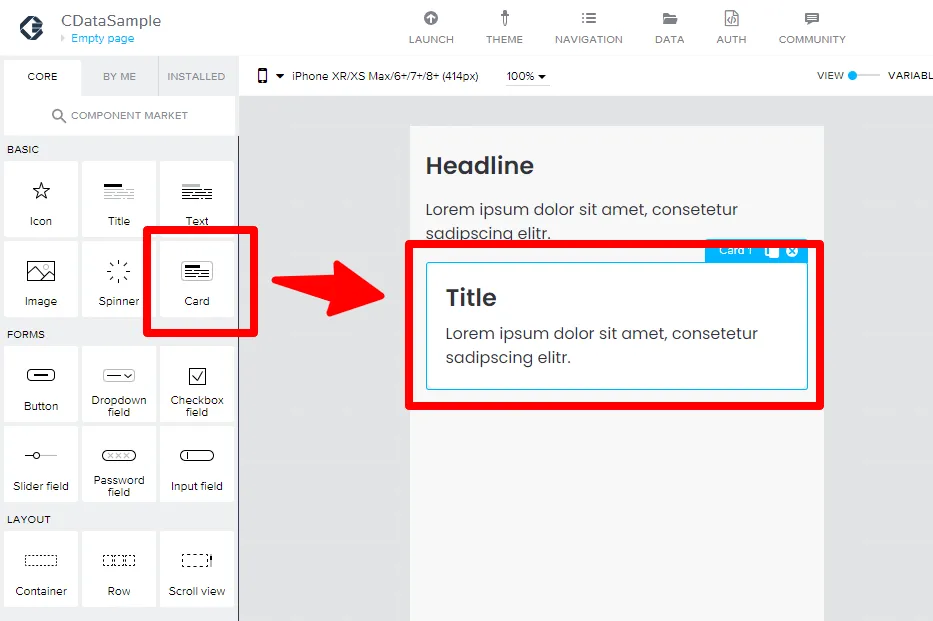
- このContainer の中にCard を配置することで、カードが繰り返し表示される画面が構成できます。
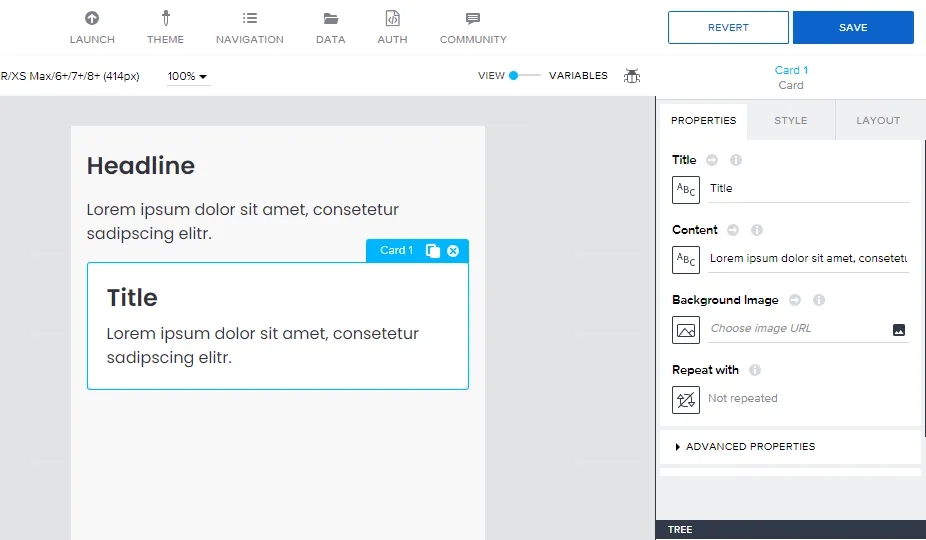
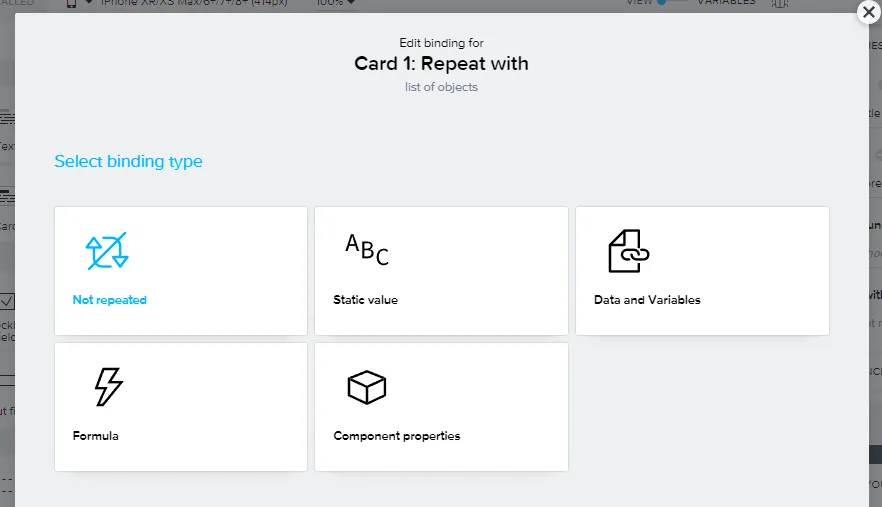
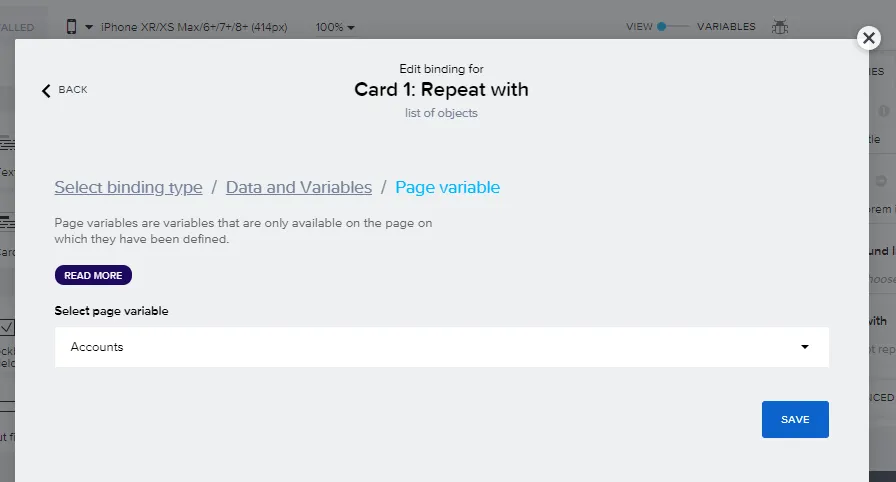
- Card を配置後、Properties タブから「Repeat with」で先ほど作成した変数をバインドします。
- 「Data and Vaiables」を選択し
- 先ほど作成しておいたList の変数をバインドします。
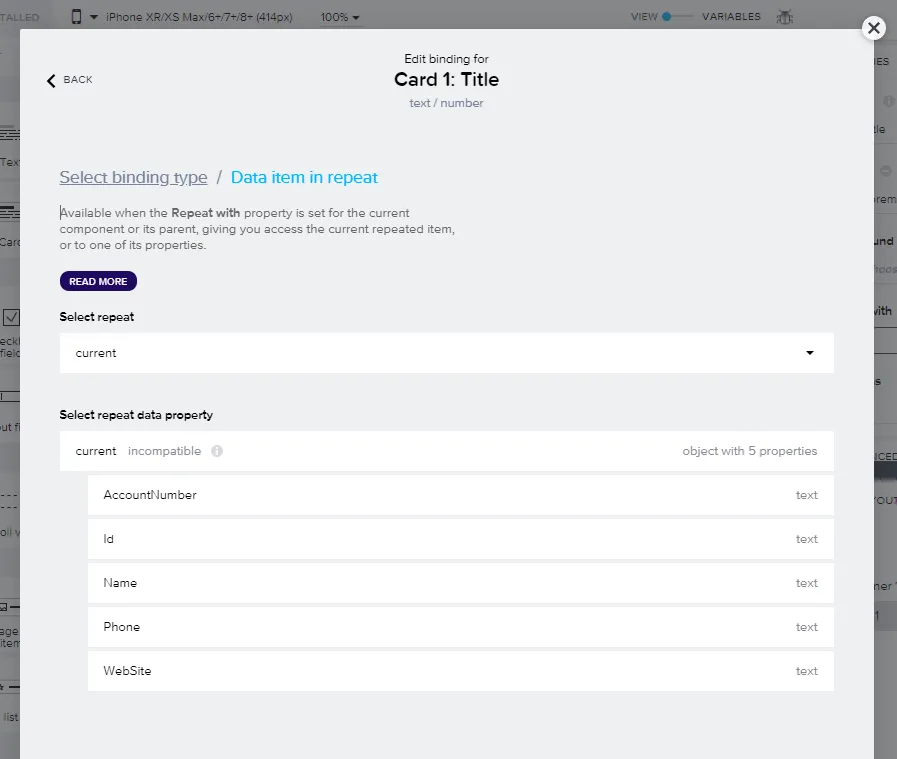
- List の変数をバインドすると、Card にあるTitle やContent にもバインドできるようになります。
- 「Data item in repeat」でそれぞれの変数をバインドしましょう。
Logic の記述
最後にAPI から取得したデータを変数に格納するLogic を記述していきます。
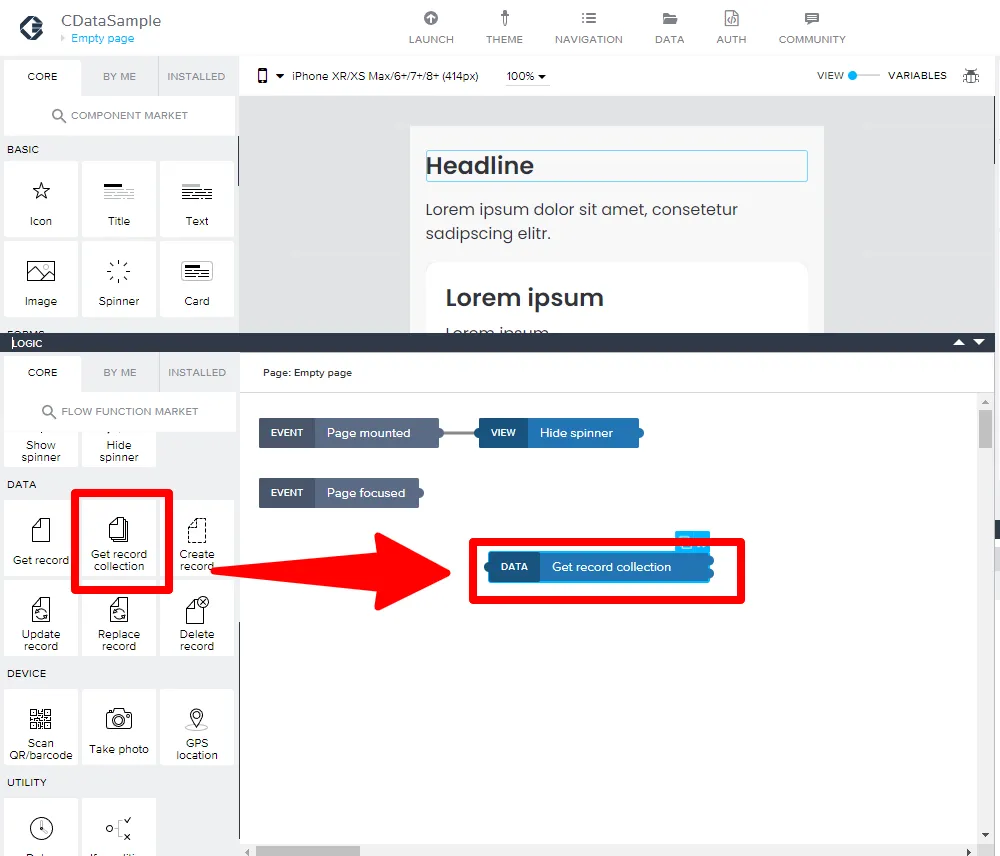
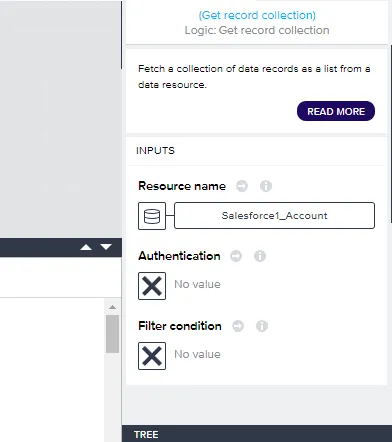
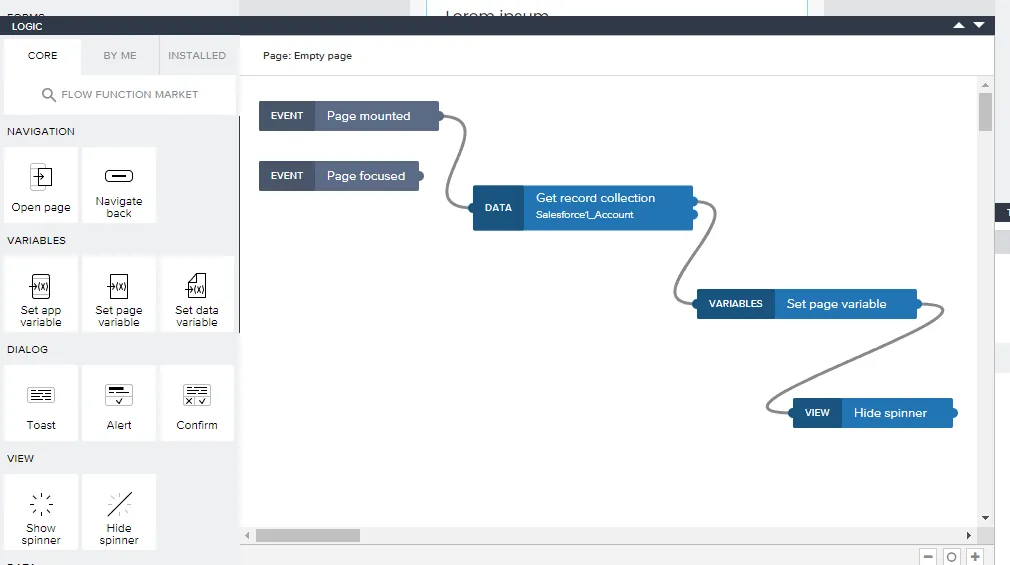
- 画面下にあるLogic タブを開いて、ページを開いたときのLogic にAPI からデータを取得する「Get record collection」の処理を追加します。
- 「Get record collection」の処理には認証情報を設定する必要があるので「Authentication」をクリックします。
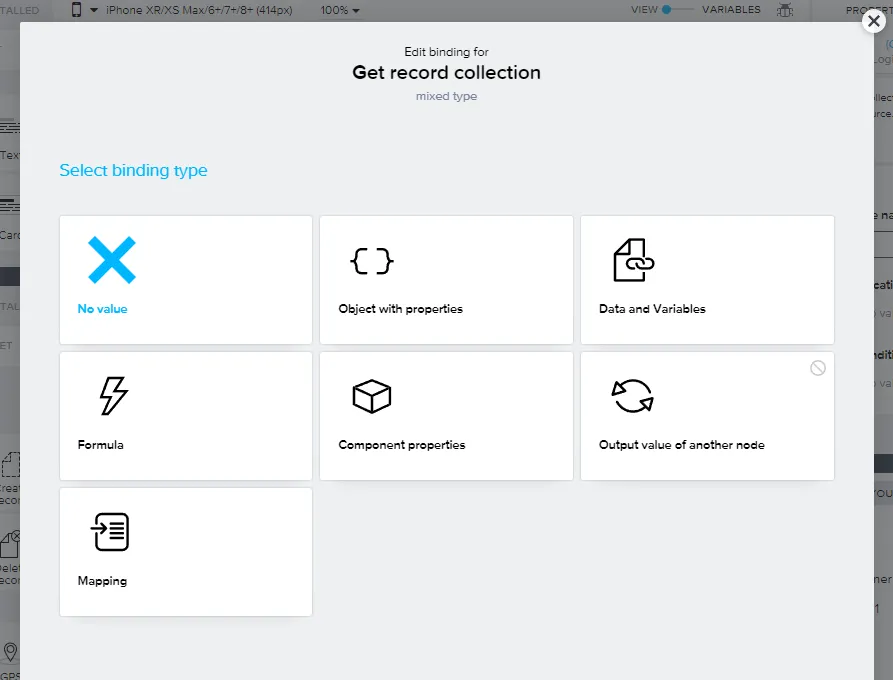
- 今回は固定値として設定するので「Obejct with properties」を選択し
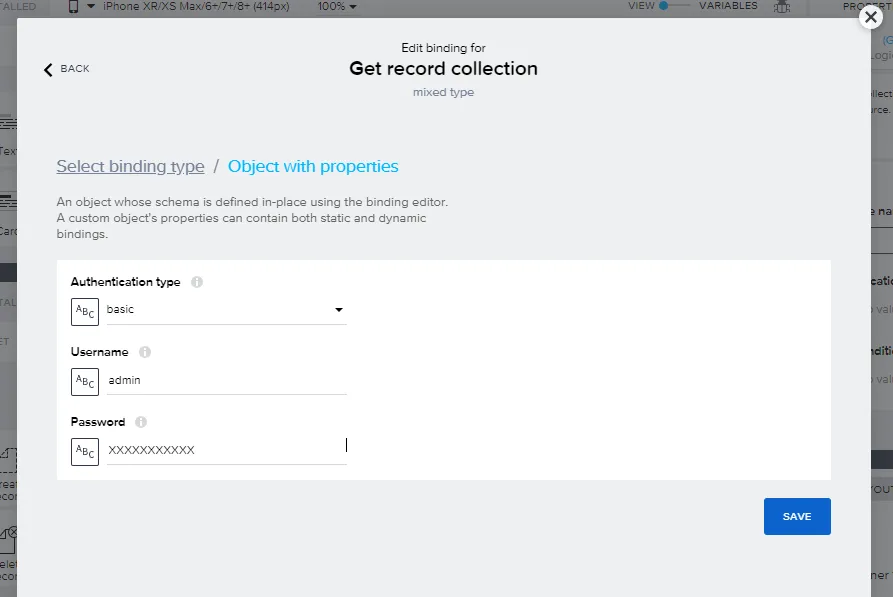
- 「Authentication Type」から「basic」を選択した上で、CData API Server のID とAPI Token をそれぞれ設定して保存します。
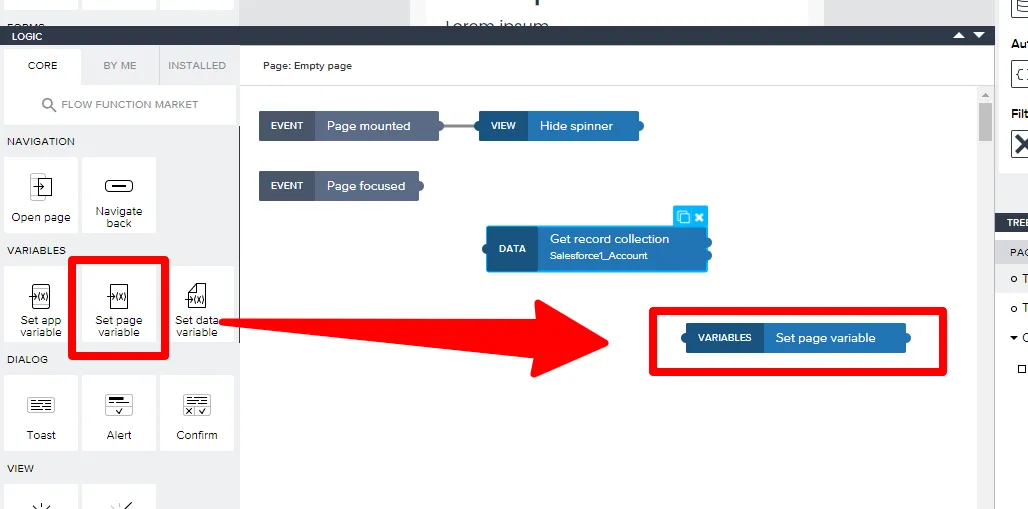
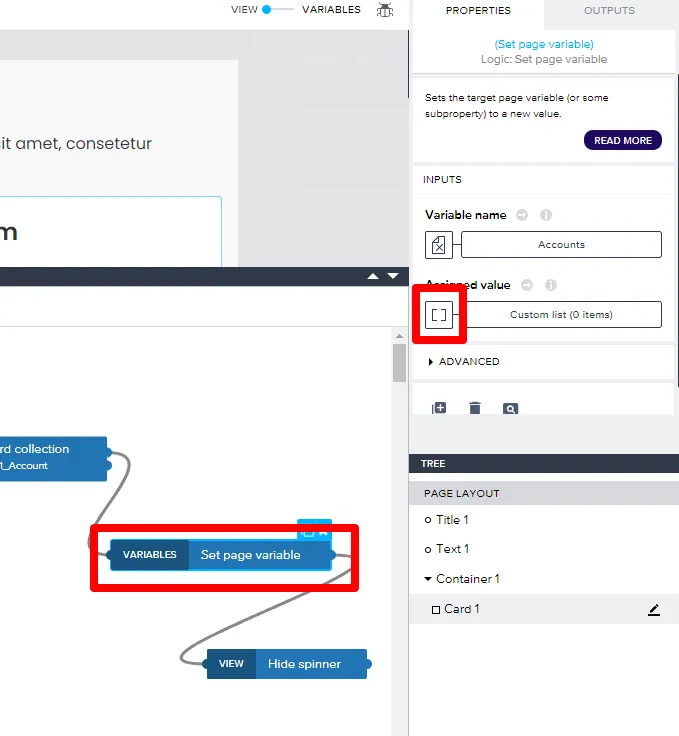
- 次に取得したレコードを変数に格納します。「Set page variable」をLogic に配置しましょう。
- 「Set page variable」を配置したら一旦Logic のコンポーネントをそれぞれつなげます。これで値を「Get record collection」から引き継げるようになります。
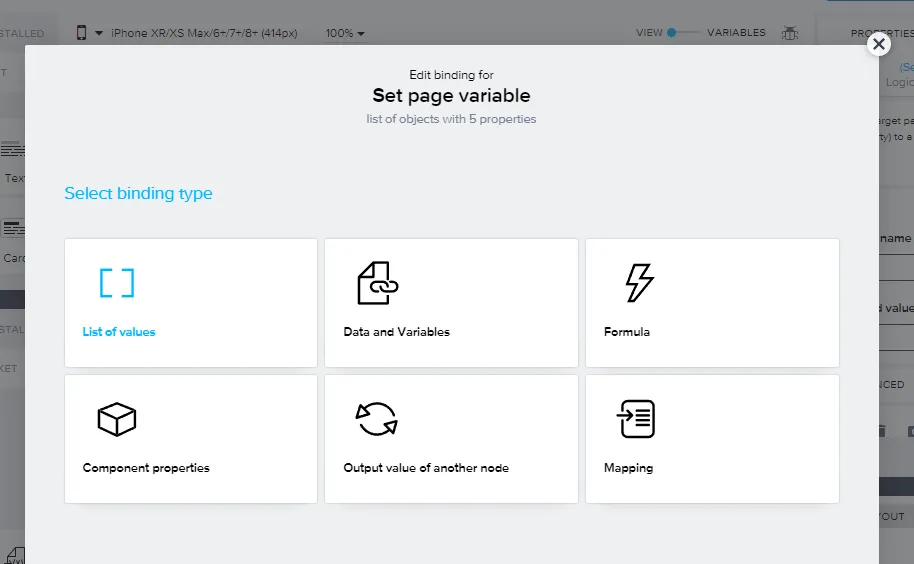
- それでは「Set page variable」の値の設定を行いましょう。「Assigned value」のボタンをクリックし、
- 「Mapping」を選択します。
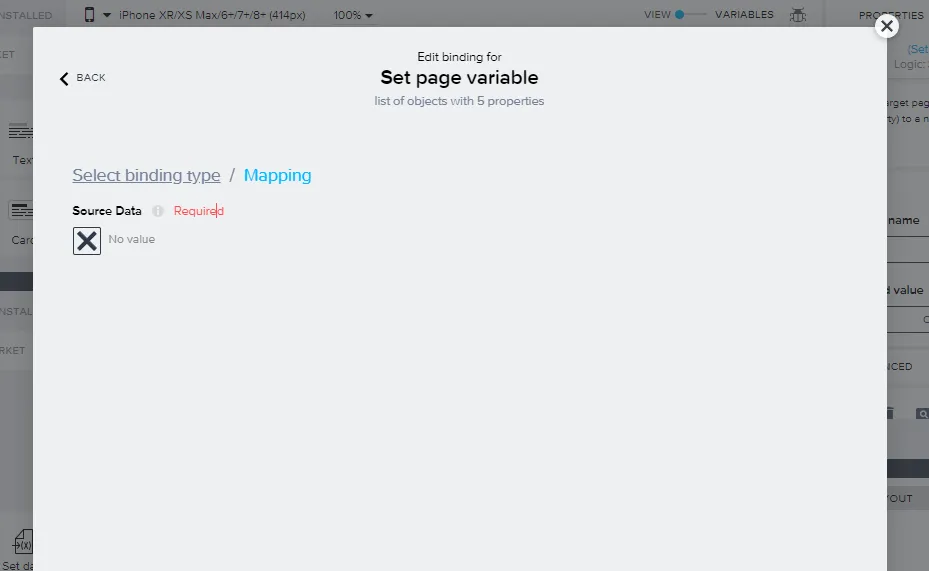
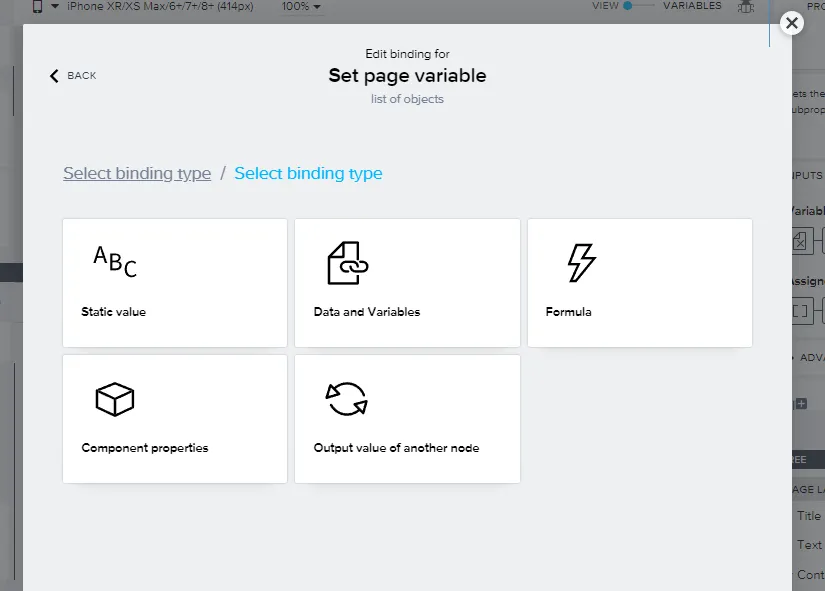
- デフォルトでは以下のような画面になっているので「no value」のボタンをクリックし、
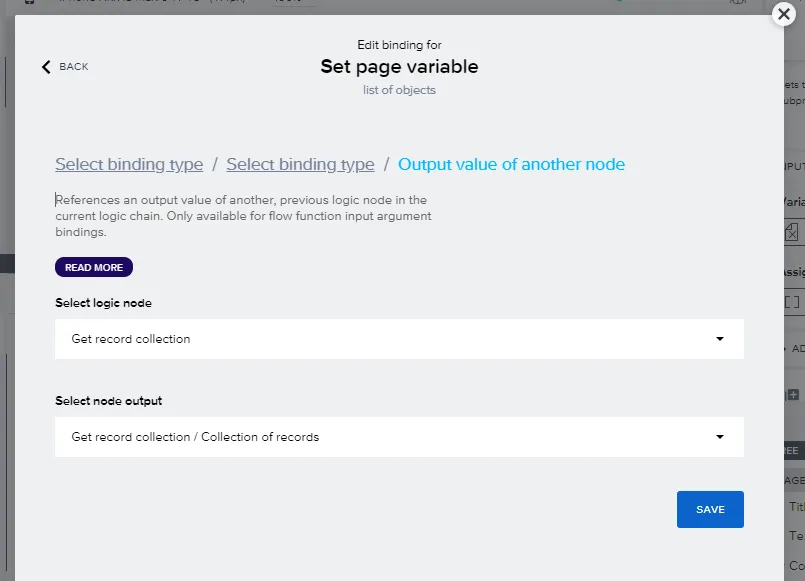
- 「Output value of another node」をクリック。
- 前のLogic から引き継いだ「Get record collection」を選択します。
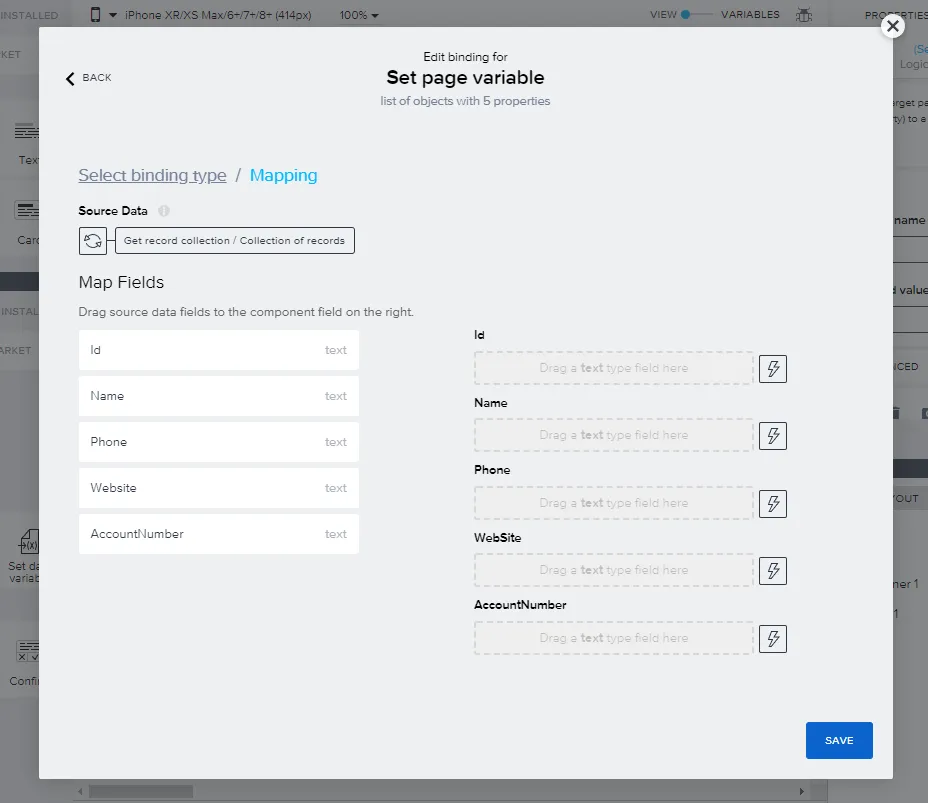
- これでMapping が行えるようになります。
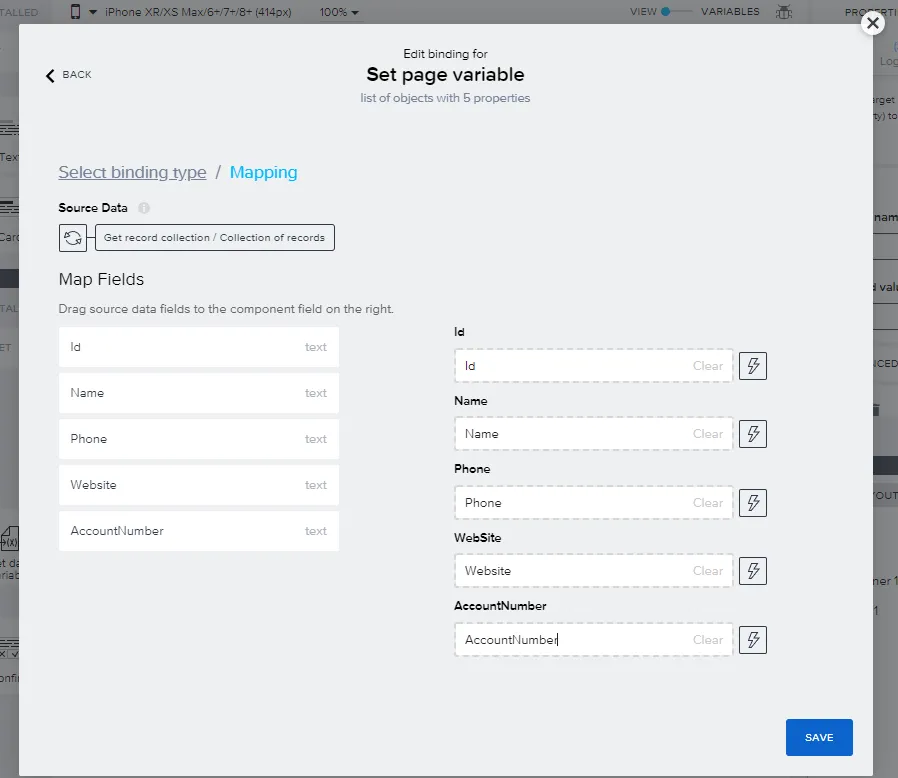
- ドラッグアンドドロップで取得したデータと変数をマッピングしましょう。ここで予め変数をList とObject 形式で構成していたことが活きてきます。
実行してみる
それでは作成したアプリを実際に動かしてみましょう。
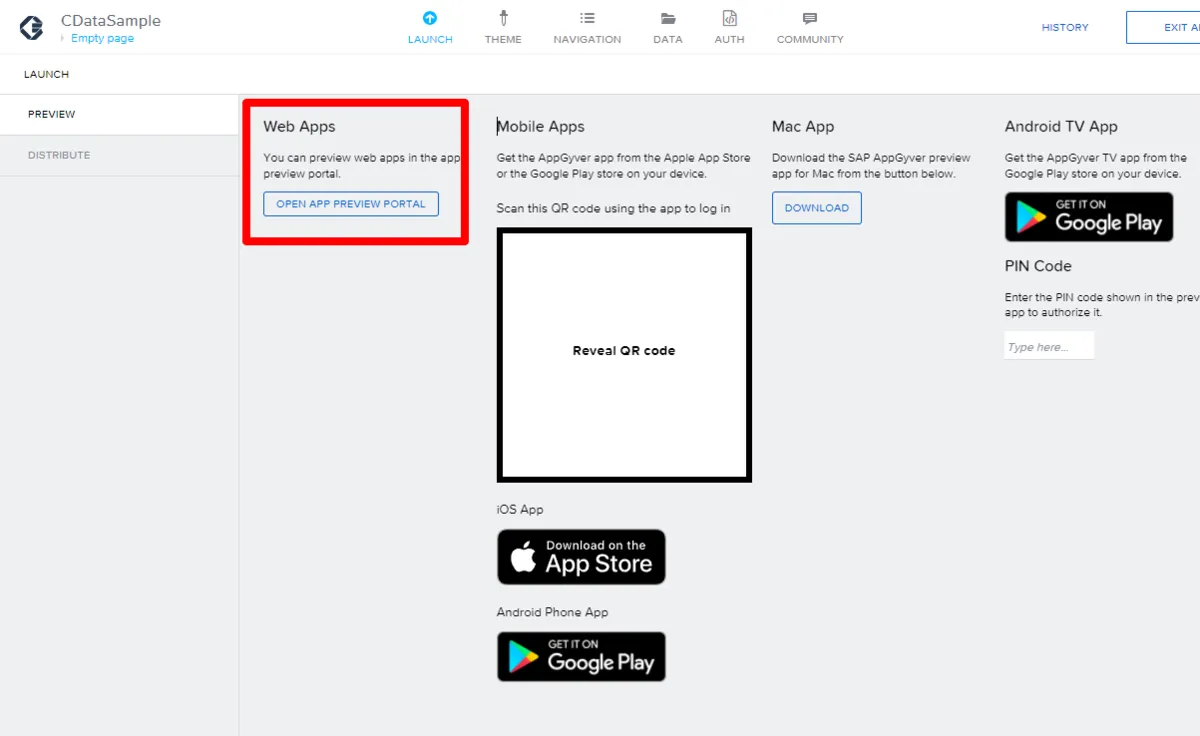
- 「LAUNCH」タブから「Open App Preview Portal」をクリックします。
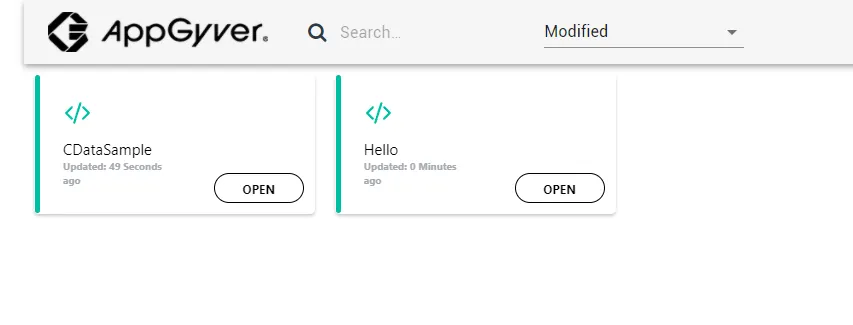
- 以下のようにアプリ一覧画面が立ち上がるので「CDataSample」をクリックします。
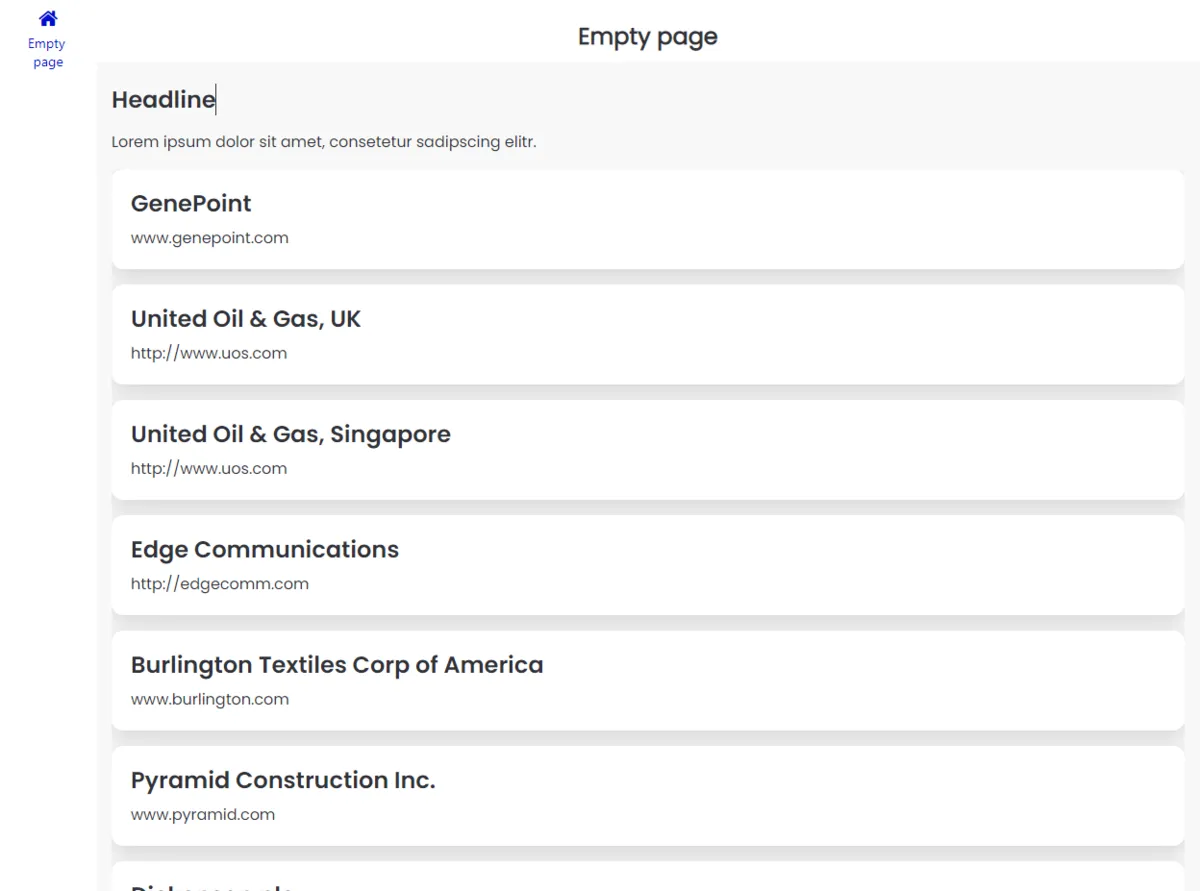
- すると、Linear からCData API Server 経由でデータを取得してきて、一覧表示を行った画面が表示されます。
このように、CData API Server を経由することで、API 側の複雑な仕様を意識せずにAPI 連携をしたアプリをSAP Build Apps で開発できます。他にも多くのデータソースに対応するCData API Server の詳細を、こちらからご覧ください。