【徹底解説】Wijmo Grid でNotion データバインド!インタラクティブWeb アプリ開発ガイド

Notion Connector は、Notion のデータ をWeb サービスとして提供し、ライブデータへの接続を可能にします。この記事では、JSONP 形式のNotion のデータをWijmo Grid から利用する方法を説明します。
API Server の設定
以下のリンクからAPI Server の無償トライアルをスタートしたら、セキュアなNotion OData サービスを作成していきましょう。
Notion への接続
Salesforce Connect からNotion のデータを操作するには、まずNotion への接続を作成・設定します。
- API Server にログインして、「Connections」をクリック、さらに「接続を追加」をクリックします。

- 「接続を追加」をクリックして、データソースがAPI Server に事前にインストールされている場合は、一覧から「Notion」を選択します。
- 事前にインストールされていない場合は、コネクタを追加していきます。コネクタ追加の手順は以下の記事にまとめてありますので、ご確認ください。
CData コネクタの追加方法はこちら >> - それでは、Notion への接続設定を行っていきましょう!

-
まず、Profile 接続プロパティをディスク上の Notion プロファイルの場所に設定します(例:C:\profiles\Notion.apip)。次に、ProfileSettings 接続プロパティを Notion の接続文字列に設定します(以下を参照)。
Notion API プロファイル設定
https://www.notion.so/my-integrations にアクセスし、内部インテグレーションを作成して名前とワークスペースを設定したら、Secrets セクションから Internal Integration Token をコピーします。
- 接続情報の入力が完了したら、「保存およびテスト」をクリックします。
まず、Profile 接続プロパティをディスク上の Notion プロファイルの場所に設定します(例:C:\profiles\Notion.apip)。次に、ProfileSettings 接続プロパティを Notion の接続文字列に設定します(以下を参照)。
Notion API プロファイル設定
https://www.notion.so/my-integrations にアクセスし、内部インテグレーションを作成して名前とワークスペースを設定したら、Secrets セクションから Internal Integration Token をコピーします。
API Server のユーザー設定
次に、API Server 経由でNotion にアクセスするユーザーを作成します。「Users」ページでユーザーを追加・設定できます。やってみましょう。
- 「Users」ページで ユーザーを追加をクリックすると、「ユーザーを追加」ポップアップが開きます。
-
次に、「ロール」、「ユーザー名」、「権限」プロパティを設定し、「ユーザーを追加」をクリックします。

-
その後、ユーザーの認証トークンが生成されます。各ユーザーの認証トークンとその他の情報は「Users」ページで確認できます。

Notion 用のAPI エンドポイントの作成
ユーザーを作成したら、Notion のデータ用のAPI エンドポイントを作成していきます。
-
まず、「API」ページに移動し、
「 テーブルを追加」をクリックします。
-
アクセスしたい接続を選択し、次へをクリックします。
-
接続を選択した状態で、各テーブルを選択して確認をクリックすることでエンドポイントを作成します。

OData のエンドポイントを取得
以上でNotion への接続を設定してユーザーを作成し、API Server でNotion データのAPI を追加しました。これで、OData 形式のNotion データをREST API で利用できます。API Server の「API」ページから、API のエンドポイントを表示およびコピーできます。

API Server の設定
以下のリンクからAPI Server の無償トライアルをスタートしたら、セキュアなNotion OData サービスを作成していきましょう。
Notion への接続
Salesforce Connect からNotion のデータを操作するには、まずNotion への接続を作成・設定します。
- Go to Settings and click Add Connection in the top-right.
- Select Notion. If it's not visible, toggle off Only Installed to view all connectors.
- Click Install Connector to auto-install. For a manual setup, choose Manual Install and upload the obtained ZIP file.
- Once installed, click Notion to configure connection settings.
- Click Save & Test to validate and complete the connection setup.
まず、Profile 接続プロパティをディスク上の Notion プロファイルの場所に設定します(例:C:\profiles\Notion.apip)。次に、ProfileSettings 接続プロパティを Notion の接続文字列に設定します(以下を参照)。
Notion API プロファイル設定
https://www.notion.so/my-integrations にアクセスし、内部インテグレーションを作成して名前とワークスペースを設定したら、Secrets セクションから Internal Integration Token をコピーします。
Notion 用のAPI エンドポイントの作成
ユーザーを作成したら、Notion のデータ用のAPI エンドポイントを作成していきます。
-
まず、「API」ページに移動し、
「 テーブルを追加」をクリックします。
-
アクセスしたい接続を選択し、次へをクリックします。
-
接続を選択した状態で、各テーブルを選択して確認をクリックすることでエンドポイントを作成します。
OData のエンドポイントを取得
以上でNotion への接続を設定してユーザーを作成し、API Server でNotion データのAPI を追加しました。これで、OData 形式のNotion データをREST API で利用できます。API Server の「API」ページから、API のエンドポイントを表示およびコピーできます。
- 必要なWijmo、jQuery、およびKnockout ライブラリをロードします。
<script src="http://code.jquery.com/jquery-1.11.1.min.js"></script>
<script src="http://code.jquery.com/ui/1.11.0/jquery-ui.min.js"></script>
<script src="http://cdn.wijmo.com/themes/aristo/jquery-wijmo.css"></script>
<script src="http://cdn.wijmo.com/jquery.wijmo-pro.all.3.20143.59.min.css"></script>
<script src="http://cdn.wijmo.com/jquery.wijmo-open.all.3.20143.59.min.js"></script>
<script src="http://cdn.wijmo.com/jquery.wijmo-open.all.3.20143.59.min.js"></script>
<script src="http://cdn.wijmo.com/jquery.wijmo-pro.all.3.20143.59.min.js"></script>
<script src="http://cdn.wijmo.com/interop/wijmo.data.ajax.3.20143.59.js"></script>
<script src="http://cdn.wijmo.com/wijmo/external/knockout-2.2.0.js"></script>
<script src="http://cdn.wijmo.com/amd-js/3.20143.59/knockout-3.1.0.js"></script>
<script src="http://cdn.wijmo.com/interop/knockout.wijmo.3.20143.59.js"></script>
-
ViewModel を作成し、ODataView を使用して接続します。
-
データバインド:以下は、いくつかのページングボタンを備えたシンプルなテーブルです。マークアップのbody セクションに貼り付けることができます。
リアルタイムでライブNotion データを編集

BlockChildren
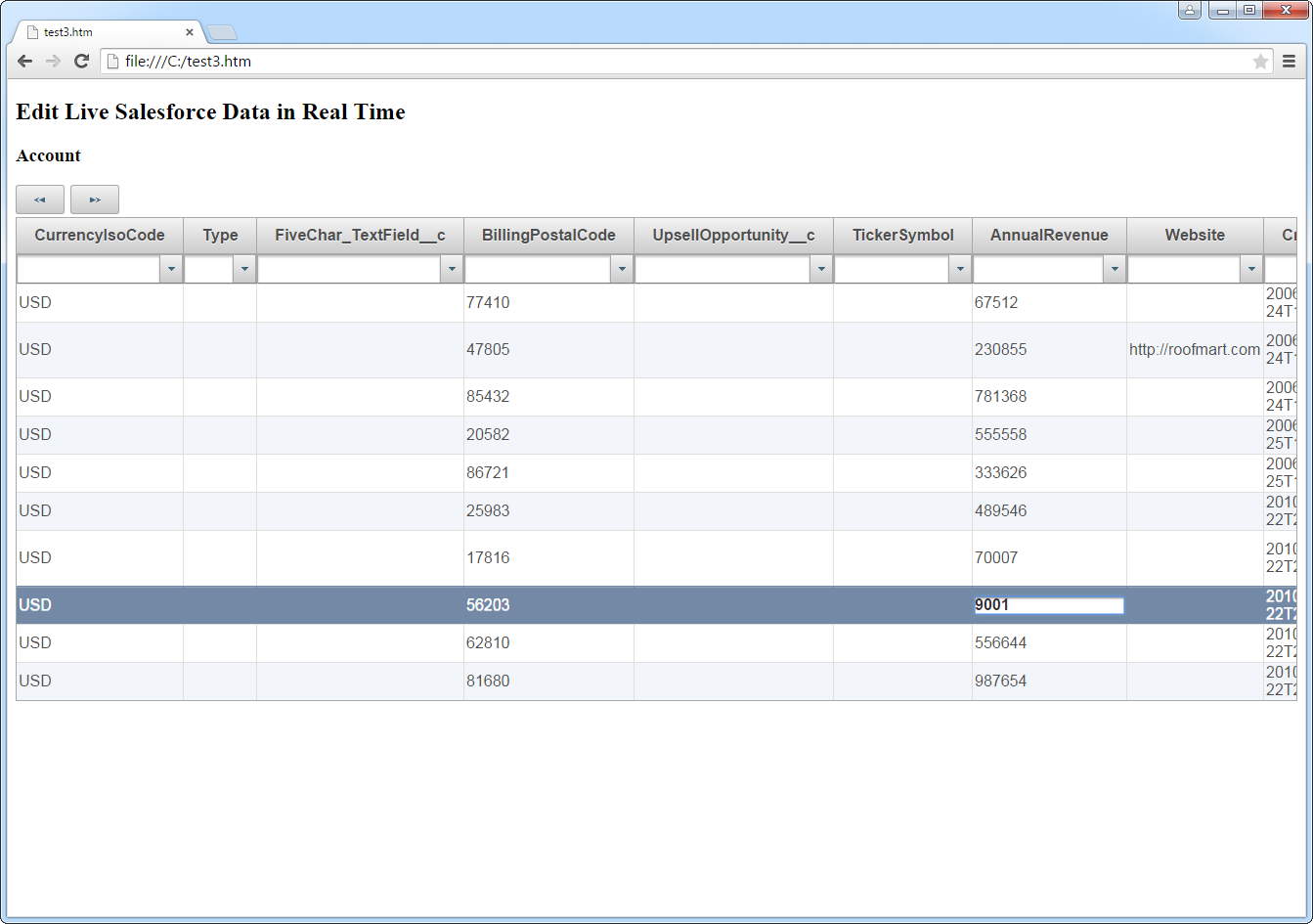
以下は結果のグリッドです。Notion のデータ のページをフィルタリングおよびソートできます。。