







Dataiku からリアルタイム Outlook データを使って AI/ML モデルを構築

Dataiku は、データの準備、分析、可視化、AI/ML モデルのデプロイメントに利用されるデータサイエンスおよび機械学習プラットフォームです。チームでの協業と効率的なデータドリブンな意思決定を可能にします。CData API Driver for JDBC と組み合わせることで、Dataiku は Outlook のデータ のデータ連携、データ準備、リアルタイム分析、そして信頼性の高いモデルデプロイメントをさらに強化します。
CData JDBC Driver は、最適化されたデータ処理機能を内蔵しており、リアルタイム Outlook のデータ とのやり取りにおいて比類のないパフォーマンスを発揮します。複雑な SQL クエリを Outlook に発行すると、ドライバーはフィルタや集計などのサポートされている SQL 操作を Outlook に直接プッシュし、サポートされていない操作(多くの場合、SQL 関数や JOIN 操作)は内蔵の SQL エンジンを使用してクライアント側で処理します。動的メタデータクエリ機能が組み込まれているため、ネイティブのデータ型を使って Outlook のデータ を操作・分析できます。
この記事では、Dataiku DSS(Data Science Studio)プラットフォームで CData API Driver for JDBC を使って Outlook に簡単に連携する方法を紹介します。データの準備やカスタム AI/ML モデルの構築を行いましょう。
Dataiku DSS 環境の準備
このセクションでは、先に紹介した Dataiku を Outlook のデータ 向けにセットアップする方法を説明します。事前に、お使いのオペレーティングシステムに対応した Dataiku DSS(オンプレミス版)をインストールしておいてください。
CData API Driver for JDBC のインストール
まず、Dataiku と同じマシンに CData API Driver for JDBC をインストールします。JDBC Driver は以下のパスにインストールされます:
C:\Program Files\CData[product_name] 20xx\lib\cdata.jdbc.api.jar
Dataiku DSS での JDBC Driver 接続設定
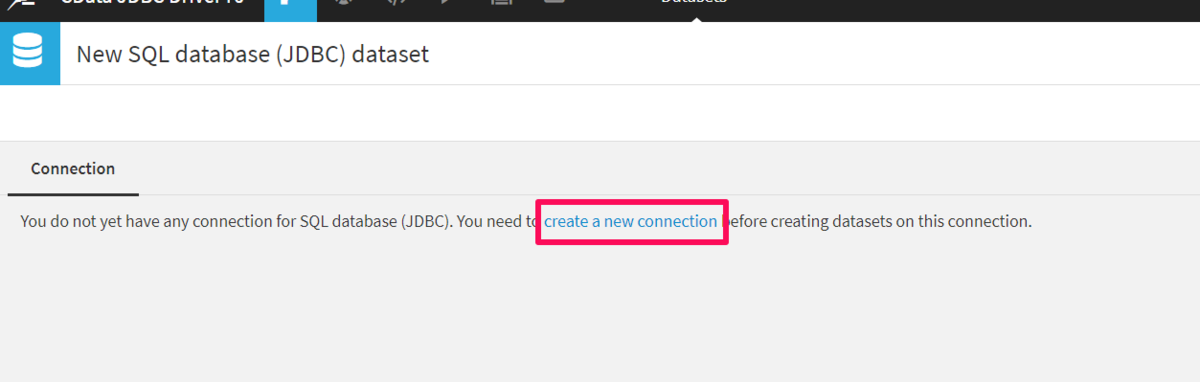
Dataiku で CData JDBC Driver を使用するには、新しい SQL データベース接続を作成し、DSS の接続設定で JDBC Driver の JAR ファイルを追加する必要があります。
- Dataiku DSS プラットフォームにログインします。ブラウザでローカルに開きます(例:localhost:11200)。
- プラットフォームの右上にある Navigate to other sections of Dataiku メニューをクリックし、Administration を選択します。
- Connections タブを選択します。
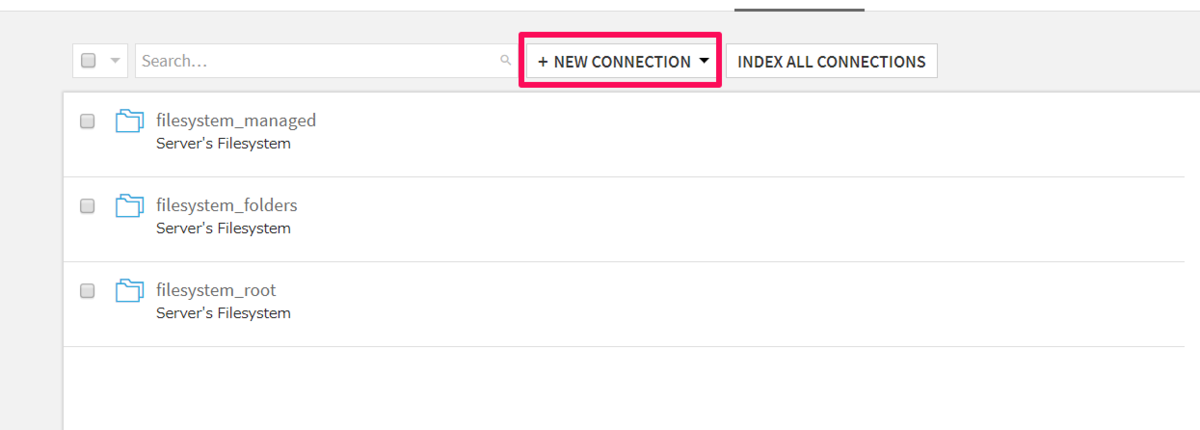
- Connections 画面で New Connections ボタンをクリックします。
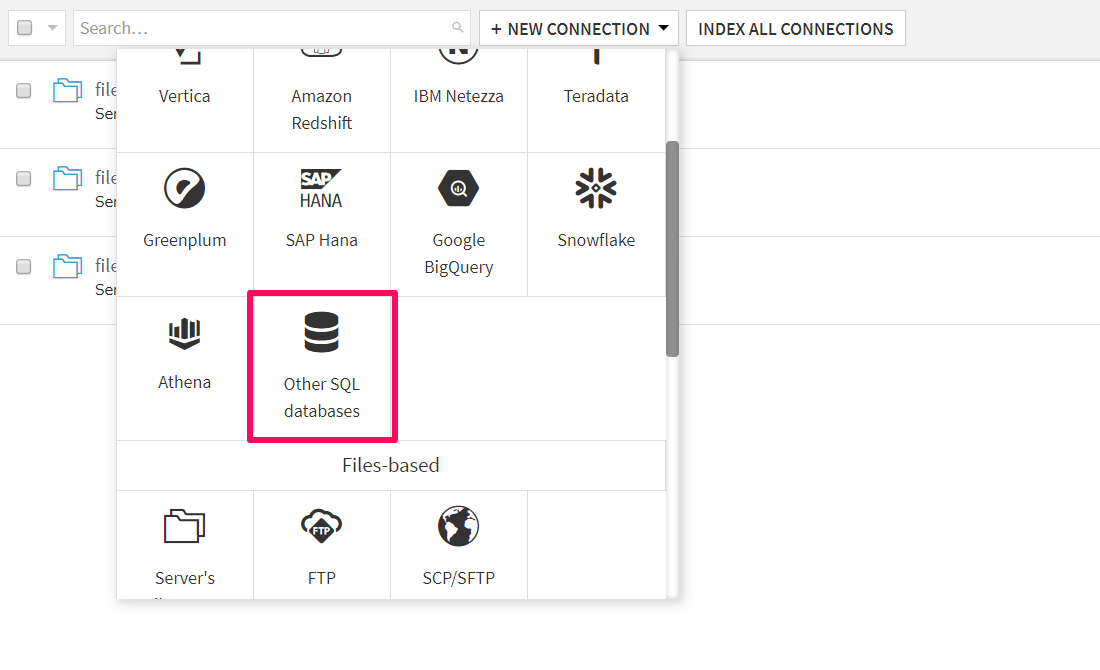
- スクロールして Other SQL databases を選択します。
Outlook に接続するための JDBC URL を生成します。jdbc:api: で始まり、その後にセミコロン区切りの接続文字列プロパティを続けます。
OAuth 認証の設定
Microsoft Graph API は認証に OAuth 2.0 を使用します。OAuth 認証情報(Client ID と Client Secret)を取得するには、Microsoft Azure Portal でアプリケーションを登録する必要があります。
OAuth 認証情報の取得
- Azure Portal にログインします。
- Azure Active Directory > App registrations に移動します。
- New registration をクリックして新しいアプリケーションを作成します。
- アプリケーション名を入力し、適切なアカウントの種類を選択します。
- Redirect URI をアプリケーションのコールバック URL に設定します(デスクトップアプリの場合は http://localhost:33333 など)。
- Register をクリックしてアプリケーションを作成します。
- アプリケーションの概要ページで Application (client) ID をコピーします。これが OAuthClientId になります。
- Certificates & secrets に移動して、新しいクライアントシークレットを作成します。
- クライアントシークレットの値をコピーします。これが OAuthClientSecret になります。
- API permissions に移動して、必要な Microsoft Graph API の権限を追加します:
- Mail.Read - メールメッセージへのアクセス用
- Contacts.Read - 連絡先へのアクセス用
- Calendars.Read - カレンダーイベントへのアクセス用
- Tasks.Read - To Do タスクへのアクセス用
- offline_access - リフレッシュトークンの取得用
- Grant admin consent をクリックして、これらの権限を付与します。
OAuth での接続
以下の接続プロパティを設定して接続を確立してください:
- AuthScheme:OAuth に設定します。
- InitiateOAuth:GETANDREFRESH に設定します。CData API Profile for Outlook が OAuth プロセスを自動的に進め、アクセストークンを取得します。
- OAuthClientId:Azure Portal の Application (client) ID に設定します。
- OAuthClientSecret:Azure Portal のクライアントシークレットの値に設定します。
- TenantId:Azure AD のテナント識別子(GUID または 'contoso.onmicrosoft.com' のようなドメイン名)に設定します。
- CallbackURL:アプリ登録で指定したリダイレクト URI に設定します(デスクトップアプリの場合は http://localhost:33333 など)。
接続文字列の例
Profile=C:\profiles\Outlook.apip;AuthScheme=OAuth;InitiateOAuth=GETANDREFRESH;OAuthClientId=your_client_id;OAuthClientSecret=your_client_secret;TenantId=your_tenant_id;CallbackUrl=http://localhost:33333;
組み込みの接続文字列デザイナー
JDBC URL の作成には、Outlook JDBC Driver に組み込まれている接続文字列デザイナーを使用できます。JAR ファイルをダブルクリックするか、コマンドラインから実行してください。
java -jar cdata.jdbc.api.jar
接続プロパティを入力し、接続文字列をクリップボードにコピーします。

一般的な JDBC URL は次のようになります:
jdbc:api:Profile=C:\profiles\Outlook.apip;AuthScheme=OAuth;InitiateOAuth=GETANDREFRESH;OAuthClientId=your_client_id;OAuthClientSecret=your_client_secret;TenantId=your_tenant_id;CallbackUrl=http://localhost:33333;
- New SQL database (JDBC) connection 画面で、New connection name フィールドに名前を入力し、基本パラメータを指定します:
- JDBC Driver Class:cdata.jdbc.api.APIDriver
- JDBC URL:前のステップで取得した JDBC 接続 URL
- Driver jars directory:システム上で JAR ファイルがインストールされているフォルダパス
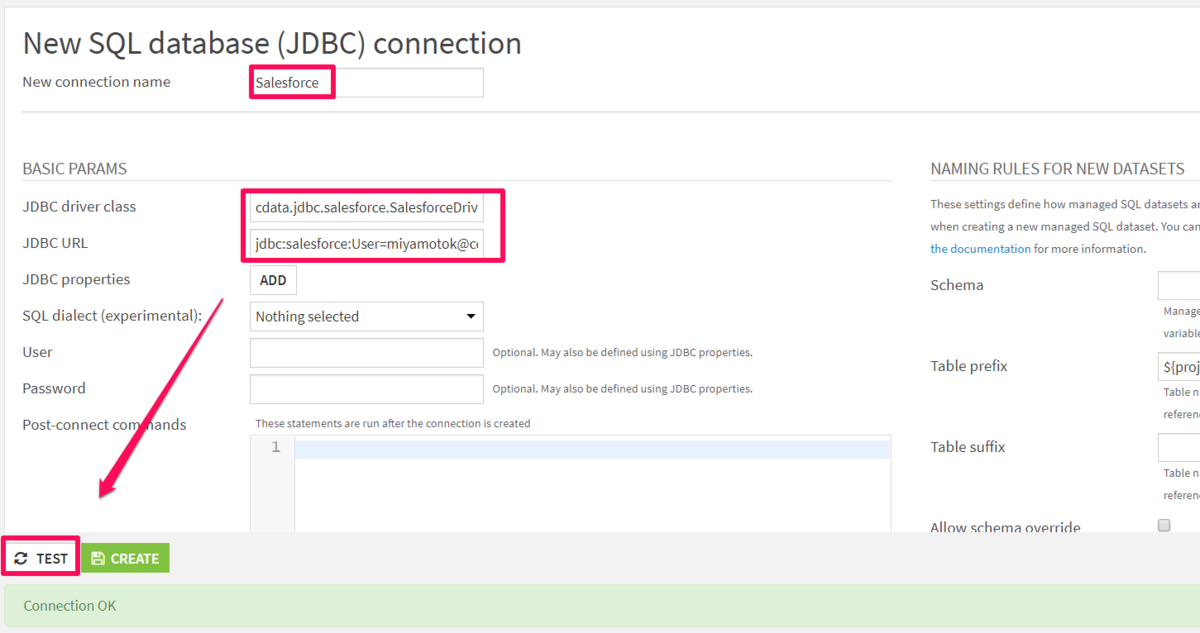
次に、SQL dialect を選択します。ここでは「SQL Server」を選択しています。Create をクリックします。接続が成功すると、「Connection OK」というメッセージが表示されます。
- Data Catalog ウィンドウが表示されます。Connection to browse、Restrict to catalog、Restrict to schema ドロップダウンから目的の接続、カタログ、スキーマを選択し、List Tables をクリックします。Dataiku プラットフォームに必要なテーブルがすべて一覧表示されます。
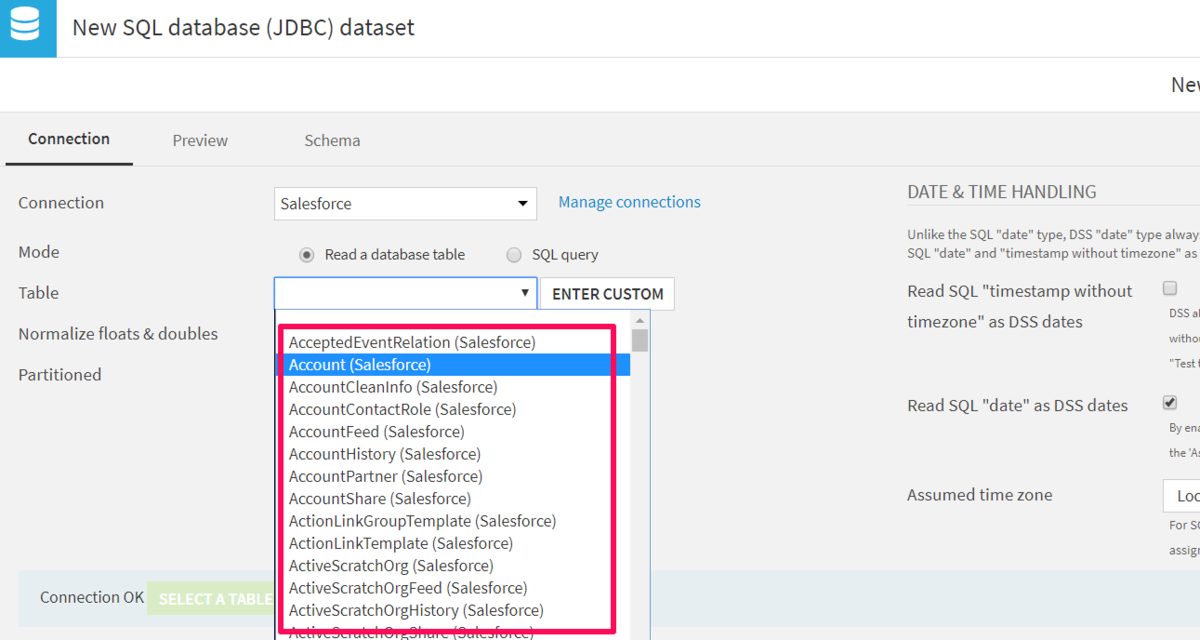
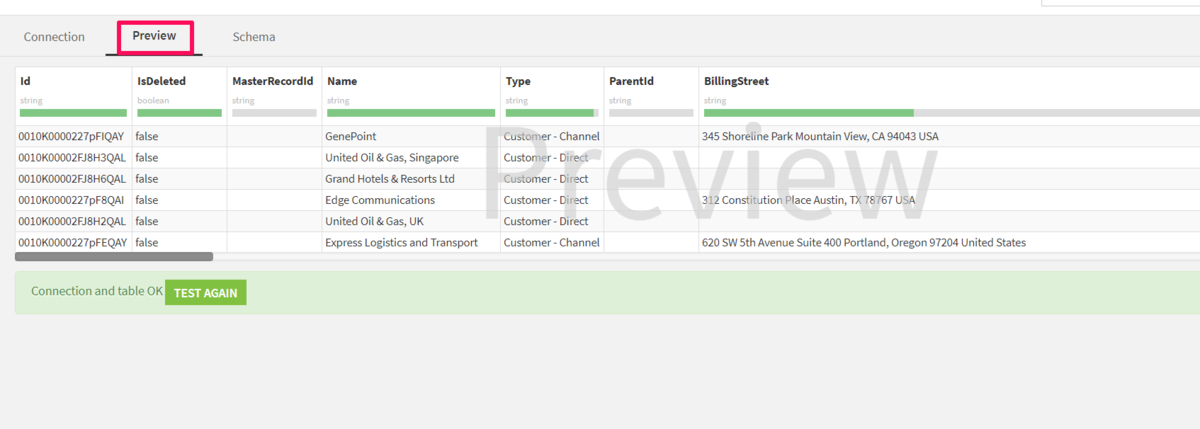
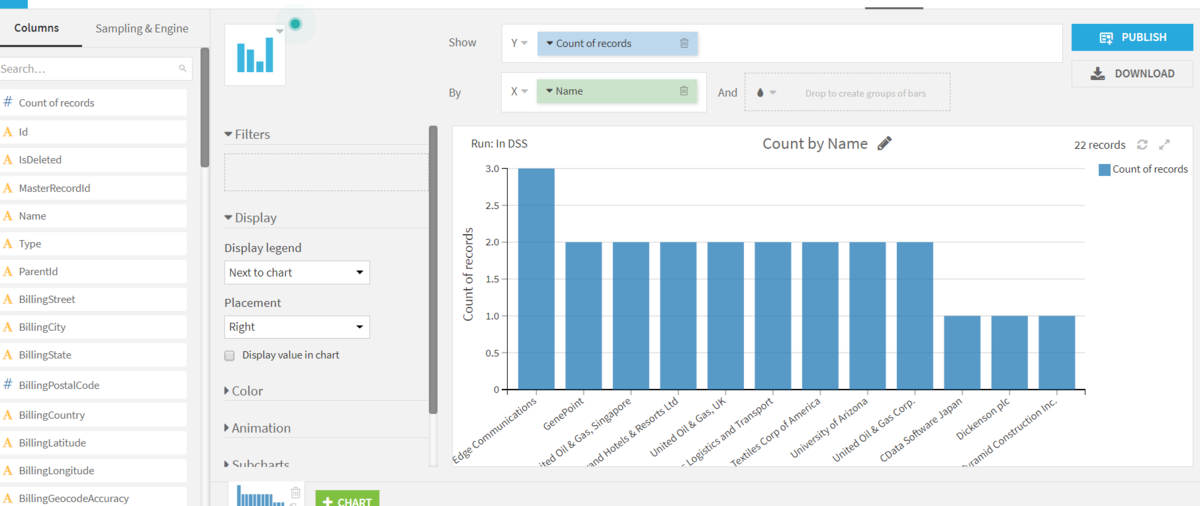
- 一覧からテーブルを選択し、Preview をクリックしてテーブルデータを表示します。Close をクリックしてウィンドウを閉じます。
新しいプロジェクトの作成
Dataiku DSS プラットフォームでデータフローの準備、ダッシュボードの作成、Outlook のデータ の分析、AI/ML モデルの構築を行うには、まず新しいプロジェクトを作成する必要があります。
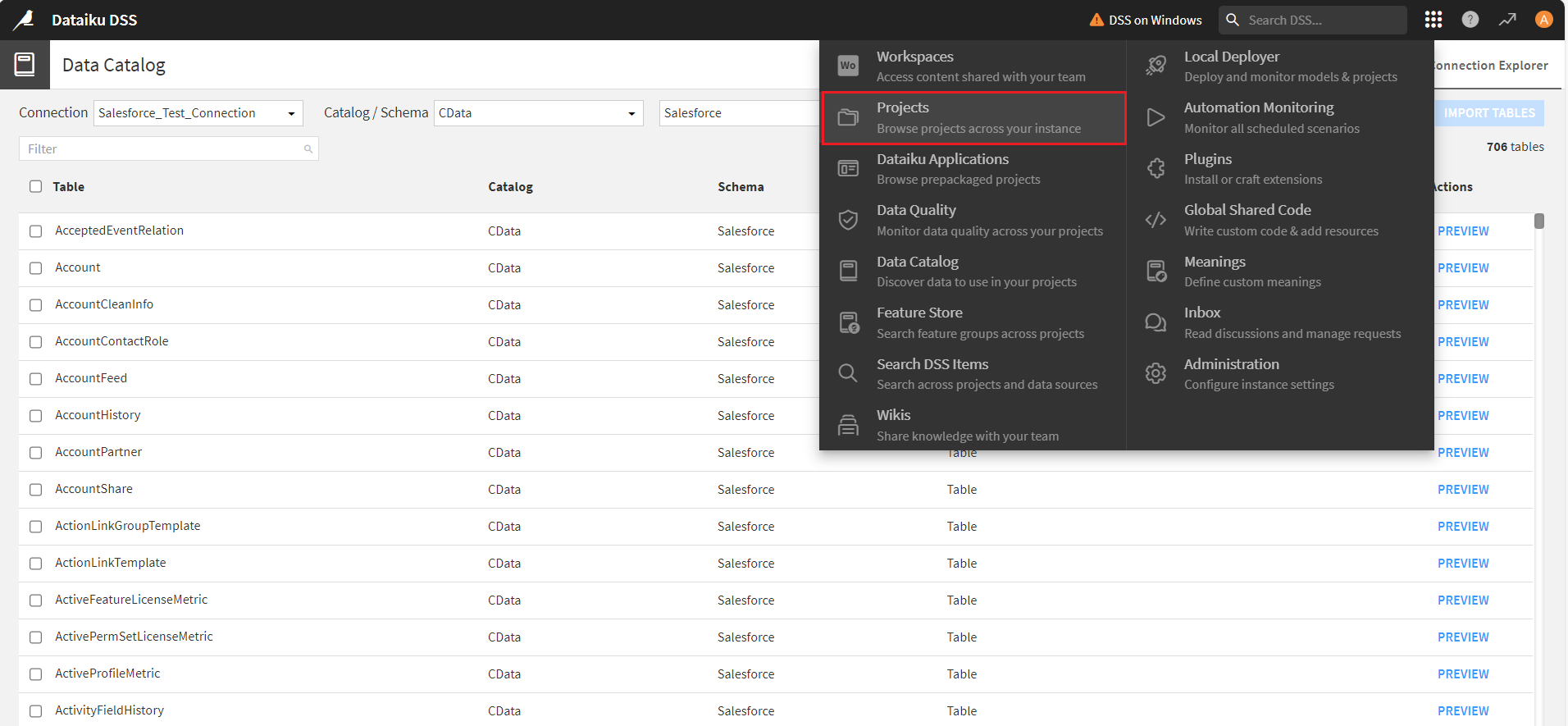
- Navigate to other sections of Dataiku メニューから Projects を選択します。
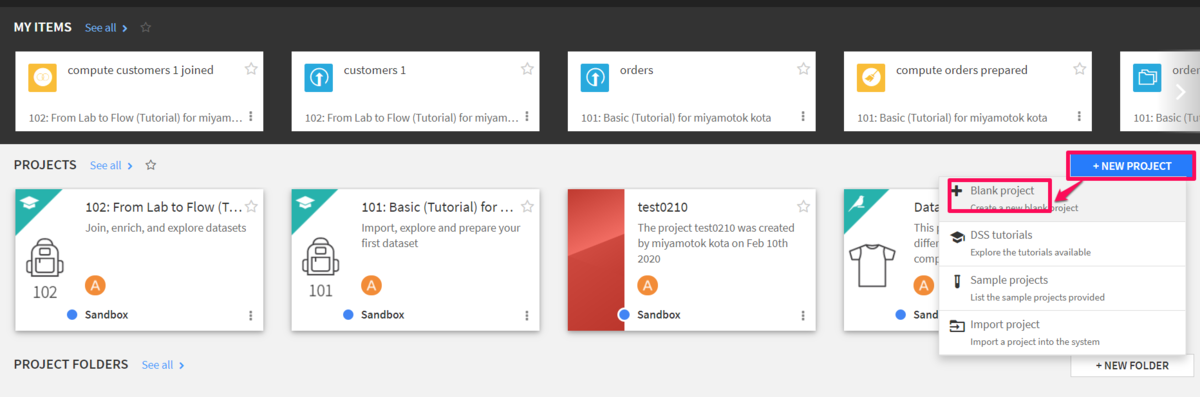
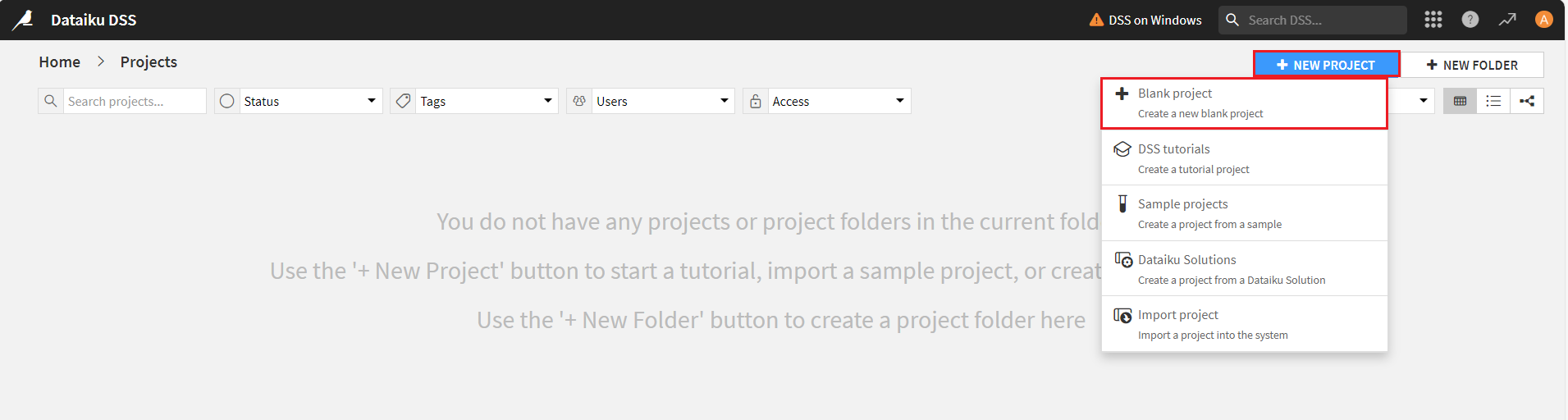
- Projects 画面で New Project をクリックし、+ Blank Project を選択します。
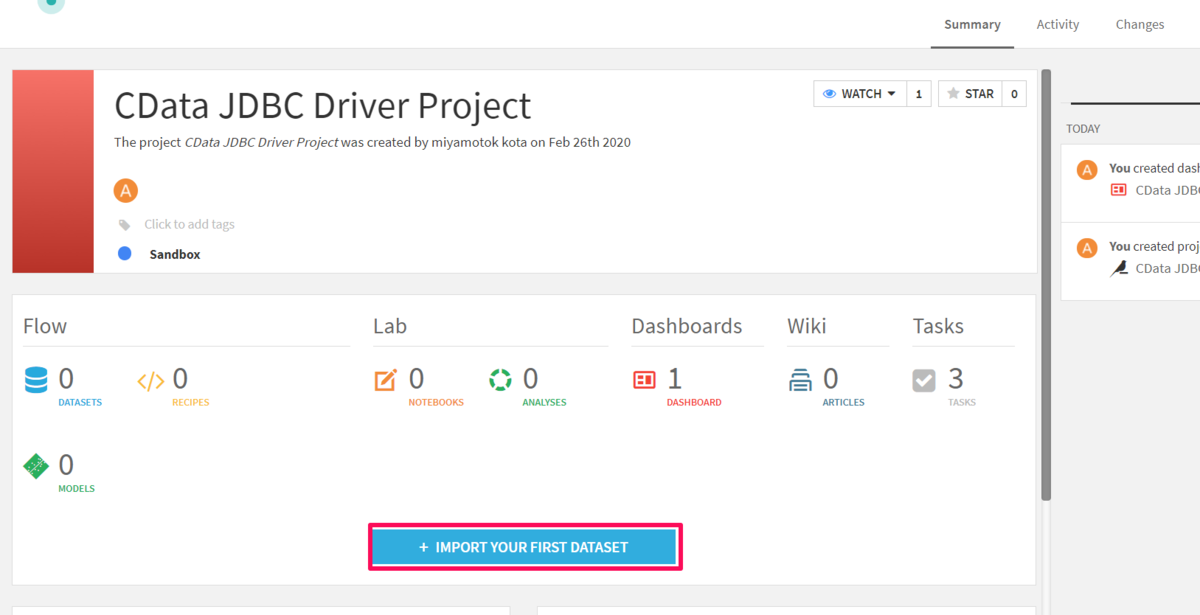
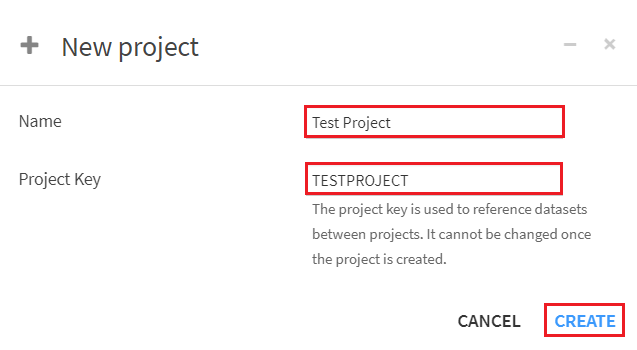
- New Project ウィンドウで、Name と Project Key を入力します。Create をクリックすると、新しいプロジェクトのダッシュボードが開きます。
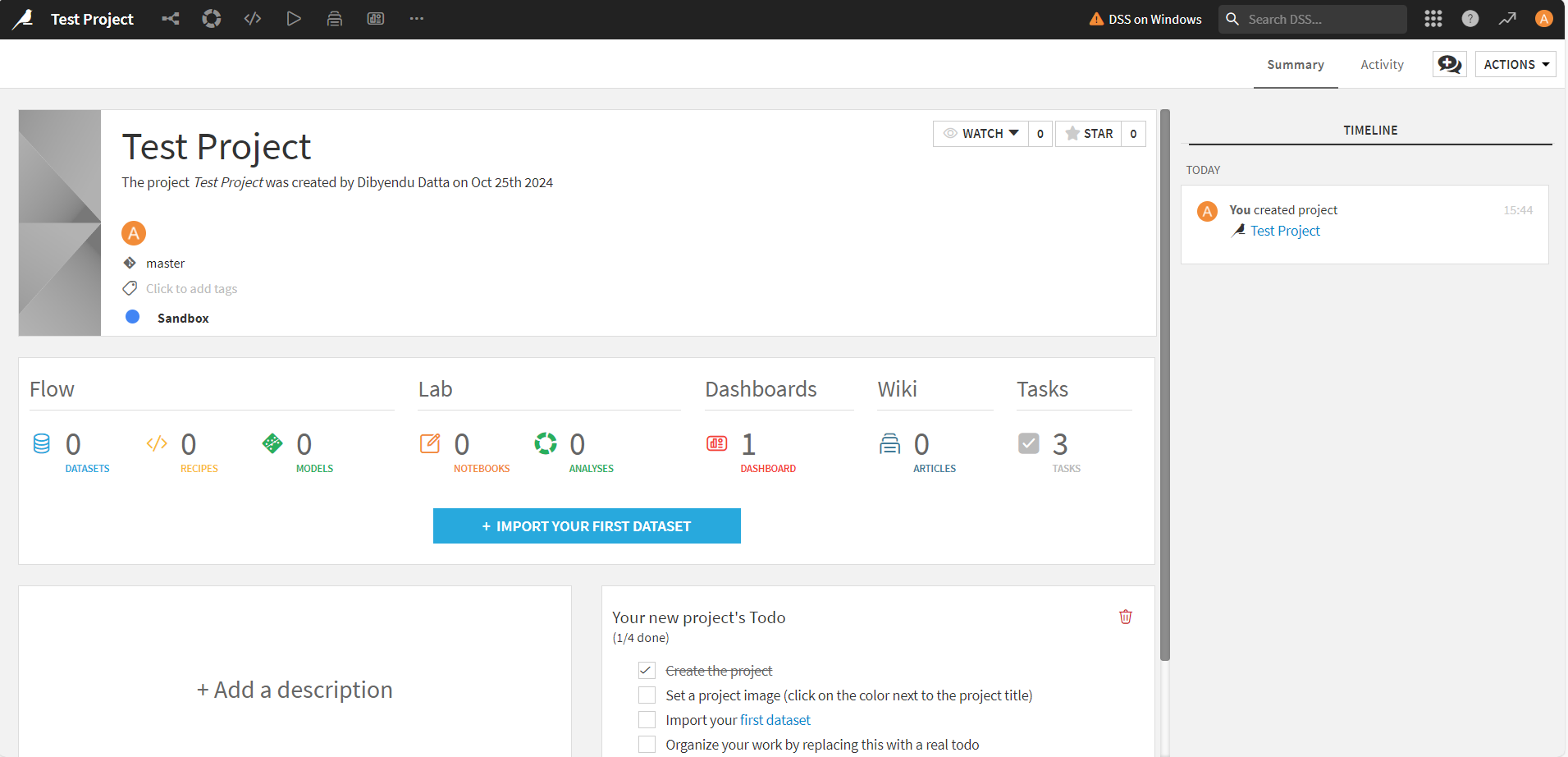
- プロジェクト画面上部のメニューから Notebooks を選択します。
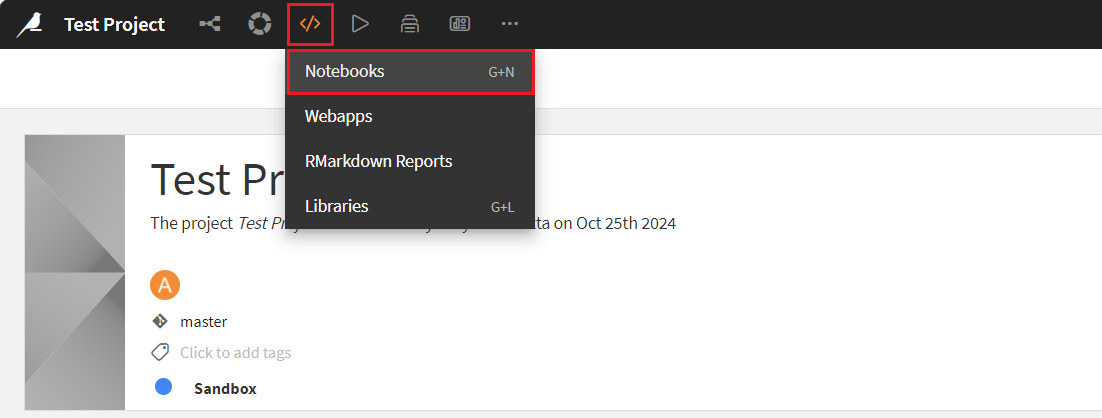
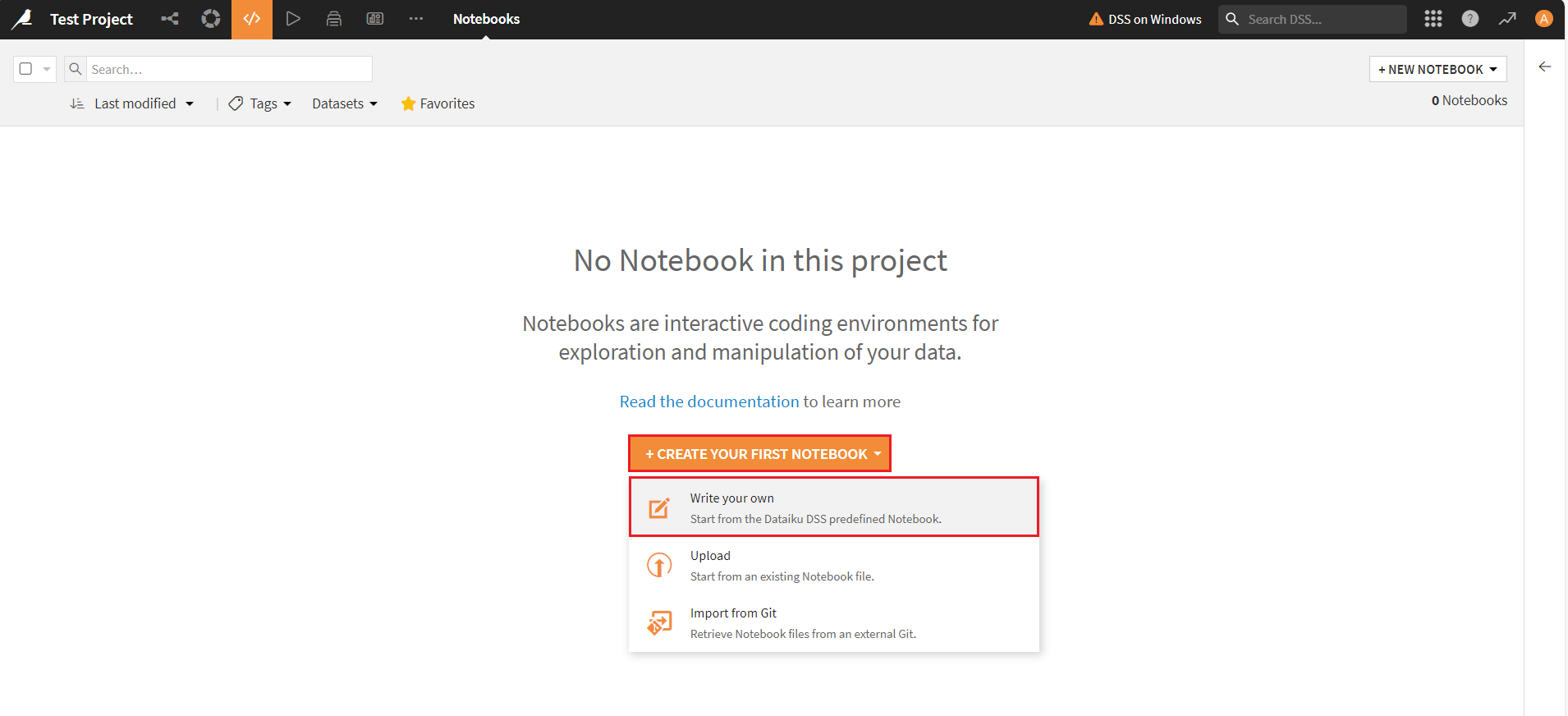
- + Create Your First Notebook ドロップダウンメニューをクリックし、Write your own オプションを選択します。
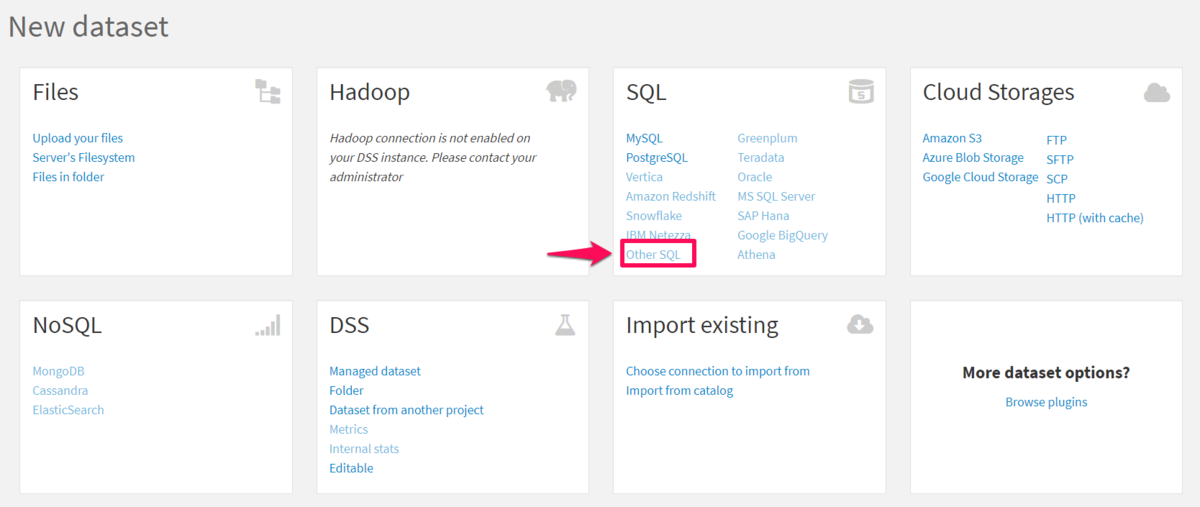
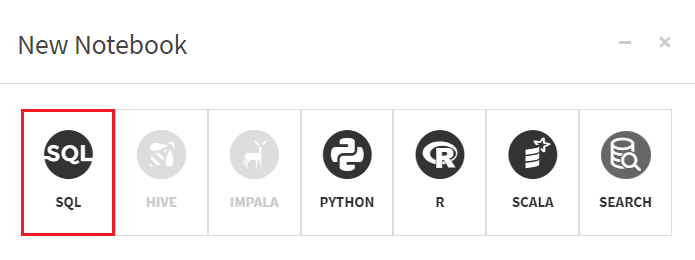
- New Notebook ウィンドウで SQL を選択します。
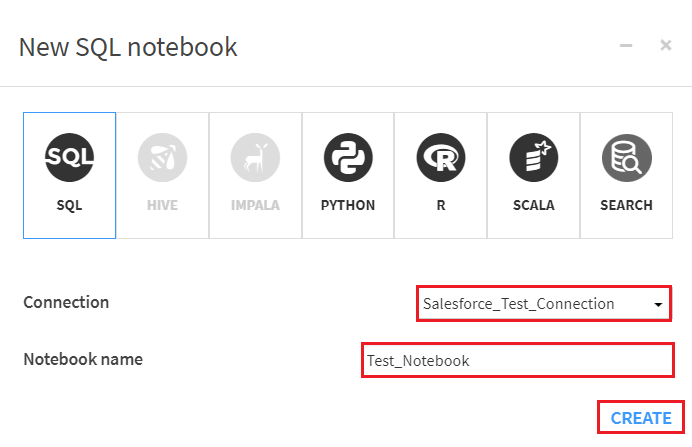
- Connection ドロップダウンから必要な接続を選択し、Notebook Name フィールドに名前を入力します。
接続のテスト
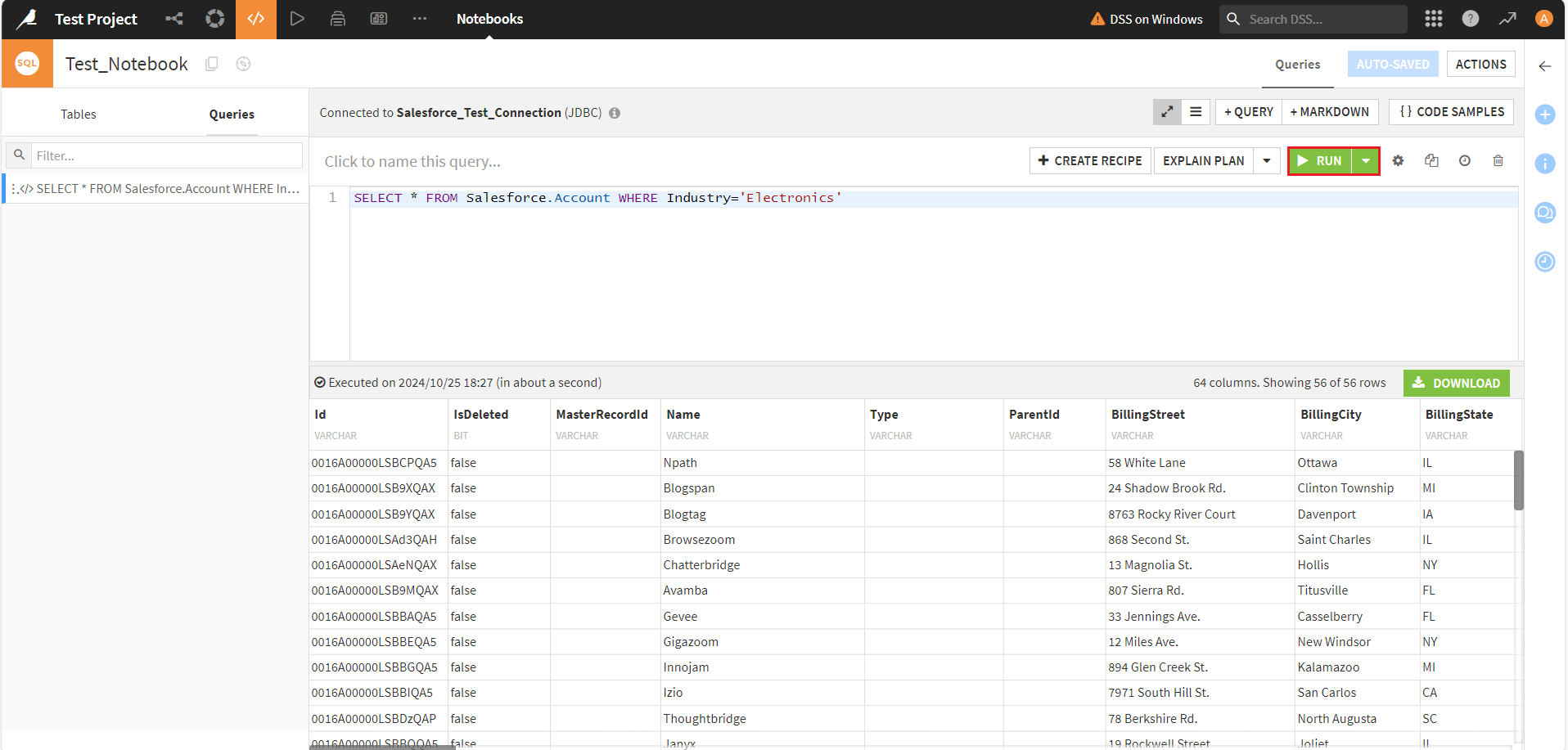
Outlook 接続をテストして Outlook のデータ を分析するには、クエリコンパイラでクエリを記述し、Run をクリックします。クエリ結果やフィルタリングされた Outlook のデータ の結果が画面に表示されます。
おわりに
CData API Driver for JDBC の 30日間無償トライアル をダウンロードして、Dataiku と連携し、Outlook のデータ からカスタム AI/ML モデルを簡単に構築しましょう。
ご質問があれば、お気軽に サポートチーム までお問い合わせください。