







Angular対応のIgnite UI for Angularを使ってPingOne のデータをグリッドに表示

Angularはデータバインディング、ルーティング、サービスなど業務用のモダンWebアプリケーション構築に適しているWebアプリケーションフレームワークです。
この記事ではCData Software Japanが提供するAPI Serverと連携し、取得したデータをAngular対応のIgnite UI for Angularデータグリッドに表示する方法をご紹介します。
API Server の設定
以下のリンクからAPI Server の無償トライアルをスタートしたら、セキュアなPingOne OData サービスを作成していきましょう。
PingOne への接続
Angular からPingOne のデータを操作するには、まずPingOne への接続を作成・設定します。
- API Server にログインして、「Connections」をクリック、さらに「接続を追加」をクリックします。

- 「接続を追加」をクリックして、データソースがAPI Server に事前にインストールされている場合は、一覧から「PingOne」を選択します。
- 事前にインストールされていない場合は、コネクタを追加していきます。コネクタ追加の手順は以下の記事にまとめてありますので、ご確認ください。
CData コネクタの追加方法はこちら >> - それでは、PingOne への接続設定を行っていきましょう!

-
PingOne に接続するには以下のプロパティを設定します。
- Region:自身のPingOne 組織のデータがホスティングされている地域。
- AuthScheme:PingOne に接続する際に使用する認証の種類。
- WorkerAppEnvironmentId (デフォルトのPingOne ドメインを使用する場合に必要)、またはAuthorizationServerURL のいずれかで、下で説明するように設定します。
WorkerAppEnvironmentId の設定
WorkerAppEnvironmentId は、Worker アプリケーションが存在するPingOne 環境のID です。 このパラメータは、環境がデフォルトのPingOne ドメイン(auth.pingone)を利用している場合のみ使用されます。 これは、ヘルプドキュメントのカスタムOAuth アプリケーションの作成で説明するように、PingOne への認証に使用するカスタムOAuth アプリケーションを作成した後に設定します。
はじめに、このプロパティの値を見つけます。
- 自身のPingOne 組織のホームページからナビゲーションサイドバーに移動し、Environments をクリックします。
- OAuth / Worker のカスタムアプリケーションを作成した環境(通常はAdministrators)を見つけ、Manage Environment をクリックします。 環境のホームページが表示されます。
- 環境のホームページのナビゲーションサイドバーで、Applications をクリックします。
- リストから、OAuth またはWorker アプリケーションの詳細を見つけます。
-
Environment ID フィールドの値をコピーします。
以下の例に似たものになるはずです:
WorkerAppEnvironmentId='11e96fc7-aa4d-4a60-8196-9acf91424eca'
次に、WorkerAppEnvironmentId をEnvironment ID フィールドの値に設定します。
AuthorizationServerURL の設定
AuthorizationServerURL は、お使いのアプリケーションが配置されている環境のPingOne 認可サーバーのベースURL です。 このプロパティは、PingOne プラットフォームAPI ドキュメントで説明されているように、環境にカスタムドメインを設定した場合にのみ使用されます。 Custom Domains を参照してください。
OAuth でのPingOne への認証
PingOne はOAuth とOAuthClient 認証の両方をサポートしています。 上述の設定手順に加え、OAuth またはOAuthCliet 認証をサポートするために、さらに2つの手順を完了する必要があります。
- ヘルプドキュメントのカスタムOAuth アプリケーションの作成で説明するように、カスタムOAuth アプリケーションを作成して設定します。
- ドライバーがデータモデル内のエンティティにアクセスできるようにするには、ヘルプドキュメントのAdministrator Roles での説明のとおり、使用するアドミンユーザー / ワーカーアプリケーションに対して正しいロールを設定していることを確認してください。
- 以下のサブセクションで説明されているように、選択した認証スキームと認証フローに適切なプロパティを設定します。
OAuth(認可コードグラント)
AuthScheme をOAuth に設定します。
デスクトップアプリケーション
OAuth アクセストークンの取得およびリフレッシュ
以下を設定して、接続してください。
- InitiateOAuth:GETANDREFRESH。繰り返しOAuth の交換を行ったり、手動でOAuthAccessToken を設定する必要をなくすには、InitiateOAuth を使用します。
- OAuthClientId:カスタムOAuth アプリケーションを作成した際に取得したClient ID。
- OAuthClientSecret:カスタムOAuth アプリケーションを作成した際に取得したClient Secret。
- CallbackURL:カスタムOAuth アプリケーションの登録時に定義したリダイレクトURI。例:https://localhost:3333
接続すると、CData 製品 はデフォルトブラウザでPingOne のOAuth エンドポイントを開きます。ログインして、アプリケーションにアクセス許可を与えます。 ドライバーはこれでOAuth プロセスを完了します。
- ドライバーはPingOne からアクセストークンを取得し、それを使ってデータをリクエストします。
- OAuth 値はOAuthSettingsLocation で指定された場所に保存され、接続間で永続化されるようにします。
ドライバーはアクセストークンの期限が切れると自動的にリフレッシュします。
Web アプリケーションやヘッドレスマシン、クライアントクレデンシャルグラントを含むその他のOAuth メソッドについては、ヘルプドキュメントを参照してください。
- 接続情報の入力が完了したら、「保存およびテスト」をクリックします。
PingOne に接続するには以下のプロパティを設定します。
- Region:自身のPingOne 組織のデータがホスティングされている地域。
- AuthScheme:PingOne に接続する際に使用する認証の種類。
- WorkerAppEnvironmentId (デフォルトのPingOne ドメインを使用する場合に必要)、またはAuthorizationServerURL のいずれかで、下で説明するように設定します。
WorkerAppEnvironmentId の設定
WorkerAppEnvironmentId は、Worker アプリケーションが存在するPingOne 環境のID です。 このパラメータは、環境がデフォルトのPingOne ドメイン(auth.pingone)を利用している場合のみ使用されます。 これは、ヘルプドキュメントのカスタムOAuth アプリケーションの作成で説明するように、PingOne への認証に使用するカスタムOAuth アプリケーションを作成した後に設定します。
はじめに、このプロパティの値を見つけます。
- 自身のPingOne 組織のホームページからナビゲーションサイドバーに移動し、Environments をクリックします。
- OAuth / Worker のカスタムアプリケーションを作成した環境(通常はAdministrators)を見つけ、Manage Environment をクリックします。 環境のホームページが表示されます。
- 環境のホームページのナビゲーションサイドバーで、Applications をクリックします。
- リストから、OAuth またはWorker アプリケーションの詳細を見つけます。
-
Environment ID フィールドの値をコピーします。
以下の例に似たものになるはずです:
WorkerAppEnvironmentId='11e96fc7-aa4d-4a60-8196-9acf91424eca'
次に、WorkerAppEnvironmentId をEnvironment ID フィールドの値に設定します。
AuthorizationServerURL の設定
AuthorizationServerURL は、お使いのアプリケーションが配置されている環境のPingOne 認可サーバーのベースURL です。 このプロパティは、PingOne プラットフォームAPI ドキュメントで説明されているように、環境にカスタムドメインを設定した場合にのみ使用されます。 Custom Domains を参照してください。
OAuth でのPingOne への認証
PingOne はOAuth とOAuthClient 認証の両方をサポートしています。 上述の設定手順に加え、OAuth またはOAuthCliet 認証をサポートするために、さらに2つの手順を完了する必要があります。
- ヘルプドキュメントのカスタムOAuth アプリケーションの作成で説明するように、カスタムOAuth アプリケーションを作成して設定します。
- ドライバーがデータモデル内のエンティティにアクセスできるようにするには、ヘルプドキュメントのAdministrator Roles での説明のとおり、使用するアドミンユーザー / ワーカーアプリケーションに対して正しいロールを設定していることを確認してください。
- 以下のサブセクションで説明されているように、選択した認証スキームと認証フローに適切なプロパティを設定します。
OAuth(認可コードグラント)
AuthScheme をOAuth に設定します。
デスクトップアプリケーション
OAuth アクセストークンの取得およびリフレッシュ
以下を設定して、接続してください。
- InitiateOAuth:GETANDREFRESH。繰り返しOAuth の交換を行ったり、手動でOAuthAccessToken を設定する必要をなくすには、InitiateOAuth を使用します。
- OAuthClientId:カスタムOAuth アプリケーションを作成した際に取得したClient ID。
- OAuthClientSecret:カスタムOAuth アプリケーションを作成した際に取得したClient Secret。
- CallbackURL:カスタムOAuth アプリケーションの登録時に定義したリダイレクトURI。例:https://localhost:3333
接続すると、CData 製品 はデフォルトブラウザでPingOne のOAuth エンドポイントを開きます。ログインして、アプリケーションにアクセス許可を与えます。 ドライバーはこれでOAuth プロセスを完了します。
- ドライバーはPingOne からアクセストークンを取得し、それを使ってデータをリクエストします。
- OAuth 値はOAuthSettingsLocation で指定された場所に保存され、接続間で永続化されるようにします。
ドライバーはアクセストークンの期限が切れると自動的にリフレッシュします。
Web アプリケーションやヘッドレスマシン、クライアントクレデンシャルグラントを含むその他のOAuth メソッドについては、ヘルプドキュメントを参照してください。
API Server のユーザー設定
次に、API Server 経由でPingOne にアクセスするユーザーを作成します。「Users」ページでユーザーを追加・設定できます。やってみましょう。
- 「Users」ページで ユーザーを追加をクリックすると、「ユーザーを追加」ポップアップが開きます。
-
次に、「ロール」、「ユーザー名」、「権限」プロパティを設定し、「ユーザーを追加」をクリックします。

-
その後、ユーザーの認証トークンが生成されます。各ユーザーの認証トークンとその他の情報は「Users」ページで確認できます。

PingOne 用のAPI エンドポイントの作成
ユーザーを作成したら、PingOne のデータ用のAPI エンドポイントを作成していきます。
-
まず、「API」ページに移動し、
「 テーブルを追加」をクリックします。
-
アクセスしたい接続を選択し、次へをクリックします。
-
接続を選択した状態で、各テーブルを選択して確認をクリックすることでエンドポイントを作成します。

OData のエンドポイントを取得
以上でPingOne への接続を設定してユーザーを作成し、API Server でPingOne データのAPI を追加しました。これで、OData 形式のPingOne データをREST API で利用できます。API Server の「API」ページから、API のエンドポイントを表示およびコピーできます。

クロスオリジンリソースシェアリング (CORS)
複数の異なるドメインへのアクセス・接続を行う場合、クロスサイトスクリプティングの制限に抵触する可能性があります。その場合は、「設定」→「サーバー」タブ内の「クロスオリジンリソースシェアリング (CORS)」の設定を行います。
Ignite UI for Angularを組み込んだAngularプロジェクトを準備
IgxGridを利用するためには、Ignite UI for Angularパッケージの組み込みやモジュールの参照が必要になります。下記に必要パッケージを組み込んだ状態のサンプルプロジェクトが公開されています。
GitHub - neri78/IgxGridBasicDemo
リポジトリをクローンしたのち、下記コマンドで現時点の実行結果を確認できます。
npm start
左側のナビゲーションからigxGrid1を選択するとローカルデータがバインドされたIgxGridが表示されます。
APIサーバーからデータを取得するサービスを作成
AngularではAPIサーバーのような外部リソースからデータを取得する場合、サービスを作成しViewとは直接関係のないデータアクセス部分を分離させることが一般的です。 ng generateコマンドを利用し、ApiServerServiceを作成します。
ng generate service service/ApiServer
serviceフォルダーとapi-server.service.spec.ts, api-server.sergice.tsファイルがそれぞれ作成されます。
レスポンスおよび PingOne のデータのインターフェースを宣言
APIサーバーから PingOne の情報がvalueに保存されたデータが返されるため、レスポンスおよび、 PingOne のデータのインターフェースを作成された ApiServerServiceクラスのスコープの外側に宣言します。
api-server.service.ts
    // response
    interface CustomersResponse {
      value: Customer[];
    }

    // PingOne Data Excample
    export interface Customer {
      rowguid: string; // "3f5ae95e-b87d-4aed-95b4-c3797afcb74f"
      LastName: string; // "Gee"
      PasswordHash: string; // "L/Rlwxzp4w7RWmEgXX+/A7cXaePEPcp+KwQhl2fJL7w="
      Suffix: string; // null
      Title: string; // "Mr."
      EmailAddress: string; // "[email protected]"
      Phone: string; // "245-555-0173"
      CustomerID: string; // 1
      PasswordSalt: string; // "1KjXYs4="
      SalesPerson: string; // "adventure-works\pamela0"
      GUID: string; // "3F5AE95EB87D4AED95B4C3797AFCB74F"
      CompanyName: string; // "A Bike Store"
      FirstName: string; // "Orlando"
      NameStyle: boolean;	// false
      MiddleName: string; // "N."
      ModifiedDate: Date; // "2005-08-01T00:00:00.0000+00:00"
    }
必要なモジュールをインポート
api-server.service.tsファイルの先頭に戻り、通信、データ処理にに必要なモジュールをそれぞれインポートします。
api-server.service.ts
    import { HttpClient, HttpHeaders } from '@angular/common/http';
    import { catchError, map} from 'rxjs/operators';
APIサーバーへの接続に必要なAuthToken、URL、リクエストヘッダを宣言
次に最初に設定したAPIサーバーに接続するためのAuthToken、URL、そして認証に必要なリクエストヘッダをApiServerServiceのプライベート変数として宣言します。
api-server.service.ts
    // Auth Token
    private authToken = '設定したAuthToken';
    // APIサーバーRestAPIのURL、今回は PingOne のデータを返すRest APIのURLに固定
    private baseUrl = ' PingOne のデータのRest API URL';
    // リクエストヘッダ
    private headers = new HttpHeaders({
      'x-cdata-authtoken': this.authToken
    });
コストラクタで依存関係の注入を利用し、HttpClientのインスタンスを取得
コンストラクタの引数として、HttpClientを受け取るように変更します。クラスインスタンスはAngularフレームワークにより作成されます。
api-server.service.ts
constructor(private httpClient: HttpClient) { }
リクエストの設定とレスポンスの処理
PingOne のデータを取得するgetCustomers()メソッドを宣言し、HttpClient、pipeを利用してリクエストの設定と、レスポンスの処理、エラーハンドリングを実装します。
api-server.service.ts
    public getCustomers() {
      // HttpClientを利用し、APIサーバーにアクセス
      return this.httpClient.get(
        `${this.baseUrl}/`, {headers: this.headers})
      .pipe(
        // エラー時の処理
        catchError(this.handleError('getData:Customer', [])),
        // 返されたデータからCustomerの配列を取得
        map(response =>  (response as CustomersResponse).value)
      );
    }

    // Error時の処理。デモ用に簡略化
    private handleError(operation = 'operation', result?: T) {
      return (error: any): string => {
        console.error('An error occurred', error);
        return error;
      };
    }
これでサービスの準備が整いました。
グリッド画面でデータを取得
次にグリッドを表示している画面側のコードを実装します。
必要なモジュールをインポート
igxgrid1\igxgrid1.component.tsでは先ほど実装したApiServerServiceと、サービス呼び出しの結果返されるObservableを利用するため、必要なモジュールをインポートします。
igxgrid1\igxgrid1.component.ts
    import { ApiServerService, Customer } from '../service/api-server.service';
    import { Subscription } from 'rxjs';
購読を管理するためのSubScription変数を宣言
このApiServerServiceはデータを非同期で取得します。そのため、呼び出しが完了した後にロジックを実行するための購読処理を後ほど実装します。この購読は最終的には購読解除を行う必要があるtまえ、プライベート変数を宣言します。
igxgrid1\igxgrid1.component.ts
subscription: Subscription;
コストラクタで依存関係の注入を利用し、ApiServerServiceのインスタンスを取得
igxgrid1\igxgrid1.component.ts
constructor(private apiServerService: ApiServerService) { }
ngOnInitでデータを取得しグリッドにデータを表示
igxgrid1\igxgrid1.component.tsには、ngOnInit()メソッドが実装されており、データグリッド画面の初期化時に、あらかじめ用意されているサンプルデータを読み込むコードが実装されています。このlocalDataにコレクションを代入することでグリッドにデータが表示されます。このコードをコメントアウトします。
igxgrid1\igxgrid1.component.ts
    ngOnInit() {
      // コメントアウト
      // this.localData = employeesData;
    }
コメントアウトしたコードの代わりに、ApiServerServiceを利用してデータを取得し、localDataに割り当てるコードを実装します。
igxgrid1\igxgrid1.component.ts
    ngOnInit() {
      // APIServerを呼び出し、PingOne のデータを取得
      this.subscription = this.apiServerService.getCustomers()
      .subscribe( (data: Customer[]) => {
        this.localData = data;
      });
    }
ngOnDestoryで購読を解除
このコンポーネントが破棄されるタイミングでメモリーリークを防ぐため、購読を解除します。
igxgrid1\igxgrid1.component.ts
    // unsubscribe
  ngOnDestroy() {
    if (this.subscription !== undefined) {
      this.subscription.unsubscribe();
    }
  }
サービス、モジュールの登録
最後に作成したサービスや必要なモジュールをアプリケーションに登録します。
モジュール参照のインポート
app.module.tsにApiServerServiceおよびHttpClientModuleをインポートします。
app.module.ts
    import { ApiServerService } from './service/api-server.service';
    import { HttpClientModule } from '@angular/common/http';
importsセクションでHttpClientModuleをインポート
@NgModuleのimportsセクションにHttpClientModuleをインポートします。
app.module.ts
    imports: [
    ...

    ,HttpClientModule
  ],
providersセクションでApiServerServiceを宣言
@NgModuleのimportsセクションにHttpClientModuleをインポートします。
app.module.ts
providers: [ApiServerService],
これで設定は完了です。再度 __npm start__ コマンドで実行してみましょう!
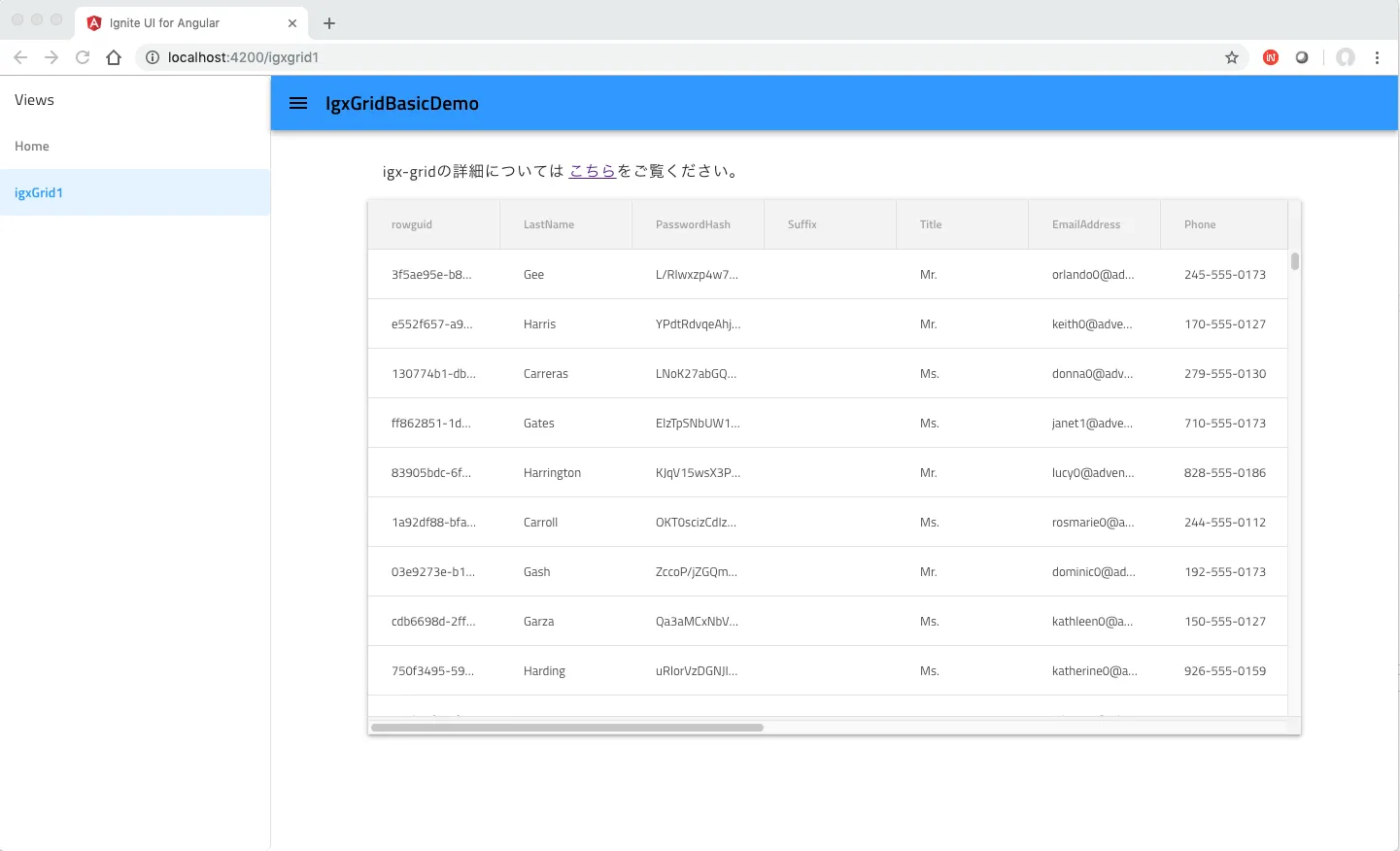
全てのコードはこちらのBranchでご覧いただけます(AuthToken、並びにURLは空白のため適宜設定してください)