







PingOne のデータをAUTORO(旧Robotic Crowd) で連携して利用する方法

AUTORO(旧Robotic Crowd) www.roboticcrowd.com/ はクラウド型(SaaS)のロボティック・プロセス・オートメーション(RPA)で、普段利用しているブラウザで業務フローを記録し、ワークフローを作成することができるサービスです。
RPAの機能としての使いやすさはもちろんのこと、クラウドベースの特性を生かして、各種ストレージ(Google DriveやBox等)サービスやExcel・Google Spreadsheetなどの表計算ソフトとも連携できるのが特徴です。また、HTTPリクエストのアクションを利用することで、様々なAPIとの連携も可能になっています。
この記事ではCData API Server とADO.NET PingOne Provider を使って、AUTORO(旧Robotic Crowd) でPingOne のデータを操作できるようにします。
API Server の設定
以下のリンクからAPI Server の無償トライアルをスタートしたら、セキュアなPingOne OData サービスを作成していきましょう。
PingOne への接続
Robotic Crowd からPingOne のデータを操作するには、まずPingOne への接続を作成・設定します。
- API Server にログインして、「Connections」をクリック、さらに「接続を追加」をクリックします。

- 「接続を追加」をクリックして、データソースがAPI Server に事前にインストールされている場合は、一覧から「PingOne」を選択します。
- 事前にインストールされていない場合は、コネクタを追加していきます。コネクタ追加の手順は以下の記事にまとめてありますので、ご確認ください。
CData コネクタの追加方法はこちら >> - それでは、PingOne への接続設定を行っていきましょう!

-
PingOne に接続するには以下のプロパティを設定します。
- Region:自身のPingOne 組織のデータがホスティングされている地域。
- AuthScheme:PingOne に接続する際に使用する認証の種類。
- WorkerAppEnvironmentId (デフォルトのPingOne ドメインを使用する場合に必要)、またはAuthorizationServerURL のいずれかで、下で説明するように設定します。
WorkerAppEnvironmentId の設定
WorkerAppEnvironmentId は、Worker アプリケーションが存在するPingOne 環境のID です。 このパラメータは、環境がデフォルトのPingOne ドメイン(auth.pingone)を利用している場合のみ使用されます。 これは、ヘルプドキュメントのカスタムOAuth アプリケーションの作成で説明するように、PingOne への認証に使用するカスタムOAuth アプリケーションを作成した後に設定します。
はじめに、このプロパティの値を見つけます。
- 自身のPingOne 組織のホームページからナビゲーションサイドバーに移動し、Environments をクリックします。
- OAuth / Worker のカスタムアプリケーションを作成した環境(通常はAdministrators)を見つけ、Manage Environment をクリックします。 環境のホームページが表示されます。
- 環境のホームページのナビゲーションサイドバーで、Applications をクリックします。
- リストから、OAuth またはWorker アプリケーションの詳細を見つけます。
-
Environment ID フィールドの値をコピーします。
以下の例に似たものになるはずです:
WorkerAppEnvironmentId='11e96fc7-aa4d-4a60-8196-9acf91424eca'
次に、WorkerAppEnvironmentId をEnvironment ID フィールドの値に設定します。
AuthorizationServerURL の設定
AuthorizationServerURL は、お使いのアプリケーションが配置されている環境のPingOne 認可サーバーのベースURL です。 このプロパティは、PingOne プラットフォームAPI ドキュメントで説明されているように、環境にカスタムドメインを設定した場合にのみ使用されます。 Custom Domains を参照してください。
OAuth でのPingOne への認証
PingOne はOAuth とOAuthClient 認証の両方をサポートしています。 上述の設定手順に加え、OAuth またはOAuthCliet 認証をサポートするために、さらに2つの手順を完了する必要があります。
- ヘルプドキュメントのカスタムOAuth アプリケーションの作成で説明するように、カスタムOAuth アプリケーションを作成して設定します。
- ドライバーがデータモデル内のエンティティにアクセスできるようにするには、ヘルプドキュメントのAdministrator Roles での説明のとおり、使用するアドミンユーザー / ワーカーアプリケーションに対して正しいロールを設定していることを確認してください。
- 以下のサブセクションで説明されているように、選択した認証スキームと認証フローに適切なプロパティを設定します。
OAuth(認可コードグラント)
AuthScheme をOAuth に設定します。
デスクトップアプリケーション
OAuth アクセストークンの取得およびリフレッシュ
以下を設定して、接続してください。
- InitiateOAuth:GETANDREFRESH。繰り返しOAuth の交換を行ったり、手動でOAuthAccessToken を設定する必要をなくすには、InitiateOAuth を使用します。
- OAuthClientId:カスタムOAuth アプリケーションを作成した際に取得したClient ID。
- OAuthClientSecret:カスタムOAuth アプリケーションを作成した際に取得したClient Secret。
- CallbackURL:カスタムOAuth アプリケーションの登録時に定義したリダイレクトURI。例:https://localhost:3333
接続すると、CData 製品 はデフォルトブラウザでPingOne のOAuth エンドポイントを開きます。ログインして、アプリケーションにアクセス許可を与えます。 ドライバーはこれでOAuth プロセスを完了します。
- ドライバーはPingOne からアクセストークンを取得し、それを使ってデータをリクエストします。
- OAuth 値はOAuthSettingsLocation で指定された場所に保存され、接続間で永続化されるようにします。
ドライバーはアクセストークンの期限が切れると自動的にリフレッシュします。
Web アプリケーションやヘッドレスマシン、クライアントクレデンシャルグラントを含むその他のOAuth メソッドについては、ヘルプドキュメントを参照してください。
- 接続情報の入力が完了したら、「保存およびテスト」をクリックします。
PingOne に接続するには以下のプロパティを設定します。
- Region:自身のPingOne 組織のデータがホスティングされている地域。
- AuthScheme:PingOne に接続する際に使用する認証の種類。
- WorkerAppEnvironmentId (デフォルトのPingOne ドメインを使用する場合に必要)、またはAuthorizationServerURL のいずれかで、下で説明するように設定します。
WorkerAppEnvironmentId の設定
WorkerAppEnvironmentId は、Worker アプリケーションが存在するPingOne 環境のID です。 このパラメータは、環境がデフォルトのPingOne ドメイン(auth.pingone)を利用している場合のみ使用されます。 これは、ヘルプドキュメントのカスタムOAuth アプリケーションの作成で説明するように、PingOne への認証に使用するカスタムOAuth アプリケーションを作成した後に設定します。
はじめに、このプロパティの値を見つけます。
- 自身のPingOne 組織のホームページからナビゲーションサイドバーに移動し、Environments をクリックします。
- OAuth / Worker のカスタムアプリケーションを作成した環境(通常はAdministrators)を見つけ、Manage Environment をクリックします。 環境のホームページが表示されます。
- 環境のホームページのナビゲーションサイドバーで、Applications をクリックします。
- リストから、OAuth またはWorker アプリケーションの詳細を見つけます。
-
Environment ID フィールドの値をコピーします。
以下の例に似たものになるはずです:
WorkerAppEnvironmentId='11e96fc7-aa4d-4a60-8196-9acf91424eca'
次に、WorkerAppEnvironmentId をEnvironment ID フィールドの値に設定します。
AuthorizationServerURL の設定
AuthorizationServerURL は、お使いのアプリケーションが配置されている環境のPingOne 認可サーバーのベースURL です。 このプロパティは、PingOne プラットフォームAPI ドキュメントで説明されているように、環境にカスタムドメインを設定した場合にのみ使用されます。 Custom Domains を参照してください。
OAuth でのPingOne への認証
PingOne はOAuth とOAuthClient 認証の両方をサポートしています。 上述の設定手順に加え、OAuth またはOAuthCliet 認証をサポートするために、さらに2つの手順を完了する必要があります。
- ヘルプドキュメントのカスタムOAuth アプリケーションの作成で説明するように、カスタムOAuth アプリケーションを作成して設定します。
- ドライバーがデータモデル内のエンティティにアクセスできるようにするには、ヘルプドキュメントのAdministrator Roles での説明のとおり、使用するアドミンユーザー / ワーカーアプリケーションに対して正しいロールを設定していることを確認してください。
- 以下のサブセクションで説明されているように、選択した認証スキームと認証フローに適切なプロパティを設定します。
OAuth(認可コードグラント)
AuthScheme をOAuth に設定します。
デスクトップアプリケーション
OAuth アクセストークンの取得およびリフレッシュ
以下を設定して、接続してください。
- InitiateOAuth:GETANDREFRESH。繰り返しOAuth の交換を行ったり、手動でOAuthAccessToken を設定する必要をなくすには、InitiateOAuth を使用します。
- OAuthClientId:カスタムOAuth アプリケーションを作成した際に取得したClient ID。
- OAuthClientSecret:カスタムOAuth アプリケーションを作成した際に取得したClient Secret。
- CallbackURL:カスタムOAuth アプリケーションの登録時に定義したリダイレクトURI。例:https://localhost:3333
接続すると、CData 製品 はデフォルトブラウザでPingOne のOAuth エンドポイントを開きます。ログインして、アプリケーションにアクセス許可を与えます。 ドライバーはこれでOAuth プロセスを完了します。
- ドライバーはPingOne からアクセストークンを取得し、それを使ってデータをリクエストします。
- OAuth 値はOAuthSettingsLocation で指定された場所に保存され、接続間で永続化されるようにします。
ドライバーはアクセストークンの期限が切れると自動的にリフレッシュします。
Web アプリケーションやヘッドレスマシン、クライアントクレデンシャルグラントを含むその他のOAuth メソッドについては、ヘルプドキュメントを参照してください。
API Server のユーザー設定
次に、API Server 経由でPingOne にアクセスするユーザーを作成します。「Users」ページでユーザーを追加・設定できます。やってみましょう。
- 「Users」ページで ユーザーを追加をクリックすると、「ユーザーを追加」ポップアップが開きます。
-
次に、「ロール」、「ユーザー名」、「権限」プロパティを設定し、「ユーザーを追加」をクリックします。

-
その後、ユーザーの認証トークンが生成されます。各ユーザーの認証トークンとその他の情報は「Users」ページで確認できます。

PingOne 用のAPI エンドポイントの作成
ユーザーを作成したら、PingOne のデータ用のAPI エンドポイントを作成していきます。
-
まず、「API」ページに移動し、
「 テーブルを追加」をクリックします。
-
アクセスしたい接続を選択し、次へをクリックします。
-
接続を選択した状態で、各テーブルを選択して確認をクリックすることでエンドポイントを作成します。

OData のエンドポイントを取得
以上でPingOne への接続を設定してユーザーを作成し、API Server でPingOne データのAPI を追加しました。これで、OData 形式のPingOne データをREST API で利用できます。API Server の「API」ページから、API のエンドポイントを表示およびコピーできます。

追加設定
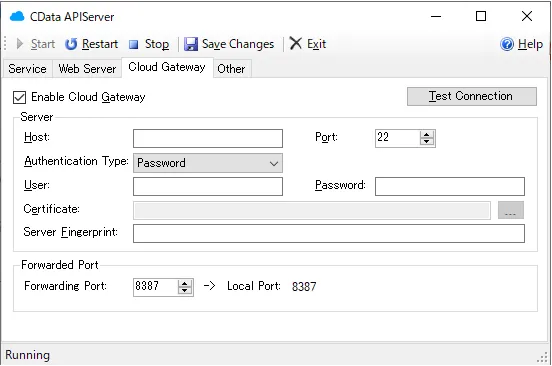
AUTORO(旧Robotic Crowd) がクラウドサービスのため、API ServerはクラウドホスティングもしくはオンプレミスのDMZなどに配置して、AUTORO(旧Robotic Crowd) がアクセスできるように構成する必要があります。
API Server にはデフォルトでCloud Gatewayの機能も提供されているので、もしオンプレミスに配置する場合はこちらを使ってみてください。
今回 AUTORO(旧Robotic Crowd) では「URL上のファイルを取得」というアクションでAPI Serverからデータを取得します。その際に、API Serverの認証はクエリパラメータによる認証方法を利用するので、「クエリ文字列パラメータとして認証トークンを使用する」の設定を有効化しておきます。なお、「HTTPリクエスト」のアクションを利用する場合は、この設定は不要です。CData API Server : Authentication
API エンドポイントができたので、確認します。「API」タブに移動すると、追加したリソースが表示されています。ここでリクエスト方法などを確認できます。
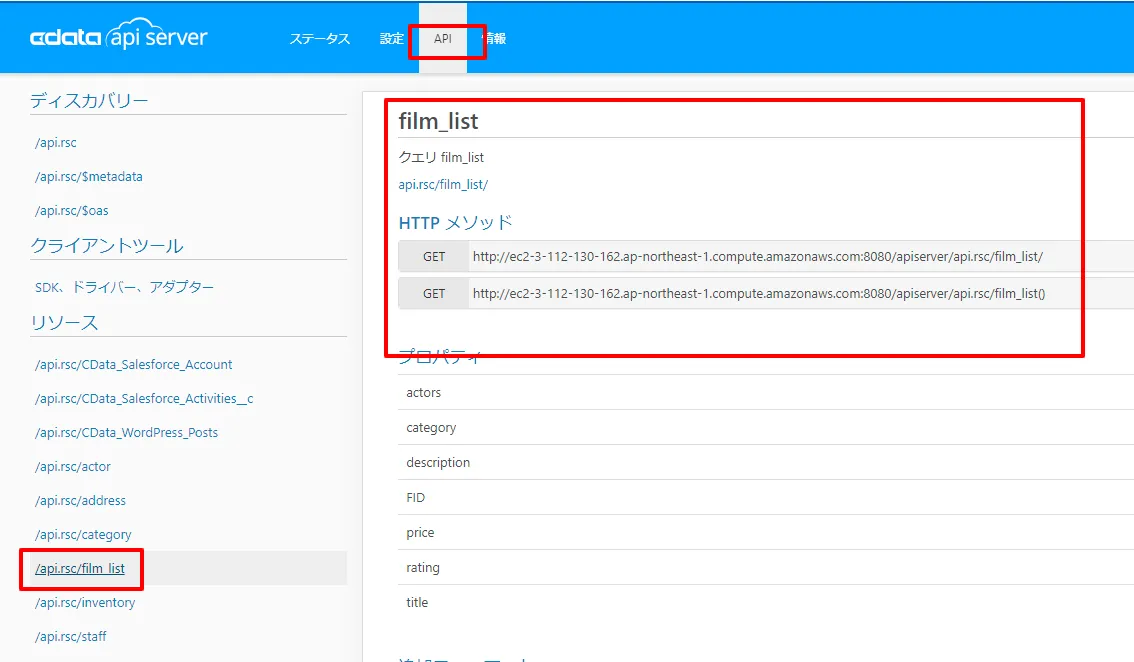
また、API Server はJSON以外にも様々なフォーマットでデータを取得できます。今回は最終的にCSVファイルをGoogle Driveにアップロードするため末尾に「?@format=csv」というパラメータを記載します。これによりCSV形式のファイルを取得できます。
オンプレミスDB やファイルからのAPI Server 使用(オプション)
オンプレミスRDB やExcel/CSV などのファイルのデータを使用する場合には、API Server のCloug Gateway / SSH ポートフォワーディングが便利です。是非、Cloud Gatway の設定方法 記事を参考にしてください。
AUTORO(旧Robotic Crowd) でPingOne のデータをCSV として扱う方法
AUTORO(旧Robotic Crowd) ワークフローの作成
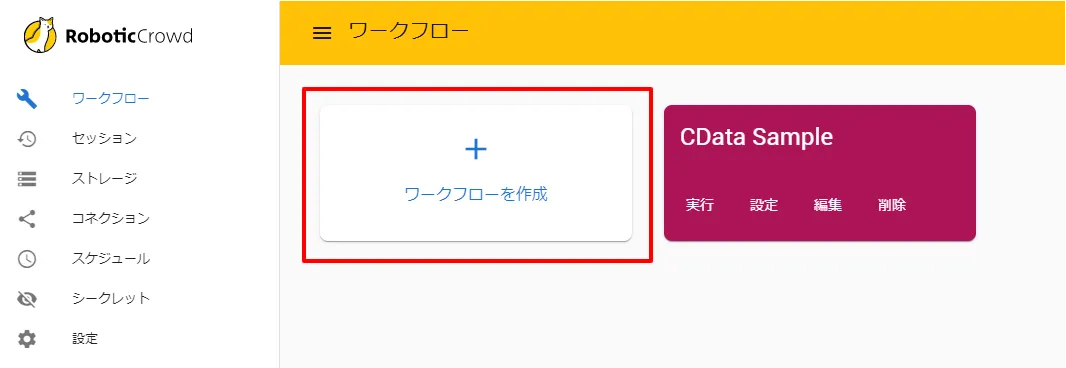
- それではワークフローを作成していきましょう。「ワークフロー」から「+ワークフローを作成」をクリックして、作業を開始します。
- 任意のワークフロー名と割当ロボットを選択し「作成」をクリックします。なお、今回は実行結果がわかりやすいように「デバッグ実行モード」をONにしています。
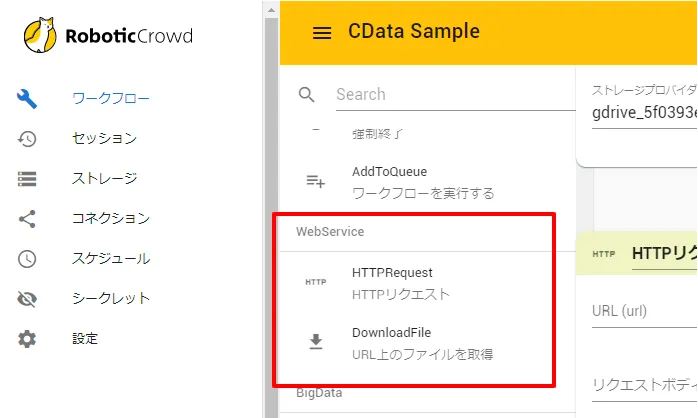
- まず、API Server経由でデータを取得するフローを構成します。 前述の通り、APIアクセス方法のアクション2種類あります。一つは「HTTPRequest」でJSONを取得したり、APIにデータを渡したりすることが可能です。 もう一つは「URL上のファイルを取得」でこれでURL先のファイルをダウンロードしてきて、処理することができます。
- CData API Serverは両方のアクションで利用が可能ですが、今回はCSVファイルを Google Driveにアップロードしたいので、「URL上のファイルを取得」を使用します。JSONなどを利用したい場合は「HTTPRequest」を利用してください。
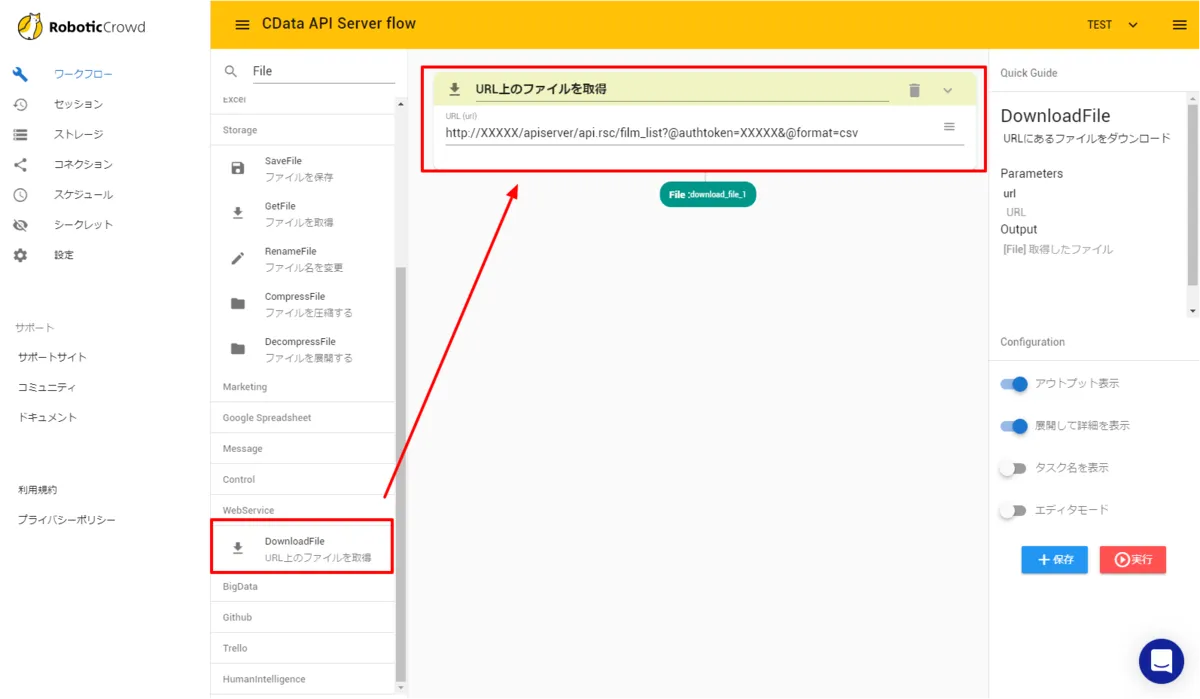
「URL上のファイルを取得」を配置し、接続先となるURLを入力します。対象のAPI ServerのURLにパラメータとして「@authoken」と「@format」をそれぞれ指定します。リソースはFilm_listとしました。
例:http://{API_SERVER_URL}/apiserver/api.rsc/film_list?@authtoken={USER_TOKEN}&@format=csv
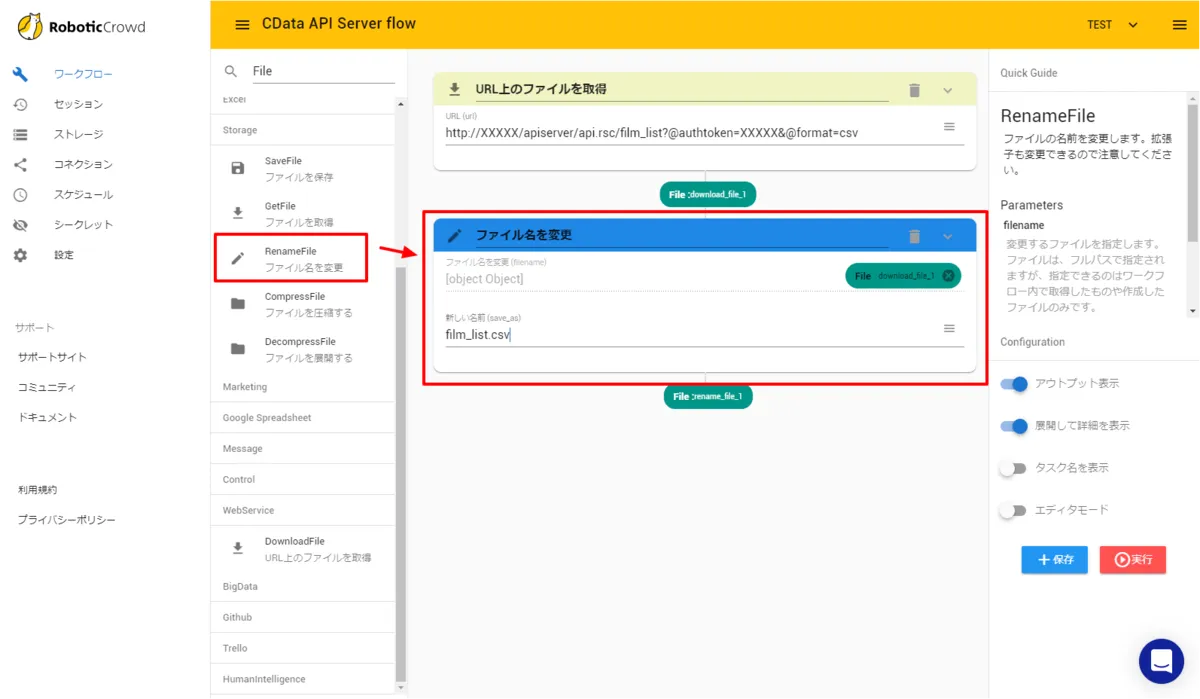
これによりCSVフォーマットでAUTORO(旧Robotic Crowd)にファイルをダウンロードできるようになります。 - ダウンロードしてきたCSVにファイル名を指定します。「RenameFile」のアクションを配置し、以下のように「film_list.csv」と入力しました。
- 最後に今回はGoogle Driveへファイルをアップロードします。「SavaFile」のアクションを配置し「ストレージプロバイダ」に別途接続したGoogle Driveの設定を入力し、アップロード先のフォルダを指定します。
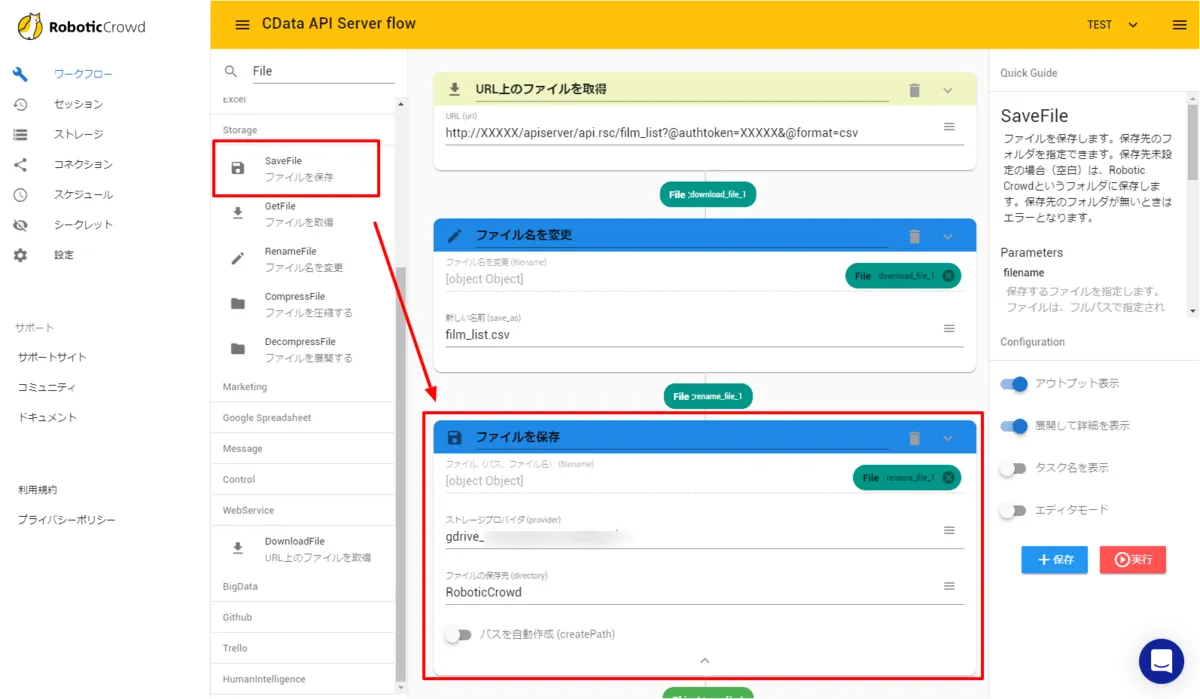
以上でワークフローの構成は完了です。あとは「保存」ボタンをクリックして「実行」してみましょう。
CData API Server の無償版およびトライアル
CData API Server は、無償版および30日の無償トライアルがあります。是非、API Server ページ から製品をダウンロードしてお試しください。