







【MCP Server】Microsoft Copilot Studio からProcore のデータにアクセスする

Microsoft Copilot Studio は、タスクの自動化、質問への回答など、さまざまなビジネスプロセスの支援を行うAI エージェントを作成するためのノーコード / ローコードプラットフォームです。CData Connect AI のリモートMCP と組み合わせることで、Copilot Studio を活用してProcore のデータとリアルタイムに対話できます。この記事では、Connect AI Remote MCP を使用してProcore に接続し、Copilot Studio からProcore のデータと対話するための手順を解説していきます。
CData Connect AI は、Procore のデータに接続するための専用クラウド間インターフェースを提供します。CData Connect AI Remote MCP Server により、Google ADK エージェントと Procoreの間でセキュアな通信が可能になります。これにより、ネイティブ対応データベースへのデータレプリケーションを必要とせずに、エージェントから Procore のデータの読み取りや操作を実行できます。CData Connect AIは最適化されたデータ処理機能を備えており、フィルタや JOIN を含むサポート対象のすべての SQL 操作を効率的に Procoreへ直接送信します。サーバーサイド処理を活用することで、要求されたProcore のデータ を迅速に取得できます。
この記事では、Microsoft Copilot Studio でエージェントを構築し、データを会話形式で探索する方法(または Vibe Query)を紹介します。接続の原則は、すべての Copilot エージェントに適用されます。Connect AI を使用すると、ライブの Procore に加えて、数百の他のソースへのアクセスを備えたワークフローやエージェントを構築できます。
ステップ 1: Microsoft Copilot Studio 用の Procore 接続を設定
それでは、Microsoft Copilot Studio からProcore への接続を実現していきましょう。まずCData Connect AI でProcore への接続を作成・設定します。
- Connect AI にログインして「Sources」をクリック、次に「 Add Connection」をクリック
- 接続を追加パネルから「Procore」を選択
- Procoreに接続するために必要な認証プロパティを入力します。
Procore に接続するには、Procore Developer Portal(https://developers.procore.com)でアプリケーションを登録します。Redirect URI には https://oauth.cdata.com/oauth/ を設定します。次に、以下を設定します。
- OAuth Client Id: Procore アプリケーションの Client ID。
- OAuth Client Secret: Procore アプリケーションの Client Secret。
Sign In をクリックして OAuth 認証を完了します。
- 「Save & Test」をクリック


Procore に接続するには、Procore Developer Portal(https://developers.procore.com)でアプリケーションを登録します。Redirect URI には https://oauth.cdata.com/oauth/ を設定します。次に、以下を設定します。
- OAuth Client Id: Procore アプリケーションの Client ID。
- OAuth Client Secret: Procore アプリケーションの Client Secret。
Sign In をクリックして OAuth 認証を完了します。
 「Create & Test」をクリックします

接続の設定が完了しました。これで Microsoft Copilot Studio から Procore のデータ に接続する準備が整いました。
ステップ 2: Microsoft Copilot Studio からCData Connect AI に接続
それでは、Copilot Studio をConnect AI につなげていきましょう。
-
Tools の下で、Add tool をクリックし、次に + New Tool をクリックします。
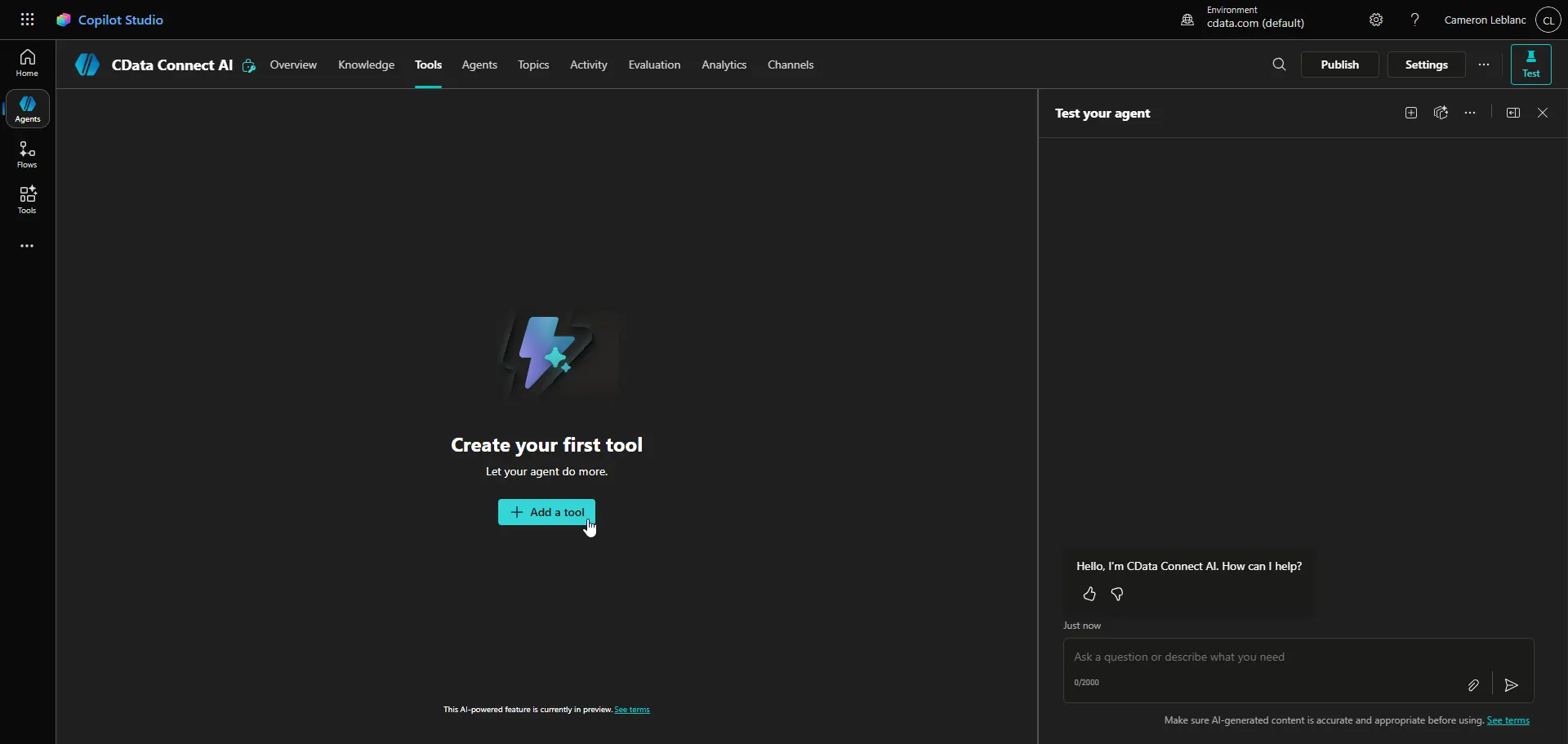
-
Add Tool ウィンドウで、CData Connect AI を検索してクリックします。
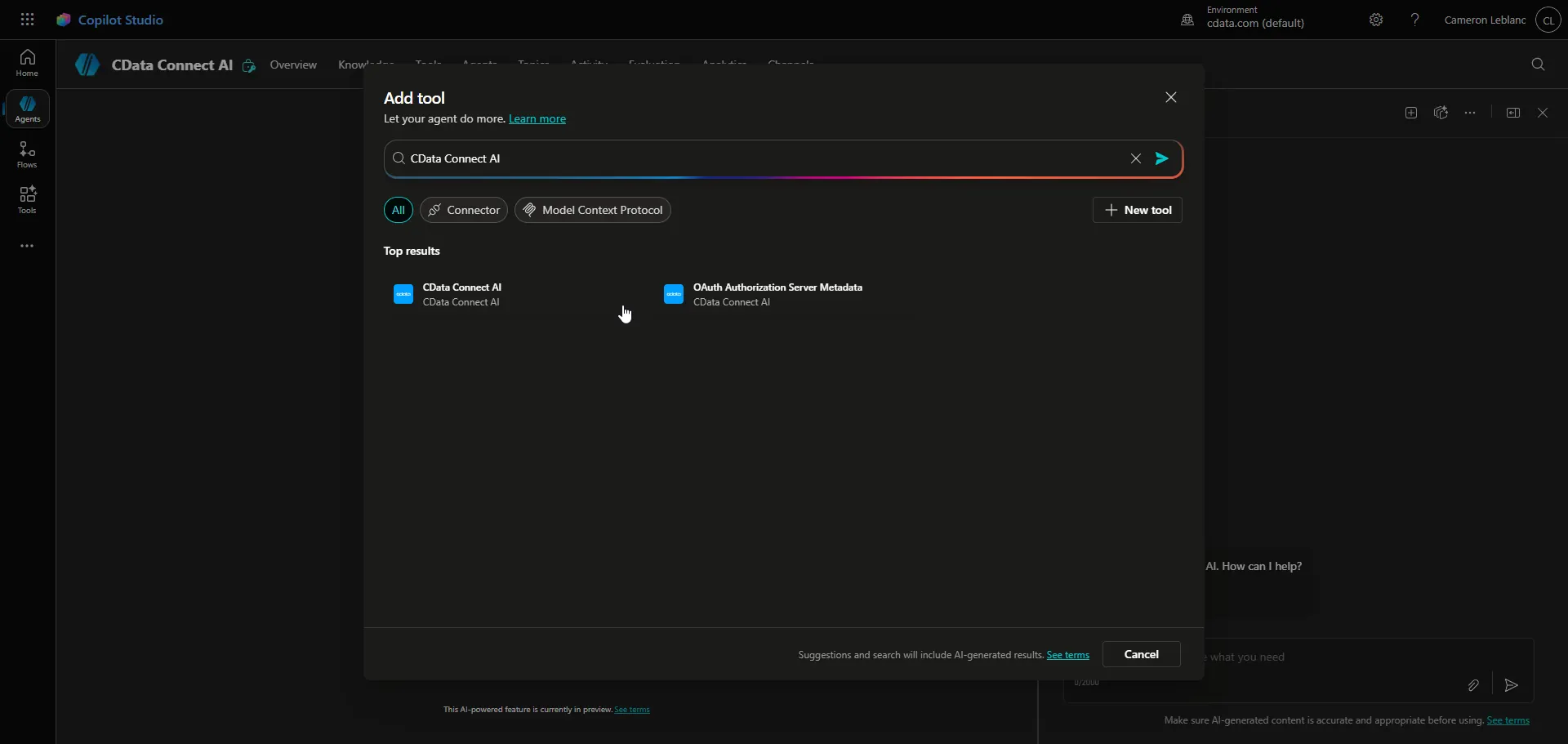
-
Connect to CData Connect AI ウィンドウで、Create をクリックして OAuth 認証を使用して CData Connect AI への接続を認証します。
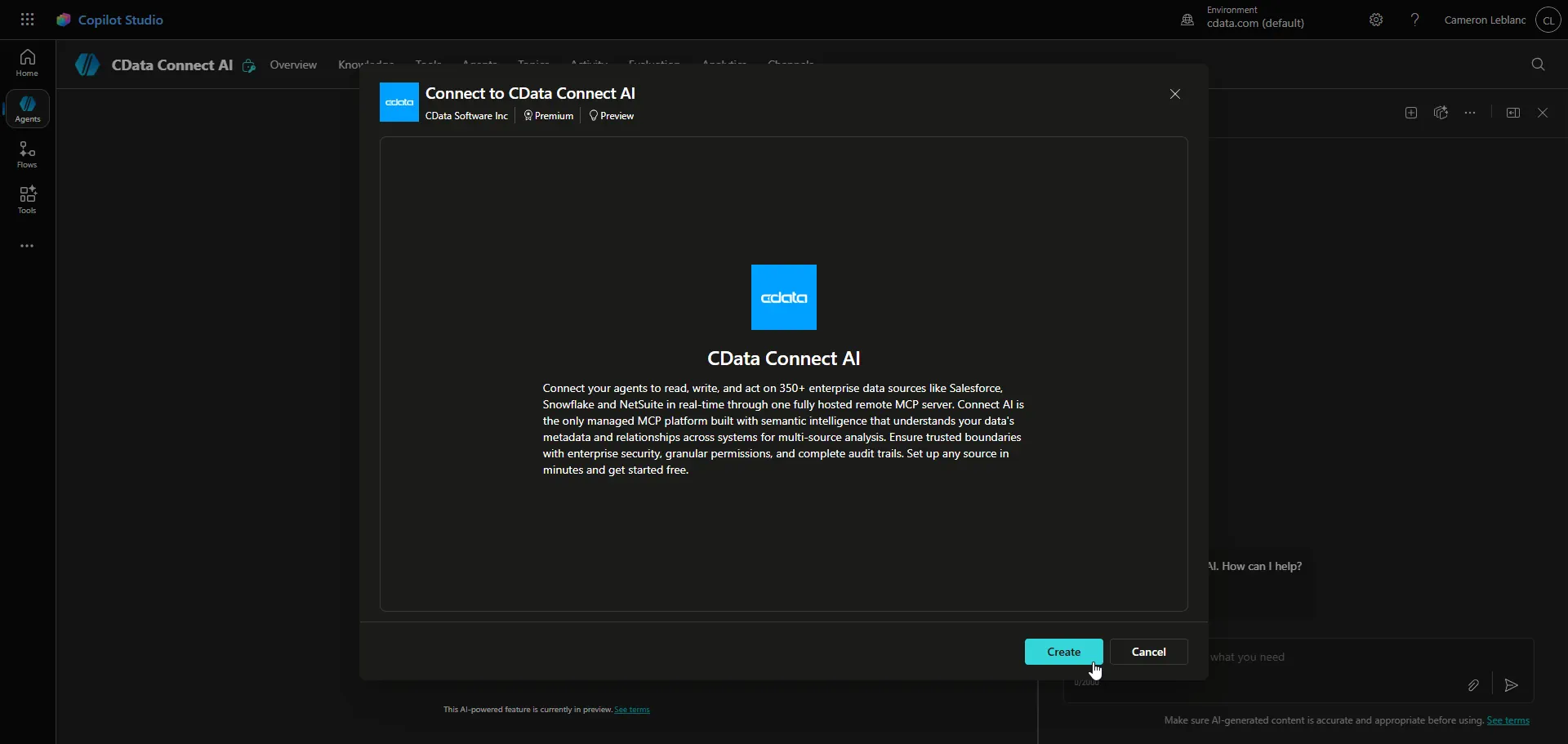
-
Add and configure をクリックして、CData Connect AI ツールをエージェントに追加します。
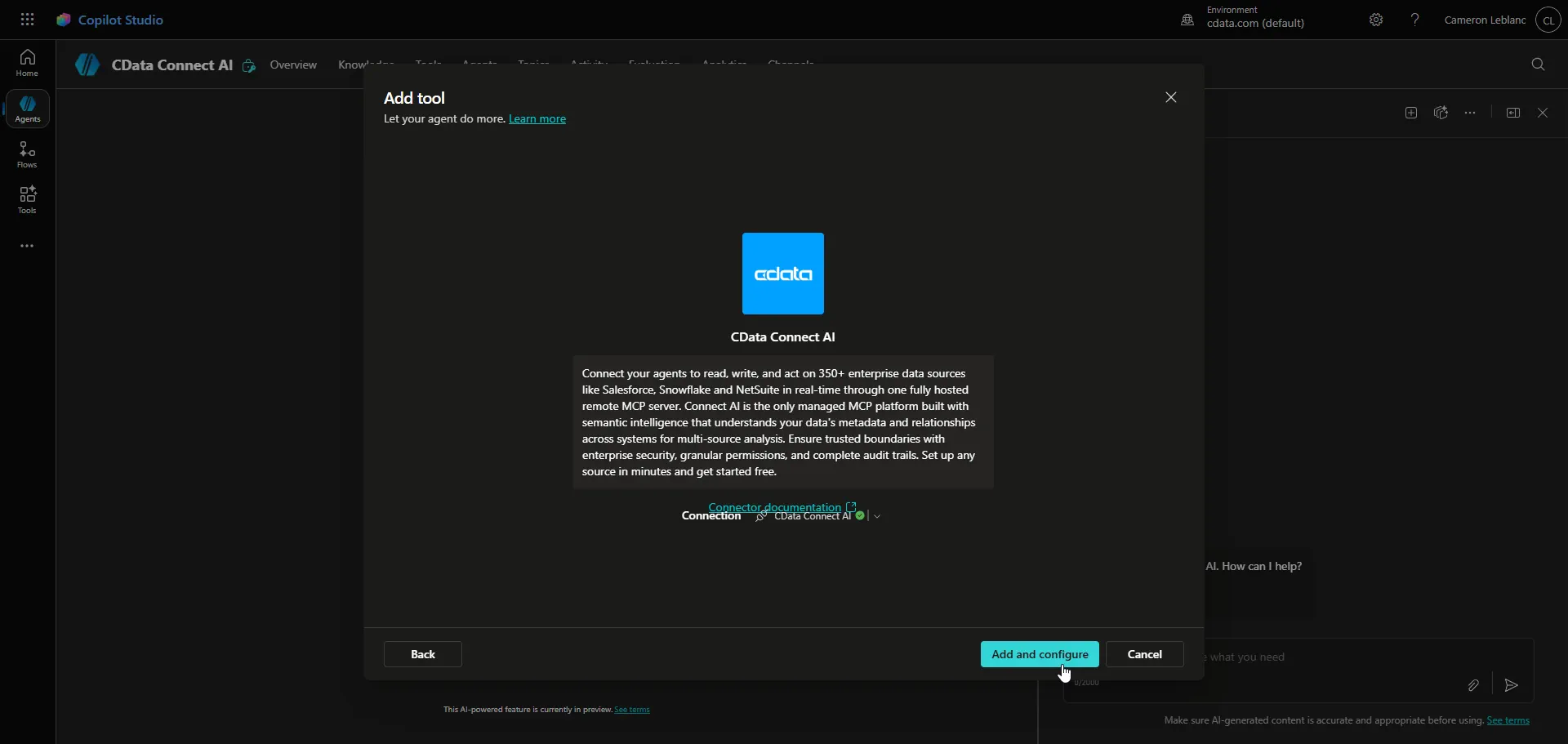
オプション: AI エージェントにコンテキストを与える
このステップでは、エージェントの「Instructions」プロパティを使ってAI エージェントの役割を明示することで、会話のコンテキストを提供する方法を見てみましょう。エージェントに MCP Server の専門家としての役割と利用可能なツールのリストを明示的に通知する指示を提供することで、エージェントの理解と応答の精度を向上させることができます。例えば、システムメッセージを次のように設定できます。
あなたは CData Connect AI MCP Server に接続された MCP Client ツールの使用に関する専門家です。常に徹底的に検索を行い、各クエリに最も適切な MCP Client ツールを使用してください。以下は利用可能なツールとそれぞれの説明です:
queryData: 接続されたデータソースに対して SQL クエリを実行し、結果を取得します。queryData ツールを使用する際は、テーブル名に次の形式を使用してください: catalog.schema.tableName
execData: 接続されたデータソースに対してストアドプロシージャを実行します
getCatalogs: CData Connect AI から利用可能な接続のリストを取得します。接続名は、他のツールや CData Connect AI へのクエリでカタログ名として使用する必要があります。特定のカタログで利用可能なスキーマのリストを取得するには、`getSchemas` ツールを使用してください。
getColumns: CData Connect AI から、特定のカタログ、スキーマ、テーブルの利用可能なデータベース列のリストを取得します。
getExportedKeys: CData Connect AI から、特定のカタログ、スキーマ、テーブルの外部キー関係のリストを取得します。
getImportedKeys: CData Connect AI から、特定のカタログ、スキーマ、テーブルの外部キー関係のリストを取得します。
getIndexes: CData Connect AI から、特定のカタログ、スキーマ、テーブルのインデックスのリストを取得します。
getPrimaryKeys: CData Connect AI から、特定のカタログ、スキーマ、テーブルの主キーのリストを取得します。
getProcedures: CData Connect AI から、特定のカタログとスキーマのストアドプロシージャのリストを取得します
getProcedureParameters: CData Connect AI から、特定のカタログ、スキーマ、プロシージャのストアドプロシージャパラメータのリストを取得します。
getSchemas: CData Connect AI から、特定のカタログの利用可能なデータベーススキーマのリストを取得します。特定のカタログとスキーマで利用可能なテーブルのリストを取得するには、`getTables` ツールを使用してください。
getTables: CData Connect AI から、特定のカタログとスキーマの利用可能なデータベーステーブルのリストを取得します。特定のテーブルの利用可能な列のリストを取得するには、`getColumns` ツールを使用してください。
ステップ3: Microsoft Copilot Studio でProcore のデータをリアルタイムで探索
Microsoft Copilot Studio でエージェントが作成できMCP ツールも作成したので、Microsoft Copilot Studio を使用して Procore のデータと対話できるようになりました。MCP ツールを使用すると、クエリを送信してProcore データからリアルタイムで応答を受信できます。
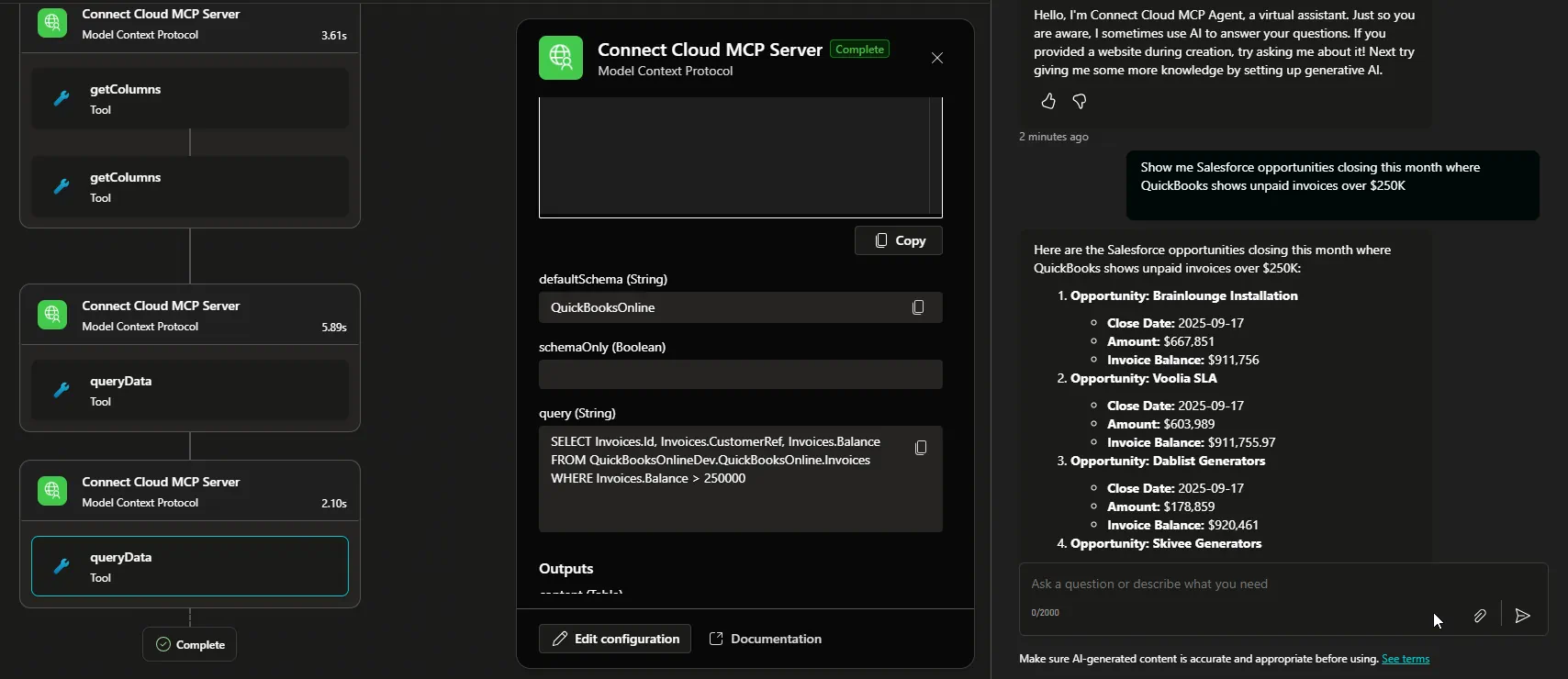
Microsoft Copilot Studio エージェントでチャットウィンドウを開いて、Procore との対話を開始します。MCP ツールを使用して、質問をしたり、データを取得したり、Procore に対してアクションを実行したりできます。
CData Connect AI でビジネスシステムのデータ活用を今すぐスタート
いかがでしたか?ChatGPT からProcore へのデータ接続が10分もかからずに完了したのではないでしょうか。業務に使えそう、と感じてくださった方は、14日間の無償トライアルでAI ツールからビジネスシステムへのリアルタイムデータ接続をぜひお試しください。