



Apache Solr にSage X3 Cloud のデータをインポートする方法

Apache Solr は、Apache Lucene 上に構築された人気のある高速なオープンソースのエンタープライズサーチソリューションです。
Apache Solr には、データベースやXML、CSV、JSON ファイルからデータをインポートできるData Import Handler(DIH)が搭載されています。CData JDBC Driver for Sage X3 Cloud と組み合わせることで、Sage X3 Cloud のデータを簡単にApache Solr にインポートできます。この記事では、CData JDBC Driver をApache Solr のData Import Handler で使用し、エンタープライズサーチ用にSage X3 Cloud のデータをインポートする方法をステップバイステップで解説します。
Sage X3 Cloud インポート用のApache Solr コアとスキーマを作成する
- Apache Solr を起動し、コアを作成します。
この記事では、Solr はローカル環境でスタンドアロンインスタンスとして実行されており、次のURL でコアにアクセスできます:http://localhost:8983/solr/#/CDataCore/core-overview> solr create -c CDataCore - インポートするSage X3 Cloud のデータのカラムを表す「field」オブジェクトと、エンティティの一意キーで構成されるスキーマを作成します。Sage X3 Cloud にLastModifiedDate が存在する場合は、増分更新に使用されます。存在しない場合は、後述のdeltaquery を実行できません。スキーマはApache Solr が作成したmanaged-schema ファイルに保存します。
- CData Sage X3 Cloud JDBC Driver をインストールします。JAR ファイルとライセンスファイル(cdata.sagex3cloud.jar とcdata.jdbc.sagex3cloud.lic)をSolr ディレクトリにコピーします。
- CData JDBC JAR ファイル:C:\Program Files\CData\CData JDBC Driver for Sage X3 Cloud ####\lib
- Apache Solr:solr-8.5.2\server\lib
SageX3CloudUniqueKey
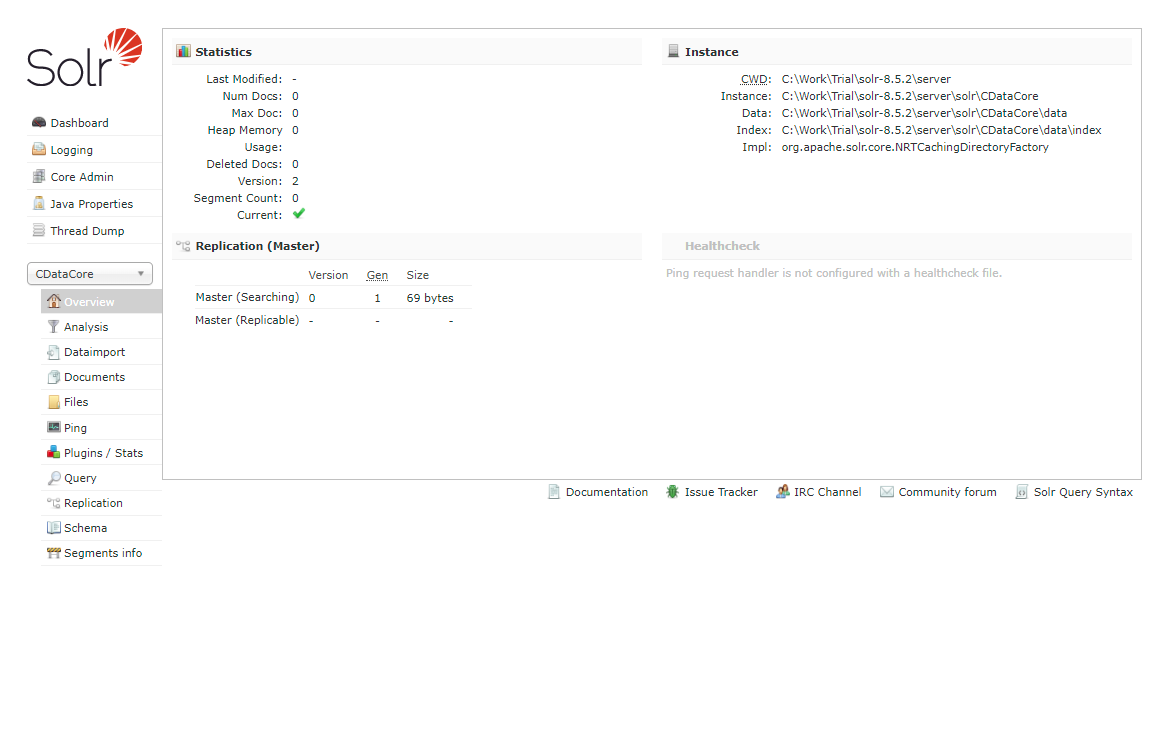
これで、Solr でSage X3 Cloud のデータを使用する準備が整いました。
Sage X3 Cloud からApache Solr へのインポートを定義する
このセクションでは、Data Import Handler の設定手順を説明します。
- 作成したコアのConfig ファイルを編集します。JAR ファイルの参照を追加し、DIH RequestHandler の定義を追加します。
<lib dir="${solr.install.dir:../../../..}/dist/" regex="solr-dataimporthandler-.*\.jar" /> <requestHandler name="/dataimport" class="org.apache.solr.handler.dataimport.DataImportHandler"> <lst name="defaults"> <str name="config">solr-data-config.xml</str> </lst> </requestHandler> - 次に、同じ階層にsolr-data-config.xml を作成します。この記事ではSage X3 Cloud からテーブルを取得しますが、カスタムSQL クエリを使用してデータをリクエストすることもできます。Driver クラスとサンプルJDBC 接続文字列は以下のサンプルコードにあります。
<dataConfig> <dataSource driver="cdata.jdbc.sagex3cloud.SageX3CloudDriver" url="jdbc:sagex3cloud:AuthScheme=OAuth;URL=https://x3server/;OAuthAccessTokenUrl=https://auth-domain/oauth/token;OAuthClientId=your_client_id;OAuthClientSecret=your_client_secret;Audience=https://api-audience;XAPIKey=your_api_key;Folder=SEED;"> </dataSource> <document> <entity name="BPCUSTOMER" query="SELECT Id,SageX3CloudColumn1,SageX3CloudColumn2,SageX3CloudColumn3,SageX3CloudColumn4,SageX3CloudColumn5,SageX3CloudColumn6,SageX3CloudColumn7,LastModifiedDate FROM BPCUSTOMER" deltaQuery="SELECT Id FROM BPCUSTOMER where LastModifiedDate >= '${dataimporter.last_index_time}'" deltaImportQuery="SELECT Id,SageX3CloudColumn1,SageX3CloudColumn2,SageX3CloudColumn3,SageX3CloudColumn4,SageX3CloudColumn5,SageX3CloudColumn6,SageX3CloudColumn7,LastModifiedDate FROM BPCUSTOMER where Id=${dataimporter.delta.Id}"> <field column="Id" name="Id" ></field> <field column="SageX3CloudColumn1" name="SageX3CloudColumn1" ></field> <field column="SageX3CloudColumn2" name="SageX3CloudColumn2" ></field> <field column="SageX3CloudColumn3" name="SageX3CloudColumn3" ></field> <field column="SageX3CloudColumn4" name="SageX3CloudColumn4" ></field> <field column="SageX3CloudColumn5" name="SageX3CloudColumn5" ></field> <field column="SageX3CloudColumn6" name="SageX3CloudColumn6" ></field> <field column="SageX3CloudColumn7" name="SageX3CloudColumn7" ></field> <field column="LastModifiedDate" name="LastModifiedDate" ></field> </entity> </document> </dataConfig> - query セクションで、Sage X3 Cloud からデータを選択するSQL クエリを設定します。deltaQuery とdeltaImportquery は、同じエンティティの2回目以降のインポートで増分更新を使用する際のID と条件を定義します。
- すべての設定が完了したら、Solr を再起動します。
	> solr stop -all
	> solr start
Sage X3 Cloud のデータのDataImport を実行する
- 以下のURL からDataImport を実行します:
http://localhost:8983/solr/#/CDataCore/dataimport//dataimport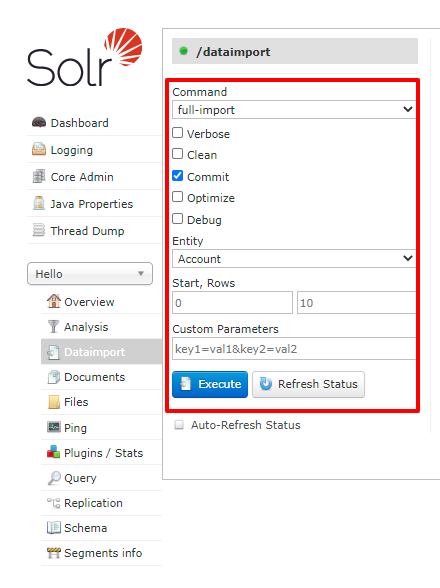
- 「full-import」コマンドを選択し、Entity からテーブルを選択して、「Execute」をクリックします。
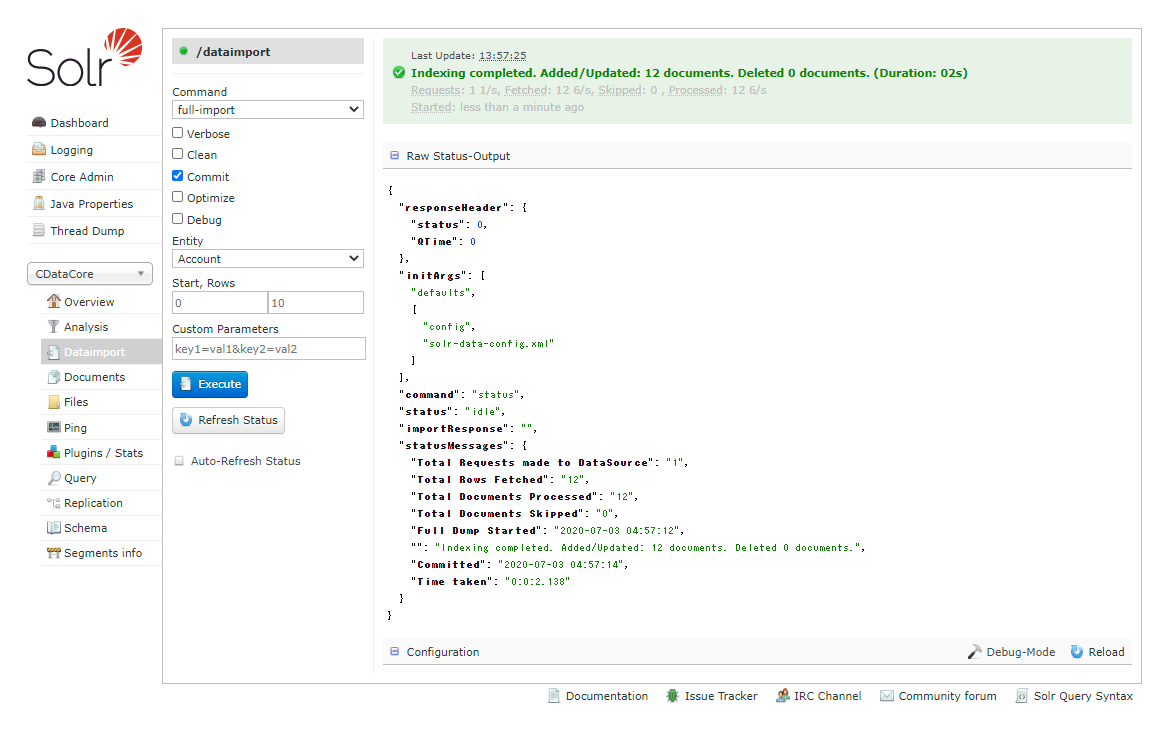
- Query からインポート結果を確認します。
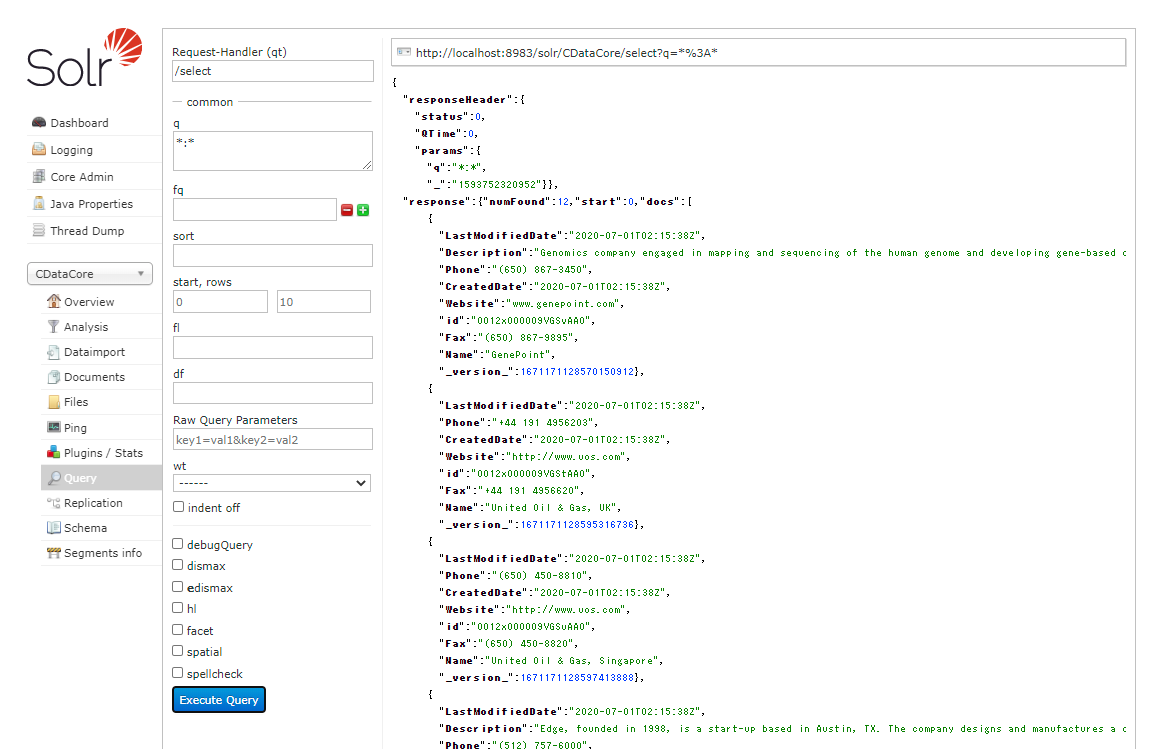
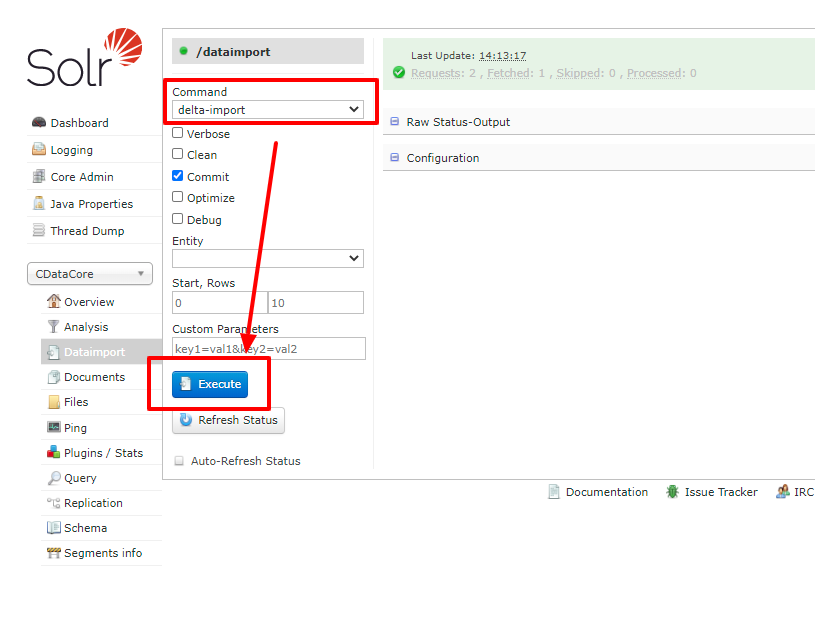
- deltaQuery を使用した増分更新を試してみましょう。元のSage X3 Cloud データセットのデータを変更します。DataImport ウィンドウから今度は「delta-import」コマンドを選択し、「Execute」をクリックします。
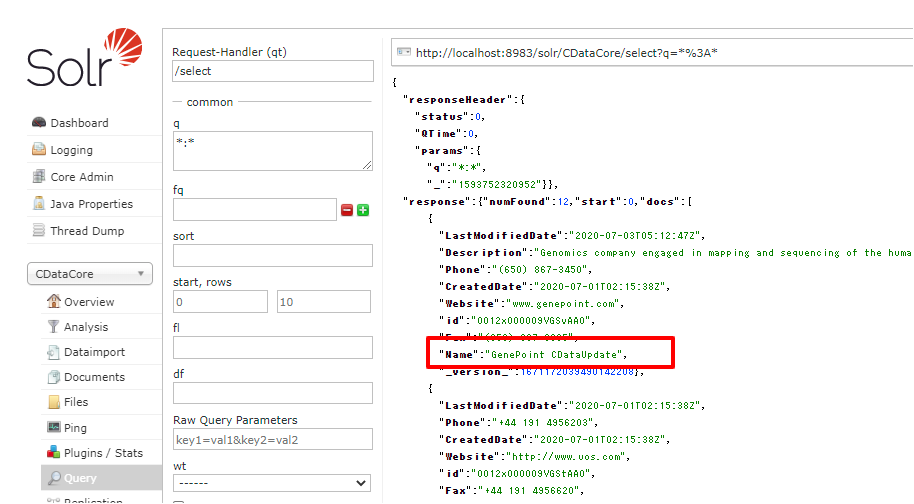
- 増分更新の結果を確認します。
CData JDBC Driver for Sage X3 Cloud を使用することで、Sage X3 Cloud のデータのApache Solr への自動インポートを作成できます。数百種類のCData JDBC Driver の無料30日間トライアルをダウンロードして、今すぐ始めましょう。
はじめる準備はできましたか?
Sage X3 Cloud Driver の無料トライアルをダウンロードしてお試しください:
ダウンロード