



HULFT Integrate で Sage X3 Cloud のデータ に接続

HULFT Integrate は、ドラッグ&ドロップのユーザーインターフェースでコーポレーションフロー、データ変換、処理を簡単に作成できる最新のデータ連携プラットフォームです。CData JDBC Driver for Sage X3 Cloud と組み合わせることで、HULFT Integrate からリアルタイムの Sage X3 Cloud のデータ を扱うことができます。この記事では、Sage X3 Cloud への接続方法と、データを CSV ファイルに出力する手順をご紹介します。
CData JDBC ドライバーは、最適化されたデータ処理機能を備えており、リアルタイムの Sage X3 Cloud のデータ との連携において比類のないパフォーマンスを発揮します。Sage X3 Cloud に対して複雑な SQL クエリを発行すると、ドライバーはフィルタや集計などのサポートされている SQL 操作を直接 Sage X3 Cloud にプッシュし、サポートされていない操作(主に SQL 関数や JOIN 操作)は内蔵の SQL エンジンでクライアント側で処理します。また、動的なメタデータクエリ機能により、ネイティブなデータ型を使用して Sage X3 Cloud のデータ を操作・分析できます。
Sage X3 Cloud へのアクセスを有効化
HULFT Integrate プロジェクトから Sage X3 Cloud のデータ へのアクセスを有効にするには、以下の手順で設定します:
- CData JDBC Driver の JAR ファイル(およびライセンスファイルがある場合はそれも)、cdata.jdbc.sagex3cloud.jar(および cdata.jdbc.sagex3cloud.lic)を、Integrate Server の jdbc_adapter サブフォルダにコピーします
- HULFT Integrate Server を再起動し、HULFT Integrate Studio を起動します
Sage X3 Cloud のデータ にアクセスするプロジェクトの作成
JAR ファイルをコピーしたら、Sage X3 Cloud のデータ にアクセスするプロジェクトを作成できます。まず、Integrate Studio を開いて新しいプロジェクトを作成しましょう。
- プロジェクト名を入力します
- 「スクリプトを作成」チェックボックスがオンになっていることを確認します
- 「次へ」をクリックします
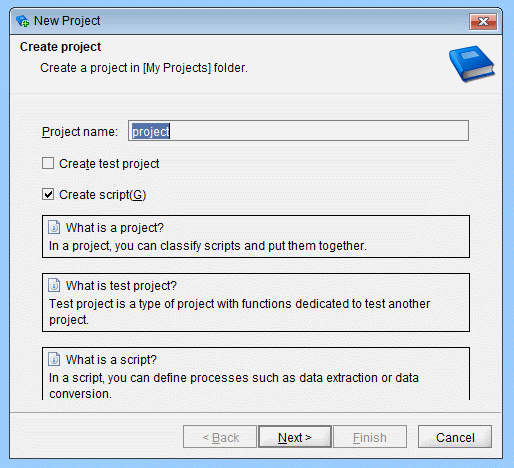
- スクリプト名を入力します(例:SageX3CloudtoCSV)
プロジェクトを作成したら、Sage X3 Cloud のデータ を CSV ファイルにコピーするためのコンポーネントをスクリプトに追加します。
Execute Select SQL コンポーネントの設定
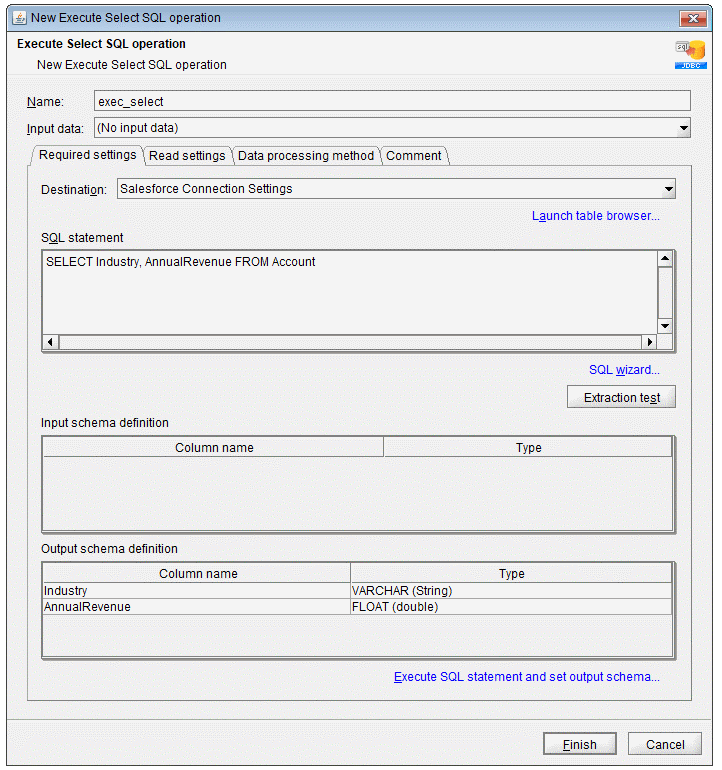
ツールパレット(Database -> JDBC)から「Execute Select SQL」コンポーネントをスクリプトワークスペースにドラッグします。
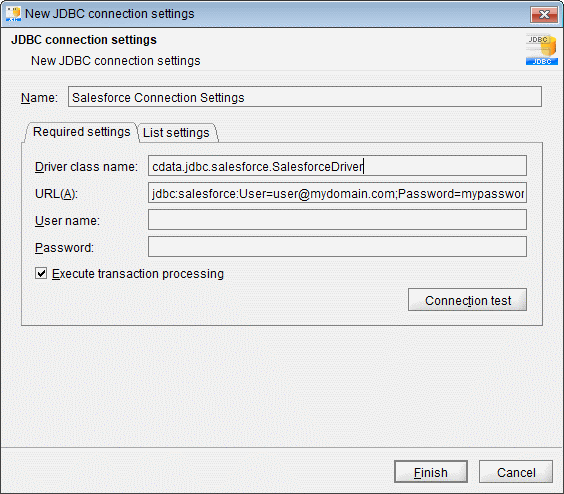
- 「必須設定」タブの接続先で、「追加」をクリックして Sage X3 Cloud 用の新しい接続を作成します。以下のプロパティを設定します:
- 名前:Sage X3 Cloud Connection Settings
- ドライバークラス名:cdata.jdbc.sagex3cloud.SageX3CloudDriver
- URL:jdbc:sagex3cloud:AuthScheme=OAuth;URL=https://x3server/;OAuthAccessTokenUrl=https://auth-domain/oauth/token;OAuthClientId=your_client_id;OAuthClientSecret=your_client_secret;Audience=https://api-audience;XAPIKey=your_api_key;Folder=SEED;
組み込みの接続文字列デザイナー
JDBC URL の構築には、Sage X3 Cloud JDBC Driver に組み込まれている接続文字列デザイナーをご利用ください。JAR ファイルをダブルクリックするか、コマンドラインから JAR ファイルを実行します。
java -jar cdata.jdbc.sagex3cloud.jar接続プロパティを入力し、接続文字列をクリップボードにコピーします。
Sage X3 Cloud では OAuth 2.0 の Client Credentials フローを使用し、API へのアクセスには X-API-Key も必要です。AuthScheme を OAuth に設定し、以下の接続プロパティを指定します。
- URL:Sage X3 Cloud インスタンスのベース URL。
- OAuthAccessTokenUrl:OAuth トークンエンドポイント(例:https://your-auth-domain/oauth/token)。
- OAuthClientId:OAuth アプリケーションのクライアント ID。
- OAuthClientSecret:OAuth アプリケーションのクライアントシークレット。
- Audience:トークンリクエストで使用する API の Audience 値。
- XAPIKey:Sage X3 Cloud の管理者から提供された X-API-Key。
- Folder:Sage X3 のフォルダ名(例:SEED)。このフォルダがデフォルトのスキーマとして使用されます。
- Folders(オプション):Sage X3 フォルダのカンマ区切りリスト(例:SEED,PERF)。各フォルダが個別のスキーマとして公開されるため、Schema.Table 構文でフォルダをまたいだクエリを実行できます。
ドライバーは Client Credentials フローでアクセストークンを取得し、すべての API リクエストで X-API-Key とあわせて送信します。InitiateOAuth を GETANDREFRESH(デフォルト)に設定しておけば、トークンの取得と更新は自動で行われます。

- SQL ステートメントを記述します。例:
SELECT BPCNUM, BPCNAM FROM BPCUSTOMER
- 「抽出テスト」をクリックして、接続とクエリが正しく設定されていることを確認します
- 「SQL を実行して出力スキーマを設定」をクリックします
- 「完了」をクリックします
Write CSV File コンポーネントの設定
ツールパレット(File -> CSV)から「Write CSV File」コンポーネントをワークスペースにドラッグします。
- クエリ結果を書き込むファイルを設定します(例:BPCUSTOMER.csv)
- 「入力データ」を「Select SQL」コンポーネントに設定します
- SQL クエリで選択した各フィールドのカラムを追加します
- 「書き込み設定」タブで、「最初の行にカラム名を挿入する」チェックボックスをオンにします
- 「完了」をクリックします
Sage X3 Cloud フィールドを CSV カラムにマッピング
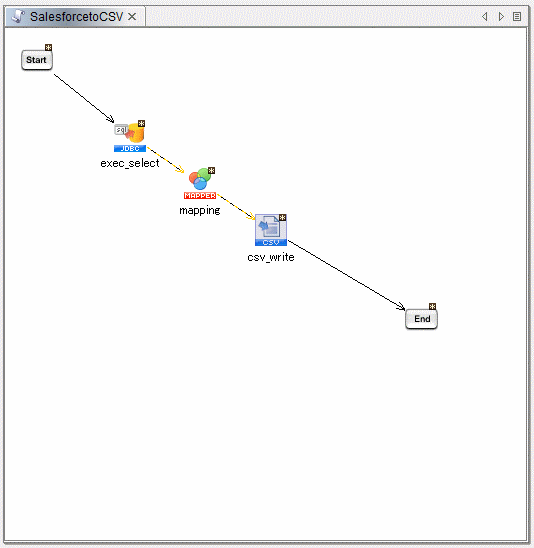
「Select」コンポーネントの各カラムを、「CSV」コンポーネントの対応するカラムにマッピングします。
スクリプトの完成
「Start」コンポーネントを「Select」コンポーネントに、「CSV」コンポーネントを「End」コンポーネントにドラッグして接続します。スクリプトをビルドして実行すると、Sage X3 Cloud のデータ が CSV ファイルに出力されます。
CData JDBC Driver for Sage X3 Cloudの30日間の無償トライアルをダウンロードして、HULFT Integrate でリアルタイムの Sage X3 Cloud のデータ を活用してみてください。ご不明な点があれば、サポートチームまでお気軽にお問い合わせください。
はじめる準備はできましたか?
Sage X3 Cloud Driver の無料トライアルをダウンロードしてお試しください:
ダウンロード