



WebLogic のコネクションプールからSage X3 Cloudに接続

CData JDBC Driver for Sage X3 Cloud を使えば、標準的な手順に沿ってSage X3 Cloud のデータ をJava Web アプリケーションに統合できます。この記事では、CData JDBC Driver for Sage X3 Cloud をWebLogic Server にデプロイする方法を説明します。
WebLogic Server へのJDBC ドライバーのデプロイ
ドライバーをデプロイするには、ドライバーJAR をクラスパスに追加します。.lic ファイルは、JAR と同じフォルダに配置する必要があります。 これらのファイルは、インストールディレクトリのlib サブフォルダに格納されています。
すべてのドメインにドライバーを追加する場合は、WL_HOME\common\bin\commEnv.cmd/sh にあるWEBLOGIC_CLASSPATH 環境変数の先頭にJAR のパスを追加します。このスクリプトは WL_HOME\common\bin\ にあります。以下に例を示します。
set WEBLOGIC_CLASSPATH=your-installation-directory\lib\cdata.jdbc.sagex3cloud.jar;%WEBLOGIC_CLASSPATH%
WebLogic 12.2.1 では、特定のドメインにドライバーを追加する場合、ドライバーJAR と.lic ファイルをDOMAIN_HOME\lib(例:ORACLE_HOME\user_projects\domains\MY_DOMAIN\lib)に配置するだけで済みます。これらのファイルは、起動時にサーバーのクラスパスに追加されます。
以前のバージョンでは、手動でドライバーをクラスパスに追加する必要があります。setDomainEnv.cmd/sh のPRE_CLASSPATH 環境変数の先頭に、以下の内容を追加します。このスクリプトは、対象ドメインのフォルダのbin サブフォルダにあります。
set PRE_CLASSPATH=your-installation-directory\lib\cdata.jdbc.sagex3cloud.jar;%PRE_CLASSPATH%
これらの変更を行った後、サーバーを再起動します。
Sage X3 Cloud 用JDBC データソースの作成
ドライバーをデプロイしたら、WebLogic 管理コンソールにログインして接続を作成します。
- ドメイン構造ツリーで、Services -> Data Sources -> New -> Generic Data Source をクリックします。
-
JDBC Data Source Properties ページで、以下の情報を入力します。
- Name: ユーザーフレンドリーな名前を入力します(例:sagex3cloudjdbc)。
- JNDI Name: JDBC データソースのバインド先のパスを入力します(例:jdbc/SageX3Cloud)。
Database Type: Other を選択します。
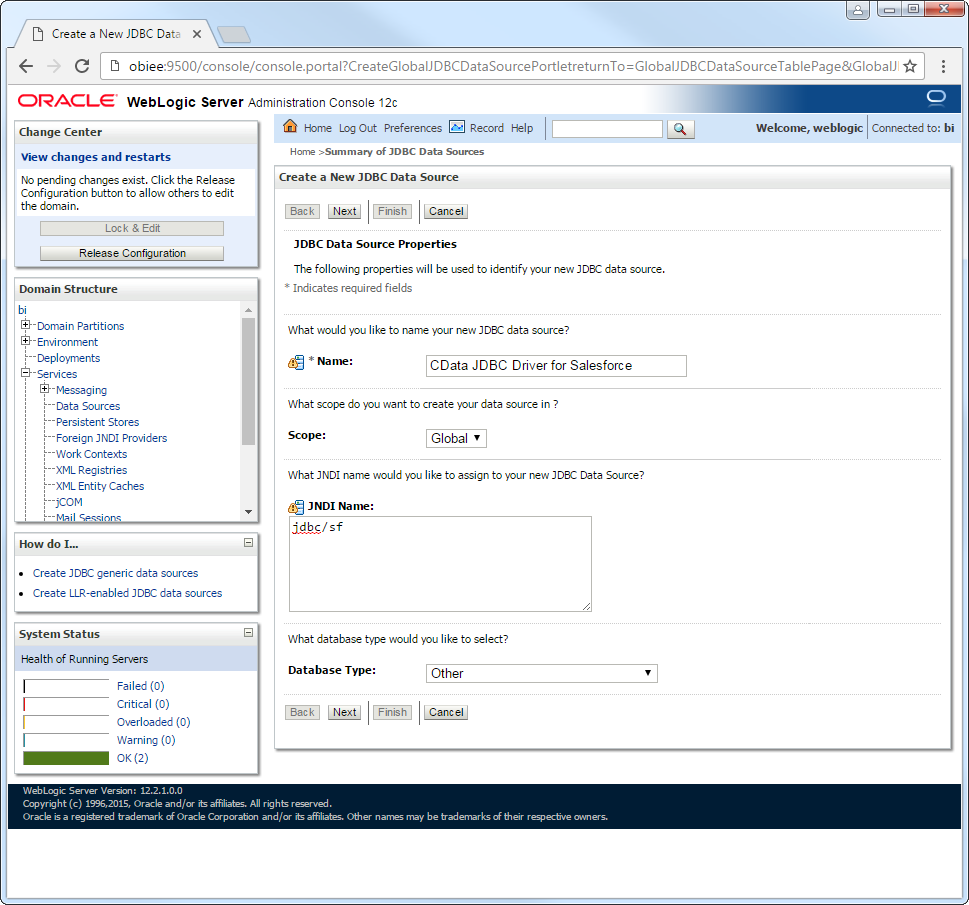
-
Next をクリックしてデフォルトオプションを使用します。最後のページで、以下の情報を入力してTest Configuration をクリックします。
- Driver Class Name: ドライバークラスを入力します(cdata.jdbc.sagex3cloud.SageX3CloudDriver)。
URL: JDBC URL を入力します。一般的なJDBC URL は次のとおりです。
jdbc:sagex3cloud:AuthScheme=OAuth;URL=https://x3server/;OAuthAccessTokenUrl=https://auth-domain/oauth/token;OAuthClientId=your_client_id;OAuthClientSecret=your_client_secret;Audience=https://api-audience;XAPIKey=your_api_key;Folder=SEED;Sage X3 Cloud では OAuth 2.0 の Client Credentials フローを使用し、API へのアクセスには X-API-Key も必要です。AuthScheme を OAuth に設定し、以下の接続プロパティを指定します。
- URL:Sage X3 Cloud インスタンスのベース URL。
- OAuthAccessTokenUrl:OAuth トークンエンドポイント(例:https://your-auth-domain/oauth/token)。
- OAuthClientId:OAuth アプリケーションのクライアント ID。
- OAuthClientSecret:OAuth アプリケーションのクライアントシークレット。
- Audience:トークンリクエストで使用する API の Audience 値。
- XAPIKey:Sage X3 Cloud の管理者から提供された X-API-Key。
- Folder:Sage X3 のフォルダ名(例:SEED)。このフォルダがデフォルトのスキーマとして使用されます。
- Folders(オプション):Sage X3 フォルダのカンマ区切りリスト(例:SEED,PERF)。各フォルダが個別のスキーマとして公開されるため、Schema.Table 構文でフォルダをまたいだクエリを実行できます。
ドライバーは Client Credentials フローでアクセストークンを取得し、すべての API リクエストで X-API-Key とあわせて送信します。InitiateOAuth を GETANDREFRESH(デフォルト)に設定しておけば、トークンの取得と更新は自動で行われます。
組み込みの接続文字列デザイナー
JDBC URL の作成には、Sage X3 Cloud JDBC Driver に組み込まれている接続文字列デザイナーを使用できます。JAR ファイルをダブルクリックするか、コマンドラインからjar ファイルを実行します。
java -jar cdata.jdbc.sagex3cloud.jar接続プロパティを入力し、接続文字列をクリップボードにコピーします。

- Database User Name: JDBC URL で指定していない場合は、ユーザー名を入力します。
- Password: JDBC URL で指定していない場合は、パスワードを入力します。

JDBC データソースをデプロイするサーバーを選択すると、Sage X3 Cloud のデータ に接続できるようになります。

その他のWebLogic 連携
上記の手順では、シンプルなコネクションプーリングシナリオでのドライバー設定方法を説明しました。その他のユースケースや詳細については、Oracle Fusion Middleware ドキュメントのWebLogic Data Sources 章のJDBC セクションを参照してください。
はじめる準備はできましたか?
Sage X3 Cloud Driver の無料トライアルをダウンロードしてお試しください:
ダウンロード