



Mule アプリケーションからSage X3 Cloud のデータにアクセス:CData JDBC Driver

CData JDBC Driver for SageX3Cloud はSage X3 Cloud のデータをMule アプリケーションと連携することで、読みといった機能をおなじみのSQL クエリを使って実現します。JDBC ドライバーを使えば、Sage X3 Cloud のデータをバックアップ、変換、レポート作成、分析するMule アプリケーションをユーザーは簡単に作成できます。
本記事では、Mule プロジェクト内でCData JDBC Driver for SageX3Cloud を使用して、Sage X3 Cloud のデータのWeb インターフェースを作成する方法を紹介します。作成したアプリケーションを使えば、HTTP 経由でSage X3 Cloud のデータをリクエストして、JSON 形式で結果を取得できます。まったく同様の手順で、すべてのCData JDBC ドライバで数百種類のデータソースのWeb インターフェースを作成できます。手順は以下のとおりです。
- Anypoint Studio で新しいMule プロジェクトを作る。
- Message Flow にHTTP コネクタを追加する。
- HTTP コネクタのアドレスを設定する。
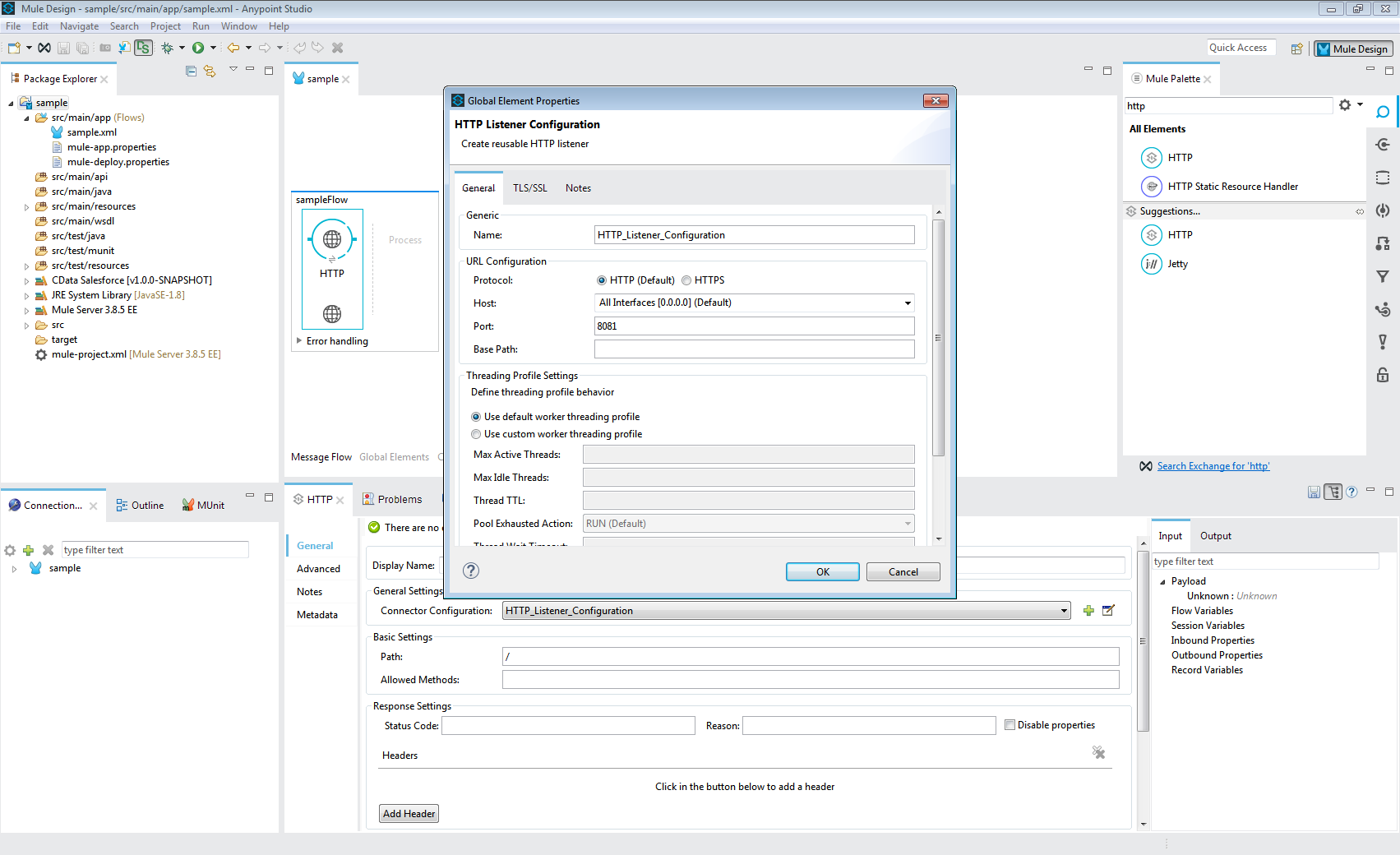
- HTTP コネクタの追加後、Database Select コネクタを同じフローに追加する。
- データベースへの新しい接続を作成し(または既存の接続を編集し)、プロパティを設定する。
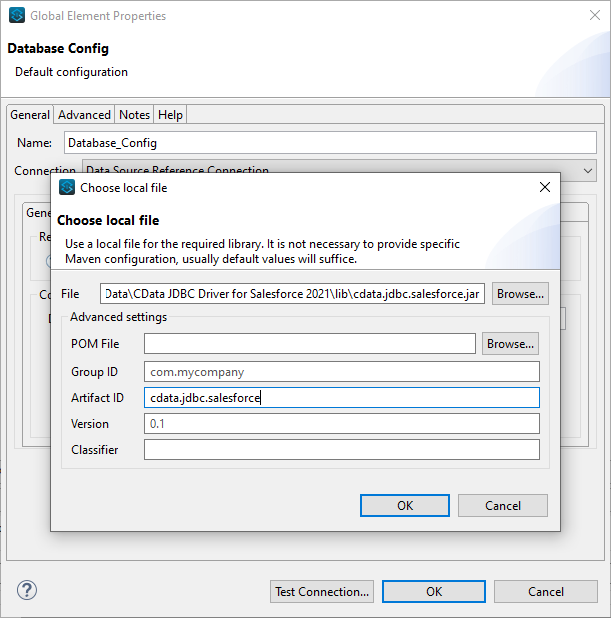
- 接続を「Generic Connection」に設定
- Required Libraries セクションでCData JDBC ドライバのJAR ファイルを指定する(例:cdata.jdbc.sagex3cloud.jar)。
- Sage X3 Cloud の接続文字列にURL を指定
Sage X3 Cloud では OAuth 2.0 の Client Credentials フローを使用し、API へのアクセスには X-API-Key も必要です。AuthScheme を OAuth に設定し、以下の接続プロパティを指定します。
- URL:Sage X3 Cloud インスタンスのベース URL。
- OAuthAccessTokenUrl:OAuth トークンエンドポイント(例:https://your-auth-domain/oauth/token)。
- OAuthClientId:OAuth アプリケーションのクライアント ID。
- OAuthClientSecret:OAuth アプリケーションのクライアントシークレット。
- Audience:トークンリクエストで使用する API の Audience 値。
- XAPIKey:Sage X3 Cloud の管理者から提供された X-API-Key。
- Folder:Sage X3 のフォルダ名(例:SEED)。このフォルダがデフォルトのスキーマとして使用されます。
- Folders(オプション):Sage X3 フォルダのカンマ区切りリスト(例:SEED,PERF)。各フォルダが個別のスキーマとして公開されるため、Schema.Table 構文でフォルダをまたいだクエリを実行できます。
ドライバーは Client Credentials フローでアクセストークンを取得し、すべての API リクエストで X-API-Key とあわせて送信します。InitiateOAuth を GETANDREFRESH(デフォルト)に設定しておけば、トークンの取得と更新は自動で行われます。
組み込みの接続文字列デザイナ
JDBC 用のURL の作成にサポートが必要な場合は、Sage X3 Cloud JDBC Driver に組み込まれた接続文字列デザイナを使用できます。JAR ファイルをダブルクリックするか、コマンドラインからJAR ファイルを実行してください。
java -jar cdata.jdbc.sagex3cloud.jar接続プロパティを入力して、接続文字列をクリップボードにコピーします。
- Driver クラス名をcdata.jdbc.sagex3cloud.SageX3CloudDriver に指定します。
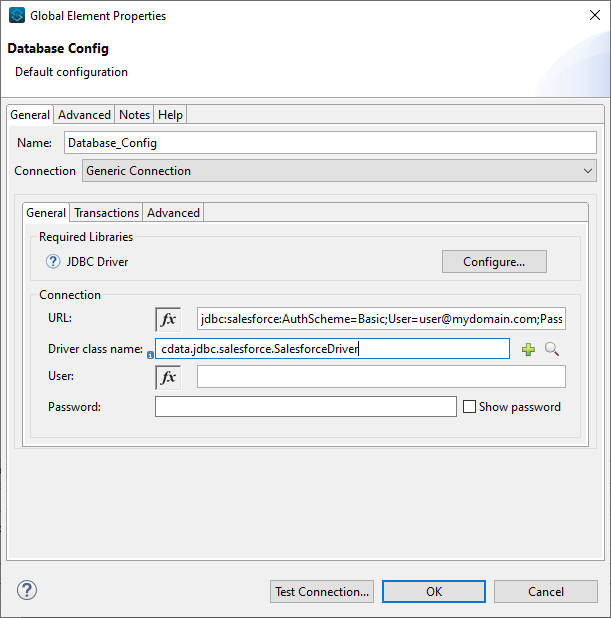
- 「接続テスト」をクリックします。
- SQL Query Text をSage X3 Cloud のデータをリクエストするためのSQL クエリに設定します。例えば、
。SELECT BPCNUM, BPCNAM FROM BPCUSTOMER WHERE BPCNUM = 'MARTIN'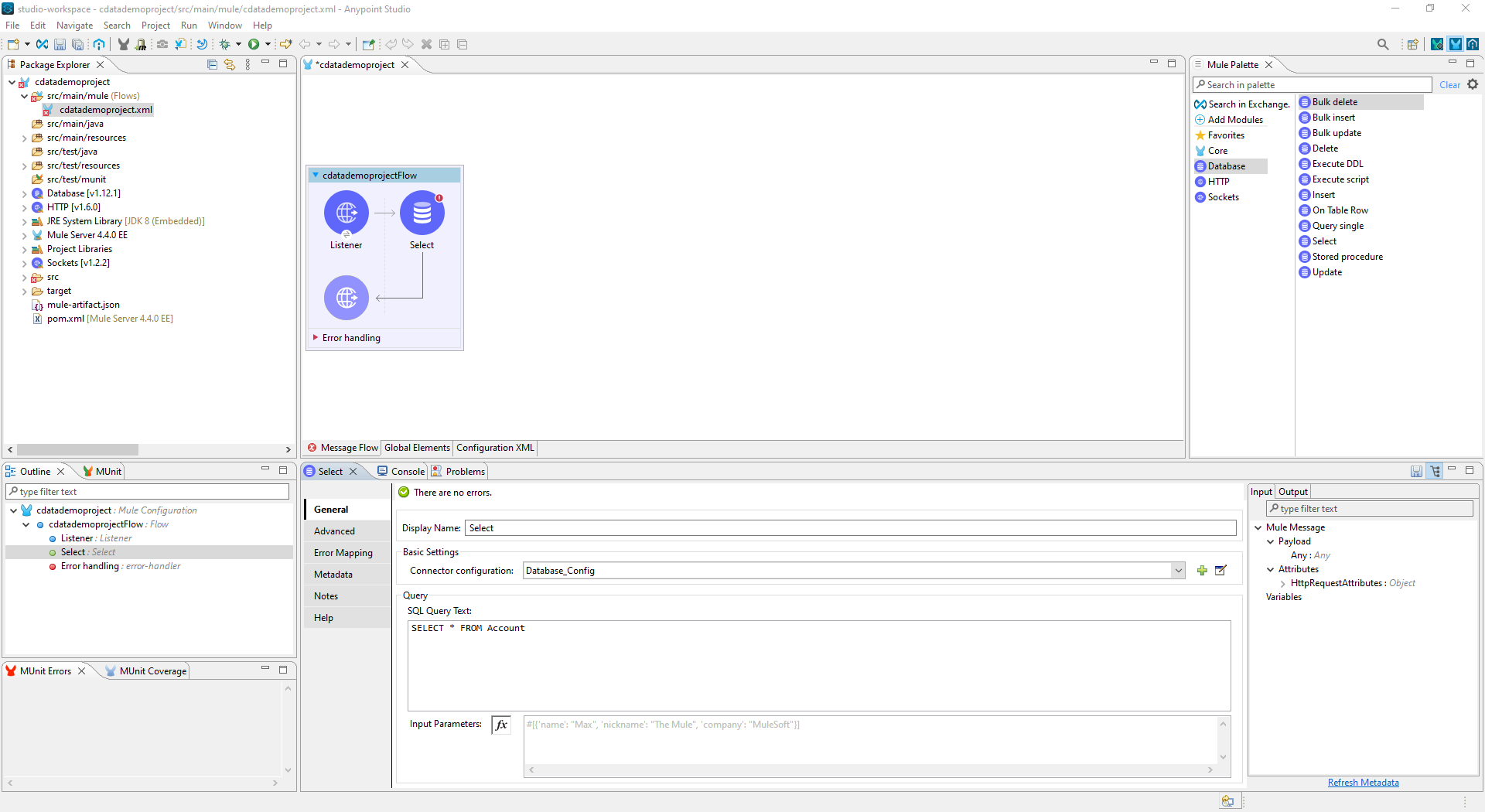
- Transform Message コンポーネントをフローに追加します。
- Output スクリプトを次のように設定して、ペイロードをJSON に変換します。
%dw 2.0
output application/json
---
payload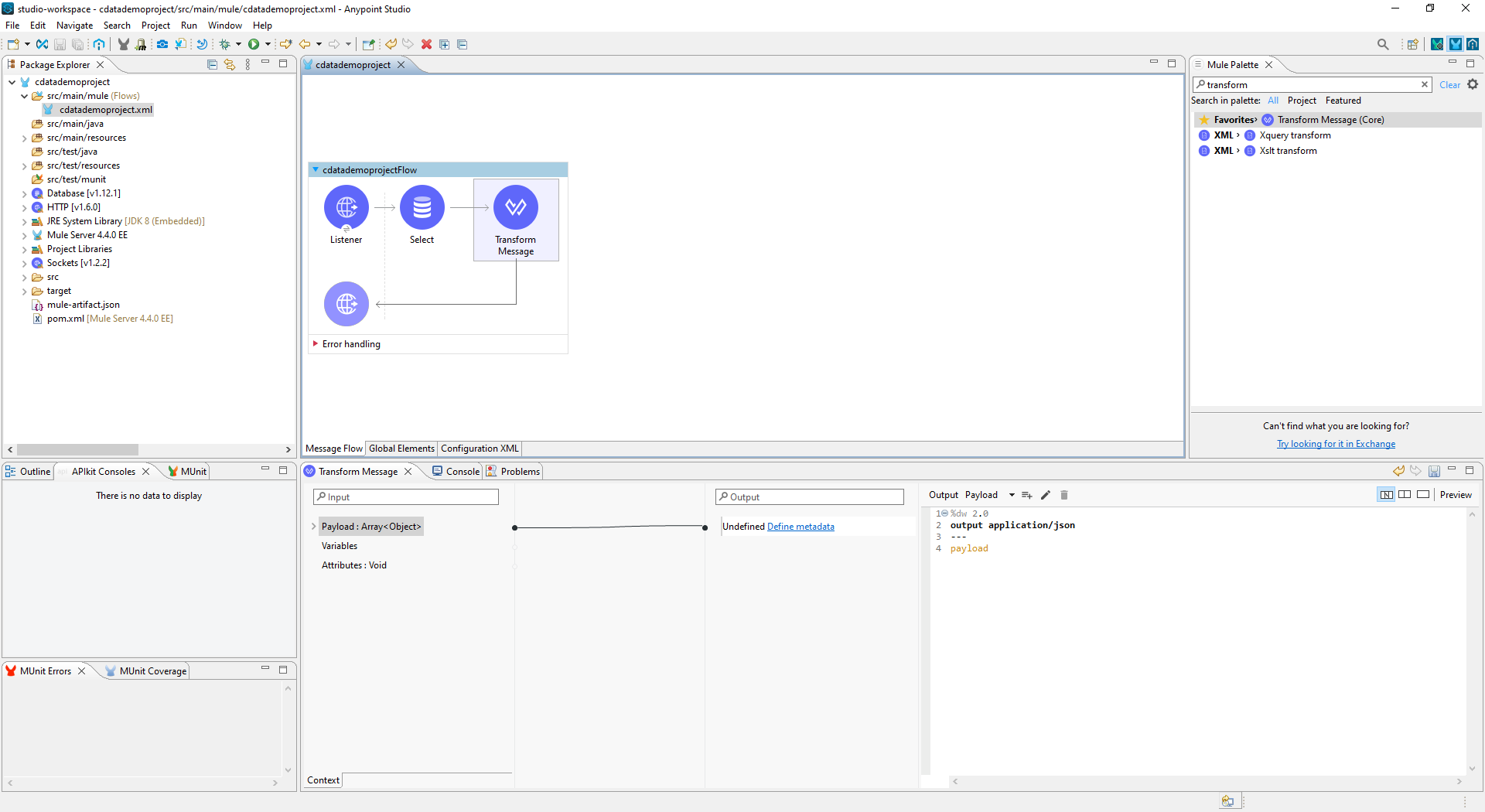
- Sage X3 Cloud のデータを閲覧するには、HTTP コネクタ用に設定したアドレスに移動します(デフォルトでは、localhost:8081):http://localhost:8081。Web ブラウザおよびJSON エンドポイントを使用可能な他のツール内で、Sage X3 Cloud のデータをJSON として利用できます。
これで、カスタムアプリケーションおよび他のさまざまなBI、帳票、ETL ツールからSage X3 Cloud のデータを(JSON データとして)扱うための簡易なWeb インターフェースを作成できました。Mule アプリケーションからお好みのデータソースにアクセスできる、JDBC Driver for SageX3Cloud の30日の無償評価版のダウンロードはこちらから。
はじめる準備はできましたか?
Sage X3 Cloud Driver の無料トライアルをダウンロードしてお試しください:
ダウンロード