



Sage X3 Cloud のデータをBoard に連携してビジュアライズを作成

CData ODBC Driver for SageX3Cloud は、ODBC 標準に準拠しており、BI ツールからIDE まで幅広いアプリケーションでSage X3 Cloud への接続を提供します。 この記事では、CPM/BIツールのBoardからSage X3 Cloud に接続、レポートを作成する方法を説明します。
CData ODBC ドライバとは?
CData ODBC ドライバは、以下のような特徴を持った製品です。
- Sage X3 Cloud をはじめとする、CRM、MA、会計ツールなど多様なカテゴリの270種類以上のSaaS / オンプレデータソースに対応
- 多様なアプリケーション、ツールにSage X3 Cloud のデータを連携
- ノーコードでの手軽な接続設定
- 標準SQL での柔軟なデータ読み込み・書き込み
CData ODBC ドライバでは、1.データソースとしてSage X3 Cloud の接続を設定、2.board 側でODBC Driver との接続を設定、という2つのステップだけでデータソースに接続できます。以下に具体的な設定手順を説明します。
CData ODBC ドライバのインストールとSage X3 Cloud への接続設定
まずは、本記事右側のサイドバーからSageX3Cloud ODBC Driver の無償トライアルをダウンロード・インストールしてください。30日間無償で、製品版の全機能が使用できます。
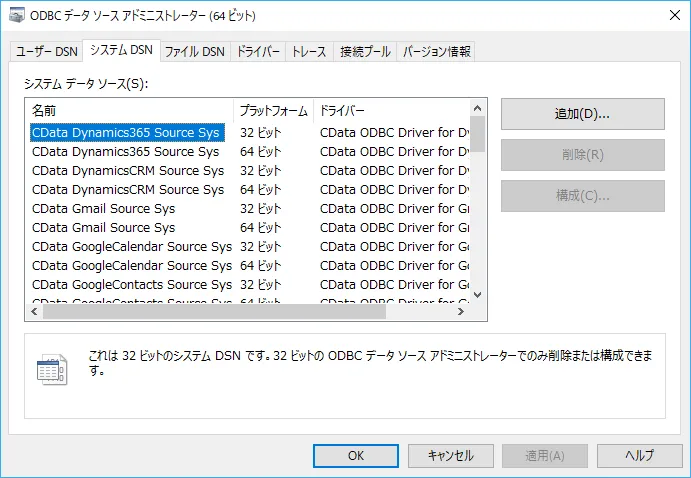
- インストール後、ODBCデータソースアドミニストレーターにて[システムDSN]タブをクリックし、CData Sage X3 Cloud Source Sys(64bit or 32bit)の接続情報を構成します。(※BoardはシステムDSNのみに対応しています。ユーザーDSNの場合接続できませんので、ご注意ください。)
-
Sage X3 Cloud では OAuth 2.0 の Client Credentials フローを使用し、API へのアクセスには X-API-Key も必要です。AuthScheme を OAuth に設定し、以下の接続プロパティを指定します。
- URL:Sage X3 Cloud インスタンスのベース URL。
- OAuthAccessTokenUrl:OAuth トークンエンドポイント(例:https://your-auth-domain/oauth/token)。
- OAuthClientId:OAuth アプリケーションのクライアント ID。
- OAuthClientSecret:OAuth アプリケーションのクライアントシークレット。
- Audience:トークンリクエストで使用する API の Audience 値。
- XAPIKey:Sage X3 Cloud の管理者から提供された X-API-Key。
- Folder:Sage X3 のフォルダ名(例:SEED)。このフォルダがデフォルトのスキーマとして使用されます。
- Folders(オプション):Sage X3 フォルダのカンマ区切りリスト(例:SEED,PERF)。各フォルダが個別のスキーマとして公開されるため、Schema.Table 構文でフォルダをまたいだクエリを実行できます。
ドライバーは Client Credentials フローでアクセストークンを取得し、すべての API リクエストで X-API-Key とあわせて送信します。InitiateOAuth を GETANDREFRESH(デフォルト)に設定しておけば、トークンの取得と更新は自動で行われます。
Board DB の作成
最初にBoardの接続情報やキューブ等を格納するDBを作成します。
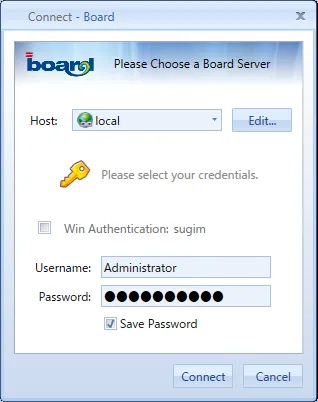
- Boardを立ち上げて、任意の接続先へ接続します。
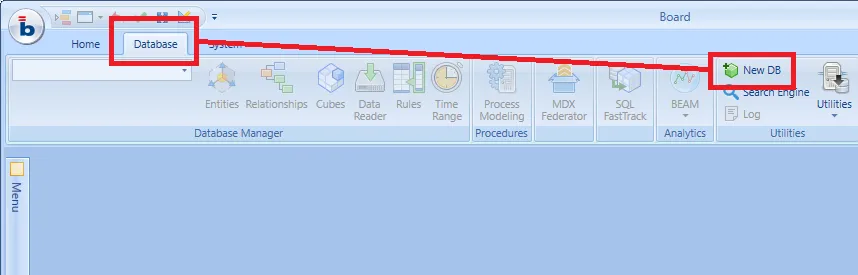
- [Database]タブから[New DB]をクリックします。
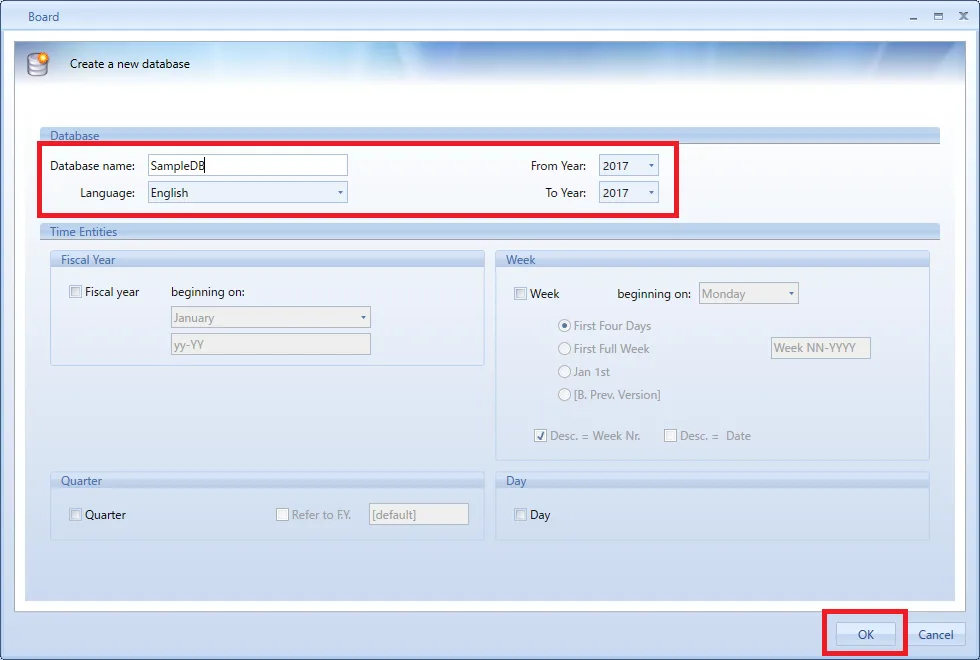
- 開いたDB作成用ウィンドウにて、任意の[Database name][Language][From Year][To Year]を入力し[OK]をクリックします。
SQL FastTrackを用いたODBCデータソースからのデータロード
次にSQL FastTrackの機能を用いてODBCデータソースから Sage X3 Cloud のデータをBoard上にロードします。
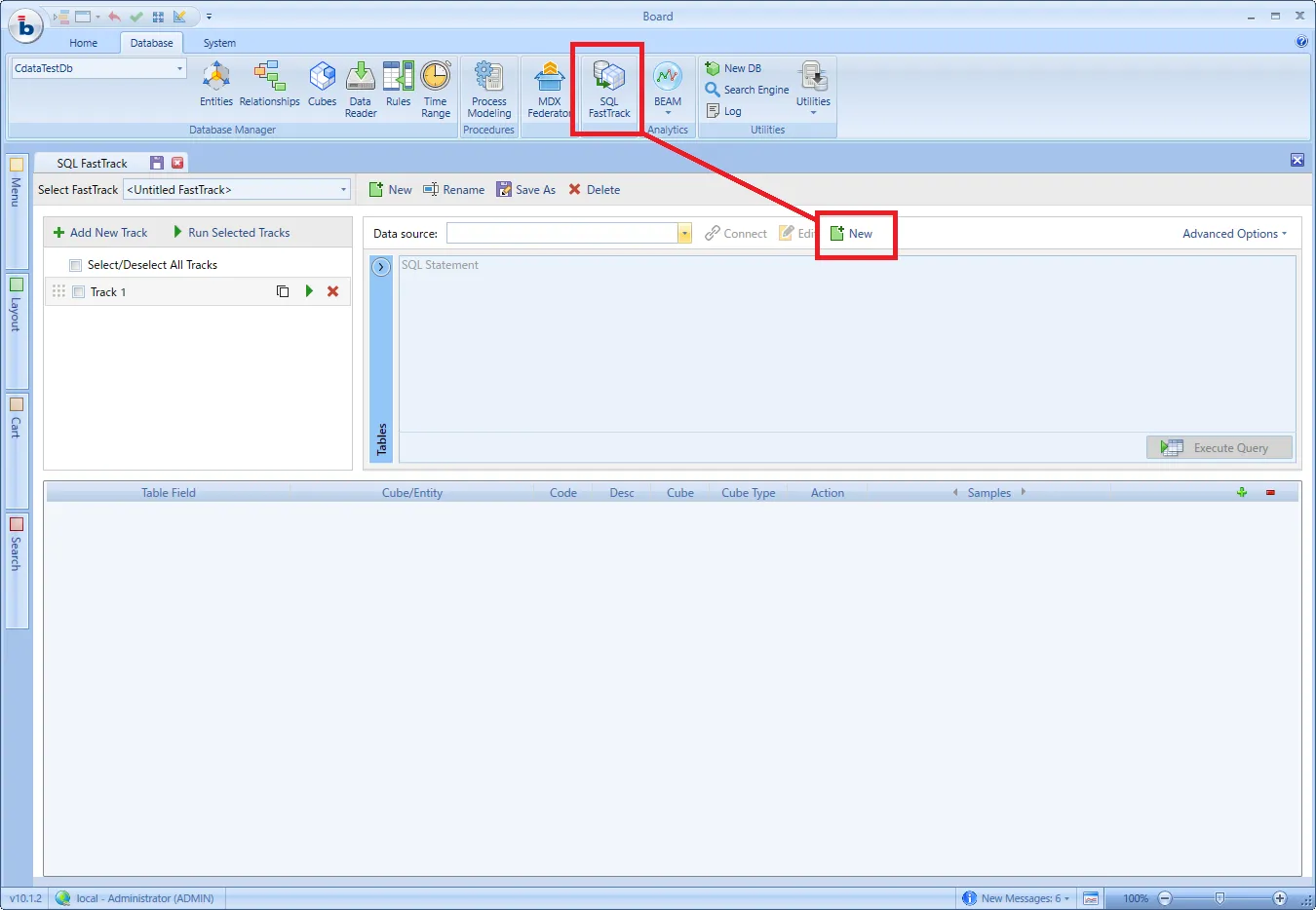
- [Database]タブの[SQL FastTrack]をクリックし、Data souceの[New]ボタンをクリックします。
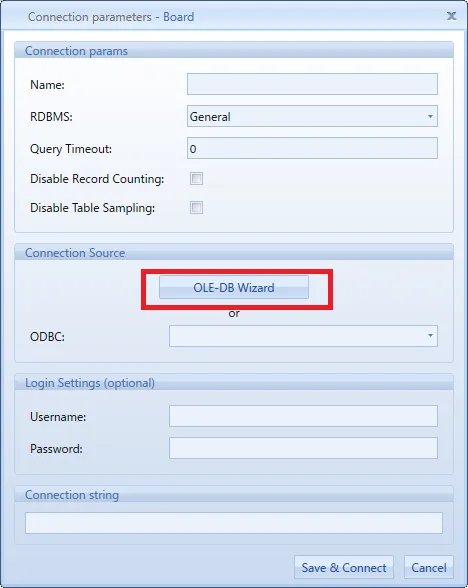
- 接続先を設定するためのウィンドウが表示されますので、[OLE-DB Wizard]をクリックします。
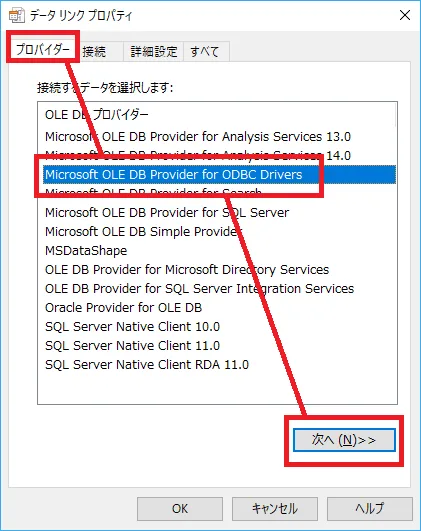
- 開いたデータリンクプロパティの[プロバイダー]タブから[Microsoft OLE DB Provider for ODBC Drivers]を選択し、[次へ]をクリックします。
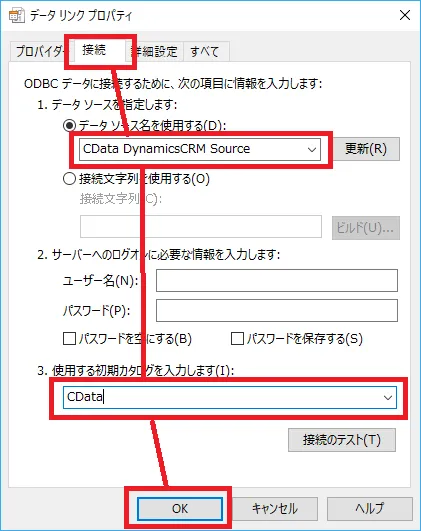
- [接続タブ]の[1.データソースを指定します]から事前に設定したODBC DSNを選択し、[3.使用する初期カタログを入力します]に[CData]を入力の上、[OK]をクリックします。
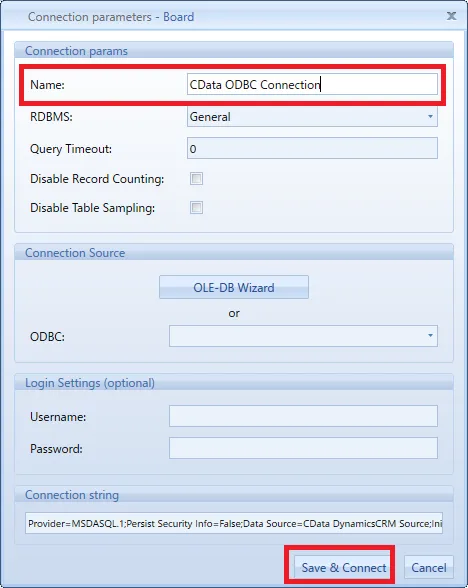
- 任意の[Name]を入力し[Save & Connect]をクリックします。
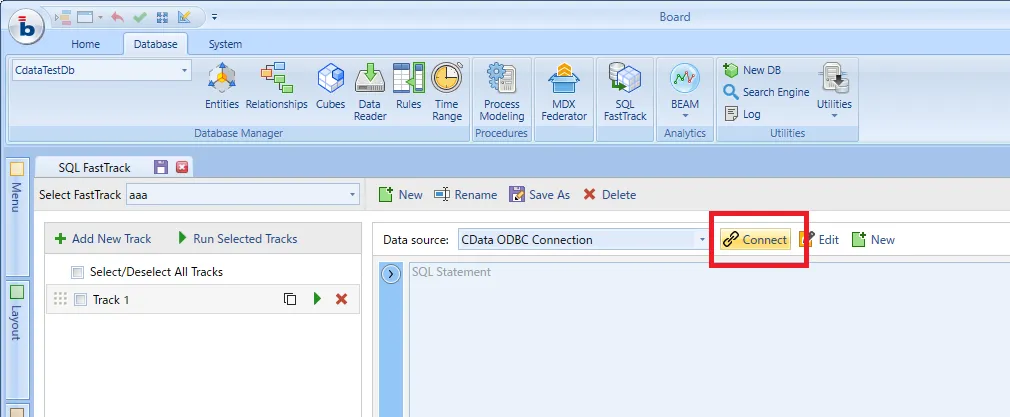
- SQL FastTrackの画面に戻った後、[Connect]をクリックします。
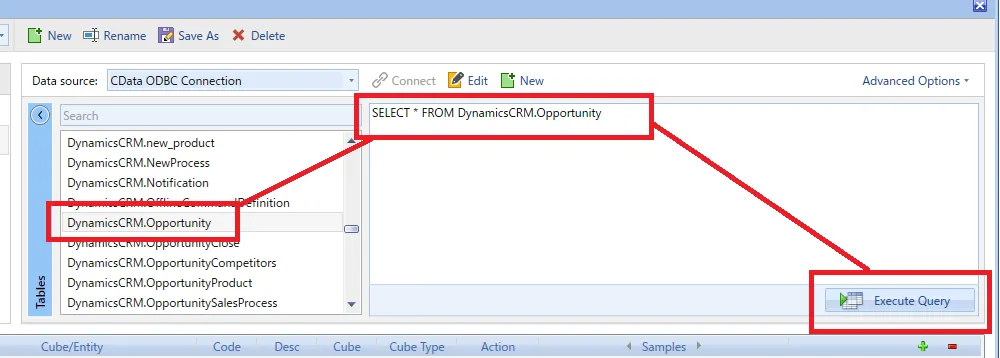
- Connectをクリック後、Data souce画面左側に Sage X3 Cloud のテーブル一覧が表示されます。分析対象とするテーブルをダブルクリックすると、自動的にSQL クエリが記述されます。記述内容を確認の上、[Execute Query]をクリックします。
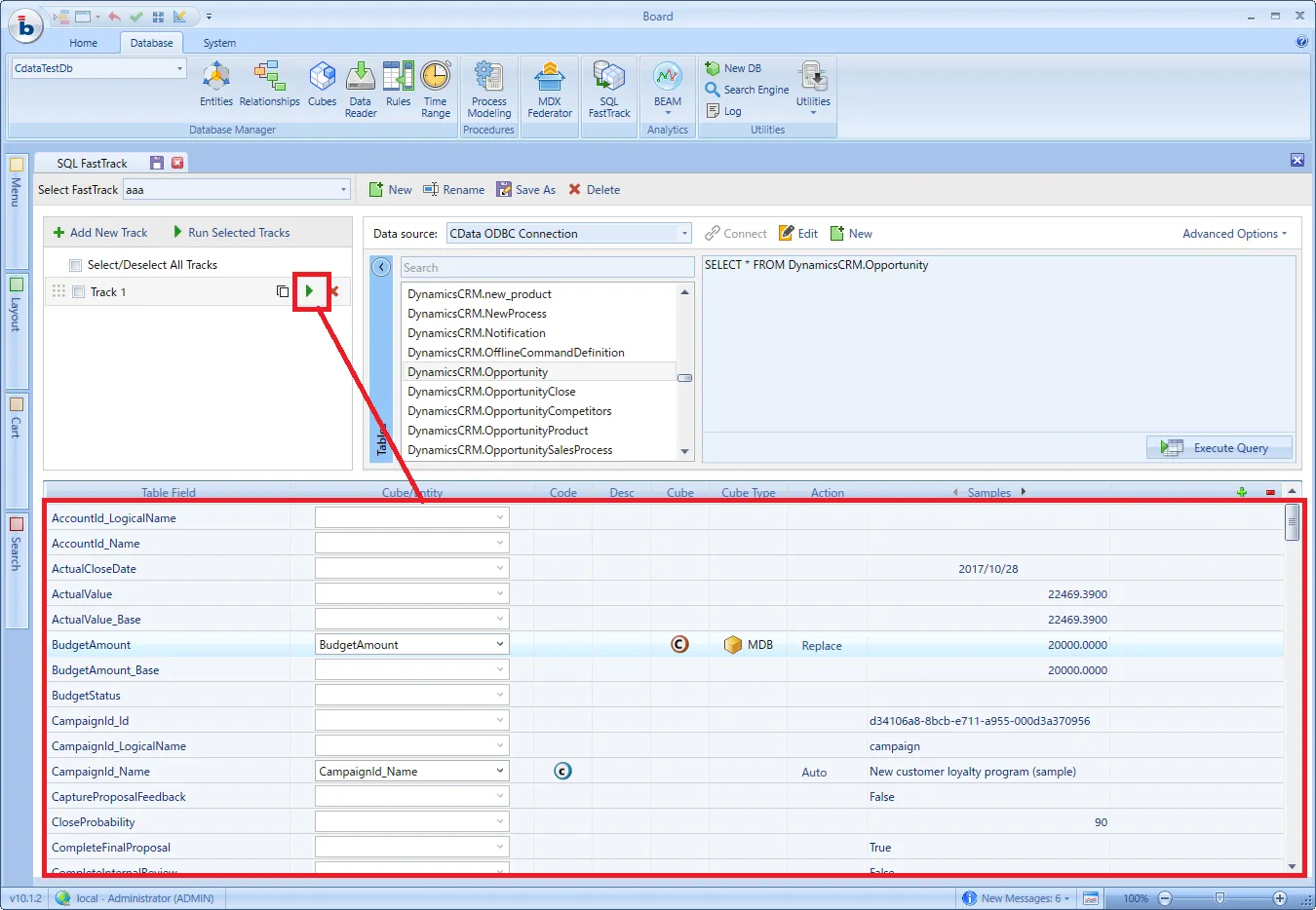
- Execute Queryをクリックすると、テーブルに格納された項目一覧が以下の図のように表示されます。分析で使用したい任意の項目を[Code][Desc][Cube]のいずれかにチェックを入れ、Cube/Entityを入力し、Track実行ボタンをクリックします。
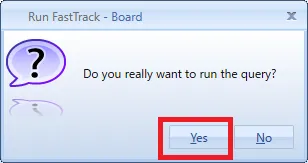
- 確認ダイアログが表示されますので、[Yes]をクリックします。
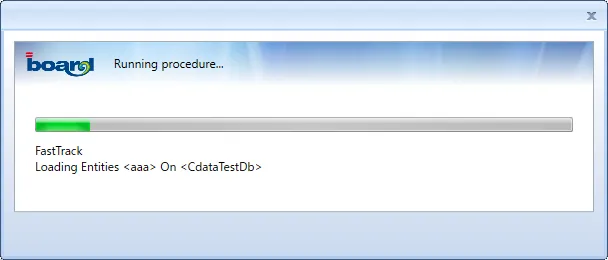
- SQL FastTrackの機能により、ODBC データソースからデータがロードされ、自動的にEntityとCubeが生成されます。
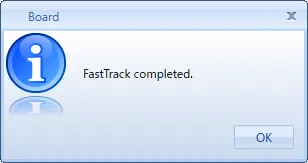
- 以下のダイアログが表示されれば、Boardへのデータロードは完了です。
グラフの作成
ロードしたデータを元に簡単なグラフの作成方法を紹介します。
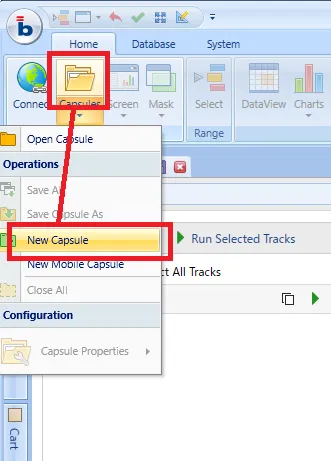
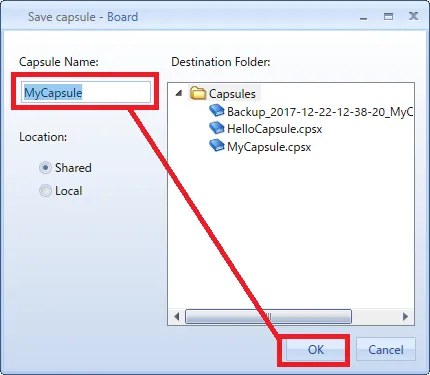
- 最初に各種Screenを格納するためのCapsuleを作成します。[Home]タブを選択し[Capsule]から[New Capsule]をクリックします。
- 任意の[Capsule Name]を入力し[OK]をクリックします。
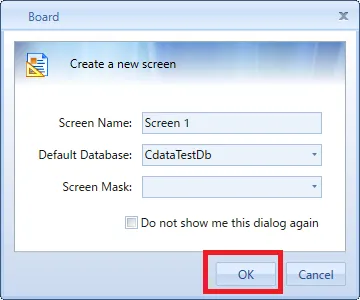
- 続いてScreenを作成するための画面が表示されるため任意の[Screen Name]を入力し[OK]をクリックします。
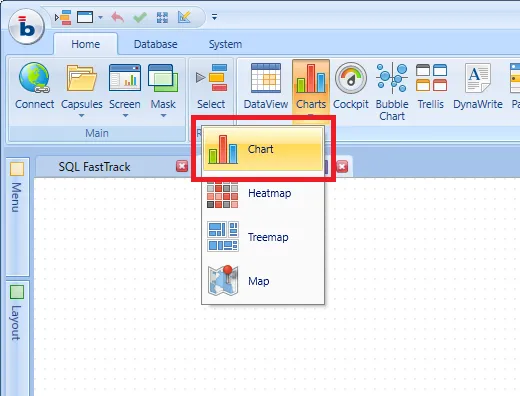
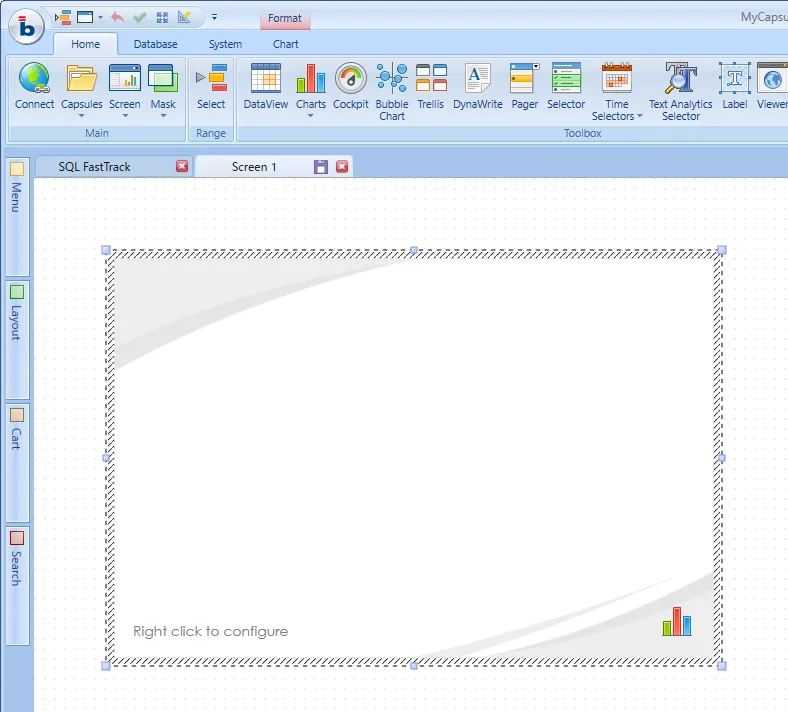
- Screenが作成されると、ChartやDataViewを配置することが可能になります。[Charts]から[Chart]を選択し、Screenにドラッグ・アンド・ドロップでChartを配置します。
- 以下のようにChartを配置後、右クリックメニューで[Layout]をクリックします。
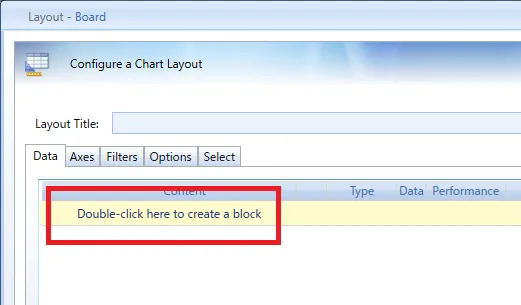
- LayoutでChart上のValueとして扱う値を指定します。[Data]タブから[Double-click here to create a block]の箇所をダブルクリックします。
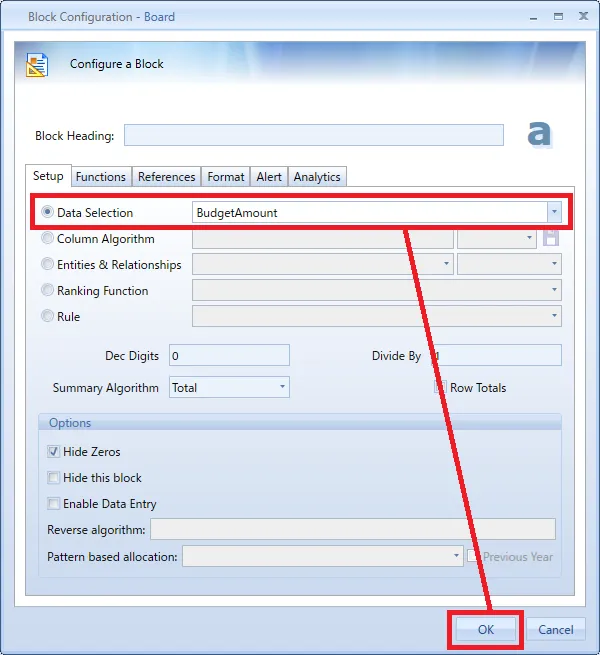
- [Data Selection]から先程のSQL FastTrackにてCubeの指定をした任意の値を選択し[OK]をクリックします。
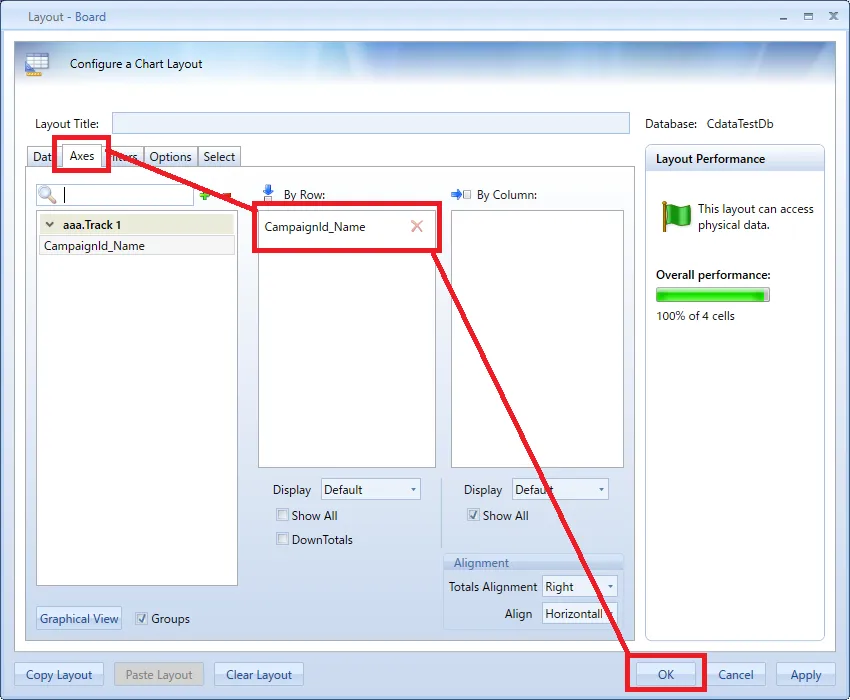
- 続いて[Axes]タブをクリックし、先程指定した値の分析軸とするBy Rowに任意の項目を選択し[OK]をクリックします。
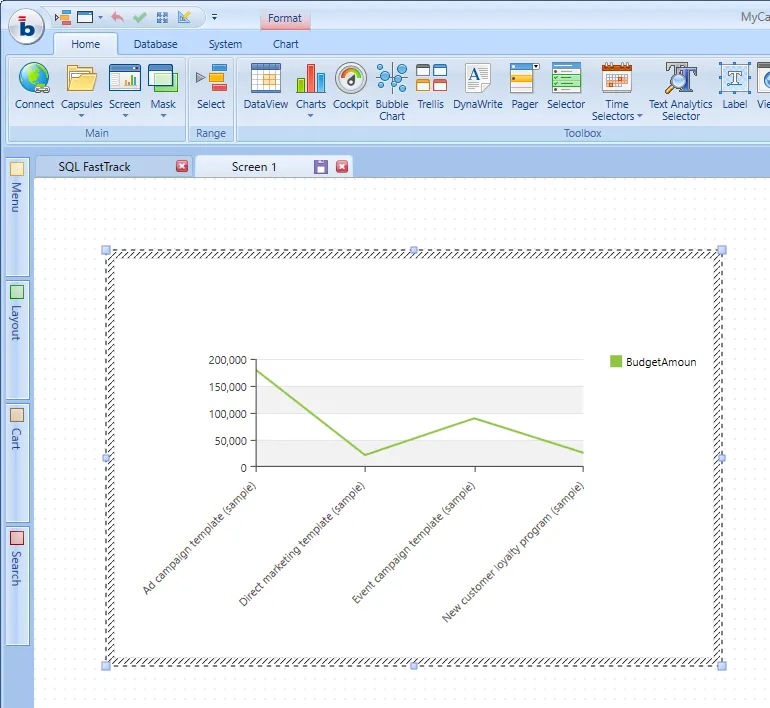
- 設定完了後、以下のようにグラフが表示されます。
このようにSageX3Cloud 内のデータをAPI を書くことなくBoard上で利用することができるようになります。
はじめる準備はできましたか?
Sage X3 Cloud ODBC Driver の無料トライアルをダウンロードしてお試しください:
ダウンロード詳細:
 Sage X3 Cloud ODBC Driver
Sage X3 Cloud ODBC Driver は、ODBC 接続をサポートするさまざまなアプリケーションからSage X3 Cloud のリアルタイムデータ連携を実現するパワフルなツールです。
データベースにアクセスするときと同感覚でSage X3 Cloud データにアクセスし、標準ODBC Driver インターフェースを通じてSage X3 Cloud に読み出し、書き込み、更新が可能に。