



CSA Data Uploader にてSage X3 Cloud のデータを、クラウドストレージにアップロード

CData ODBC ドライバは、ODBC 標準インターフェースを利用したSage X3 Cloud へのリアルタイムデータアクセスを可能にし、使い慣れたSQL クエリで多種多様なBI、レポート、ETL ツールでSage X3 Cloud を扱うことができます 。
この記事では、Amazon S3 やGoogle Cloud Storage などのクラウドストレージへのデータプレパレーション、ファイルアップロードを得意とするCSA Data Uploader でODBC 接続を使用してSage X3 Cloud のデータの利用方法を示します。
CData ODBC ドライバとは?
CData ODBC ドライバは、以下のような特徴を持ったリアルタイムデータ連携ソリューションです。
- Sage X3 Cloud をはじめとする、CRM、MA、会計ツールなど多様なカテゴリの270種類以上のSaaS / オンプレミスデータソースに対応
- 多様なアプリケーション、ツールにSage X3 Cloud のデータを連携
- ノーコードでの手軽な接続設定
- 標準 SQL での柔軟なデータ読み込み・書き込み
CData ODBC ドライバでは、1.データソースとしてSage X3 Cloud の接続を設定、2.CSA Data Uploader 側でODBC Driver との接続を設定、という2つのステップだけでデータソースに接続できます。以下に具体的な設定手順を説明します。
CData ODBC ドライバのインストールとSage X3 Cloud への接続設定
まずは、本記事右側のサイドバーからSageX3Cloud ODBC Driver の無償トライアルをダウンロード・インストールしてください。30日間無償で、製品版の全機能が使用できます。
- まずODBN DSN に必要な接続プロパティの値を入力します。組み込みのMicrosoft ODBC データソースアドミニストレーターを使用してDSN を構成できます。これは、ドライバーのインストール時の最後のステップでも可能です。Microsoft ODBC データソースアドミニストレータを使用してDSN を作成および設定する方法については、ヘルプドキュメントの「はじめに」の章を参照してください。
Sage X3 Cloud では OAuth 2.0 の Client Credentials フローを使用し、API へのアクセスには X-API-Key も必要です。AuthScheme を OAuth に設定し、以下の接続プロパティを指定します。
- URL:Sage X3 Cloud インスタンスのベース URL。
- OAuthAccessTokenUrl:OAuth トークンエンドポイント(例:https://your-auth-domain/oauth/token)。
- OAuthClientId:OAuth アプリケーションのクライアント ID。
- OAuthClientSecret:OAuth アプリケーションのクライアントシークレット。
- Audience:トークンリクエストで使用する API の Audience 値。
- XAPIKey:Sage X3 Cloud の管理者から提供された X-API-Key。
- Folder:Sage X3 のフォルダ名(例:SEED)。このフォルダがデフォルトのスキーマとして使用されます。
- Folders(オプション):Sage X3 フォルダのカンマ区切りリスト(例:SEED,PERF)。各フォルダが個別のスキーマとして公開されるため、Schema.Table 構文でフォルダをまたいだクエリを実行できます。
ドライバーは Client Credentials フローでアクセストークンを取得し、すべての API リクエストで X-API-Key とあわせて送信します。InitiateOAuth を GETANDREFRESH(デフォルト)に設定しておけば、トークンの取得と更新は自動で行われます。
- CSA Data Uploader を開いて「設定 -> ODBC」に移動します。
- 「追加」をクリックします。
- 種別を「汎用ODBC」、「データソース名」で先ほど作成したODBC DSN を選択します。
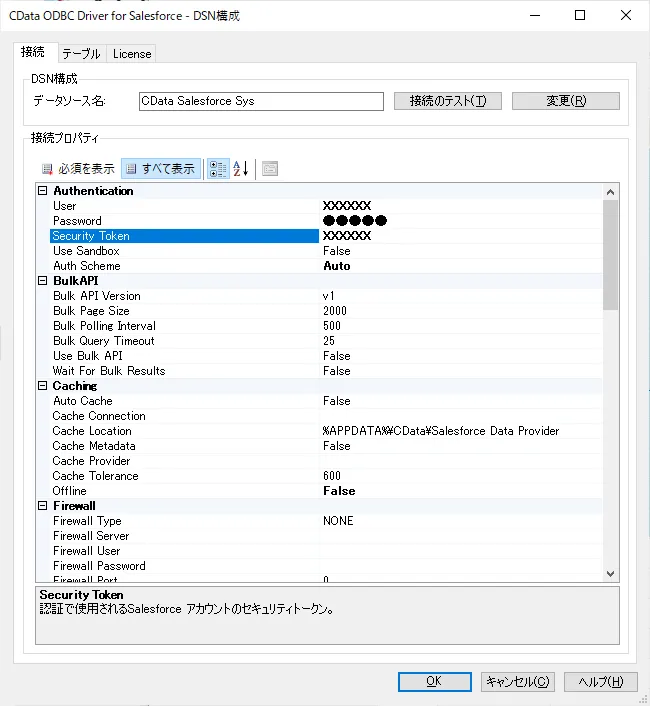
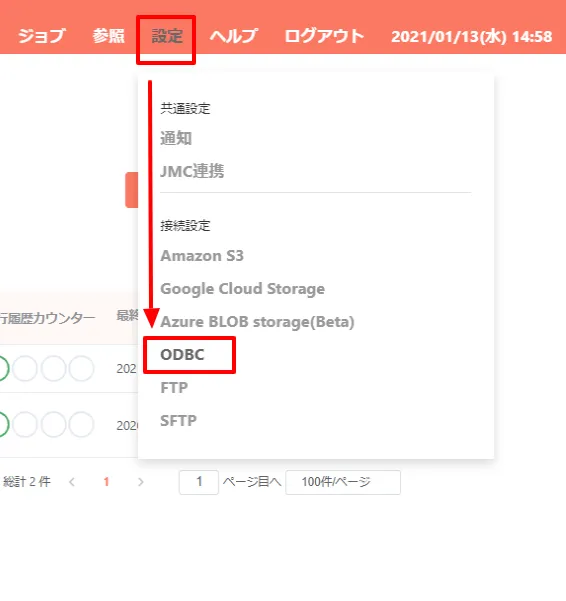
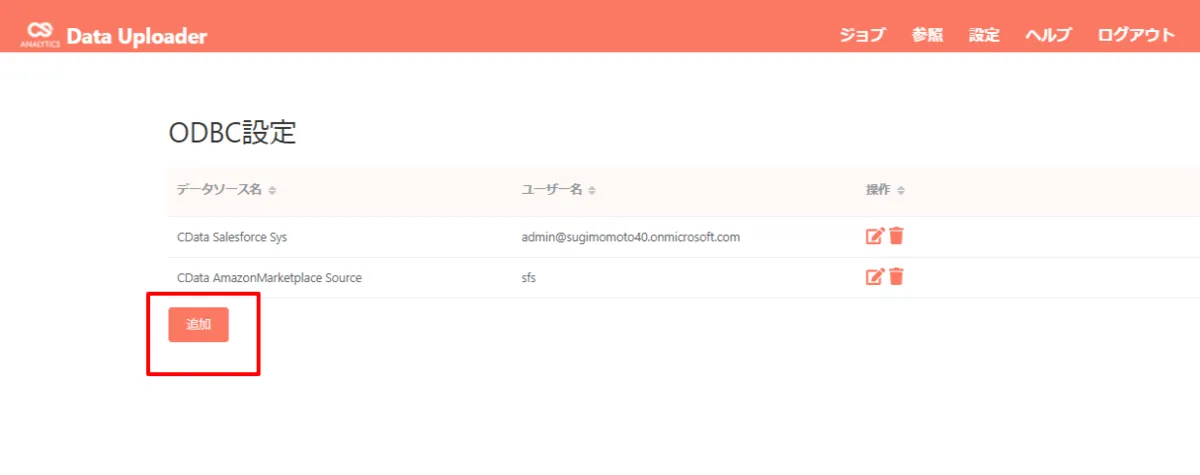
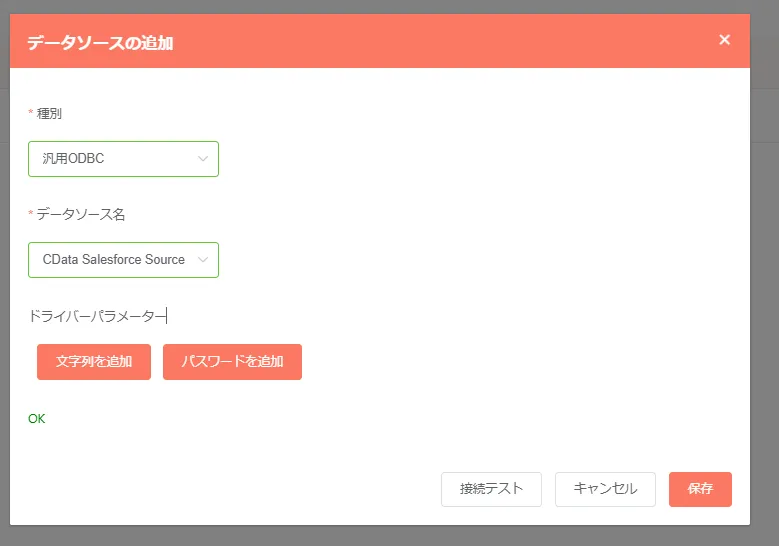
入力後、接続テストが成功すれば設定は完了です。併せて任意のデータアップロード先の接続(Amazon S3・Google Cloud Storage など)も作成しておきましょう。
Sage X3 Cloud ジョブの構成
続いてCSA DataUploader の対象データ参照し、クラウドストレージへデータをアップロードするジョブを構成します。
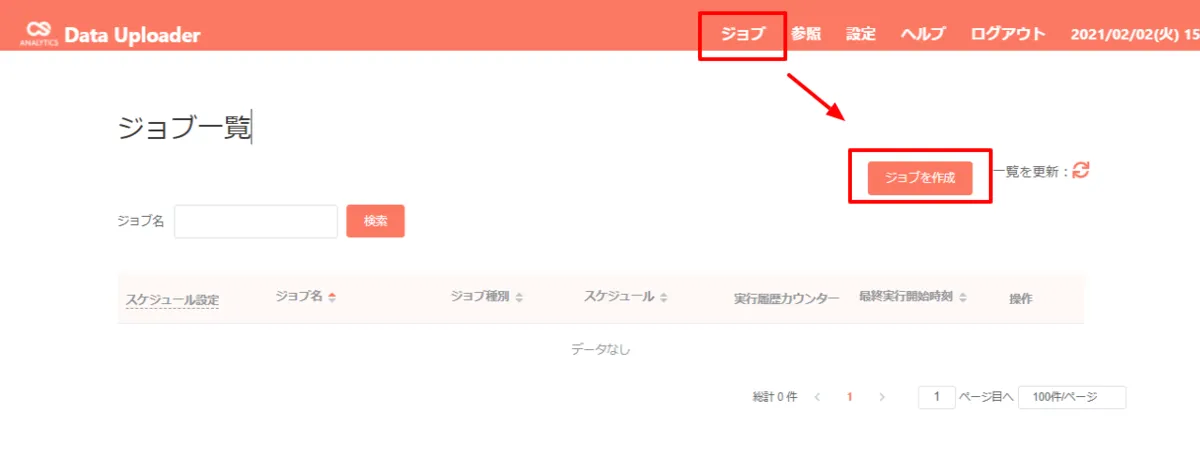
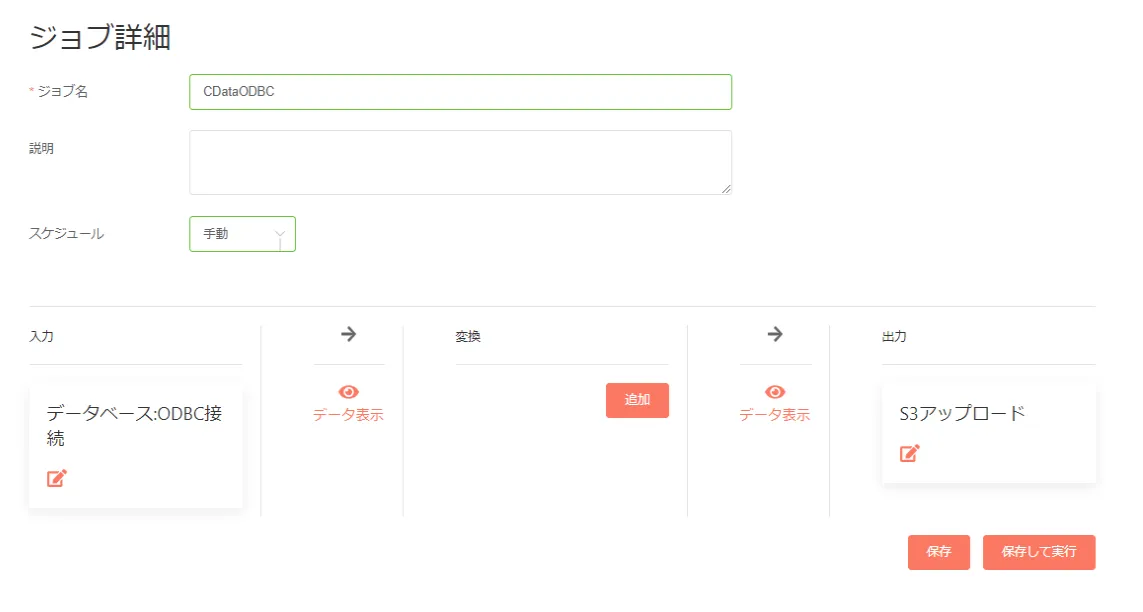
- 「ジョブ」のページに移動して「ジョブを作成」をクリックします。
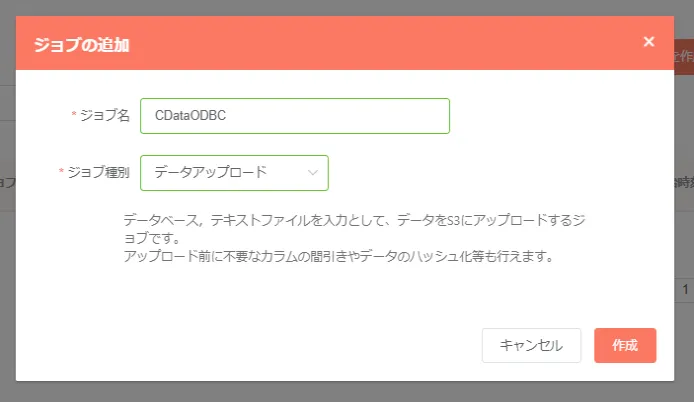
- 任意の名称でジョブを作成します。ジョブ種別は「データアップロード」を選んでください。
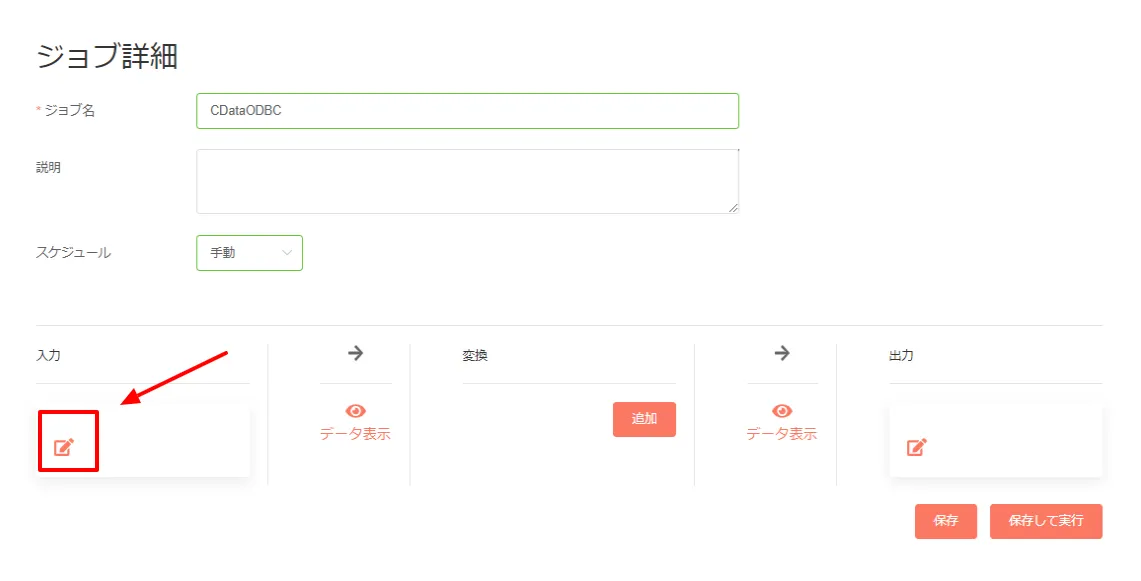
- ジョブは最初に入力対象となるデータを設定します。
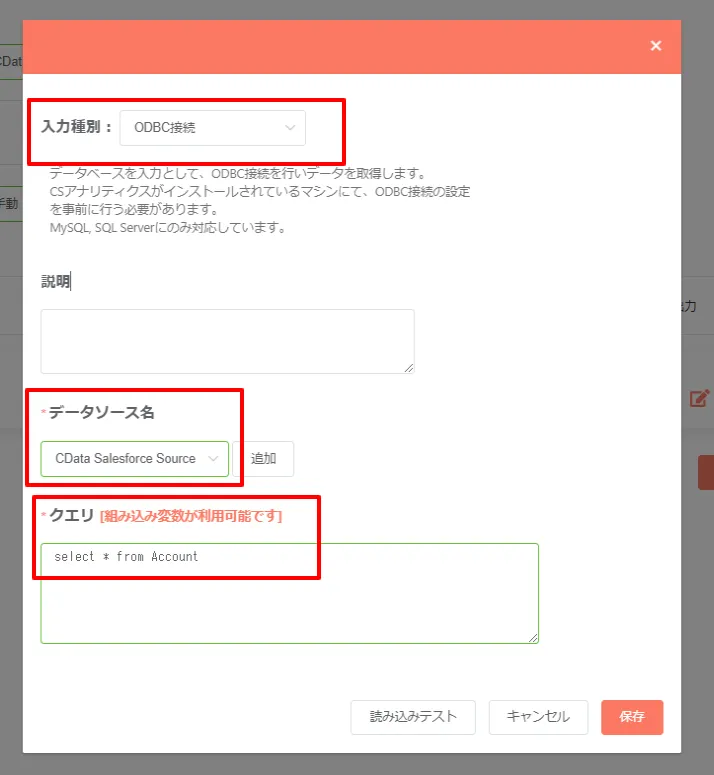
- 入力種別では、ODBC 接続を選択し、データソース名で先ほど設定したODBC DSN を選択します。併せて、Sage X3 Cloud からデータを取得するためのSQL ベースのクエリを記述します。
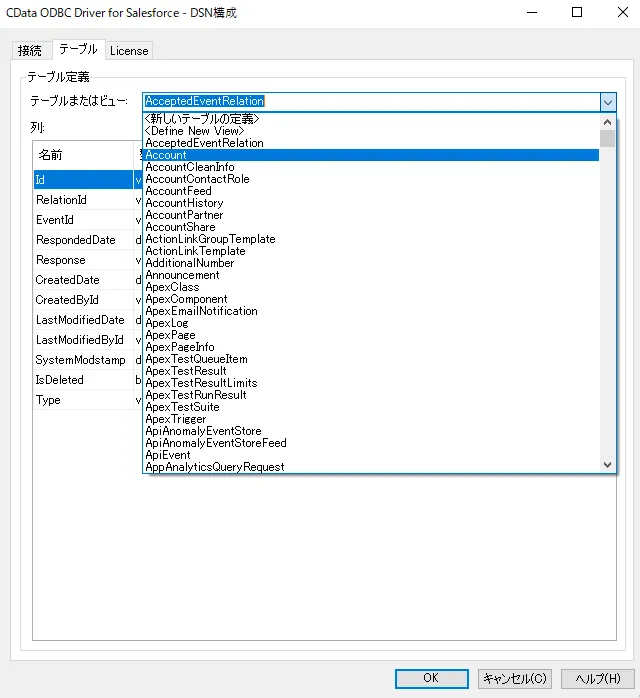
- なお、SQL でクエリ可能なテーブルはODBC DSN の「テーブル」タブで確認できます。
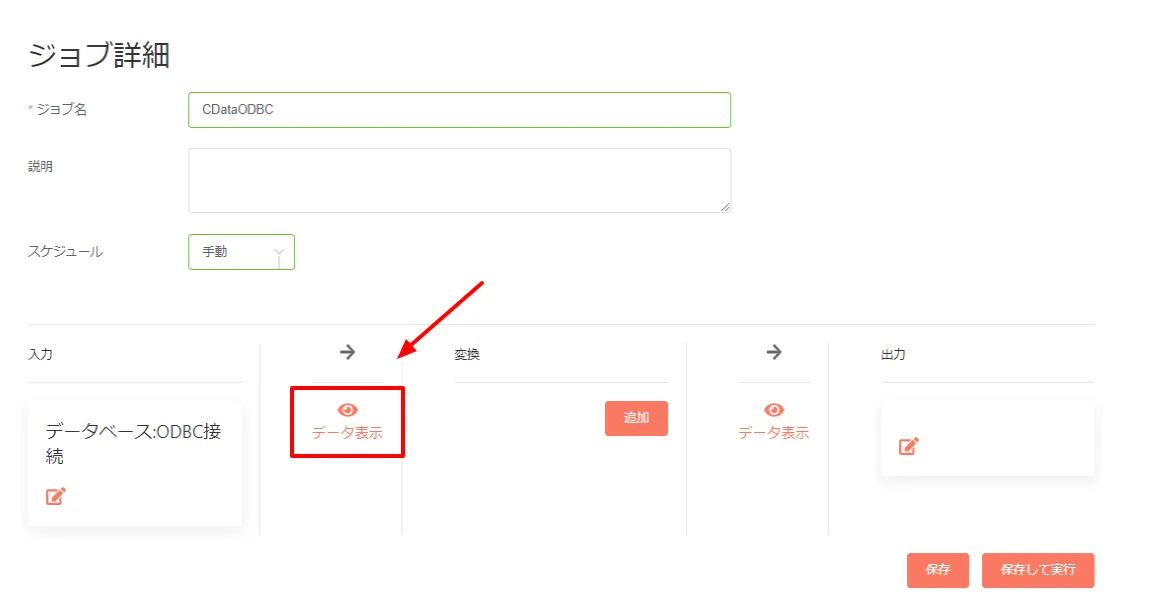
- 入力設定を保存したら、「データ表示」ボタンをクリックすることで実際にSage X3 Cloud から取得したデータを確認できます。
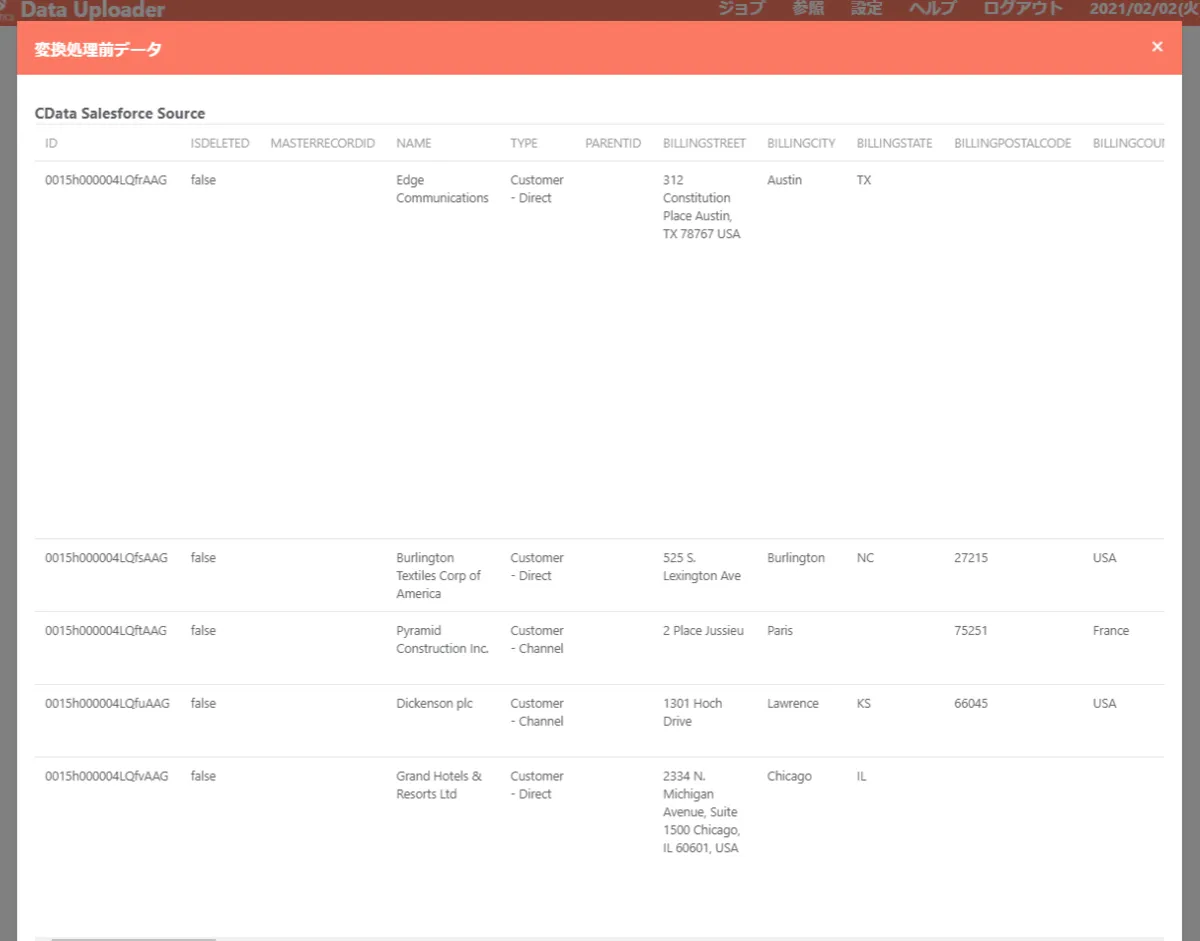
- 以下のようにプレビューが表示されれば設定はOK です。
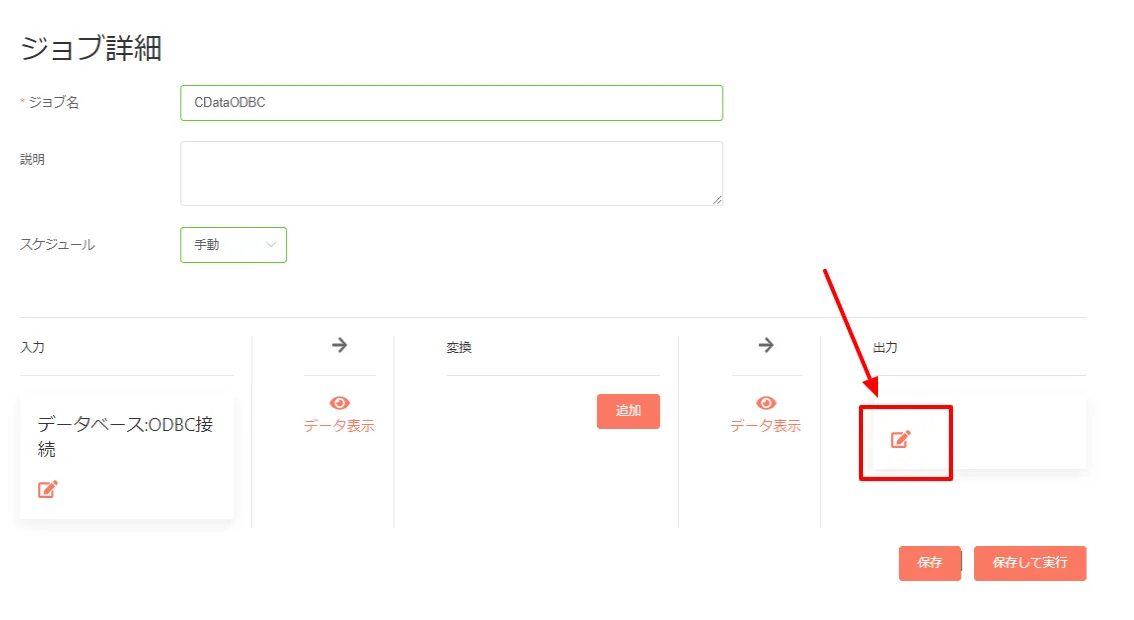
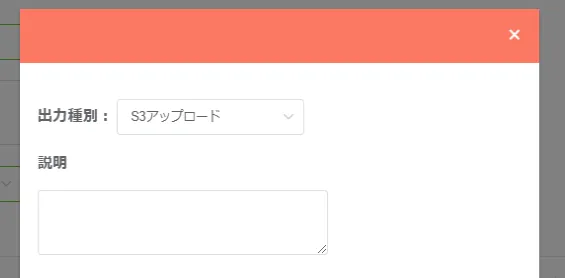
- 併せて出力設定先となるクラウドストレージの情報を追加してください。
- 事前に構成したコネクション情報で出力先を設定します。
- これでジョブの作成は完了です。実行することで Sage X3 Cloud のデータをクラウドストレージにアップロードすることができます。
おわりに
このようにCData ODBC ドライバと併用することで、270を超えるSaaS、NoSQL データをコーディングなしで扱うことができます。30日の無償評価版が利用できますので、ぜひ自社で使っているクラウドサービスやNoSQL と合わせて活用してみてください。
CData ODBC ドライバは日本のユーザー向けに、UI の日本語化、ドキュメントの日本語化、日本語でのテクニカルサポートを提供しています。
はじめる準備はできましたか?
Sage X3 Cloud ODBC Driver の無料トライアルをダウンロードしてお試しください:
ダウンロード詳細:
 Sage X3 Cloud ODBC Driver
Sage X3 Cloud ODBC Driver は、ODBC 接続をサポートするさまざまなアプリケーションからSage X3 Cloud のリアルタイムデータ連携を実現するパワフルなツールです。
データベースにアクセスするときと同感覚でSage X3 Cloud データにアクセスし、標準ODBC Driver インターフェースを通じてSage X3 Cloud に読み出し、書き込み、更新が可能に。